Реліз оновлення функцій Windows 10 May 2020 Update (версія 2004) очікується в період з 26 по 28 травня. Дізнайтеся, коли Ви отримаєте наступну версію Windows 10, і як взяти процес оновлення під свій контроль.
Нещодавні зміни в службі оновлення Windows мінімізують ймовірність ситуації, коли Ви будете здивовані раптовим оновленням комп’ютера. Щоб отримати повний контроль над процедурою оновлення, Вам потрібно ознайомитися з графіком релізів і зіставити його з Вашим календарем.
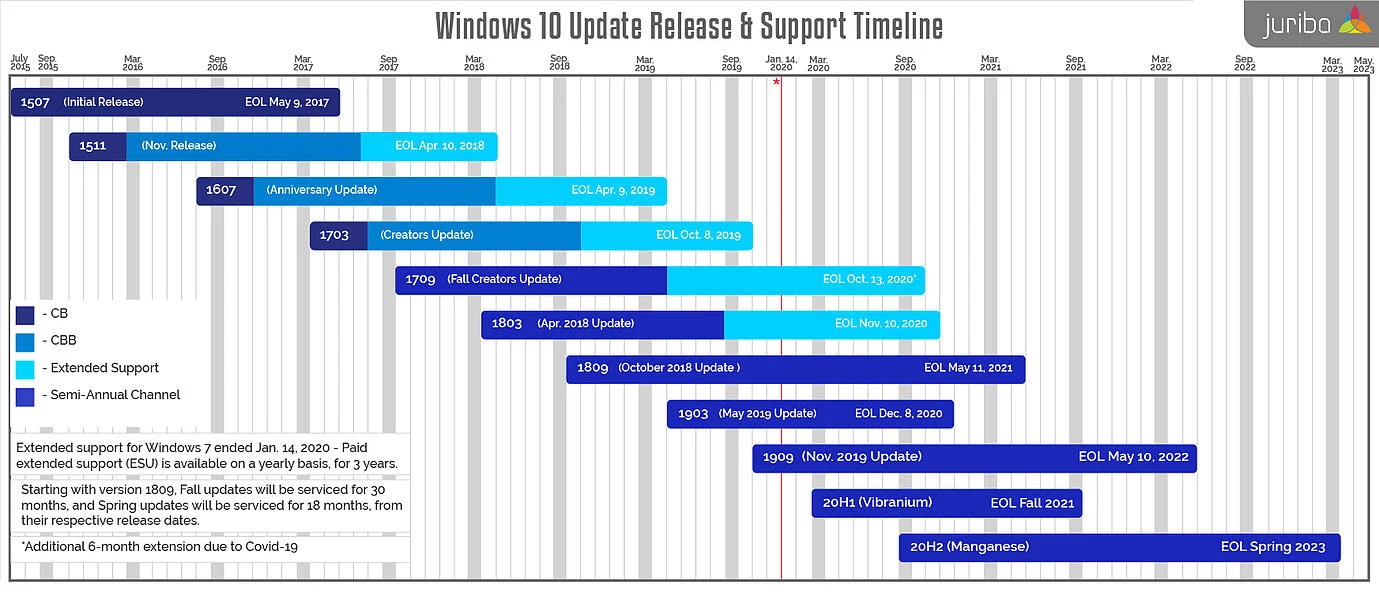
Дуже часто користувачі Windows 10 скаржаться на переривання робочого процесу через установки оновлення функцій. На відміну від щомісячних накопичувальних оновлень, які постачаються у другий вівторок місяця і встановлюються досить швидко, оновлення функцій мають великий розмір, а їх розгортання може займати більше години, пише COMMS.
На початку 2019 року Microsoft внесла зміни в службу оновлення Windows (Windows Update), щоб знизити ймовірність раптових переривань. Компанія навіть дозволила пропускати окремі поновлення функцій. Користувачі отримали можливість оновлювати комп’ютер Windows 10 раз на рік замість двох обов’язкових оновлень щорічно. Однак, дані правила досі можуть заплутувати користувачів. Якщо Ви хочете отримувати повний контроль над процесом оновлення, Вам потрібно розуміти основні принципи дії графіка релізів.
Щоб спростити цей процес, розділіть його на п’ять основних кроків.
Крок 1. Отримайте детальну інформацію про Вашу установку Windows 10
Найпростіший спосіб отримати необхідні дані – відкрити програму Параметри> Система> Про систему. Перейдіть до секції “Характеристики Windows” , де Ви знайдете докладну інформацію про поточну установку, в тому числі тип випуску (“Домашня”, “Pro”, “Enterprise”, “Education”) і номер версії.

Крок 2. Встановіть дату доступності та дату закінчення підтримки Вашої версії
Дати доступності та закінчення підтримки опубліковані на сторінці “Інформація про випуск Windows 10” на порталі Microsoft Docs. Шукайте записи з варіантом обслуговування “Піврічний канал” (ігноруйте записи з варіантом обслуговування “Піврічний канал (для певних пристроїв)”, який більше не підтримується).
Для Windows 10 типів випуску “Домашня” і “Pro” дата закінчення підтримки відрізняється від дати доступності на 18 місяців.
Для Windows 10 Enterprise правила трохи змінилися в 2019 році. Для випуску May 2019 Update (версія 1903) дата закінчення обслуговування встановлюється через 18 місяців після дати доступності; для випуску November 2019 Update (версія 1909) період обслуговування був продовжений до 30 місяців після початкової доступності. Зверніть увагу, що в квітні 2020 року, через ситуацію з коронавірусною інфекцією, Microsoft продовжила дату закінчення підтримки версії 1809 до 10 листопада 2020 року .
У наступній таблиці дати доступності і дати закінчення підтримки для всіх доступних версій Windows 10 за станом на травень 2020 року.
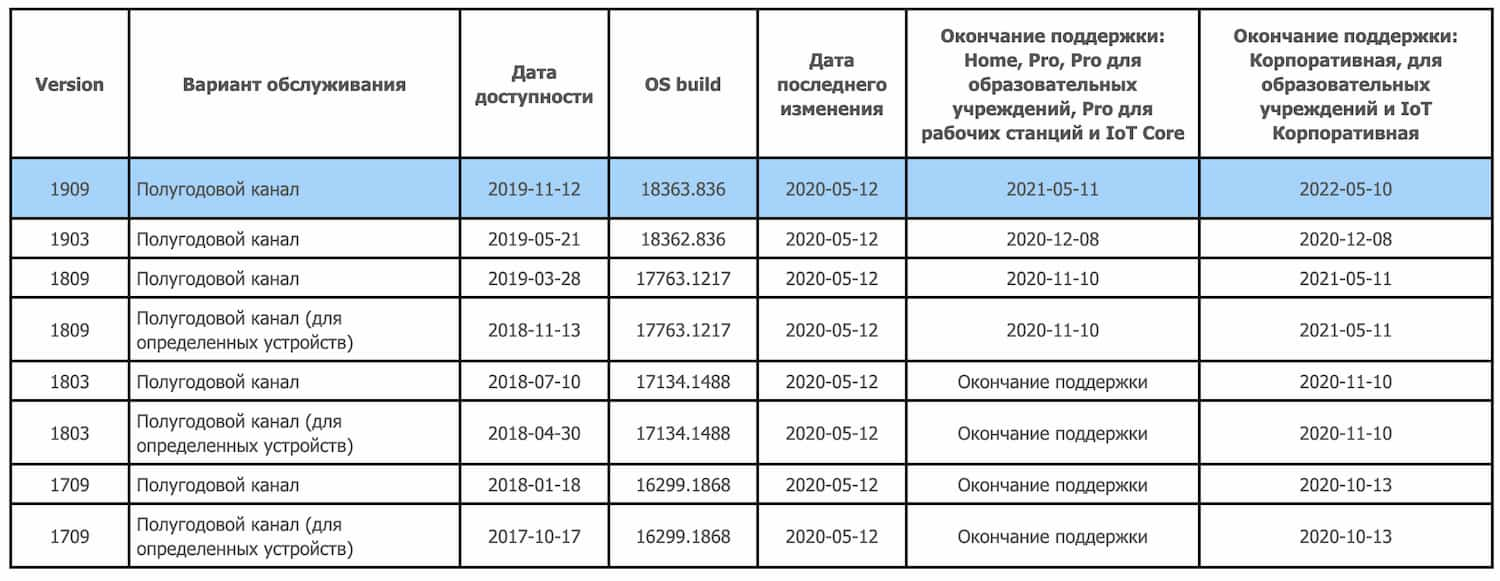
Наприклад, для Windows 10 May 2019 Update дата доступності: 21 мая 2019 року, а дата закінчення підтримки: 8 грудня 2020 року.
Крок 3. Визначте, скільки ще буде підтримуватися ваша версія
Якщо до дати закінчення підтримки (визначеної на попередньому кроці) залишається менше 90 днів, то Ви знаходитеся в “червоній зоні”. Це означає, що Microsoft може автоматично постачати нове оновлення функцій на Ваш комп’ютер і запланувати його установку в будь-який час.
Станом на кінець травня 2020 року Windows 10 “Pro” і “Домашня” версії 1803 і раніших версій досягли дати закінчення підтримки. Як уже зазначалося, Microsoft продовжила дату закінчення підтримки для версії 1809 – вона була перенесена на листопад 2020 року.
Якщо Ви використовуєте Windows 10 версії 1803 або більш ранню версію, то Вам потрібно оновитися до нової версії якомога швидше. Якщо Ви використовуєте версію 1809 або 1903, то Вам потрібно позначити в календарі відповідні дати в серпні і вересні 2020 року, коли до завершення підтримки залишиться 90 днів. Після цих дат сервери Microsoft в будь-який момент зможуть почати доставку пакетів оновлень, і у Вас не буде можливості відкласти оновлення.
Дати закінчення підтримки Windows 10 “Enterprise” або “Education” версій 1709 і 1803 припадають на жовтень і листопад цього року. З більш пізніми версіями у Вас ще залишається кілька місяців для підготовки.
Для комп’ютера під керуванням Windows 10 “Pro” версії 1903 дата входу в “червону зону” (90 днів до закінчення підтримки) випадає на 8 вересня 2020 року.

Крок 4. Виберіть оновлення функцій
Залежно від того, яку версію Windows 10 Ви використовуєте на даний момент, у Вас може бути кілька варіантів вибору оновлень функцій. Наприклад, якщо Ви використовуєте версію, термін дії якої закінчився, Вам може бути доступно до трьох різних версій для оновлення.
Наприклад, для комп’ютера під керуванням версії 1903 є два варіанти поновлення: до версії 1909 або до версії 2004, реліз якої повинен відбутися в період з 26 по 28 травня.
Який з них буде правильним? Вам потрібно вирішити для себе залежно від двох основних факторів. Чим більше інтервал з моменту виходу версії і чим більше комп’ютерів були оновлені, тим менше ймовірність зіткнутися з потенційними проблемами. Другий важливий фактор – дата закінчення обслуговування версії.
Вибираючи для себе баланс між цими факторами, для ПК під управлінням Windows 10 “Домашня” або “Pro” є два варіанти:
- Ви можете почекати три місяці або менше після виходу оновлення функцій і тільки потім оновитися. За цим розкладом Ви можете безпечно пропустити наступну версію і встановлювати кожну другу версію один раз на рік. Якщо Windows 10 May 2020 Update (версія 2004) вийде в травні, то її слід встановити в серпні, а потім повторювати цей графік в наступні роки.
- Ви можете почекати чотири місяці або більше після виходу оновлення функцій і тільки потім оновитися. При такому варіанті версію 1909 слід встановлювати в проміжку між лютим і серпнем 2020 року. Якщо Ви виберете цю опцію, Вам слід обов’язково встановлювати кожне наступне оновлення функції шість місяців по тому, в іншому випадку ви ризикуєте примусово отримати оновлення функцій проти Вашої волі.
Якщо жоден з цих варіантів не видається прийнятним, у Вас третій варіант:
- Оновлення до Windows 10 “Enterprise” і перехід на вересневі поновлення функцій. Ця конкретна комбінація передбачає 30-місячний життєвий цикл обслуговування. Це означає, що Ви можете використовувати значно довший цикл до двох повних років перед оновленням. Наприклад, якщо Ви перейшли на Windows 10 версії 1909 році, то наступним оновленням стане вересневе оновлення 2021 року.

Крок 5. Налаштуйте параметри Windows і відзначте дати в календарі
У 2020 році користувачам Windows 10 більше не потрібно турбуватися про автоматичну установку небажаних оновлень функцій, якщо Ви не перебуваєте в згаданій раніше “червоній зоні”, тобто термін підтримки Вашої версії не завершується.
З іншого боку, установка бажаної версії в найбільш оптимальний час ускладнюється, наприклад, в ситуаціях, коли Ви хочете відкласти установку поновлення на шість місяців і більше, поки Microsoft не виправить всі помилки в новій версії.
Розглянемо найпростіший сценарій. Ви хочете встановити оновлення функцій у шестимісячний період після релізу, і у Вашій системі не виявлено блокуючих помилок. Все просто: встановіть нагадування в календарі. Коли воно відобразиться, Вам потрібно буде перейти до служби Windows Update і встановити оновлення функцій, яке буде показуватися в секції необов’язкових оновлень.

У якості альтернативи Ви можете скористатися Помічником з оновлення до Windows 10 .
На жаль, жоден з цих варіантів не є надійним, якщо Ви плануєте почекати більш шести місяців, перш ніж встановлювати оновлення функції. Ви ризикуєте, що Windows запропонує поточне оновлення функції замість бажаного.
Щоб уникнути такої можливості, плануйте процес оновлення заздалегідь. Використовуйте Media Creation Tool , щоб зберегти ISO-образ потрібної версії. Зробіть це, поки бажана версія ще доступна. Збережіть цей файл ISO і використовуйте його для оновлення вручну, коли будете готові.
Якщо Ви проґавили цей момент, то доведеться пошукати застарілу версію. Якщо у Вас є підписка на Visual Studio (раніше відома як MSDN), Ви можете завантажити старі версії з даного сервісу. Звичайним користувачам знайти потрібну версію буде складніше, але є сторонні сервіси, які дозволяють завантажити ISO-образи з офіційних серверів Microsoft – Windows ISO Downloader, Fido або TechBench by WZT.