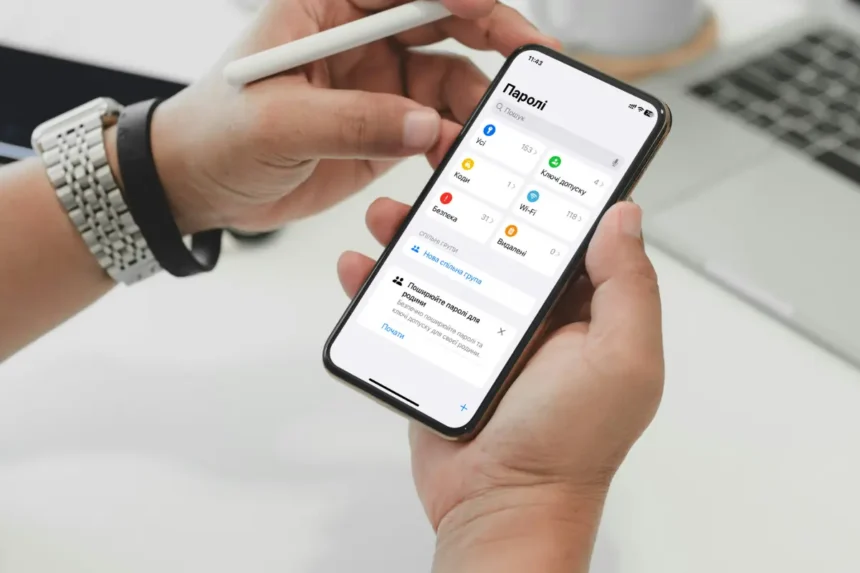
Новий додаток Apple Паролі (представлений в iOS 18, iPadOS 18 та macOS Sequoia) – це великий крок вперед у спрощенні керування паролями для користувачів Apple, навіть якщо він не такий багатофункціональний, як інші менеджери паролів.
- Що таке додаток Паролі від Apple?
- Як отримати доступ до додатка Паролі на iPhone
- Як додавати та редагувати паролі вручну
- Як увімкнути та використовувати Автозаповнення з додатком Паролі
- Як синхронізувати паролі з пристроями за допомогою “В’язки ключів iCloud”
- Як використовувати ключі доступу та коди перевірки
- Як безпечно ділитися паролями
- Як перевірити наявність слабких або скомпрометованих паролів
- Наскільки безпечний додаток Паролі?
- Використання додатка “Паролі” на iPad та Mac
Якщо вам коли-небудь доводилося шукати збережений логін у налаштуваннях Safari або перебирати меню В’язки ключів iCloud, щоб змінити облікові дані, додаток Паролі саме для вас. Він створений, щоб надати вам спеціальне місце для всіх ваших збережених облікових даних для входу, ключів доступу, паролів Wi-Fi та кодів двофакторної автентифікації – все в одному безпечному та зручному для навігації інтерфейсі.
Що таке додаток Паролі від Apple?
Додаток “Паролі” – це окремий менеджер паролів від Apple. Хоча користувачі Apple давно могли зберігати паролі за допомогою “В’язки ключів iCloud”, сам процес керування був прихований у “Параметрах” або Safari. З додатком “Паролі” Apple перетворила колись приховану функцію на повноцінну програму, яка працює на iPhone, iPad та Mac.
Додаток зберігає всі ваші облікові дані для входу, а також ключі доступу, коди перевірки та паролі Wi-Fi. Все надійно зберігається, синхронізується через iCloud та захищається за допомогою Face ID, Touch ID або коду допуску вашого пристрою. З ним ви можете легше шукати логіни, отримувати рекомендації щодо безпеки, ділитися обліковими даними з членами родини та зберігати коди двофакторної автентифікації в одному місці.
Як отримати доступ до додатка Паролі на iPhone
Щоб отримати доступ до додатка “Паролі” на вашому iPhone:
- Переконайтеся, що ваш пристрій оновлено до iOS 18 або новішої версії.
- Знайдіть додаток Паролі за допомогою Пошуку Spotlight, Бібліотеки програм або на Початковому екрані.
- Торкніться іконки додатка та автентифікуйтесь за допомогою Face ID, Touch ID або коду допуску вашого пристрою.
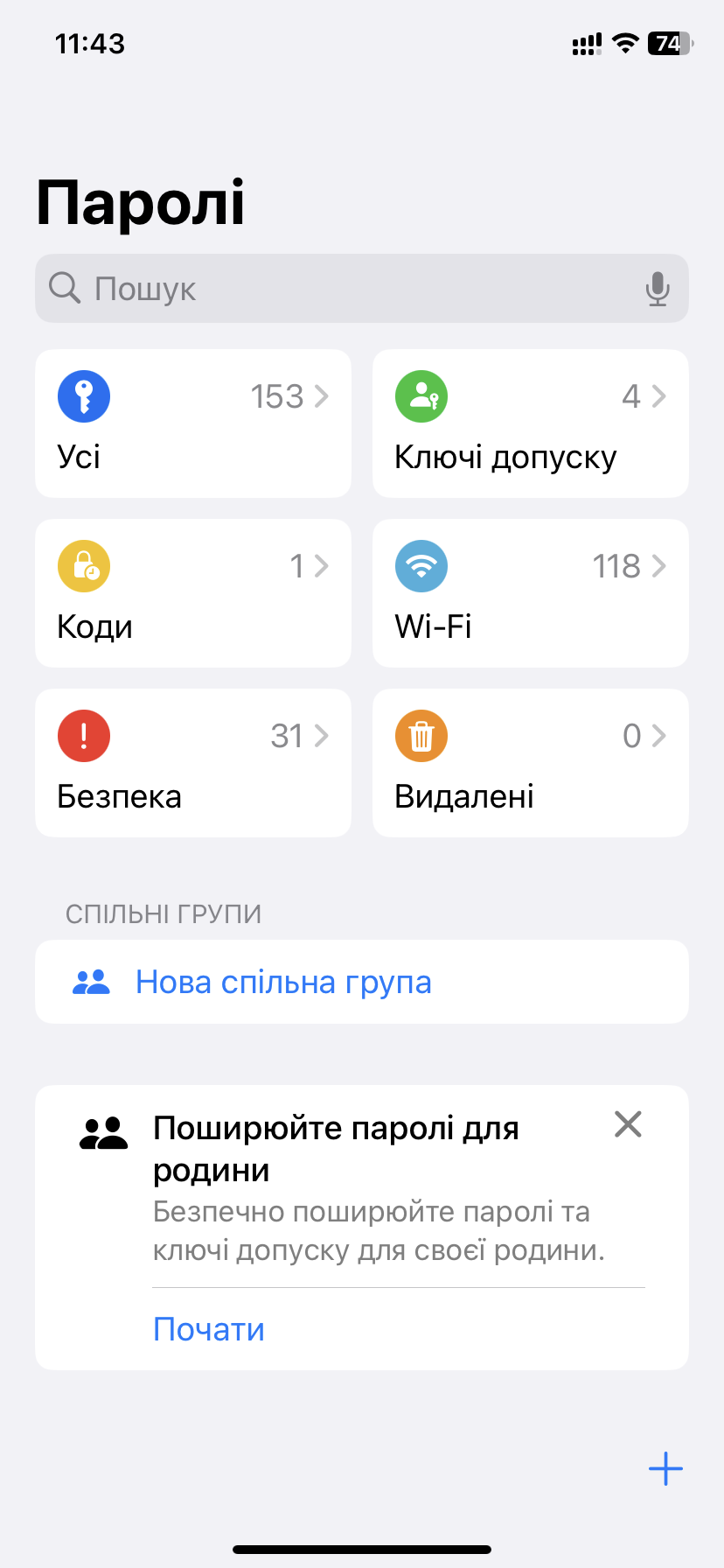
Після відкриття додатка ви побачите збережені облікові записи, відсортовані за алфавітом. Рядок пошуку вгорі полегшує знаходження потрібної інформації. Логіни згруповані за категоріями, зокрема:
- Ключі допуску (облікові дані для входу без пароля)
- Коди (коди перевірки для таких методів, як двофакторна автентифікація)
- Wi-Fi
- Безпека (скомпрометовані або повторно використані паролі)
Торкнувшись будь-якого запису, ви побачите детальну інформацію, включно з URL-адресами для входу, іменами користувачів, паролями та будь-якими пов’язаними примітками.
Як додавати та редагувати паролі вручну
Більшість паролів зберігаються автоматично, коли ви використовуєте Safari для входу на вебсайти, але ви також можете додавати записи вручну, включно з кодами перевірки та ключами доступу. Щоб додати логін вручну:
- Відкрийте додаток Паролі.
- Торкніться іконки + у нижньому правому куті.
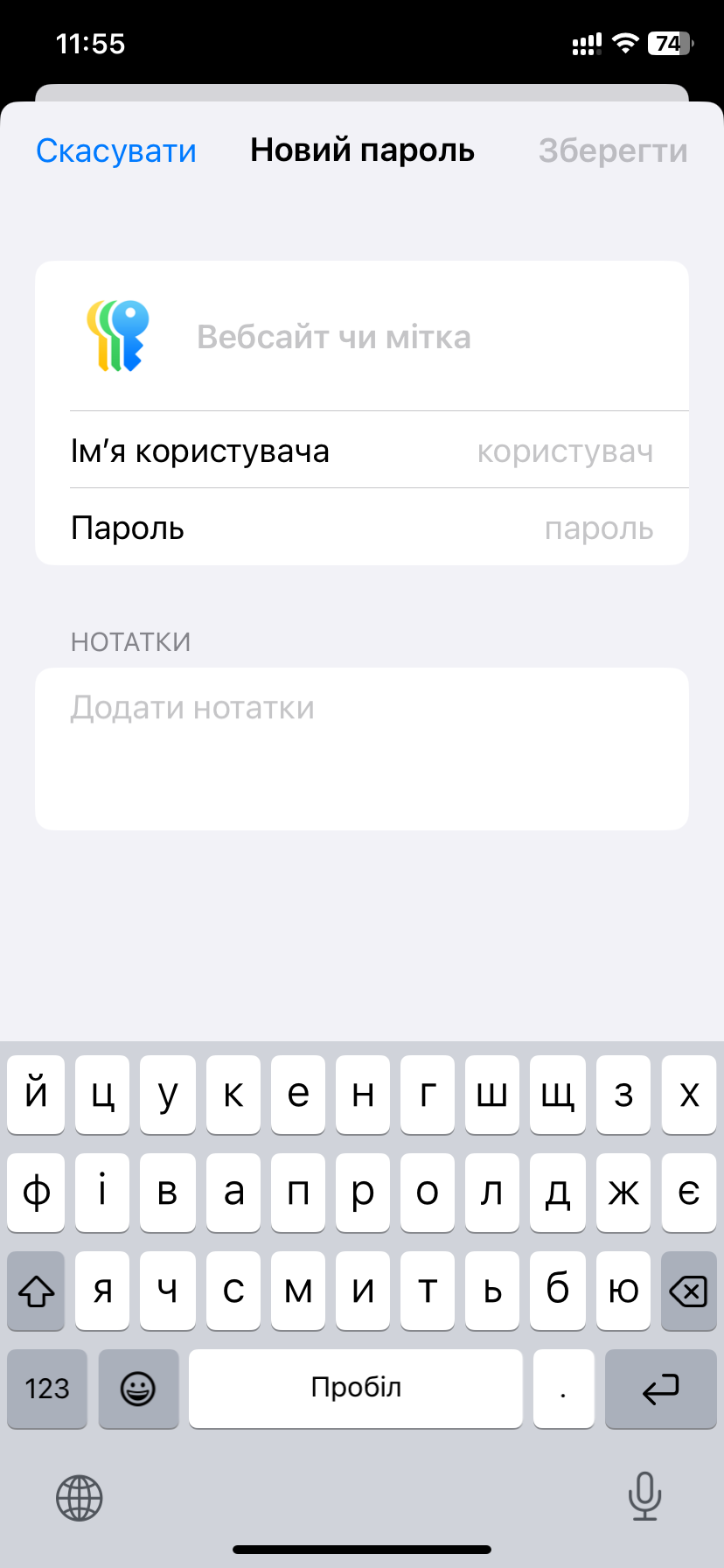
- Виберіть Новий пароль.
- Введіть назву сайту чи сервісу, ім’я користувача та пароль.
- Додайте будь-які додаткові примітки в полі Нотатки.
- Торкніться Зберегти, щоб завершити.
Щоб відредагувати збережений пароль:
- Відкрийте відповідний запис.
- Торкніться Змінити.
- Оновіть будь-які необхідні дані.
- Виберіть Налаштувати код (якщо потрібно); вам буде запропоновано ввести ключ налаштування або відсканувати QR-код за допомогою камери.
- Торкніться Зберегти, щоб зберегти зміни.
Як увімкнути та використовувати Автозаповнення з додатком Паролі
Автозаповнення робить процес входу швидким та безперебійним. Замість того, щоб вводити імена користувачів та паролі, ваш iPhone може автоматично пропонувати збережені облікові дані, коли ви відвідуєте сторінку входу.
Щоб увімкнути Автозаповнення:
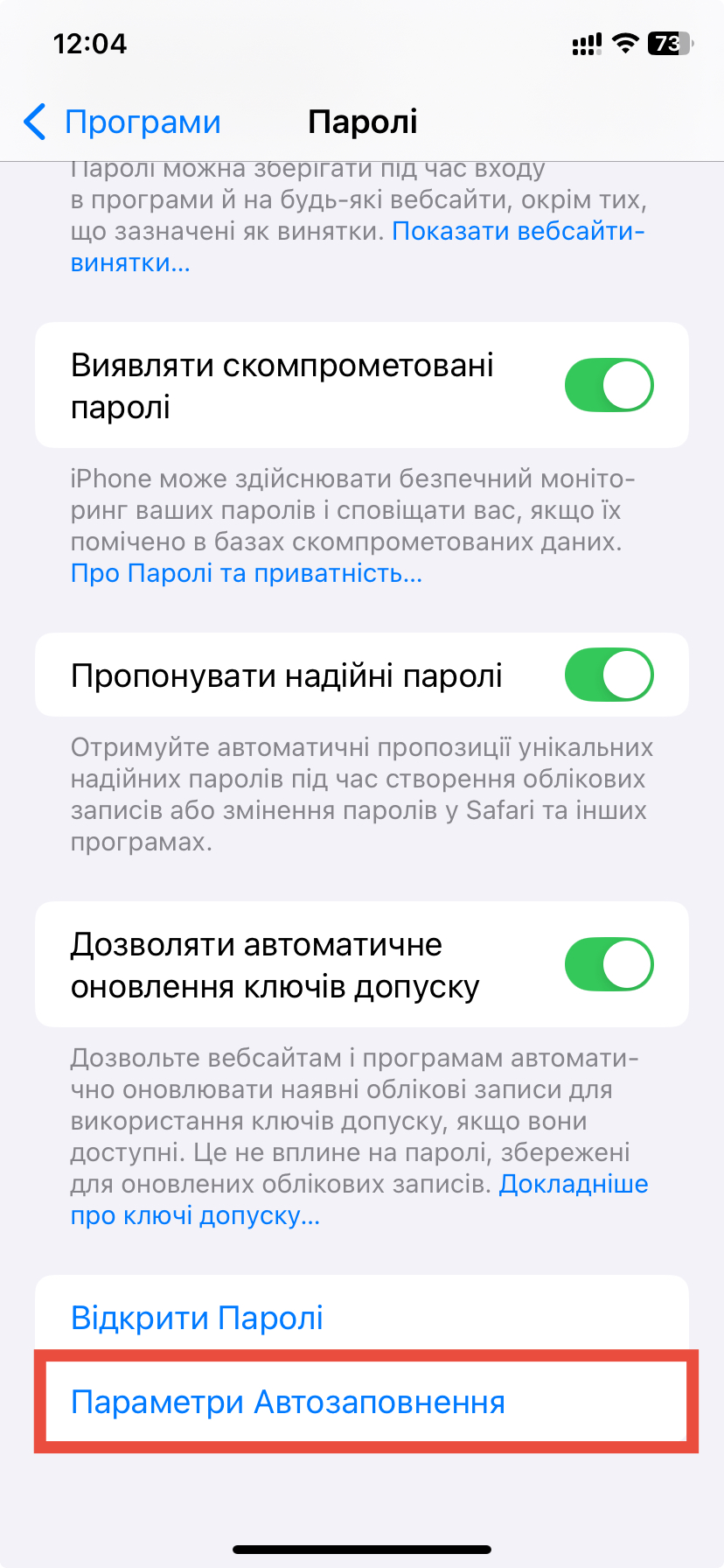
- Перейдіть до Параметри > Програми > Паролі (або знайдіть розділ “Паролі” в основних Параметрах).
- Перегляньте Параметри автозаповнення.
- Переконайтеся, що Автозаповнення паролів і ключів доступу увімкнено.
- Виберіть Паролі як стандартного постачальника автозаповнення.
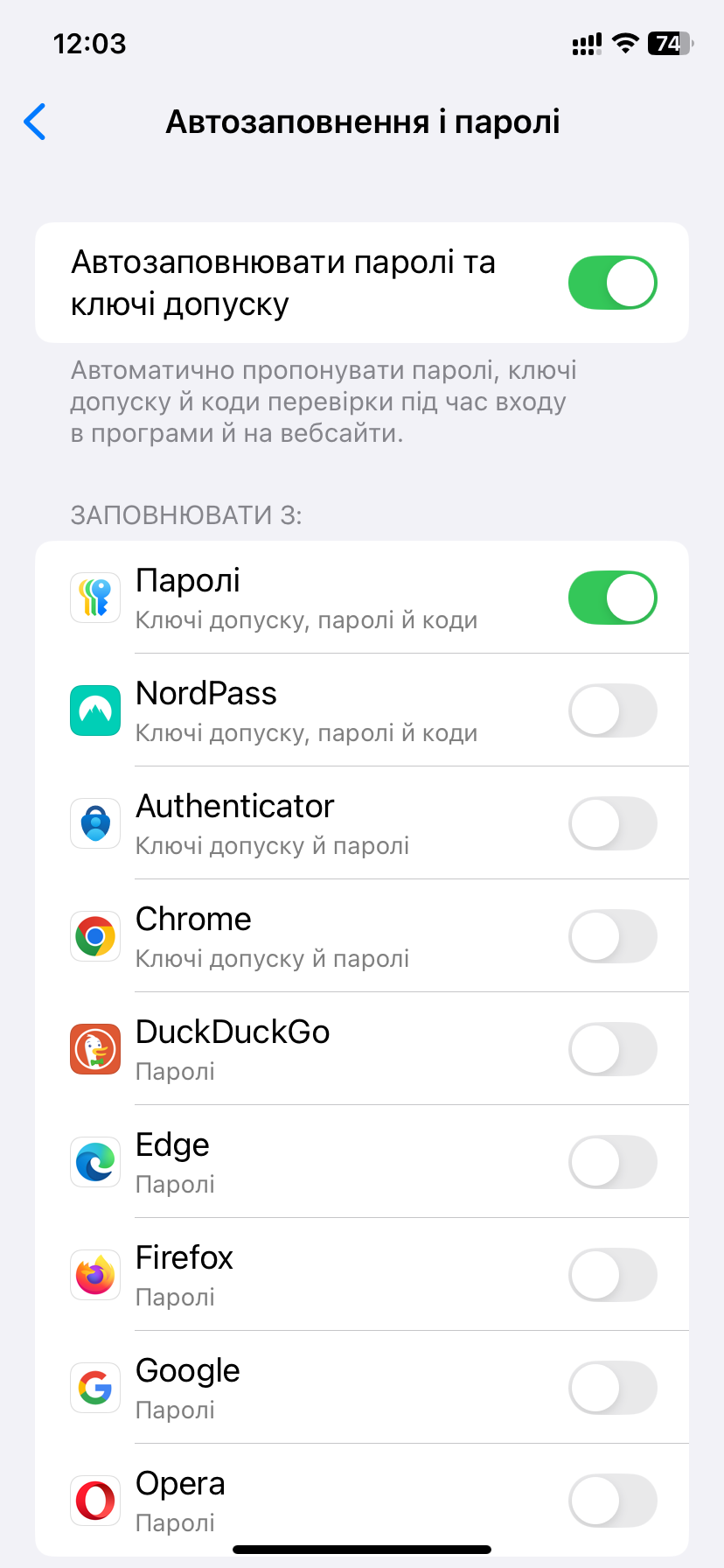
Коли Автозаповнення увімкнено, Safari та багато сторонніх додатків пропонуватимуть дані для входу з додатка “Паролі”, коли ви торкаєтесь поля імені користувача або пароля. Якщо для сайту існує кілька логінів, вам буде запропоновано вибрати потрібний.
Під час створення нового логіна в Safari вам також буде запропоновано зберегти новий пароль у додатку “Паролі”. Це гарантує його доступність на всіх ваших пристроях Apple.
Як синхронізувати паролі з пристроями за допомогою “В’язки ключів iCloud”
Додаток “Паролі” використовує “В’язку ключів iCloud” для синхронізації ваших збережених облікових даних між пристроями Apple. Якщо ви використовуєте кілька пристроїв, як-от iPhone, iPad та Mac, увімкнення “В’язки ключів” гарантує узгодженість ваших логінів скрізь.
Щоб увімкнути “В’язку ключів iCloud”:
- Відкрийте Параметри.
- Торкніться вашого Apple ID вгорі екрана.
- Торкніться iCloud > Паролі.
- Увімкніть Синхронізувати цей iPhone (або iPad).
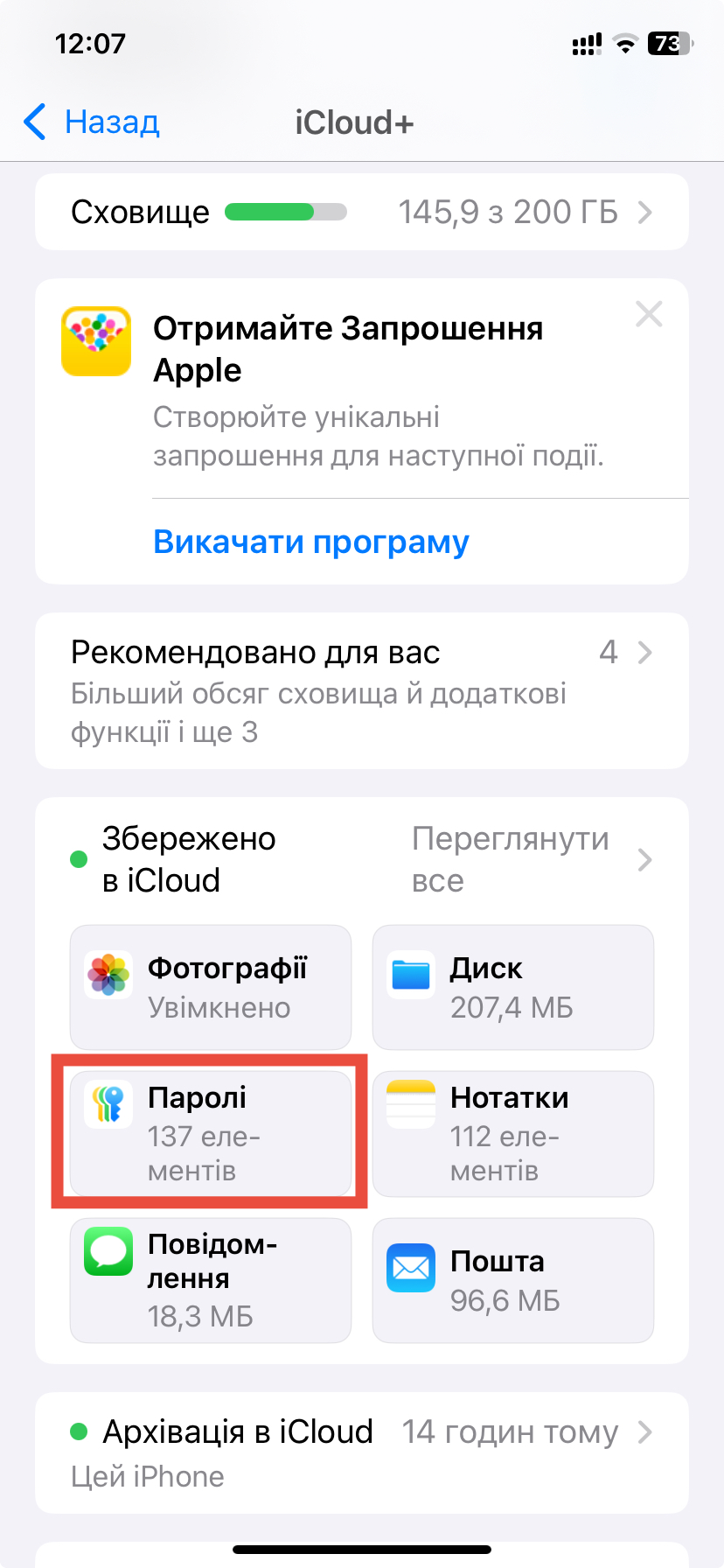
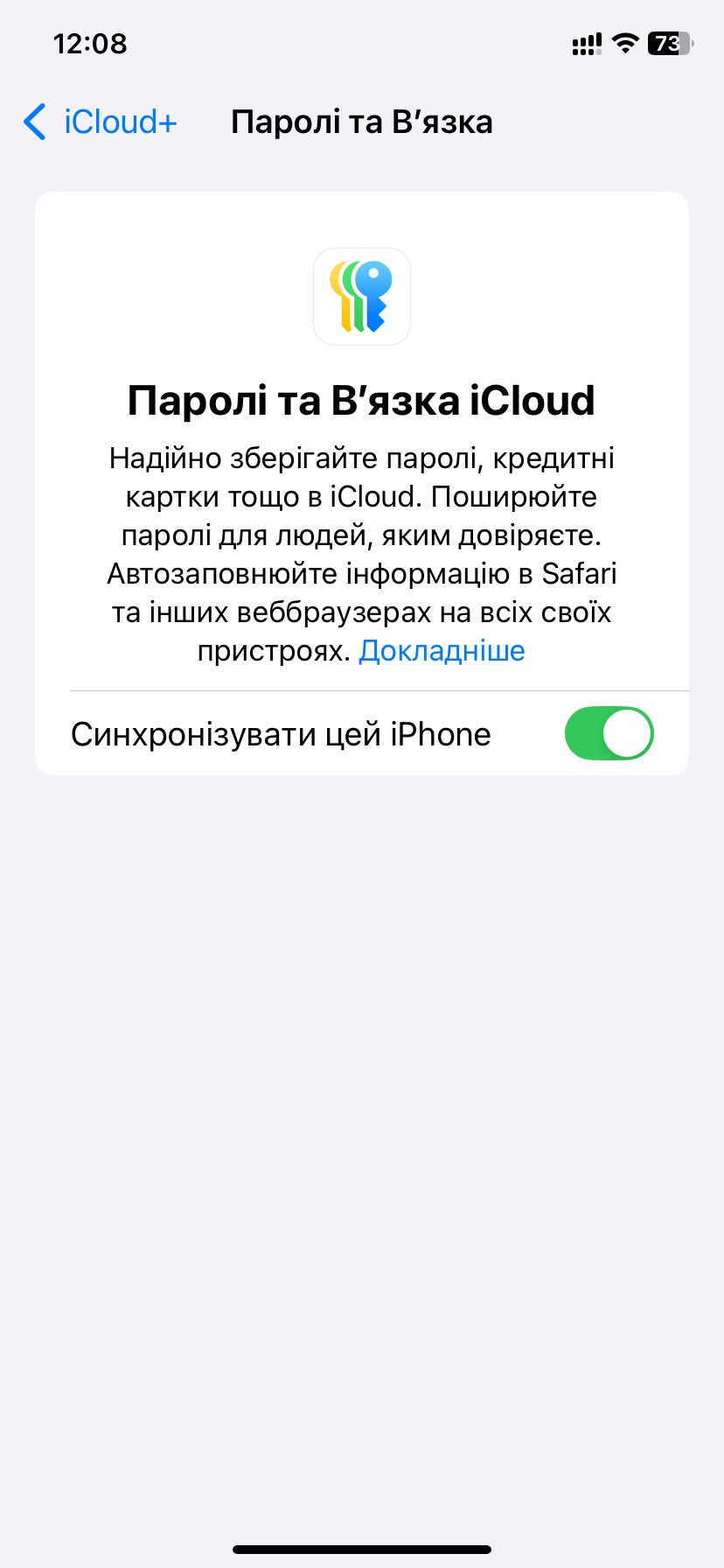
Можливо, вам доведеться пройти автентифікацію або підтвердити свою особу за допомогою коду перевірки. Після налаштування всі ваші збережені облікові дані будуть надійно синхронізовані через iCloud. Це також дозволяє додатку “Паролі” працювати узгоджено з macOS та iPadOS, тобто ви можете переглядати та редагувати свої збережені дані з будь-якого вашого пристрою Apple.
Як використовувати ключі доступу та коди перевірки
Додаток “Паролі” підтримує дві новіші функції автентифікації, які покращують безпеку та зручність: ключі допуску та коди перевірки.
Ключі допуску
Ключі допуску – це новий спосіб входу без використання традиційного пароля. Замість цього вони використовують Face ID, Touch ID або код допуску пристрою для підтвердження вашої особи. Вони створені бути більш стійкими до фішингу, оскільки їх неможливо повторно використати або скопіювати між сервісами.
Якщо вебсайт або додаток підтримує ключі допуску, Safari запропонує вам створити його під час входу або реєстрації. Після збереження ключ допуску зберігається в додатку “Паролі”.
Щоб переглянути та керувати ключами допуску:
- Відкрийте додаток Паролі.
- Торкніться Ключі допуску.
- Ви побачите розділ Ключ допуску, якщо його було збережено.
Ключі допуску працюють на всіх пристроях Apple і навіть можуть використовуватися на платформах інших виробників шляхом сканування QR-коду за запитом.
Коди перевірки
Коди перевірки використовуються в системах двофакторної автентифікації (2FA). Додаток “Паролі” тепер може генерувати ці коди автоматично.
Щоб налаштувати код перевірки:
- Відкрийте додаток Паролі.
- Торкніться запису для входу, який ви хочете відредагувати.
- Торкніться Редагувати > Налаштувати код.
- Відскануйте QR-код, наданий вебсайтом, або введіть код вручну.
Додаток генеруватиме шестизначний код, який оновлюється кожні 30 секунд. Код також автоматично заповнюватиметься, коли ви входите на сумісний вебсайт або в додаток, позбавляючи вас необхідності перемикатися на окремий додаток-автентифікатор.
Як безпечно ділитися паролями
Ви можете ділитися збереженими обліковими даними з іншими через iMessage (Повідомлення). Це корисно для родин або команд, яким потрібен доступ до спільних облікових записів. Паролі надсилаються через наскрізно зашифровані повідомлення, забезпечуючи конфіденційність та безпеку.
Щоб поділитися паролем:
- Відкрийте додаток Паролі.
- Торкніться запису, яким ви хочете поділитися.
- Торкніться кнопки Поділитися (квадрат зі стрілкою).
- Виберіть одержувача в Повідомленнях.
Як перевірити наявність слабких або скомпрометованих паролів
Apple включає вбудовані перевірки безпеки для ваших збережених облікових даних.
Щоб переглянути рекомендації щодо безпеки:
- Відкрийте додаток Паролі.
- Торкніться Безпека.
Ви побачите список паролів, які:
- Повторно використовуються для кількох облікових записів
- Легко вгадуються
- Були задіяні у відомих витоках даних
Ви можете торкнутися будь-якого запису, щоб оновити пароль безпосередньо. Ця функція допомагає покращити вашу загальну гігієну безпеки з мінімальними зусиллями.
Наскільки безпечний додаток Паролі?
Apple використовує наскрізне шифрування для всього вмісту додатка “Паролі”. Це означає, що ваші дані шифруються на вашому пристрої і можуть бути розшифровані лише вашим пристроєм. Навіть Apple не має доступу до ваших облікових даних.
Доступ до додатка вимагає автентифікації через Face ID, Touch ID або ваш код допуску. І якщо хтось вкраде ваш пристрій, ваші збережені паролі залишаться заблокованими за допомогою біометричної безпеки.
Крім того, Apple бере участь у FIDO Alliance, сприяючи безпечним входам без паролів та допомагаючи впроваджувати такі технології, як ключі допуску.
Використання додатка “Паролі” на iPad та Mac
Додаток “Паролі” також доступний на:
- Планшетах iPad, що працюють під управлінням iPadOS 18 або новішої версії
- Ноутбуках та настільних комп’ютерах Mac, що працюють під управлінням macOS Sequoia або новішої версії
На iPad додаток працює так само, як і на iPhone, пропонуючи повне керування вашими збереженими обліковими даними. На Mac ви можете знайти “Паролі” в Системних параметрах або за допомогою Пошуку Spotlight.
Синхронізація здійснюється автоматично через “В’язку ключів iCloud”. Якщо ви ввійшли в той самий Apple ID на всіх своїх пристроях, ваші паролі залишатимуться синхронізованими.