Переглядаючи цей сайт, ви погоджуєтесь з нашою політикою конфіденційності
Прийняти
  • Про нас
  • Політика конфіденційності
  • Контакти
CyberCalm
  • Кібербезпека
    КібербезпекаПоказати ще
    Найкращий пароль: парольна фраза чи складна комбінація символів?
    Найкращий пароль: парольна фраза чи складна комбінація символів?
    3 дні тому
    Що таке Trojan.Injector і як захиститися від цієї загрози
    Що таке Trojan.Injector і як захиститися від цієї загрози
    4 дні тому
    Чи має Apple доступ до ваших повідомлень у iMessage?
    Чи має Apple доступ до ваших повідомлень у iMessage?
    5 днів тому
    Кіберзлами 2024-25 років: які країни є лідерами за обсягами викрадених даних?
    Кіберзлами 2024-25 років: які країни є лідерами за обсягами викрадених даних?
    6 днів тому
    Витік даних 17,5 мільйонів користувачів Instagram: що відомо про інцидент
    Витік даних 17,5 мільйонів користувачів Instagram: що відомо про інцидент
    6 днів тому
  • Гайди та поради
    Гайди та поради
    Корисні поради, які допоможуть вам почуватися безпечно в мережі, а також маленькі хитрощі у користуванні вашими гаджетами.
    Показати ще
    Топ-новини
    Як перенести Telegram на інший телефон
    Як перенести Telegram на інший телефон. ІНСТРУКЦІЯ
    9 місяців тому
    Як зареєструвати домен для сайту? - Поради початківцям
    Як зареєструвати домен для сайту? – Поради початківцям
    10 місяців тому
    gmail scam email
    Як блокувати піксельні трекери в електронній пошті: 4 прості методи
    8 місяців тому
    Останні новини
    Як обрати браузер для iPhone: найкращі альтернативи Safari
    2 дні тому
    Не підключайте ці 7 пристроїв до подовжувачів – ризик того не вартий
    2 дні тому
    Як обмежити перегляд небажаного контенту для дітей у TikTok? Поради для батьків
    5 днів тому
    Windows Sandbox: повний посібник з використання ізольованого середовища Windows
    5 днів тому
  • Статті
    Статті
    Цікаві статті про світ технологій, інтернет та кіберзахист. Розбираємо складні теми, від штучного інтелекту до безпеки даних та Big Data. Аналітика для допитливих та професіоналів.
    Показати ще
    Топ-новини
    Для яких завдань потрібен VDS сервер: реальні приклади та особистий досвід
    Для яких завдань потрібен VDS сервер: реальні приклади та особистий досвід
    2 місяці тому
    Які послуги входять в обслуговування орендованого сервера
    Які послуги входять в обслуговування орендованого сервера
    2 місяці тому
    Як iOS 26 покладе кінець спам-дзвінкам та повідомленням
    Як iOS 26 покладе кінець спам-дзвінкам та повідомленням
    7 місяців тому
    Останні новини
    Застарілі команди Linux, які слід припинити використовувати — та їхні сучасні альтернативи
    1 день тому
    5 ознак того, що ChatGPT галюцинує
    2 дні тому
    Вікіпедії 25 років: історія енциклопедії, яка змінила світ
    1 місяць тому
    Маніпулювання у соцмережах: як, для чого та за скільки впливають на вашу думку?
    4 дні тому
  • Огляди
    ОглядиПоказати ще
    Засновник Signal створив ШІ-чатбот з апаратним шифруванням — як працює Confer
    Як працює Confer — ШІ-чатбот з апаратним шифруванням від творця Signal
    2 дні тому
    Wave Browser: безкоштовний браузер, що допомагає очищати океан
    Wave Browser: безкоштовний браузер, що допомагає очищати океан
    3 дні тому
    Гуманоїдний робот Atlas: вражаюча демонстрація на CES 2026
    Гуманоїдний робот Atlas: вражаюча демонстрація на CES 2026
    1 тиждень тому
    Найдивніші технологічні історії 2025: від гучного Wi-Fi до Linux у PDF
    Найдивніші технологічні історії 2025: від гучного Wi-Fi до Linux у PDF
    3 тижні тому
    4 вражаючі демонстрації роботів 2025 року та одна епічна невдача
    4 вражаючі демонстрації роботів 2025 року та один епічний провал
    3 тижні тому
  • Техногіганти
    • Google
    • Apple
    • Microsoft
    • Meta
    • OpenAI
    • Anthropic
    • xAI
    • Samsung
  • Теми
    • Комп’ютери
    • Смартфони
    • Електронна пошта
    • Windows
    • Linux
    • Android
    • iPhone
    • VPN
    • Штучний інтелект
    • Робототехніка
Соцмережі
  • Facebook
  • Instagram
  • YouTube
  • TikTok
  • X (Twitter)
  • Threads
Спеціальні теми
  • Кібервійна
  • Маніпуляції в медіа
  • Безпека дітей в Інтернеті
  • Розумний будинок
Інше
  • Архів
Читання: Як налаштувати Режим Бога у Windows 11 (і навіщо це робити)
Розмір шрифтаAa
CyberCalmCyberCalm
Пошук
  • Техногіганти
    • Комп’ютери
    • Смартфони
    • Соцмережі
    • Google
    • Android
    • Apple
    • Windows
    • Linux
    • Штучний інтелект
    • Безпека дітей в інтернеті
  • Кібербезпека
  • Гайди та поради
  • Статті
  • Огляди
  • Архів
Follow US
  • Про проєкт Cybercalm
  • Політика конфіденційності
  • Контакти
© 2025 Cybercalm. All Rights Reserved.
Головна / Гайди та поради / Як налаштувати Режим Бога у Windows 11 (і навіщо це робити)

Як налаштувати Режим Бога у Windows 11 (і навіщо це робити)

Режим Бога забезпечує легкий доступ до безлічі налаштувань з одного вікна. Ось як це працює.

Гайди та поради
4 місяці тому
Поширити
5 хв. читання
How to Enable God Mode in Windows 11

Доступ до всіх налаштувань і параметрів у Windows 11 може бути непростим, оскільки вони розподілені по різних категоріях як у програмі «Налаштування», так і на Панелі керування. Опція під назвою «Режим Бога» (God Mode) полегшує цей процес, надаючи доступ до всіх основних параметрів на одному екрані.

Налаштувавши спеціальну папку «Режим Бога», ви зможете переглянути параметри резервного копіювання та відновлення, керування кольором, пристроїв і принтерів, простоти доступу, історії файлів, миші, параметрів живлення, програм і функцій, безпеки та обслуговування, розпізнавання мовлення, усунення несправностей, облікових записів користувачів і багато іншого, – розповідає Ленс Вітні з ZDNET.

Читайте також: Чому Windows 11 вимагає TPM та що це таке?

Режим Бога особливо корисний для досвідчених користувачів Windows і розробників, які люблять керувати і налаштовувати всі дрібні деталі Windows. Але він також може виявитися корисним для тих, кому потрібен набір команд, доступних в одному місці. Оскільки Microsoft більше не пропонує ярлик Панелі керування в меню «Пуск», Режим Бога може стати швидким і простим способом доступу до всіх її основних функцій і аплетів.

Процес налаштування Режиму Бога однаковий у Windows 10 і 11, але тут я зосереджуся на Windows 11. Отже, давайте подивимося, як це працює.

- Advertisement -

Як налаштувати Режим Бога в Windows 11

1. Перевірте свій обліковий запис

По-перше, переконайтеся, що ви ввійшли в свій комп’ютер з Windows 11 під обліковим записом, який має права адміністратора. За замовчуванням ваш власний обліковий запис повинен мати необхідні права. Щоб підтвердити це, перейдіть до «Налаштування», виберіть категорію «Облікові записи», а потім перевірте параметр «Ваші дані», щоб переконатися, що ваш обліковий запис визначено як «Адміністратор».
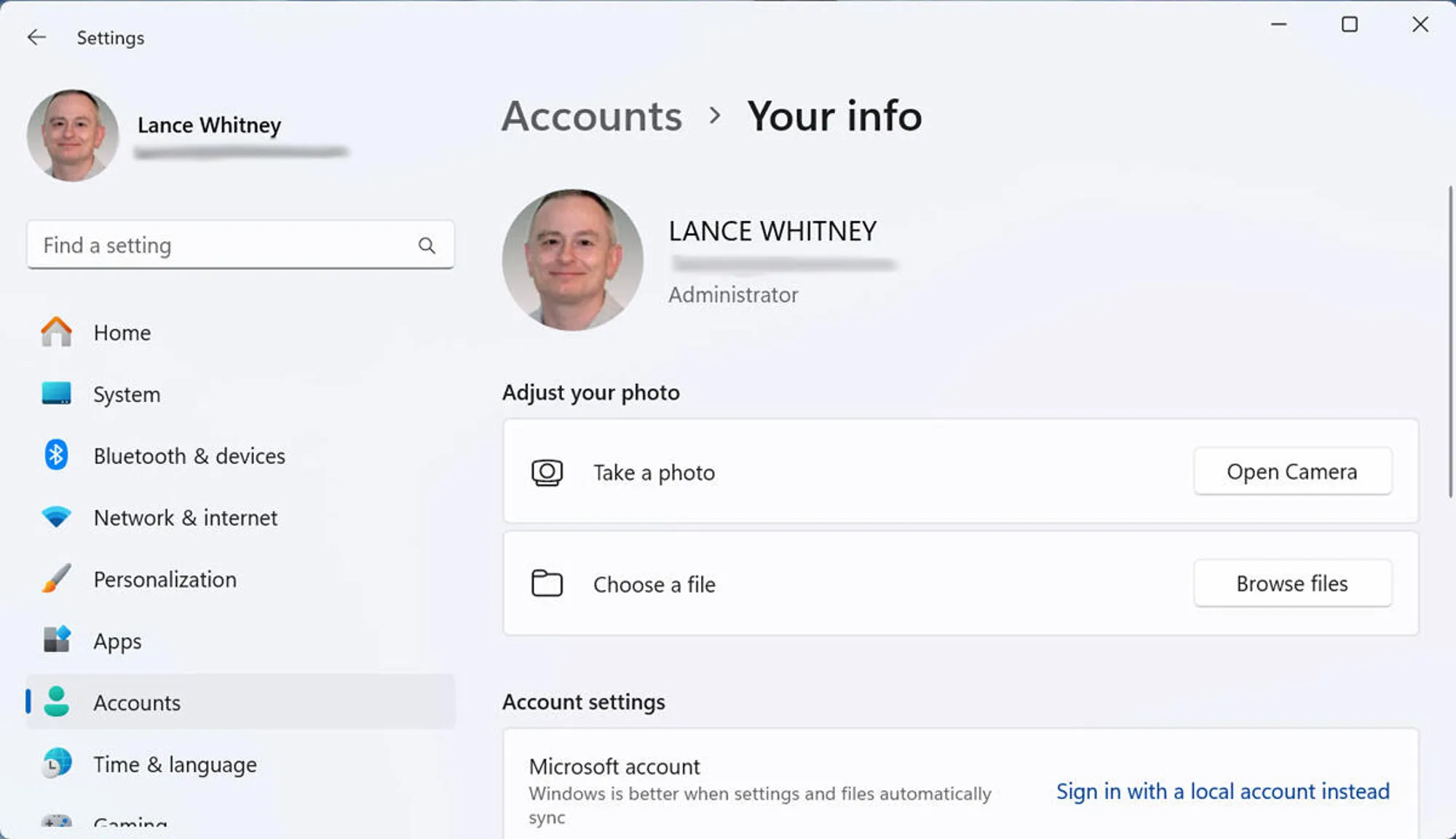
Перевірте свій обліковий запис

2. Створіть нову папку

Далі клацніть правою кнопкою миші на будь-якій порожній ділянці робочого столу. У спливаючому меню виберіть пункт Створити і виберіть команду Папка.
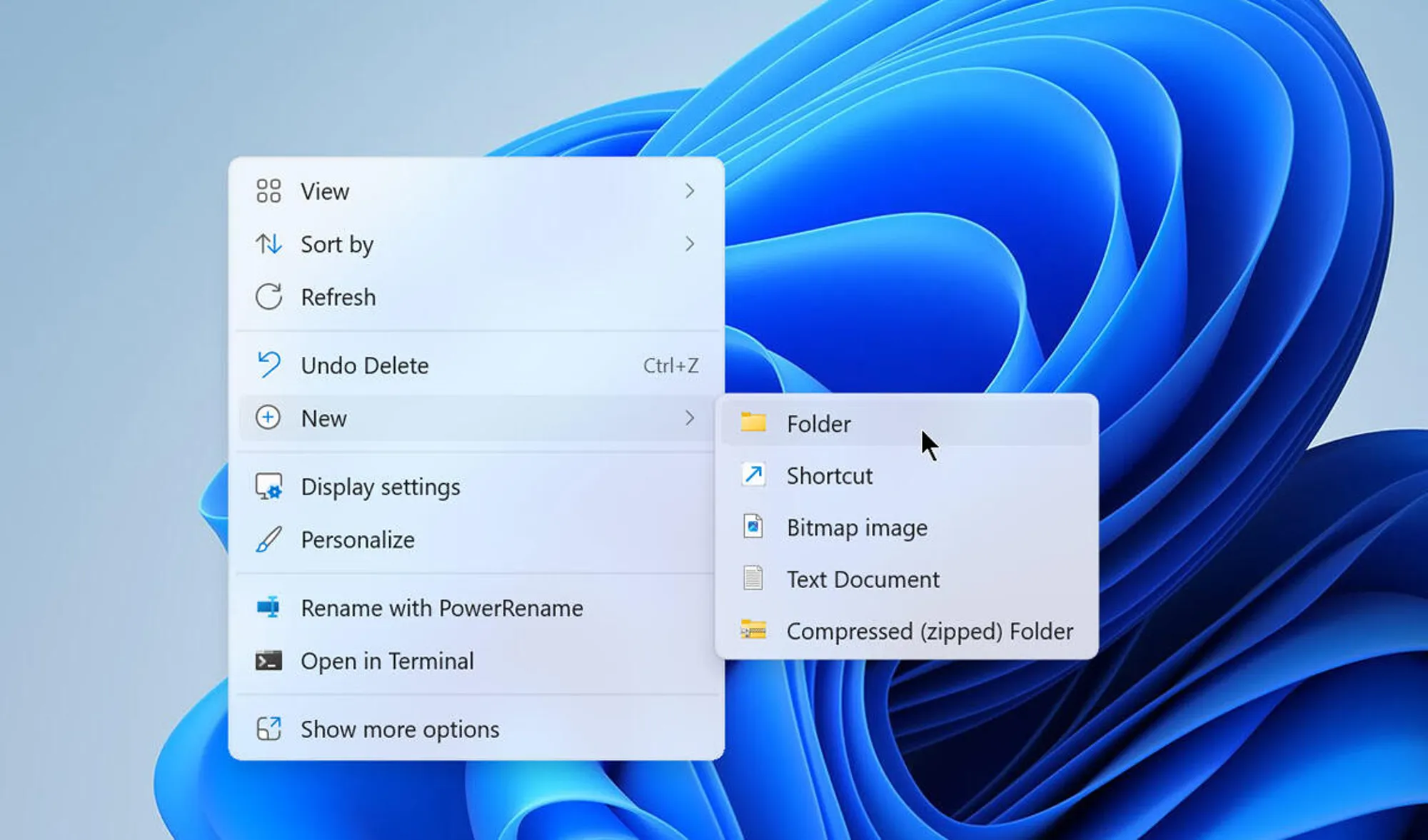
Створення нової теки

3. Перейменуйте нову теку

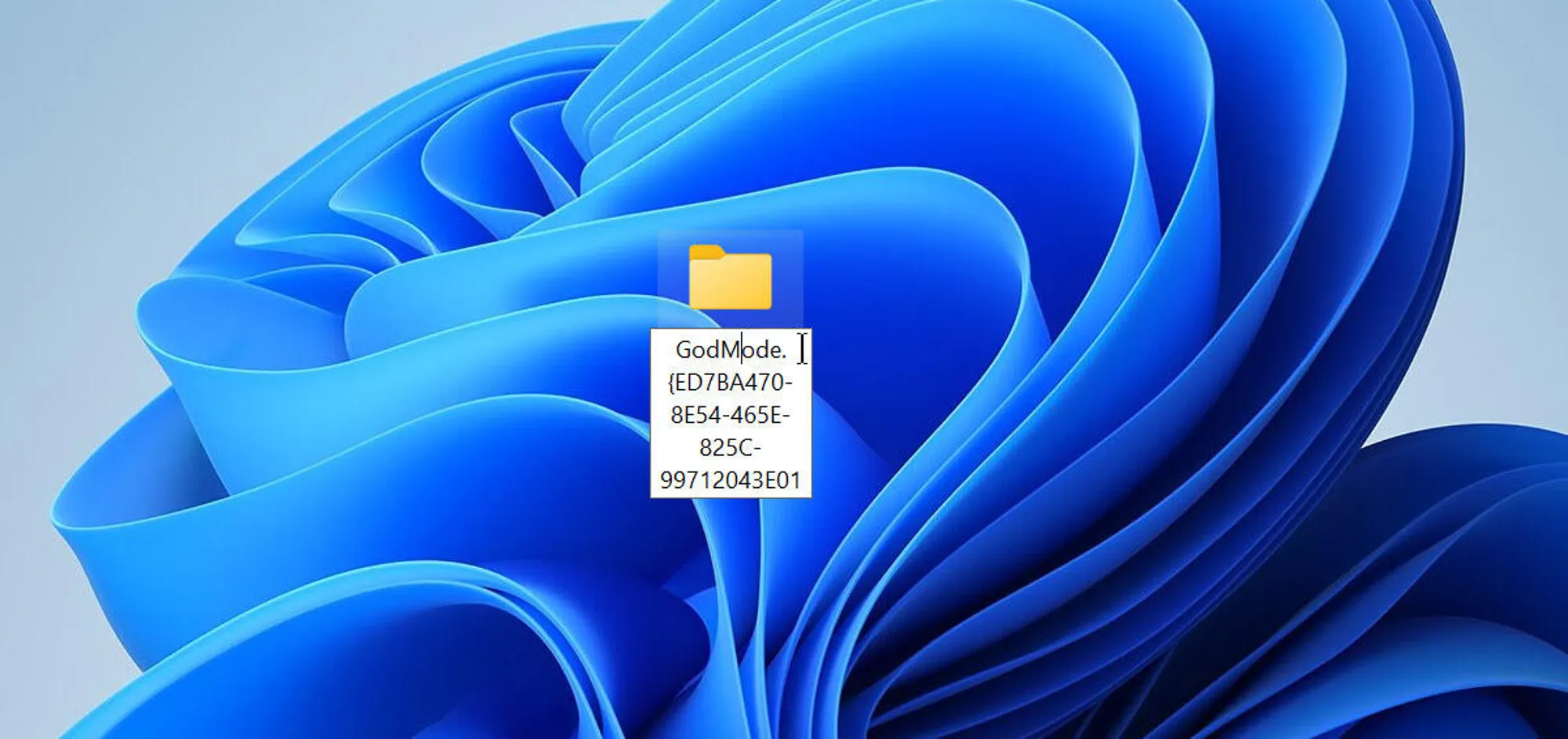
Клацніть правою кнопкою миші на новій теці і перейменуйте її на наступний рядок:

GodMode.{ED7BA470-8E54-465E-825C-99712043E01C}

Закінчивши, натисніть клавішу Enter.

Перейменуйте нову теку

4. Запустіть піктограму

Двічі клацніть піктограму, і відкриється вікно з усіма доступними налаштуваннями. Команди організовано за допомогою аплету Панелі керування, тому ви можете переглядати різні категорії, зокрема Резервне копіювання та відновлення, Пристрої та принтери, Історія файлів, Миша, Програми та функції, Безпека та обслуговування, Виправлення неполадок та Облікові записи користувачів.
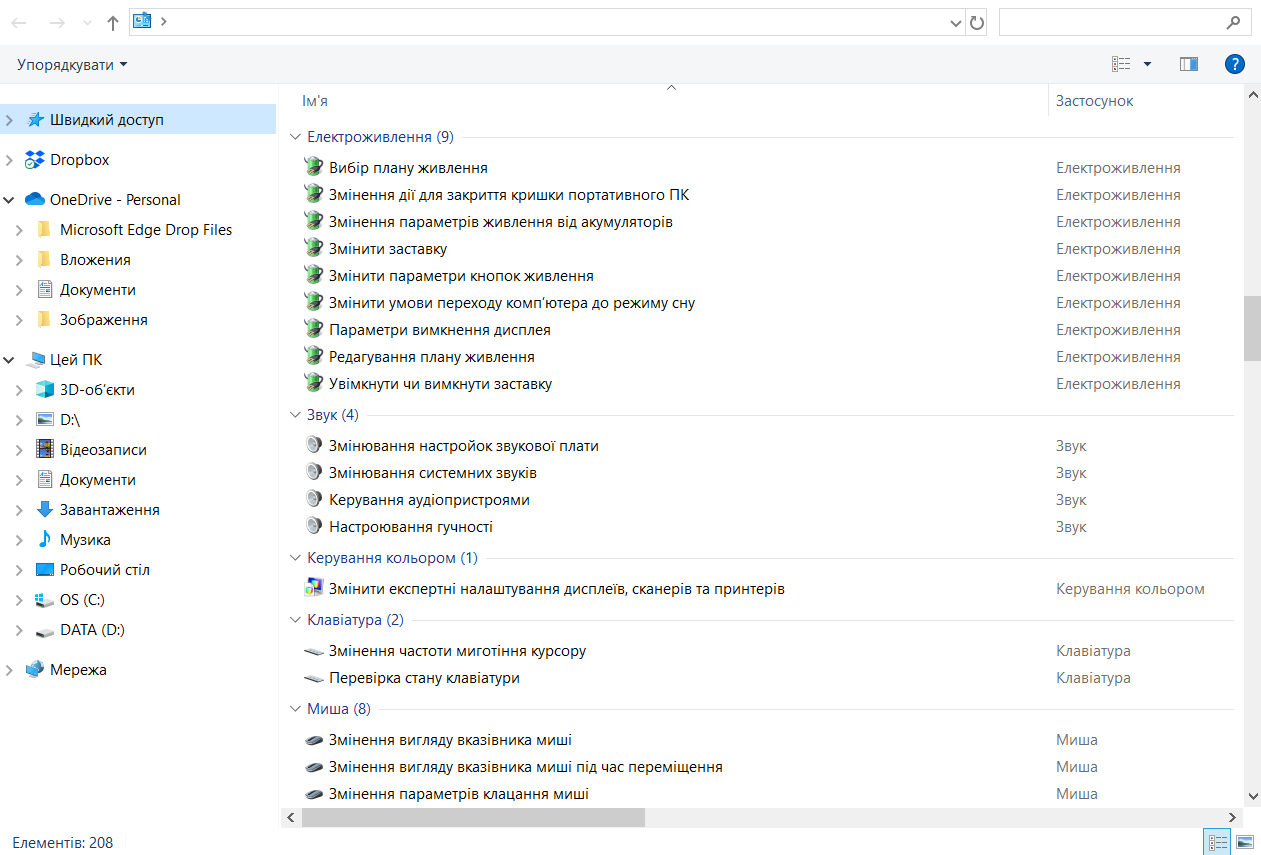
Запуск Режиму Бога
Запуск Режиму Бога

5. Пошук команди

Крім того, ви можете виконати пошук певної команди або аплету у вікні Режим Бога. Просто введіть ключове слово або термін у полі пошуку, щоб переглянути відповідні результати.
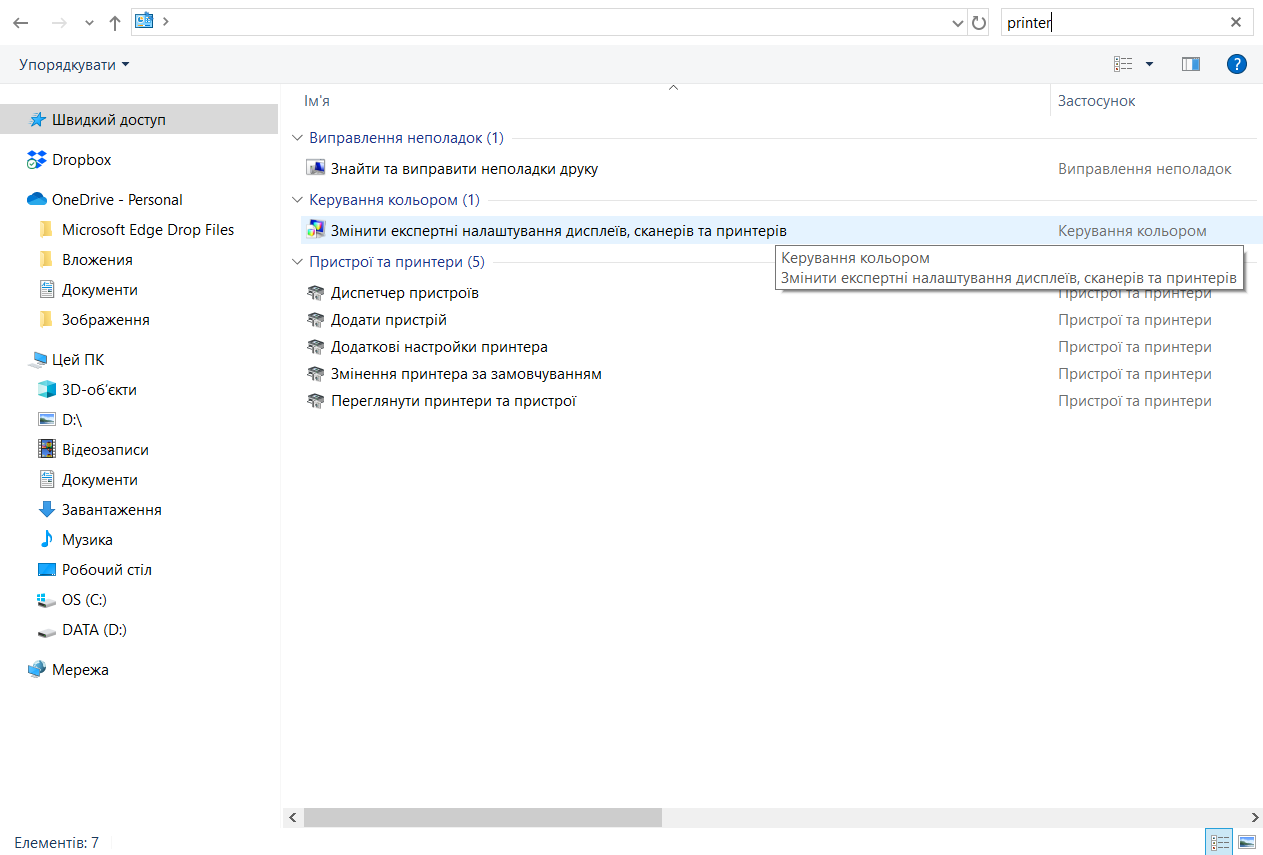
Пошук команди
Пошук команди

6. Двічі клацніть команду, щоб запустити її

Коли ви побачите потрібний параметр або команду, просто двічі клацніть її, щоб запустити.
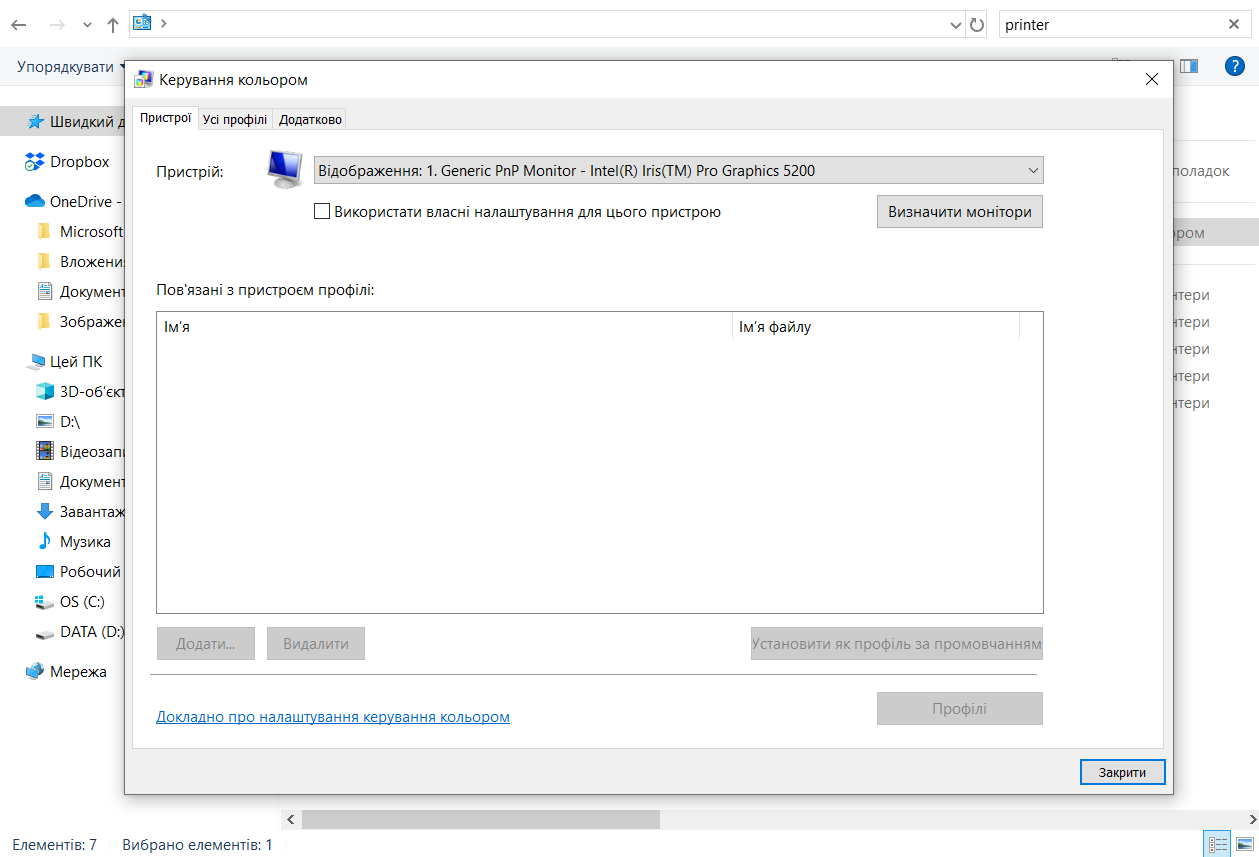
Двічі клацніть команду, щоб запустити її

7. Створення змінної іконки для Режиму Бога

У Режимі Бога ви не можете бачити назву іконки або змінювати її зображення. Ось ще один варіант створення іконки з видимою назвою і змінним зображенням.

- Advertisement -

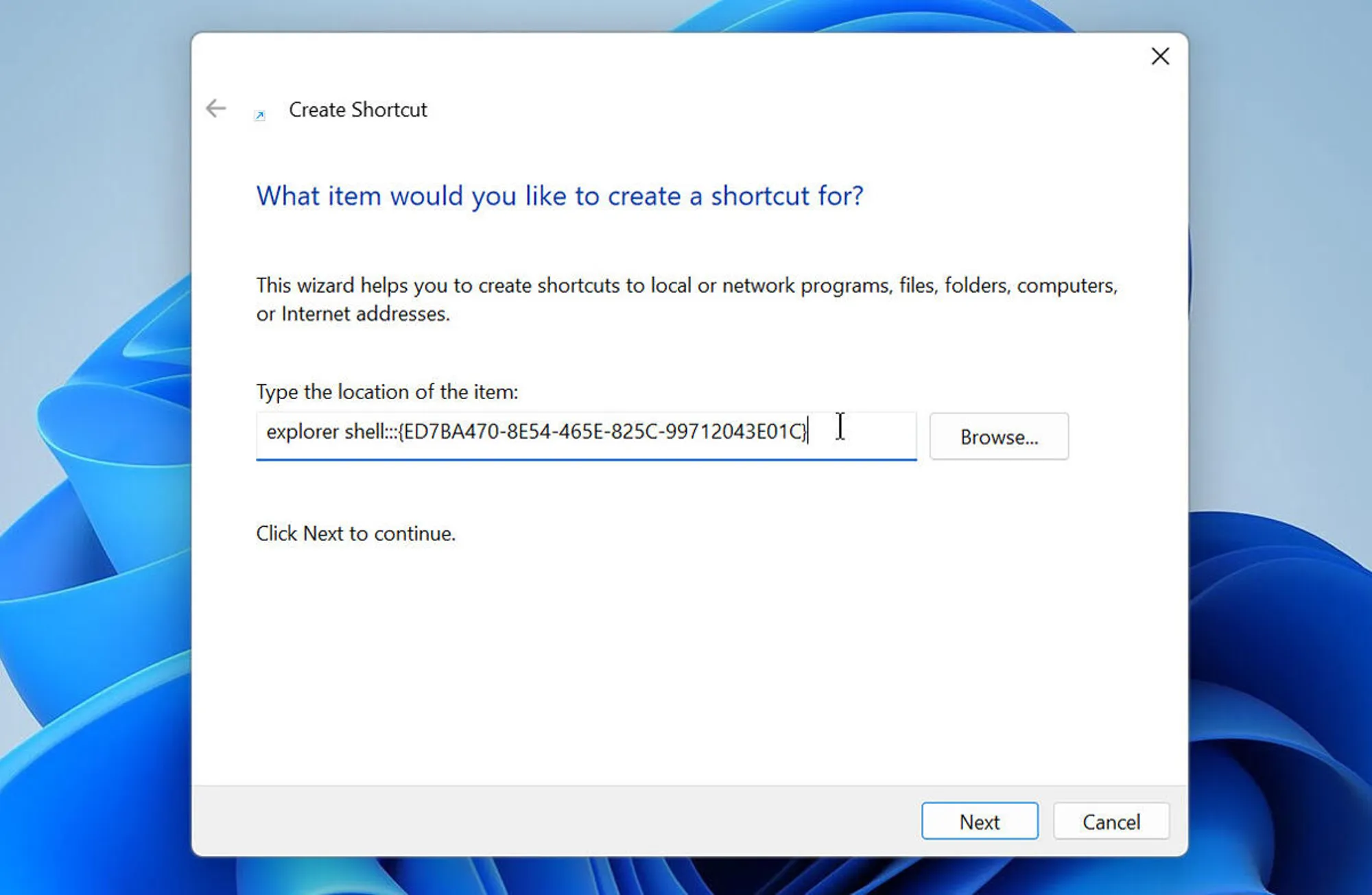
У вікні «Створити» виберіть варіант ярлика замість папки. У полі «Введіть розташування елемента» введіть наступний рядок:

explorer shell:::{ED7BA470-8E54-465E-825C-99712043E01C}

На завершення натисніть кнопку Далі.

Створіть ярлик
Створіть ярлик

8. Назвіть ярлик

На наступному екрані ви можете ввести будь-яку назву для ярлика. Натисніть кнопку Готово.
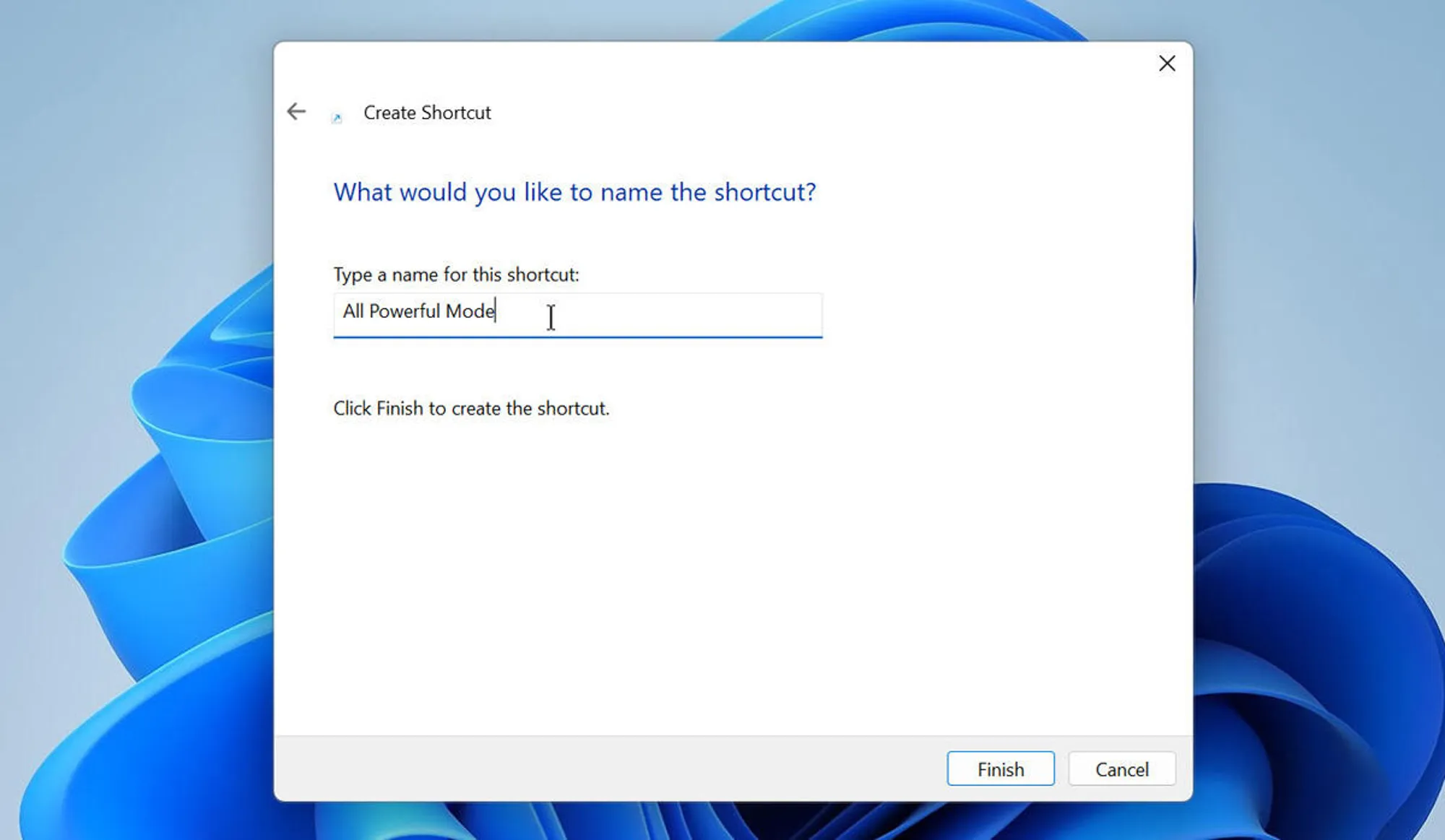
figure 8 how to manage windows 11 with god mode
Назвіть ярлик

9. Змініть піктограму

Щоб змінити піктограму типового зображення теки, клацніть на ній правою кнопкою миші і виберіть «Властивості». Натисніть кнопку «Змінити піктограму» і ви зможете вибрати іншу піктограму з файлу explorer.exe. Ви також можете знайти інші виконувані файли з вбудованими іконками і вибрати ту, яка вам подобається. Закінчивши, натисніть кнопку ОК у вікні Властивості.
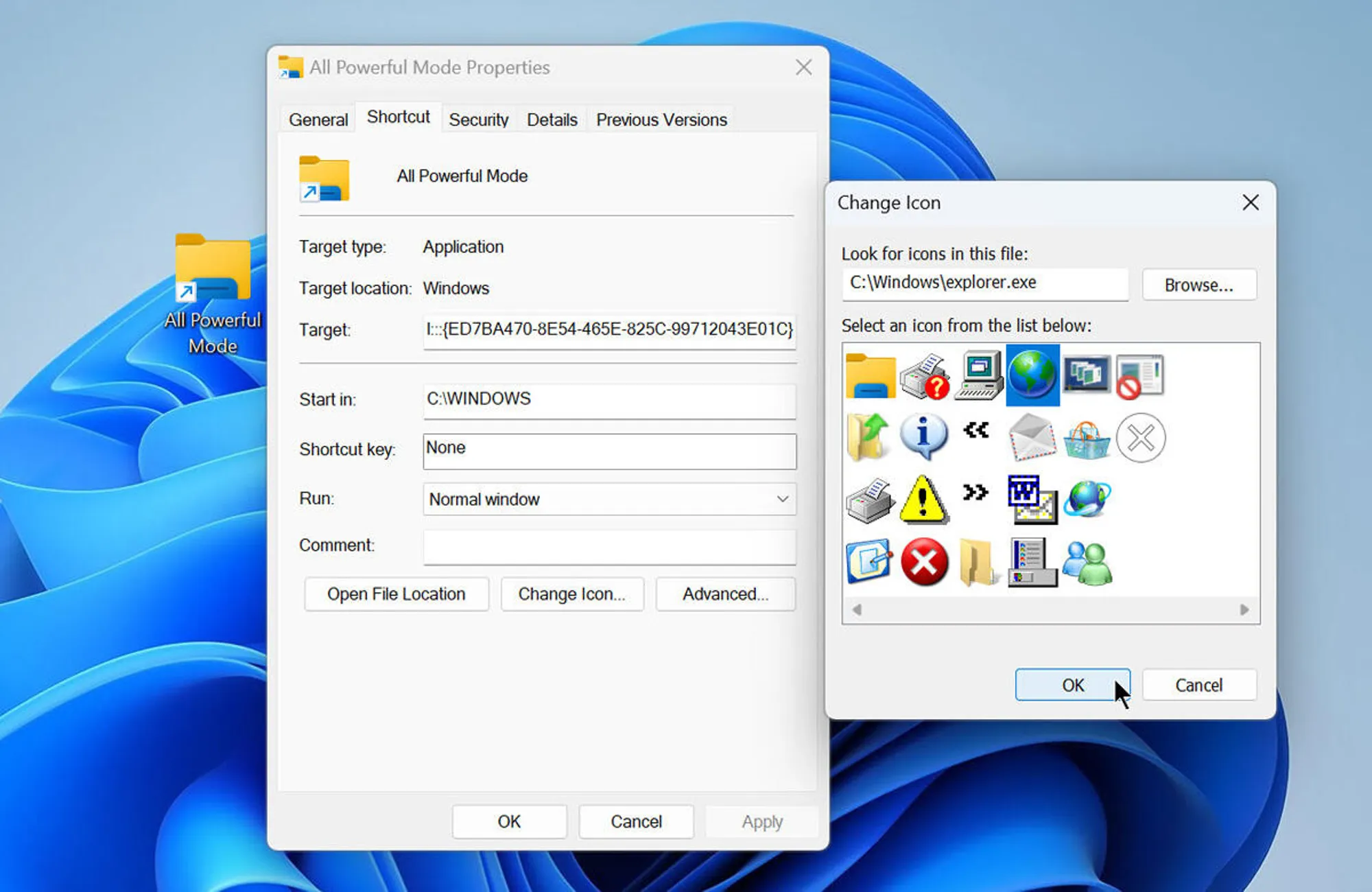
Зміна піктограми
Зміна піктограми

10. Запустіть нову піктограму

Двічі клацніть вашу нову піктограму, щоб побачити доступні команди і налаштування, і виберіть ту, яку ви хочете запустити.


 

О, привіт 👋
Приємно познайомитися!

Підпишіться, щоб щотижня отримувати найцікавіші статті на свою поштову скриньку.

Ми не розсилаємо спам! Ознайомтеся з нашою політикою конфіденційності для отримання додаткової інформації.

Перевірте свою поштову скриньку або папку зі спамом, щоб підтвердити підписку.

ТЕМИ:God ModeMicrosoftWindows 11налаштування WindowsРежим Бога
ДЖЕРЕЛО:ZDNET
Поділитися
Facebook Threads Копіювати посилання Друк
Що думаєте?
В захваті2
Сумно0
Смішно0
Палає0
Овва!0
Попередня стаття headline v4 Opera GX став першим браузером, який керує розумним домом
Наступна стаття БУ ноутбук Леново: порівняння та поради для покупців БУ ноутбук Леново: порівняння та поради для покупців

В тренді

TikTok може бути заборонений у кількох штатах США через шкідливий вплив на дітей
Як обмежити перегляд небажаного контенту для дітей у TikTok? Поради для батьків
5 днів тому
Маніпулювання у соцмережах: як, для чого та за скільки впливають на вашу думку?
4 дні тому
Як використовувати Windows Sandbox? - ІНСТРУКЦІЯ
Windows Sandbox: повний посібник з використання ізольованого середовища Windows
5 днів тому
Найкращий пароль: парольна фраза чи складна комбінація символів?
3 дні тому
Не підключайте ці 7 пристроїв до подовжувачів - ризик того не вартий
Не підключайте ці 7 пристроїв до подовжувачів – ризик того не вартий
2 дні тому

Рекомендуємо

Microsoft дозволить видаляти Copilot на Windows 11, але не всім
Техногіганти

Microsoft дозволить видаляти Copilot на Windows 11, але не всім

4 дні тому
Windows Sandbox: Як безпечно тестувати невідомі файли на ПК з Windows
Гайди та поради

Windows Sandbox: Як безпечно тестувати невідомі файли на ПК з Windows

2 тижні тому
Windows 11: Microsoft виправляє критичну проблему функції Smart App Control
Техногіганти

Microsoft виправляє критичну проблему функції Smart App Control у Windows 11

4 тижні тому
Microsoft знову намагається утримати користувачів від завантаження Chrome
Техногіганти

Microsoft знову намагається утримати користувачів від завантаження Chrome

1 місяць тому

Гарячі теми

  • Кібербезпека
  • Штучний інтелект
  • Смартфони
  • Комп'ютери
  • Соцмережі
  • Безпека дітей в Інтернеті

Приєднуйтесь

Ласкаво просимо до CyberCalm – вашого надійного провідника у світі цифрової безпеки та спокою!

Інформація
  • Про нас
  • Політика конфіденційності
  • Контакти
Навігація
  • Кібербезпека
  • Гайди та поради
  • Статті
  • Огляди
  • Техногіганти
CyberCalmCyberCalm
© 2025 Cybercalm. All Rights Reserved.
Cybercalm
Welcome Back!

Sign in to your account

Username or Email Address
Password

Lost your password?