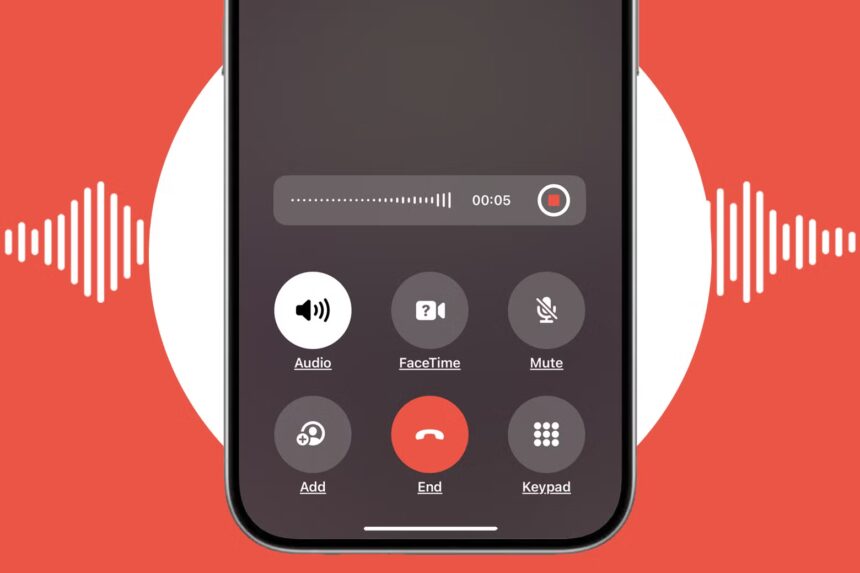
З виходом iOS 26 компанія Apple розширила вбудовану функцію запису дзвінків, додавши транскрипцію, живий переклад, резюме та глибшу інтеграцію з додатком Notes. Тепер це більш досконалий і корисний інструмент, особливо якщо ви використовуєте iPhone для інтерв’ю, зустрічей або важливих розмов.
Сама функція запису дзвінків уперше з’явилася в iOS 18.1 у жовтні 2024 року. Вона завжди залежала від регіону та мови, і це не змінилося. Якщо функція доступна у вашій країні, ви можете записувати дзвінки безпосередньо з додатка «Телефон» без сторонніх програм чи обладнання. Якщо ні — є альтернативні методи, про які варто знати. Ось як це працює і що робити, якщо опція недоступна у вашій країні.
Як перевірити доступність функції запису дзвінків
Спершу переконайтеся, що функція підтримується у вашому регіоні. На сайті Apple є сторінка з інформацією про доступність функцій. Якщо у вашій країнй функція запису дзвінків доступна, ви побачите цю опцію в додатку «Телефон».
Перед записом телефонної розмови вам потрібна згода співрозмовника. Коли ви починаєте запис, обидві сторони чують аудіоповідомлення про те, що розмова записується.
Як записати дзвінок на iPhone
Запис дзвінка виконується просто:
- Відкрийте додаток «Телефон»
- Почніть або прийміть дзвінок
- Під час розмови натисніть кнопку «Більше»
- Виберіть «Запис дзвінка»
Дзвінок продовжується в звичайному режимі, але iPhone автоматично зберігає аудіо після завершення розмови або натискання «Стоп». Усі записи можна знайти у вбудованому додатку Нотатки, у папці «Записи дзвінків».
Як відтворювати, керувати та видаляти записи
Щоб прослухати запис, відкрийте Нотатки, перейдіть до папки «Записи дзвінків» і натисніть потрібний файл. Натисніть «Відтворити», щоб його прослухати.
Звідси ви можете:
- Шукати: натисніть кнопку «Більше» та виберіть «Знайти в транскрипції»
- Копіювати: натисніть кнопку «Більше» та виберіть «Додати транскрипцію до нотатки» або «Копіювати транскрипцію»
- Зберігати: натисніть кнопку «Більше» та виберіть «Зберегти аудіофайли», потім оберіть місце збереження (іншу папку або додаток)
- Поділитися: натисніть кнопку «Більше» та виберіть «Поділитися аудіо», потім оберіть спосіб поширення запису
- Видаляти: натисніть кнопку «Більше» та виберіть «Видалити». Це видалить запис і будь-яку пов’язану транскрипцію
Як транскрибувати дзвінки
Якщо ваш регіон і мова підтримуються, iOS 26 також транскрибує дзвінки. Відкрийте запис у Нотатки, потім натисніть «Показати транскрипцію та резюме». Обробка може зайняти кілька хвилин, але після завершення ви побачите розмову, розділену за співрозмовниками. Звідси можна шукати по тексту, копіювати його в іншу нотатку або натискати рядок, щоб перейти до відповідної частини аудіо. Apple попереджає, що транскрипції можуть бути неідеальними, тому перевіряйте важливі деталі.
Резюме Apple Intelligence
Якщо Apple Intelligence увімкнено, ви також отримаєте автоматично згенероване резюме дзвінка. Це зручно, якщо потрібні лише основні моменти — наприклад, завдання зі зустрічі або ключові пункти інтерв’ю. Резюме з’являються поряд із транскрипцією в Нотатки.
Як вимкнути запис дзвінків
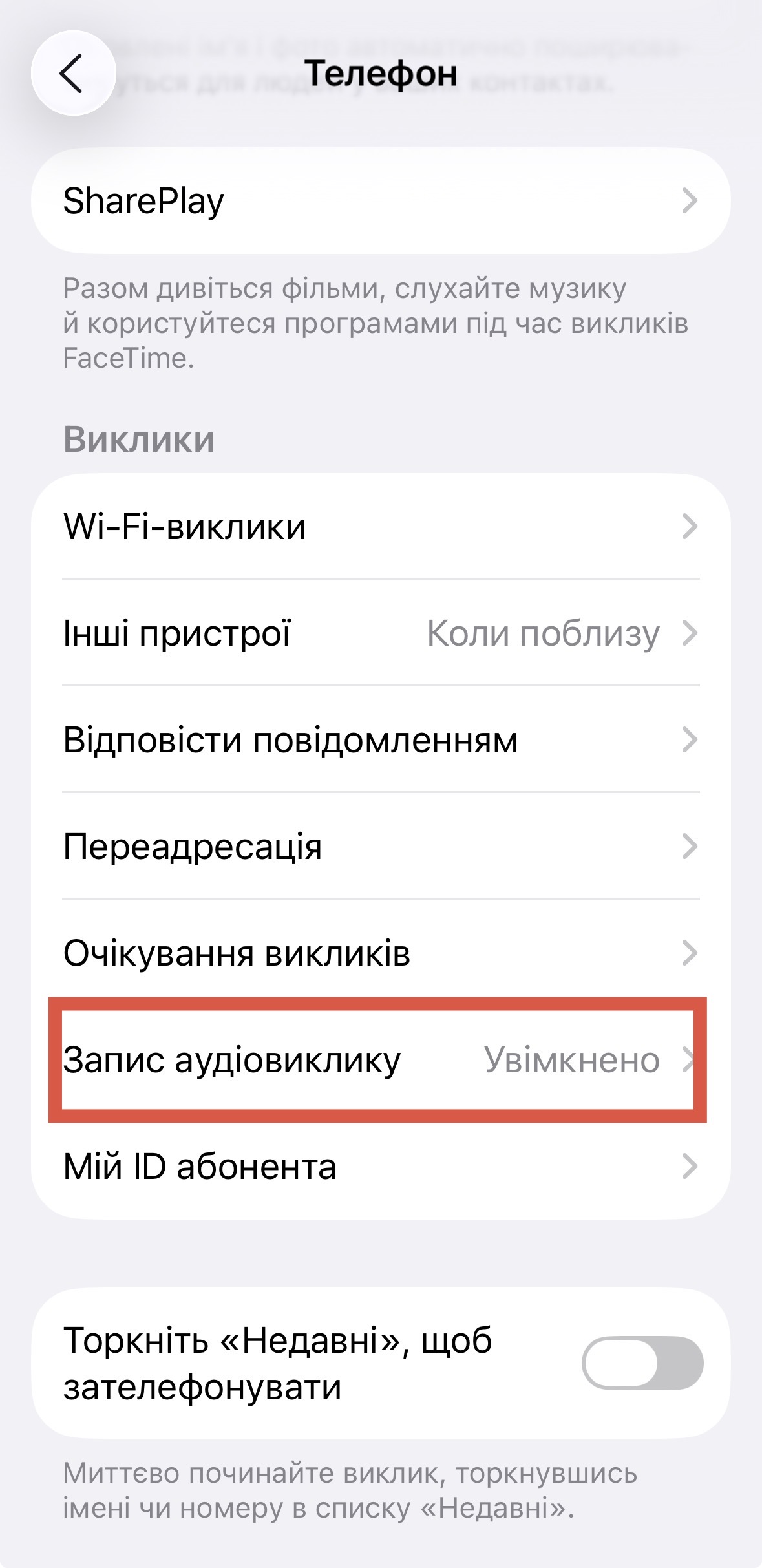
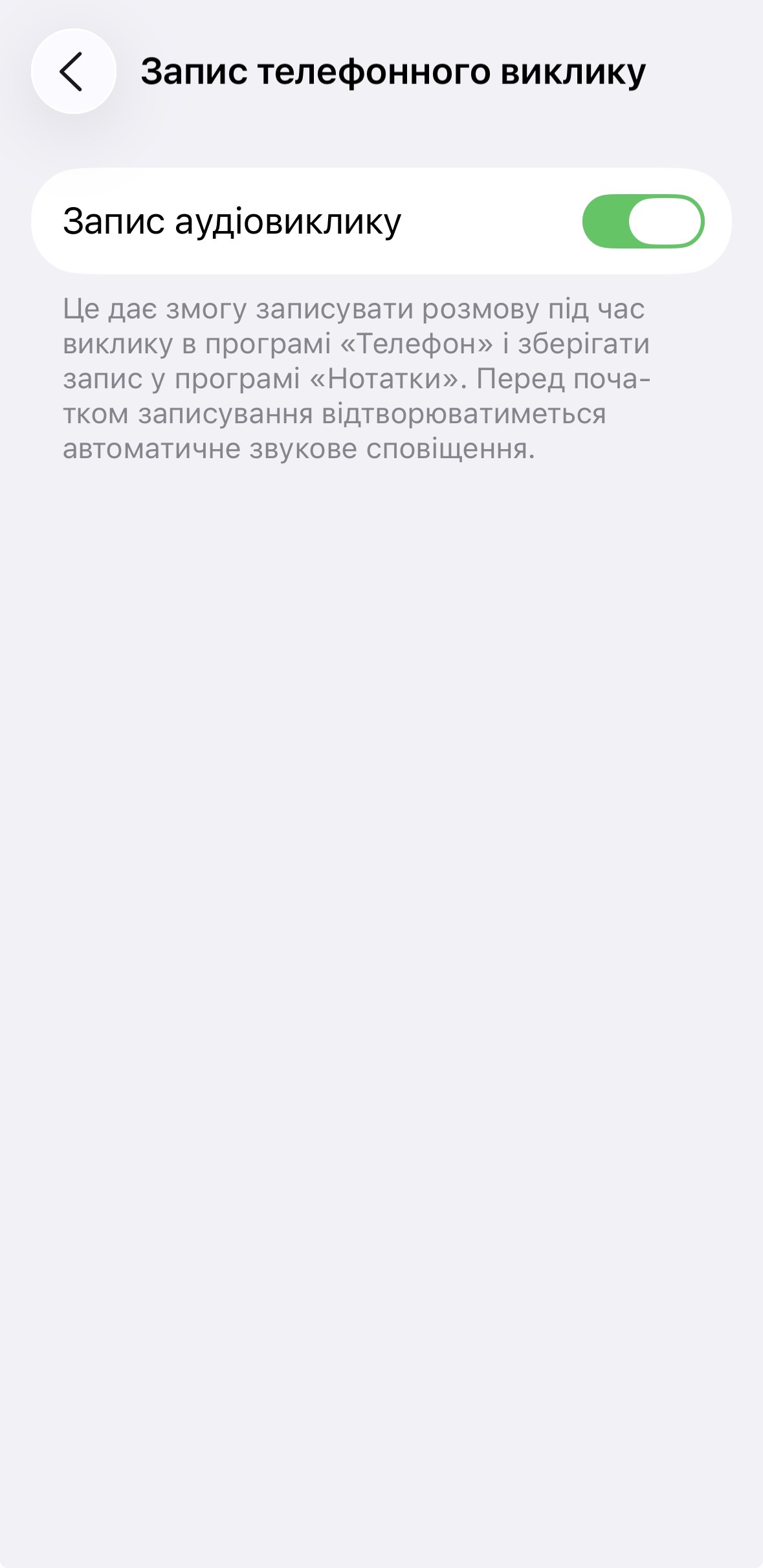
За замовчуванням запис дзвінків увімкнено на підтримуваних пристроях. Якщо ви взагалі не хочете цю опцію, перейдіть до «Параметри» → «Програми» → «Телефон» → «Запис аудіовиклику» і вимкніть її.
Альтернативи, якщо запис дзвінків недоступний
Якщо ви перебуваете в регіоні, де вбудована функція не з’являється, або використовуєте попередню версію iOS, є інші способи записувати дзвінки.
У США федеральне законодавство передбачає згоду однієї сторони. Це означає, що ви можете записувати телефонну розмову, якщо активно берете участь у розмові. Однак важливо перевірити законодавство штату (у США) або відповідні закони вашої країни перед записом телефонного дзвінка. Зауважте, що ці варіанти не інтегруються з Apple Notes або Apple Intelligence, але дають резервний спосіб, якщо офіційний метод не підтримується там, де ви живете.
Rev Call Recorder (лише США) безкоштовний для використання на iPhone. Немає реклами в додатку або часових обмежень, що дозволяє записувати високоякісне аудіо через програму.
Google Voice (лише США) дає змогу записувати вхідні дзвінки через додаток, натиснувши «4» на клавіатурі. Аудіофайл з’являється в папці Google Voice потім. Функція обмежена вхідними дзвінками, а можливості залежать від типу вашого акаунта.
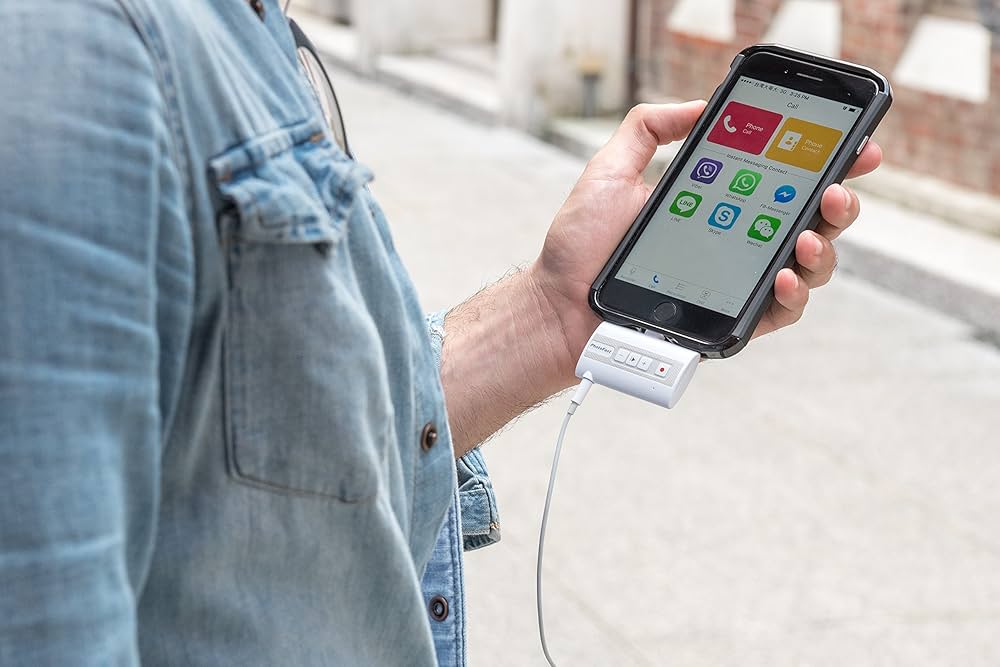
Зовнішні записувачі: можна підключити невеликий записувач до iPhone через USB-C або Lightning або розмістити цифровий диктофон поряд із телефоном у режимі гучного зв’язку. Це зберігає все в офлайні, але якість звуку може бути не найкраща.
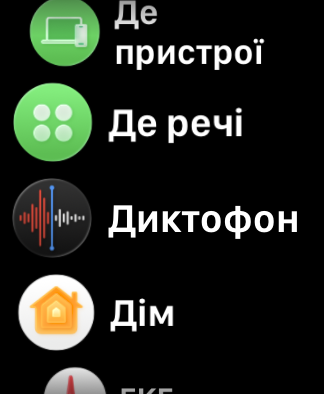
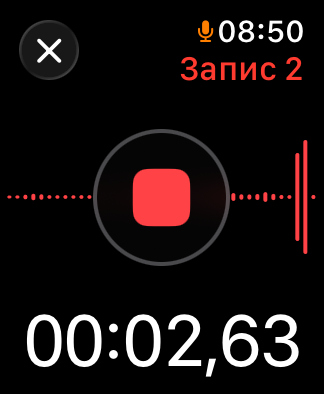
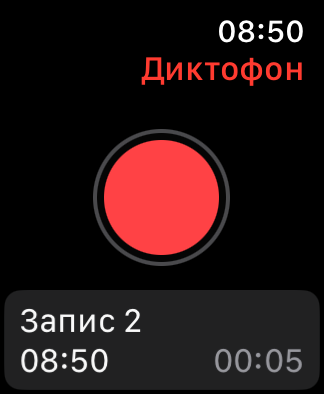
Диктофон на Apple Watch: якщо у вас є Apple Watch, можете використовувати вбудований додаток «Диктофон» для запису розмови. Під час дзвінка активуйте додаток на годиннику та натисніть червону кнопку запису. Цей метод особливо зручний для дискретного запису, але вимагає, щоб розмова велася на гучному зв’язку або щоб годинник був достатньо близько для якісного звукозапису.
Гучний зв’язок: якщо у вас є доступ до кількох iPhone, можете перемкнути дзвінок на гучний зв’язок і одночасно використовувати окремий пристрій із відкритим додатком «Голосові нотатки» для запису розмови. Хоча якість звуку навряд чи буде на рівні з іншими альтернативами, це реальний варіант.