
Соціальні мережі з часом можуть накопичувати величезну кількість інформації: старі публікації, фотографії, коментарі та вподобання. Якщо ви хочете очистити свою сторінку у Facebook, прибрати застарілий контент або просто зробити профіль більш охайним, давайте розглянемо, як це зробити крок за кроком.
- Крок 1: Оцініть, як потрібно очистити свою сторінку у Facebook
- Крок 2: Видаліть або приховайте старі дописи
- Крок 3: Перегляньте фотографії
- Крок 4: Оновіть список друзів
- Крок 5: Відпишіться від груп і сторінок
- Крок 6: Очистіть повідомлення
- Крок 7: Перевірте налаштування конфіденційності
- Крок 8: Видаліть непотрібні додатки
- Крок 9: Завантажте архів даних (опціонально)
- Крок 10: Регулярно підтримуйте порядок
Крок 1: Оцініть, як потрібно очистити свою сторінку у Facebook
Перш ніж приступити до очищення, перегляньте свою сторінку. Зверніть увагу на:
- Старі дописи, які можуть бути неактуальними або компрометуючими.
- Фотографії, які ви більше не хочете показувати публічно.
- Список друзів – чи є там люди, з якими ви більше не спілкуєтеся?
- Сторінки та групи, на які ви підписані, але які вже не цікаві.
Це допоможе вам зрозуміти, з чого почати і скільки часу знадобиться.
Крок 2: Видаліть або приховайте старі дописи
Facebook пропонує кілька способів позбутися непотрібних публікацій.
Ручне видалення:
- Відкрийте свою сторінку.
- Знайдіть публікацію, яку хочете видалити.
- Натисніть на три крапки у верхньому правому куті поста.
- Оберіть “Видалити публікацію” та підтвердіть дію.
Масове видалення:
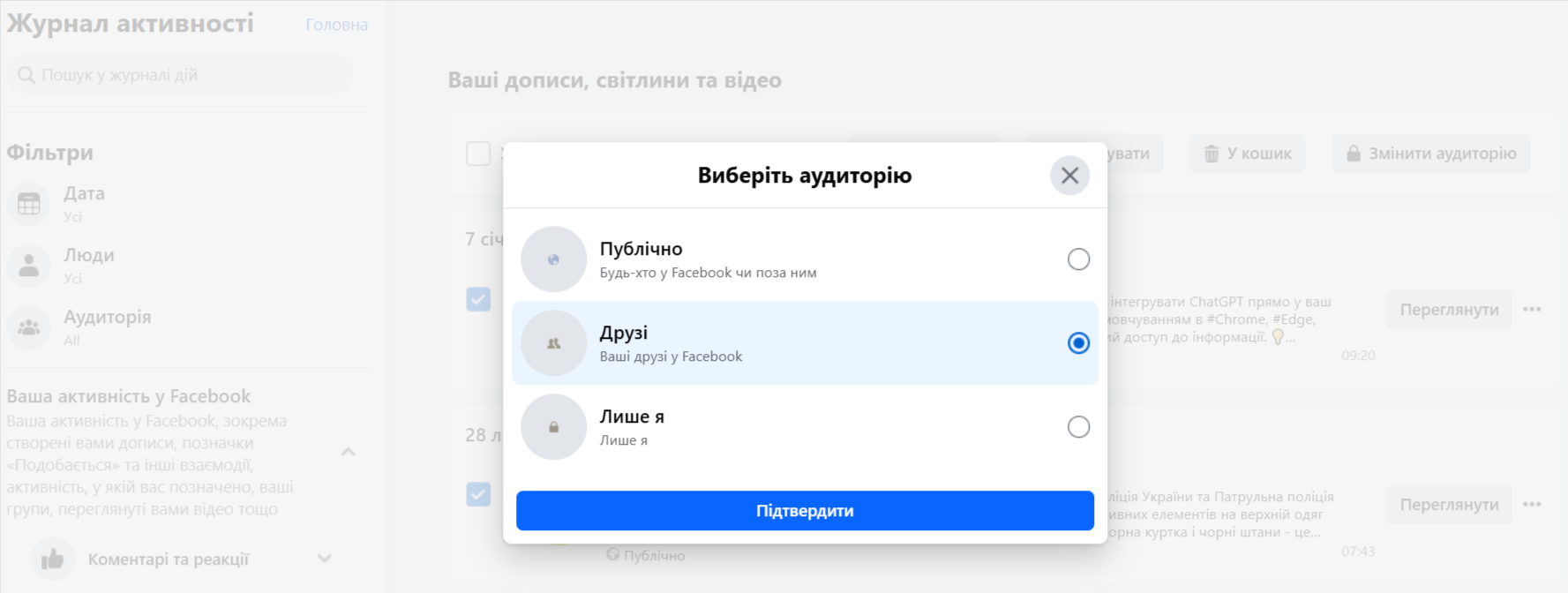
- Перейдіть у “Журнал активності” (Налаштування та конфіденційність → Журнал активності).
- Перейдіть у “Ваші дописи, світлини та відео” (Ваша активність у Facebook → Дописи → Ваші дописи, світлини та відео).
- Відмітьте дописи, які хочете видалити або архівувати.
- Натисніть “У кошик” або “Архівувати”.
- Також ви можете змінити аудіторію, наприклад, зробити публічні пости доступними тільки для друзів, або лише для себе.
Крок 3: Перегляньте фотографії
Фотографії – це одна з найпомітніших частин профілю. Щоб їх очистити:
- Відкрийте вкладку “Світлини” у своєму профілі.
- Перегляньте альбоми, зокрема “Світлини з вами” (де вас позначили друзі).
- Видаліть непотрібні зображення. Натисніть три крапки на окремому фото та виберіть “Видалити фото” або “Виберіть аудиторію” (щоб приховати).
- Зніміть позначки зі світлин друзів, якщо не хочете, щоб ці фото асоціювалися з вашим профілем. Для видалення позначки відкрийте світлину, знайдіть у правому верхньому куті іконку тега та натисність її. Ви побачите всі позначки на фото, натисніть на позначку з вашим іменем і ви побачите праворуч хрестик, тисніть на нього для видалення позначки.
- Зверніть увагу на фото обкладинки та профілю – можливо, настав час їх оновити.
Для видалення альбомів потрібно відкрити альбом та натиснути “Видалити альбом“.
Крок 4: Оновіть список друзів
З часом список друзів може стати захаращеним. Щоб його очистити:
- Перейдіть до вкладки “Друзі” у своєму профілі.
- Перегляньте список і видаліть тих, з ким більше не підтримуєте зв’язок, натиснувши “Видалити з друзів“.
- Якщо ви не хочете видаляти людину, але бажаєте обмежити її доступ до ваших постів, додайте її до списку “Знайомі” або “Обмежений”. Для цього натисніть на три крапки біля профілю людини у вашому списку друзів та виберіть “Редагувати список друзів”. Виберіть у переліку списків друзів “Знайомі” або “Обмежений”.
Крок 5: Відпишіться від груп і сторінок
Якщо ви підписані на десятки груп чи сторінок, які більше не цікаві:
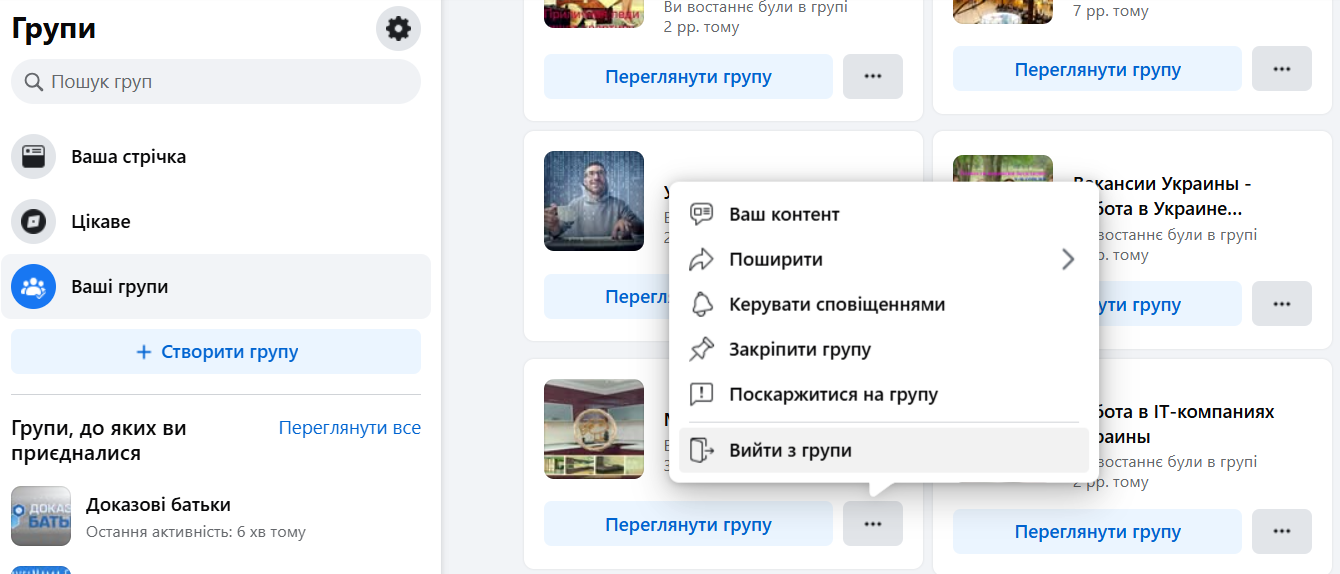
- Перейдіть у “Групи” або “Вподобані сторінки” у лівому меню.
- Відкрийте список тих, де ви є учасником або які вподобали.
- Натисніть “Вийти з групи” або “Скасувати вподобання” для кожної непотрібної позиції.
Крок 6: Очистіть повідомлення
Якщо у вас багато старих повідомлень, ви можете видалити їх вручну:
- Відкрийте Messenger.
- Виберіть розмову, яку хочете видалити.
- Натисніть три крапки та виберіть “Видалити чат”.
Facebook не дозволяє масове видалення всіх повідомлень, але ви можете використовувати розширення браузера для автоматизації цього процесу.
Крок 7: Перевірте налаштування конфіденційності
Очищення сторінки – це не лише видалення контенту, а й контроль того, хто його бачить:
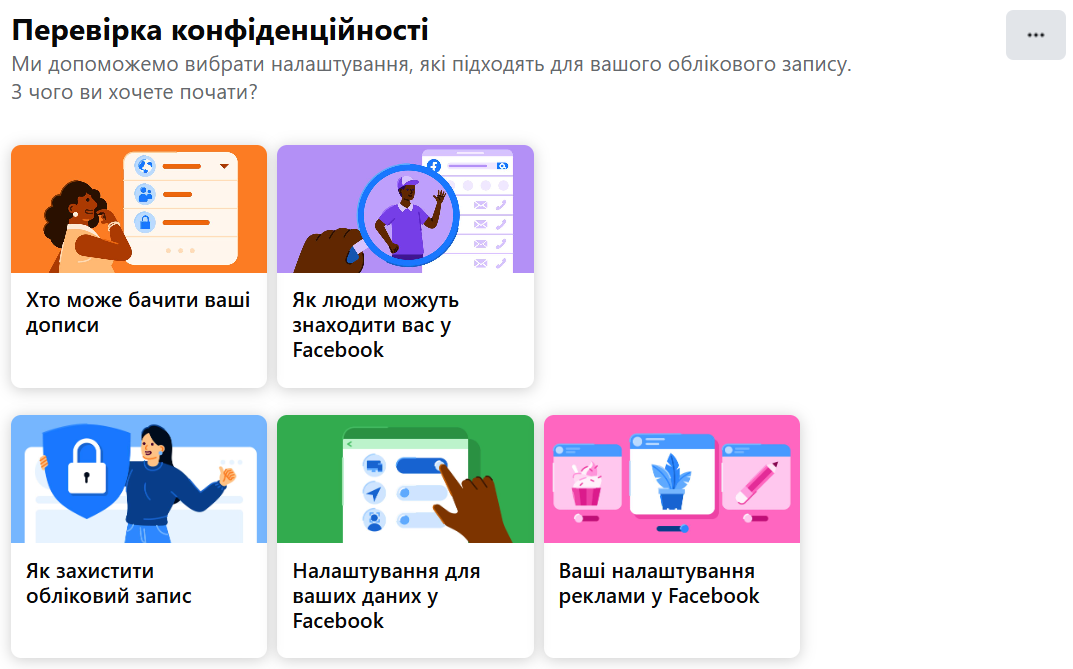
- Відкрийте Налаштування та конфіденційність → Налаштування → Перевірка конфіденційності.
- Перегляньте, хто може бачити ваші дописи, список друзів, фото тощо.
- Налаштуйте параметри “Хто може бачити мої майбутні дописи?” (наприклад, “Друзі” або “Тільки я”).
- Увімкніть перевірку позначок (Tag Review), щоб схвалювати фото чи дописи, де вас позначають, перед тим, як вони з’являться у вашому профілі.
Крок 8: Видаліть непотрібні додатки
Багато людей забувають, що додатки, підключені до Facebook, можуть мати доступ до їхньої інформації:
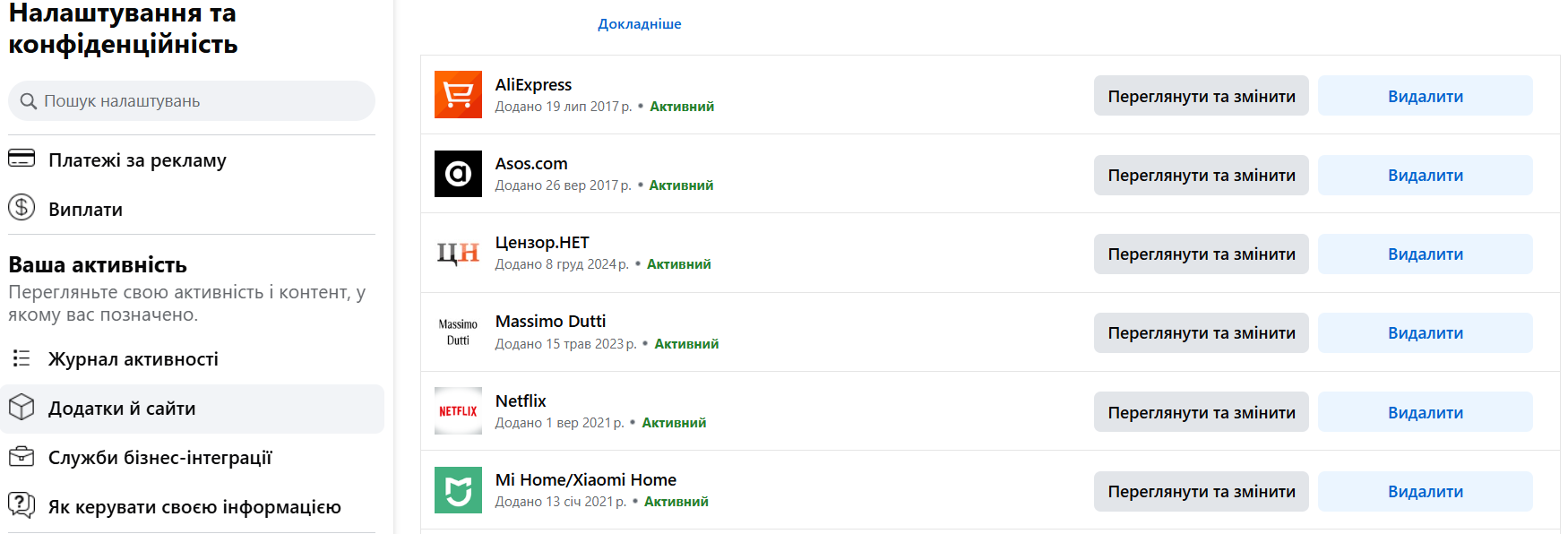
- У “Налаштуваннях” виберіть “Додатки й сайти” (Налаштування та конфіденційність → Налаштування → Додатки й сайти).
- Перегляньте список активних додатків.
- Видаліть ті, якими ви більше не користуєтеся.
Крок 9: Завантажте архів даних (опціонально)
Якщо ви плануєте радикально очистити свою сторінку у Facebook або навіть видалити профіль, спочатку збережіть свої дані:
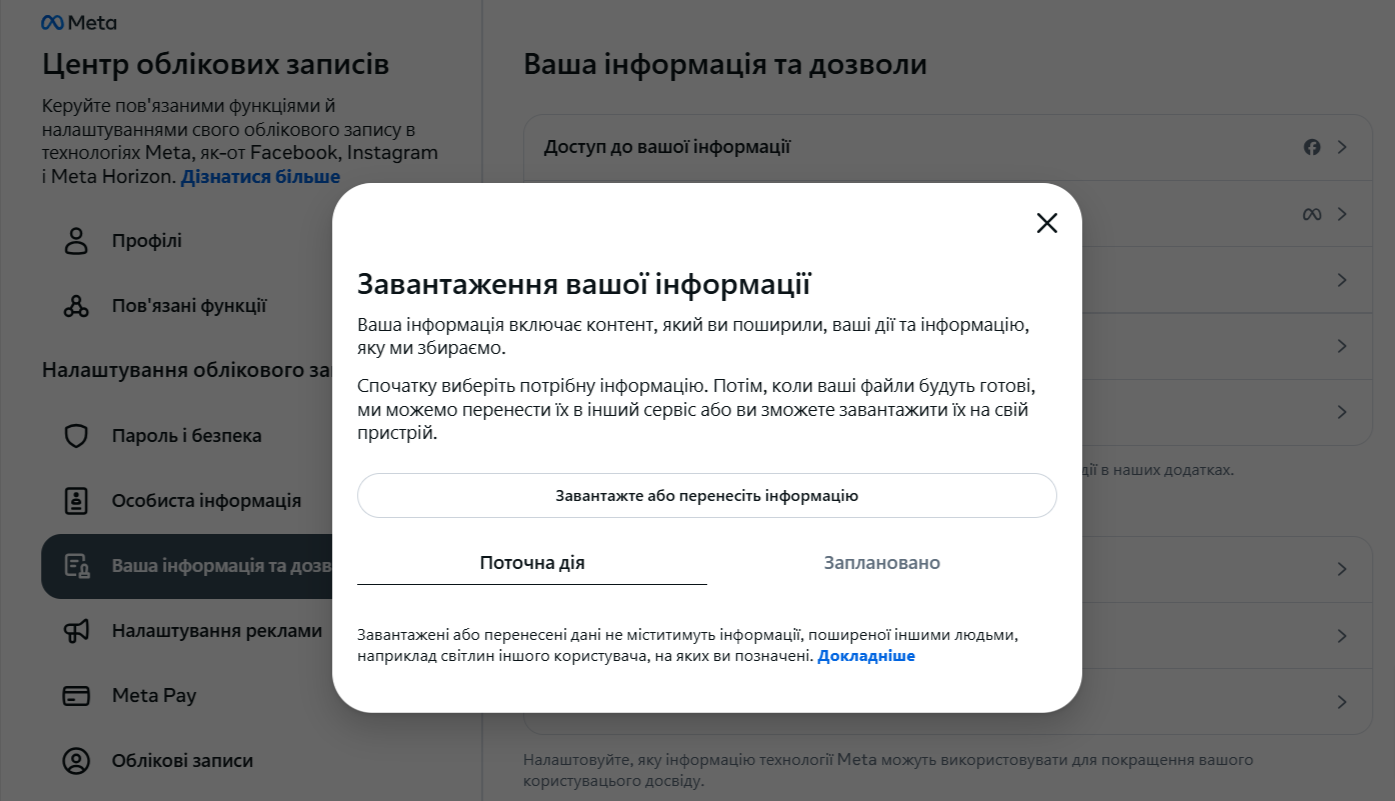
- У “Налаштуваннях” перейдіть в Центр облікових записів → Ваша інформація та дозволи.
- Виберіть “Завантаження вашої інформації“.
- Виберіть профіль для завантаження, а потім потрібні категорії (дописи, фото, повідомлення тощо) і створіть архів.
Крок 10: Регулярно підтримуйте порядок
Щоб уникнути повторного захаращення, візьміть за звичку:
- Видаляти дописи одразу після публікації, якщо вони втратили актуальність.
- Переглядати профіль раз на кілька місяців.
- Бути уважним до того, що ви публікуєте і кого додаєте в друзі.
Для того, щоб очистити свою сторінку у Facebook, вам знадобиться від кількох хвилин до кількох годин, залежно від обсягу контенту. Але результат – охайний і актуальний профіль – вартий зусиль. Почніть із малого, і ваша сторінка знову стане відображенням того, ким ви є сьогодні!