Переглядаючи цей сайт, ви погоджуєтесь з нашою політикою конфіденційності
Прийняти
  • Про нас
  • Редакційна політика CyberCalm
  • Політика конфіденційності
  • Контакти
CyberCalm
  • Кібербезпека
    КібербезпекаПоказати ще
    Що таке квішинг? Як захиститися від QR-кодового фішингу
    Що таке квішинг: як працює фішинг через QR-коди і як захиститися
    09.09.2026
    Чи безпечно постійно тримати Bluetooth увімкненим на смартфоні
    Чи безпечно постійно тримати Bluetooth увімкненим на смартфоні
    07.09.2026
    Як змінити пароль у Facebook на телефоні та компʼютері — і що робити, якщо забули старий
    Як змінити пароль у Facebook на телефоні та компʼютері — і що робити, якщо забули старий
    06.09.2026
    Спуфінг: як шахраї підробляють номери, сайти й голоси — і що з цим робити
    Спуфінг: як шахраї підробляють номери, сайти й голоси — і що з цим робити
    05.09.2026
    Доксинг: що це таке, хто такі доксери і що робити, якщо вас доксять
    Доксинг: що це таке, хто такі доксери і що робити, якщо вас доксять
    04.09.2026
  • Сервіси
    • Gmail і Google
    • YouTube
    • Facebook
    • Instagram
    • Telegram і WhatsApp
    • X і TikTok
  • Смартфон
  • Комп’ютер
  • Приватність
  • Огляди
  • Новини
  • Сканер
Соцмережі
  • Facebook
  • Instagram
  • YouTube
  • TikTok
  • X (Twitter)
  • Threads
Спеціальні теми
  • Штучний інтелект
  • Кібервійна
  • Маніпуляції в медіа
  • Дезінформація
  • Безпека дітей в Інтернеті
  • Розумний будинок
Техногіганти
  • Google
  • Apple
  • Microsoft
  • OpenAI
  • Anthropic
  • Meta
  • Samsung
Читання: Як переглядати Документи Google без інтернету. ІНСТРУКЦІЯ
Розмір шрифтаAa
CyberCalmCyberCalm
Пошук
  • Кібербезпека
  • Смартфон
  • Комп’ютер
  • Приватність
  • Огляди
  • Сервіси
  • Новини
  • Сканер безпеки сайту
Follow US
  • Про проєкт Cybercalm
  • Політика конфіденційності
  • Контакти
© 2025 Cybercalm. All Rights Reserved.
Головна / Комп'ютер / Як переглядати Документи Google без інтернету. ІНСТРУКЦІЯ

Як переглядати Документи Google без інтернету. ІНСТРУКЦІЯ

Наталя Зарудня
ByНаталя Зарудня
Головний редактор
Головний редактор та засновниця CyberCalm. Понад 10 років у кібербезпеці та технологічній журналістиці. Пишу про захист даних, мобільну безпеку, штучний інтелект та соціальні мережі.
Follow:
17.03.2023
Поширити
4 хв. читання
work in park

Переведіть Документи Google в автономний режим, щоб отримати доступ до своїх файлів будь-де без підключення до Інтернету.

Зміст
  • Як використовувати Документи Google офлайн на комп’ютері
  • Як використовувати Документи Google офлайн на мобільному пристрої

Зимові холоди майже позаду, тож незабаром ми отримаємо більше денного світла, приємний легкий вітерець і багато прогулянок з друзями. Якщо ви користуєтеся Google Docs , ви можете подумати, що необхідність підключення до Wi-Fi означає, що ви не зможете насолоджуватися теплою погодою. Однак ви можете отримати доступ до Документів Google у режимі офлайн, що дасть вам можливість працювати у парку, кафе чи будь-де, де вам захочеться.

Деякі компанії, які надають своїм співробітникам облікові записи Google, можуть обмежити цю функцію Google Docs. Для всіх інших ось як отримати доступ до Документів Google у режимі офлайн.

Як використовувати Документи Google офлайн на комп’ютері

Ви можете зробити окремі або всі файли доступними в автономному режимі. Вибір окремих файлів корисний, якщо у вас обмежений обсяг пам’яті на комп’ютері або вам потрібен доступ лише до одного чи двох файлів.

Ось як отримати доступ до окремих документів Google у режимі офлайн із комп’ютера.

1. Відкрийте Google Chrome або Microsoft Edge.

2. Перейдіть на Google.com і ввійдіть у свій обліковий запис Google.

3. Натисніть точкову сітку у верхньому правому куті Google і виберіть Диск .

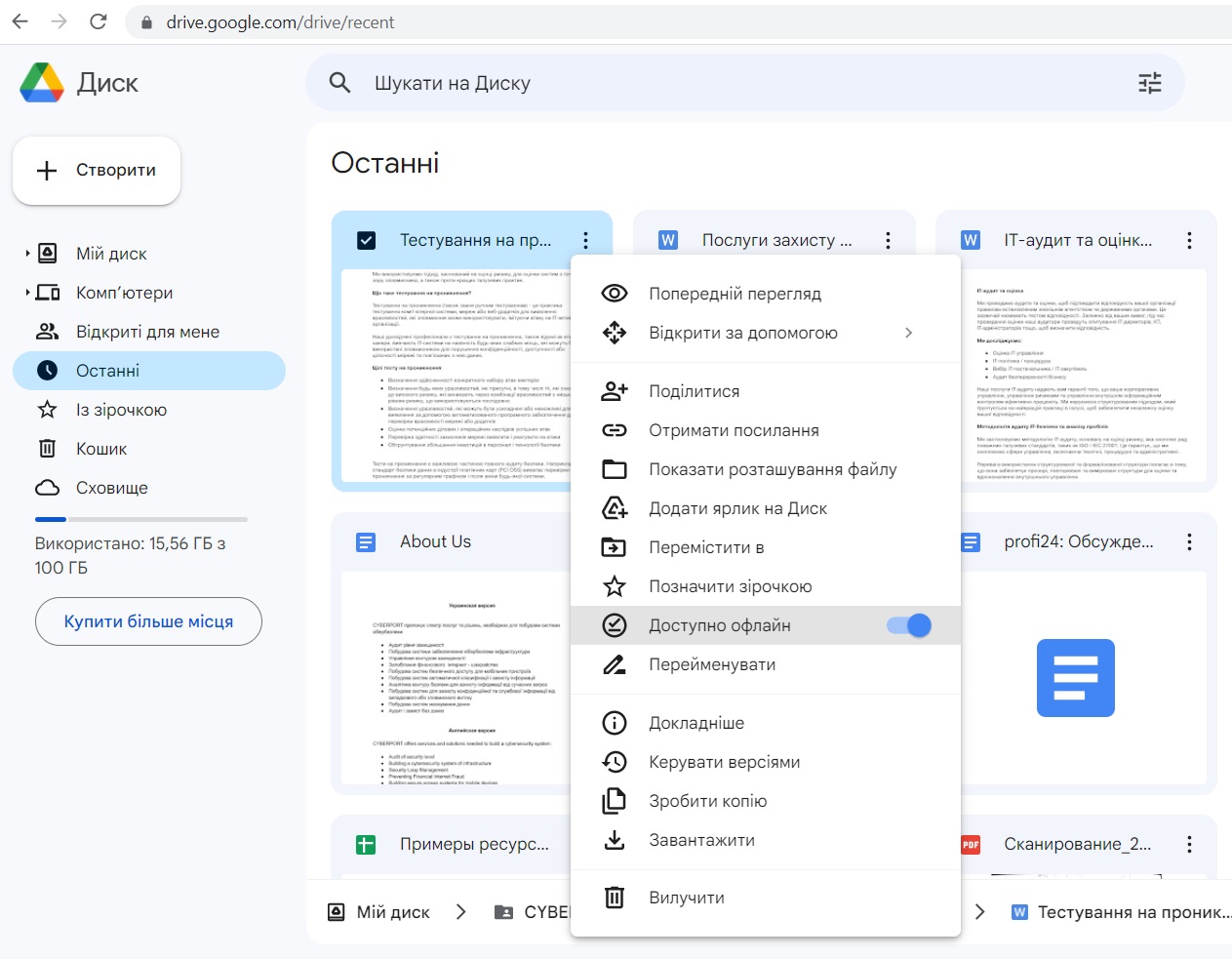
4. У розділі «Останні документи» клацніть три крапки поруч із файлом, який потрібно зробити доступним офлайн.

5. Клацніть Доступно офлайн .
driveoffline

Якщо місце не проблема, ви можете зробити всі свої файли доступними офлайн кількома кліками миші. Ось як отримати доступ до всіх своїх документів Google у режимі офлайн із комп’ютера.

1. Відкрийте Google Chrome або Microsoft Edge.

2. Перейдіть на Google.com і ввійдіть у свій обліковий запис Google.

3. Клацніть точкову сітку у верхньому правому куті Google і натисніть Диск .

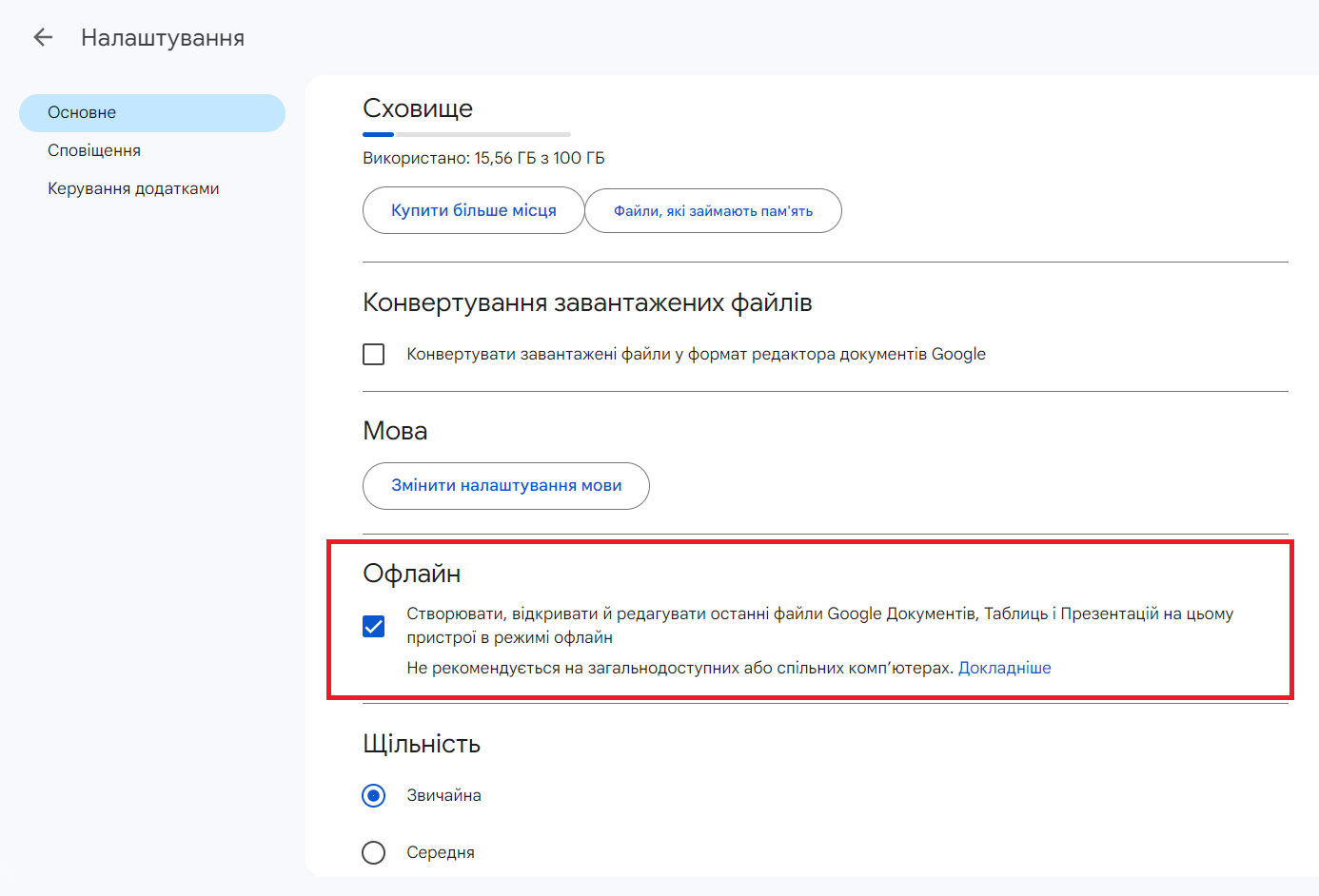
4. Натисніть значок шестірні у верхньому правому куті.

5. Натисніть Налаштування .

6. Установіть прапорець поруч із пунктом «Створювати, відкривати й редагувати останні файли Google Документів, Таблиць і Презентацій на цьому пристрої в режимі офлайн» .
Nalashtuvannya Google Dysk

Щоб отримати доступ до своїх документів, потрібно завантажити розширення Chrome Docs Offline і перейти на сторінку docs.google.com . Ваш комп’ютер може повільно завантажувати сторінку Google Docs, але вона відкриється.

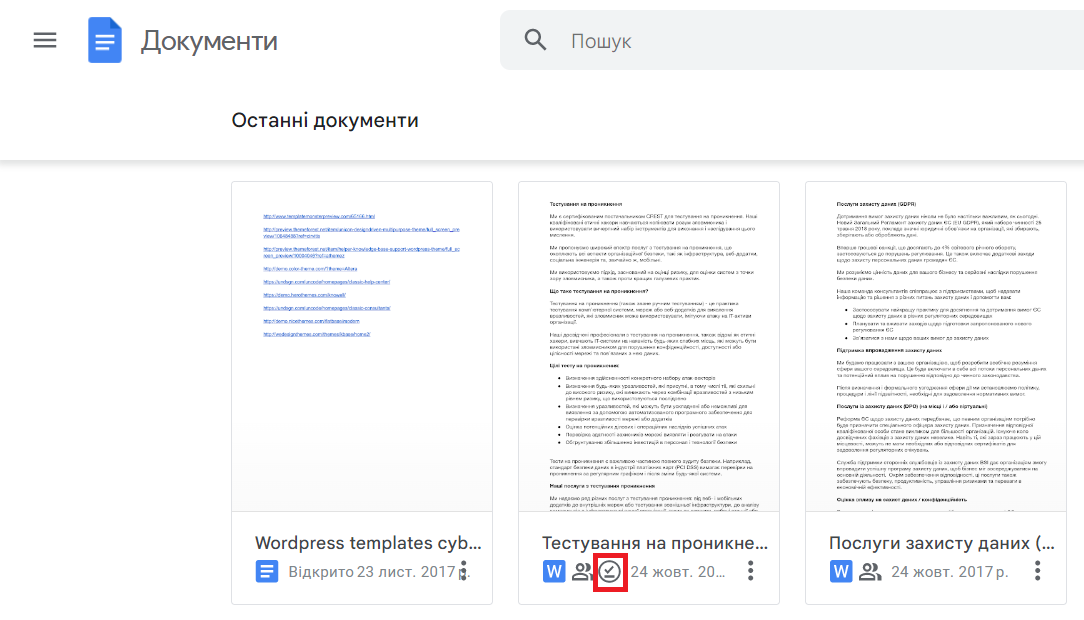
Коли файли, доступні в режимі офлайн, відкриються, поруч із ними відображатиметься маленький значок, схожий на галочку всередині кола. Якщо навести курсор на цей значок, з’явиться повідомлення Доступно офлайн . Коли ви клацнете офлайн-документ, ви можете почати писати або редагувати. Документ автоматично оновиться під час наступного підключення комп’ютера до Інтернету.
Google Dokumenty

Як використовувати Документи Google офлайн на мобільному пристрої

Ви також можете отримати доступ до Документів Google у режимі офлайн на пристрої iPhone або Android. Ось як зробити ці документи доступними офлайн на вашому мобільному пристрої.

1. Завантажте програму Google Docs з магазину Apple App Store або Google Play .

2. Відкрийте програму.

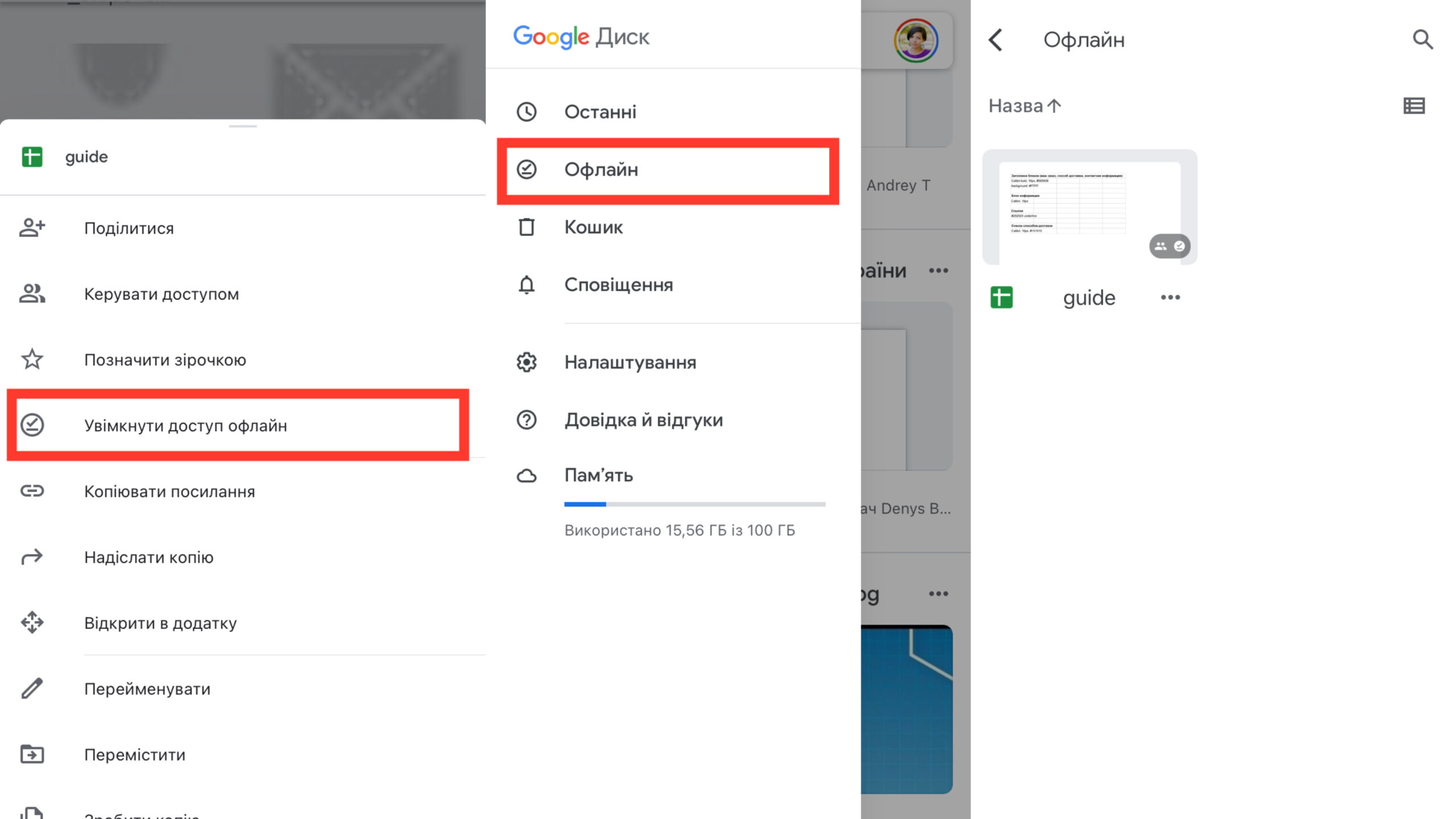
3. Торкніться трьох крапок ( … ) поруч із документом, до якого потрібно отримати доступ у режимі офлайн.

4. Натисніть Увімкнути доступ офлайн .

5. Для доступу до Документів доступних в автономному режимі перейдіть в розділ меню Офлайн .
3C0F6C48 1D2F 4481 9640 2B242CDADD98 scaled

Тепер ви можете отримувати доступ до своїх документів і редагувати їх на своєму мобільному пристрої за допомогою програми Google Docs без Wi-Fi або мобільного передавання даних. Усі документи, які ви змінили, автоматично оновляться, коли ваш телефон наступного разу під’єднається до Wi-Fi.

Щоб отримати більше порад від Google, перегляньте Як отримати більше місця у сховищі Google не витративши ні копійки , Як безпечно зберігати файли на Google Диску , і Як заблокувати спам на Google Диску .

О, привіт 👋
Приємно познайомитися!

Підпишіться, щоб щотижня отримувати найцікавіші статті на свою поштову скриньку.

Ми не розсилаємо спам! Ознайомтеся з нашою політикою конфіденційності для отримання додаткової інформації.

Перевірте свою поштову скриньку або папку зі спамом, щоб підтвердити підписку.

ТЕМИ:Google DocsGoogle Диск
Поділитися
Facebook Threads Копіювати посилання Друк
Що думаєте?
В захваті0
Сумно0
Смішно0
Палає0
Овва!0
Попередня стаття AI e1678356958974 Шахраї використовують генератори голосу ШІ, щоб звучати як ваші близькі
Наступна стаття Франція розпочала кримінальне розслідування щодо Apple через записи Siri Як зробити фото на iPhone за допомогою Siri

В тренді

Як отримати доступ до .onion сайтів (також відомих як приховані сервіси Tor)
Як отримати доступ до .onion-сайтів і не натрапити на фішинговий клон
11.09.2026
Що таке квішинг? Як захиститися від QR-кодового фішингу
Що таке квішинг: як працює фішинг через QR-коди і як захиститися
09.09.2026
Що таке суперкукі та як захистити вашу конфіденційність в мережі
Суперкукі: що це таке, чому вони майже зникли і що прийшло їм на зміну
09.09.2026
konfidentsijnyj rezhym gmail hero
Конфіденційний режим Gmail: як надіслати лист із терміном дії — і чому це не шифрування
08.09.2026
Чи безпечно постійно тримати Bluetooth увімкненим на смартфоні
07.09.2026

Рекомендуємо

Як безпечно зберігати файли на Google Диску? Поради
Gmail і Google

Як безпечно зберігати файли на Google Диску: поради

07.07.2026
Як користуватись Google Docs? ІНСТРУКЦІЯ
Gmail і Google

Як користуватись Google Docs? ІНСТРУКЦІЯ

14.12.2025
Як вимкнути Gemini у Gmail, Google Диску, Фото та інших сервісах
Приватність

Як вимкнути Gemini у Gmail, Google Диску, Фото та інших сервісах

06.06.2025
Як отримати більше місця у сховищі Google не витративши ні копійки
Сервіси

Як отримати більше місця у сховищі Google не витративши ні копійки

23.05.2025

Гарячі теми

  • Кібербезпека
  • Штучний інтелект
  • Смартфони
  • Комп'ютери
  • Соцмережі
  • Безпека дітей в Інтернеті

Приєднуйтесь

Ласкаво просимо до CyberCalm – вашого надійного провідника у світі цифрової безпеки та спокою!

Інформація
  • Про нас
  • Редакційна політика CyberCalm
  • Політика конфіденційності
  • Контакти
Навігація
  • Кібербезпека
  • Сервіси
  • Смартфон
  • Комп’ютер
  • Приватність
  • Огляди
  • Новини
  • Партнерські матеріали
CyberCalmCyberCalm
© 2025 Cybercalm. All Rights Reserved.
Cybercalm
Welcome Back!

Sign in to your account

Username or Email Address
Password

Lost your password?