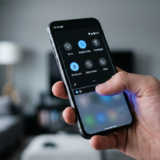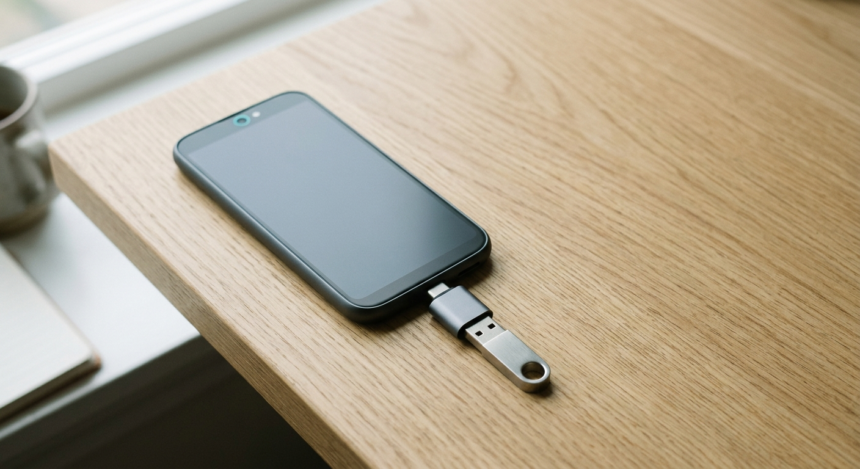
Порт USB-C у смартфоні передає не лише живлення, а й дані, тож звичайна флешка може працювати з телефоном майже так само, як із компʼютером. Потрібні лише перехідник за кілька десятків гривень і підтримка режиму USB OTG. Ускладнює справу інше: у свіжих версіях Android доступ до порту навмисно обмежують з міркувань безпеки, і саме через це накопичувач іноді «не бачиться».
Що знадобиться
- смартфон або планшет на Android із підтримкою режиму USB OTG;
- USB-накопичувач;
- перехідник USB-C — USB-A (його зазвичай і називають OTG-адаптером) або флешка, у якої відразу два розʼєми — USB-A та USB-C;
- файловий менеджер — у переважній більшості пристроїв він уже вбудований.
Чи підтримує пристрій USB OTG
Технологія USB On-The-Go дозволяє смартфону виступати не периферією, а хостом: він сам живить підʼєднаний накопичувач і зчитує його вміст. Абсолютна більшість апаратів, випущених за останнє десятиліття, це вміє, проте серед найдешевших моделей трапляються винятки.
Найнадійніший спосіб перевірити — характеристики моделі на сайті виробника: там шукають рядок «USB OTG» або «USB Host». Встановлювати заради цього окремі застосунки-тестери з Google Play не варто: вони просять доступ до підключених пристроїв, а той самий результат дає звичайне підʼєднання флешки.
Як підʼєднати накопичувач
- Розблокувати екран смартфона — це принципово для нових версій Android (докладніше — у розділі про безпеку нижче).
- Підʼєднати флешку до перехідника, а перехідник — до порту USB-C телефона. Якщо накопичувач має власний розʼєм USB-C, перехідник не потрібен.
- Дочекатися системного сповіщення про виявлений накопичувач.
- Натиснути в сповіщенні «Відкрити» — система запустить файловий менеджер із вмістом флешки.
Якщо сповіщення не зʼявилося, накопичувач часто все одно доступний: його видно в бічному меню або на головному екрані файлового менеджера окремим пунктом із назвою моделі чи міткою тому.
Як перенести файли в обидва боки
Логіка однакова майже в усіх оболонках, відрізняються тільки назви застосунку та пунктів меню: у Samsung це «Мої файли», у Pixel — «Файли», у Xiaomi — «Провідник».
- Відкрити файловий менеджер і знайти потрібні файли — у внутрішній памʼяті або на самій флешці.
- Виділити файл довгим натисканням, за потреби додати до виділення інші.
- У меню внизу екрана вибрати «Перемістити» або «Копіювати». Перший варіант видаляє оригінал, другий залишає — для резервної копії потрібне саме копіювання.
- Перейти в потрібну папку на накопичувачі (або навпаки — у памʼять телефона) і підтвердити дію кнопкою «Перемістити сюди» чи «Вставити».
Не всі сторонні файлові менеджери вміють записувати на зовнішні накопичувачі. Якщо кнопка вставлення неактивна, варто спробувати вбудований застосунок оболонки.
У якому форматі має бути флешка
Android читає накопичувачі у файлових системах FAT32 та exFAT. NTFS без сторонніх застосунків здебільшого не підтримується — саме тому диск, відформатований на Windows «за замовчуванням», може не відкритися на телефоні.
- FAT32 — максимальна сумісність, але один файл не може перевищувати 4 ГБ. Microsoft прямо називає це обмеженням FAT32, заради обходу якого й створювали exFAT. На практиці це головна причина, чому відео з телефона «не влазить» на флешку, де ще купа вільного місця.
- exFAT — обмеження на розмір файлу знято, підтримка вбудована в ядро Linux починаючи з версії 5.7, на якому базується й Android. Оптимальний вибір для накопичувача, який використовують і з телефоном, і з ноутбуком.
- NTFS — для роботи з нею на Android потрібен сторонній застосунок, тож для флешки цей формат обирати недоцільно.
Форматування стирає всі дані, тому перед зміною файлової системи вміст накопичувача копіюють в інше місце.
Чому Android може не дати доступ до флешки
Найчастіша причина «мовчання» порту на свіжих пристроях — не поламаний кабель, а захисна функція. У режимі «Розширений захист» (Advanced Protection) Android вмикає компонент USB Protection, який блокує встановлення USB-зʼєднання для передавання даних, поки екран заблоковано. Щоб дозволити нове підключення, екран достатньо розблокувати.
Google описує кілька важливих нюансів роботи функції:
- зʼєднання, розпочате на розблокованому пристрої, лишається активним і після блокування екрана — доки кабель не відʼєднають вручну;
- заряджання працює й на заблокованому екрані, але швидка зарядка в частині випадків не почнеться, доки пристрій не розблокують;
- якщо накопичувач підключили на вже розблокованому екрані, конкретно це зʼєднання функція не захищає;
- доступна вона на Pixel 6 та новіших моделях, а ефективність залежить від того, як виробник реалізував підтримку USB.
Увімкнути сам режим можна в налаштуваннях безпеки — Google пояснює процедуру в окремій довідковій статті. Якщо телефон швидко заряджається лише після розблокування, причина зазвичай саме в цьому; інші чинники, що впливають на швидкість, розібрані в матеріалі про те, скільки ват насправді потрібно смартфону.
Чужі флешки та громадські порти
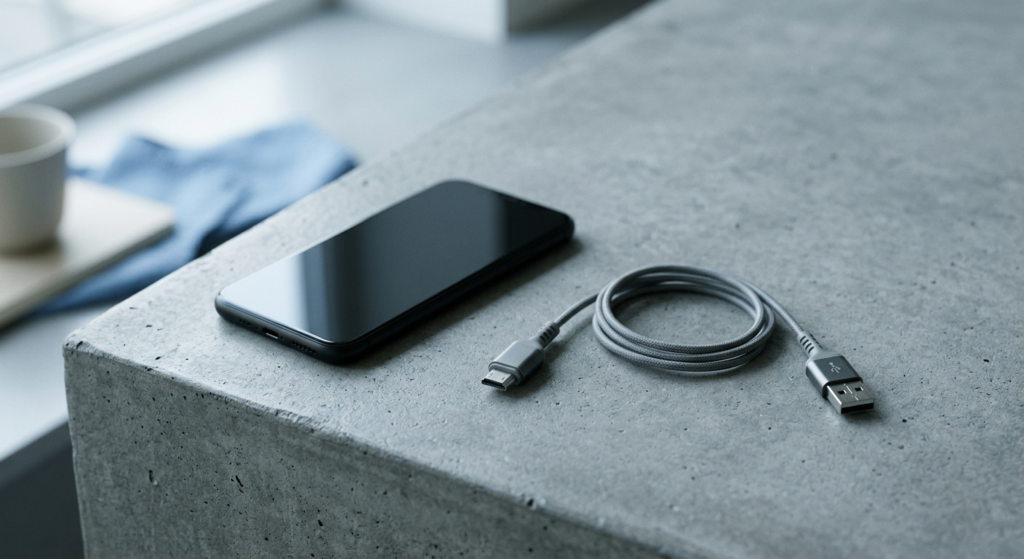
USB-порт передає дані в обидва боки, і це давно використовують зловмисники. Федеральна комісія зі звʼязку США попереджає про схему juice jacking: у безкоштовну зарядну станцію в аеропорту чи готелі вбудовують начинку, яка під час заряджання встановлює на пристрій шкідливе програмне забезпечення або викачує дані та паролі.
Довгий час вважалося, що проблему закрито: смартфони почали питати користувача, дозволити передавання даних чи лише заряджання. Але у 2025 році дослідники з Технічного університету Граца представили сімейство атак ChoiceJacking — перше, що обходить цей захист: шкідливий зарядний пристрій сам «натискає» кнопку підтвердження замість власника телефона. Роботу оприлюднили на конференції USENIX Security.
Звідси кілька практичних висновків:
- користуватися власним зарядним пристроєм і звичайною розеткою замість публічних USB-портів, а в дорозі — павербанком;
- не підключати до телефона знайдені або подаровані невідомими людьми накопичувачі й кабелі;
- не ігнорувати системні запити про дозвіл на передавання даних, які зʼявляються без дії користувача;
- вчасно встановлювати оновлення системи — саме вони закривають подібні вразливості.
Як правильно відʼєднати накопичувач
Просто висмикнути флешку під час запису — найшвидший спосіб пошкодити файли або всю файлову таблицю.
- Закрити застосунки, які працюють із файлами на накопичувачі.
- У сповіщенні про підключений накопичувач або в налаштуваннях памʼяті вибрати «Відʼєднати» чи «Безпечне видалення».
- Дочекатися підтвердження й лише тоді фізично виймати накопичувач.
Якщо флешка не працює
- Накопичувач не визначається. Перевірити, чи розблоковано екран, чи підтримує модель USB OTG, спробувати інший перехідник — дешеві адаптери виходять з ладу першими.
- Пристрій пропонує відформатувати накопичувач. Найімовірніше, на ньому непідтримувана файлова система. Форматувати варто лише після того, як дані скопійовано на компʼютер.
- Флешка розпізнається й одразу відпадає. Причина зазвичай у живленні: зовнішні жорсткі диски та швидкі USB-накопичувачі споживають більше, ніж здатен віддати порт телефона. Допомагає OTG-хаб із власним джерелом живлення.
- Файл не копіюється, хоча місце є. Класична ознака FAT32 і файлу, більшого за 4 ГБ.
Підсумок
Флешка залишається найпростішим способом розвантажити памʼять смартфона, перенести великий архів без хмари й Інтернету або зробити офлайнову резервну копію — особливо з огляду на те, що слоти для карток памʼяті зникли з більшості моделей. Технічно процедура зводиться до перехідника й кількох дотиків до екрана. Але два моменти варто тримати в голові: файлова система накопичувача має бути exFAT або FAT32, а екран телефона під час підключення — розблокованим. І окремо — розуміння того, що будь-який чужий USB-порт чи накопичувач є повноцінним каналом даних, а не лише джерелом живлення.
Про те, як обмежити доступ до вмісту вбудованої памʼяті, — у тексті про приховування файлів на Android.