Переглядаючи цей сайт, ви погоджуєтесь з нашою політикою конфіденційності
Прийняти
  • Про нас
  • Політика конфіденційності
  • Контакти
CyberCalm
  • Кібербезпека
    КібербезпекаПоказати ще
    Рейтинг приватності ШІ-сервісів: хто захищає ваші дані, а хто — ні
    Прихована загроза ШІ-агентів: як уникнути катастрофи при впровадженні ШІ
    8 години тому
    RDP-атаки: як зловмисники використовують віддалений робочий стіл для проникнення в корпоративні мережі
    RDP-атаки: як зловмисники використовують віддалений робочий стіл для проникнення в корпоративні мережі
    1 день тому
    Що таке безфайлове шкідливе програмне забезпечення і як можна захиститися?
    Що таке безфайлове шкідливе програмне забезпечення і як можна захиститися?
    2 дні тому
    Чому вбудований менеджер паролів у браузері — не найкращий вибір
    Чому вбудований менеджер паролів у браузері — не найкращий вибір
    5 днів тому
    ФБР попереджає: шахраї вкрали понад $262 мільйони, видаючи себе за банківських працівників
    ФБР попереджає: шахраї вкрали понад $262 мільйони, видаючи себе за банківських працівників
    6 днів тому
  • Гайди та поради
    Гайди та поради
    Корисні поради, які допоможуть вам почуватися безпечно в мережі, а також маленькі хитрощі у користуванні вашими гаджетами.
    Показати ще
    Топ-новини
    Як перенести Telegram на інший телефон
    Як перенести Telegram на інший телефон. ІНСТРУКЦІЯ
    7 місяців тому
    Чим замінити Google: Топ альтернативних сервісів
    Чим замінити Google: Топ альтернативних сервісів
    8 місяців тому
    Чи варто заряджати смартфон у автомобілі?
    Чи варто заряджати смартфон у автомобілі?
    3 тижні тому
    Останні новини
    Бездротові навушники постійно відключаються: як це виправити
    2 дні тому
    Windows 11 не оновлюється? 5 способів вирішити проблему
    6 днів тому
    Чи безпечно купувати вживаний роутер?
    6 днів тому
    Кращі VPN-додатки для Android у 2025 році: огляд та рекомендації
    1 тиждень тому
  • Статті
    Статті
    Цікаві статті про світ технологій, інтернет та кіберзахист. Розбираємо складні теми, від штучного інтелекту до безпеки даних та Big Data. Аналітика для допитливих та професіоналів.
    Показати ще
    Топ-новини
    Для яких завдань потрібен VDS сервер: реальні приклади та особистий досвід
    Для яких завдань потрібен VDS сервер: реальні приклади та особистий досвід
    2 тижні тому
    Які послуги входять в обслуговування орендованого сервера
    Які послуги входять в обслуговування орендованого сервера
    6 днів тому
    Інтернет речей: що це таке та де застосовують?
    Інтернет речей: що це таке та де застосовують?
    8 місяців тому
    Останні новини
    4 нових темних патерни у Windows 11 у 2025 році
    1 день тому
    Апертура камери смартфона: що це означає і чому це важливо
    1 день тому
    Google Santa Tracker – святкова розвага, яка покращує Google
    1 день тому
    ChatGPT-5 надає небезпечні поради людям з психічними розладами — дослідження
    2 дні тому
  • Огляди
    ОглядиПоказати ще
    DeepSeek V3.2: чи загрожує новий відкритий ШІ домінуванню пропрієтарних моделей
    DeepSeek V3.2: чи загрожує новий відкритий ШІ домінуванню пропрієтарних моделей
    6 години тому
    Вийшло стабільне ядро Linux 6.18: огляд ключових нововведень
    Вийшло стабільне ядро Linux 6.18: огляд ключових нововведень
    1 день тому
    TeamGroup випустила SSD з кнопкою самознищення для захисту даних
    TeamGroup випустила SSD з кнопкою самознищення для захисту даних
    1 тиждень тому
    Chrome проти Firefox: порівняння найпопулярнішого браузера з найкращою open-source альтернативою
    Chrome проти Firefox: порівняння найпопулярнішого браузера з найкращою open-source альтернативою
    3 тижні тому
    iOS 26.1 вже доступна: всі зміни для вашого iPhone
    Головні нововведення iOS 26.1: детальний огляд усіх функцій
    4 тижні тому
  • Техногіганти
    • Google
    • Apple
    • Microsoft
    • Meta
    • OpenAI
    • Anthropic
    • xAI
    • Samsung
  • Теми
    • Комп’ютери
    • Смартфони
    • Електронна пошта
    • Windows
    • Linux
    • Android
    • iPhone
    • Штучний інтелект
Соцмережі
  • Facebook
  • Instagram
  • YouTube
  • TikTok
  • X (Twitter)
  • Threads
Спеціальні теми
  • Кібервійна
  • Маніпуляції в медіа
  • Безпека дітей в Інтернеті
  • Розумний будинок
Інше
  • Архів
Читання: Як увійти в BIOS на будь-якому ПК. ІНСТРУКЦІЯ
Розмір шрифтаAa
CyberCalmCyberCalm
Пошук
  • Техногіганти
    • Комп’ютери
    • Смартфони
    • Соцмережі
    • Google
    • Android
    • Apple
    • Windows
    • Linux
    • Штучний інтелект
    • Безпека дітей в інтернеті
  • Кібербезпека
  • Гайди та поради
  • Статті
  • Огляди
  • Архів
Follow US
  • Про проєкт Cybercalm
  • Політика конфіденційності
  • Контакти
© 2025 Cybercalm. All Rights Reserved.
Головна / Гайди та поради / Як увійти в BIOS на будь-якому ПК. ІНСТРУКЦІЯ

Як увійти в BIOS на будь-якому ПК. ІНСТРУКЦІЯ

Наталя Зарудня
ByНаталя Зарудня
Головний редактор
Досвід роботи у галузі кібербезпеки понад 10 років. Пишу про штучний інтелект, соціальні мережі, історію технологій.
Слідкуйте:
7 місяців тому
Поширити
5 хв. читання
maxresdefault 6

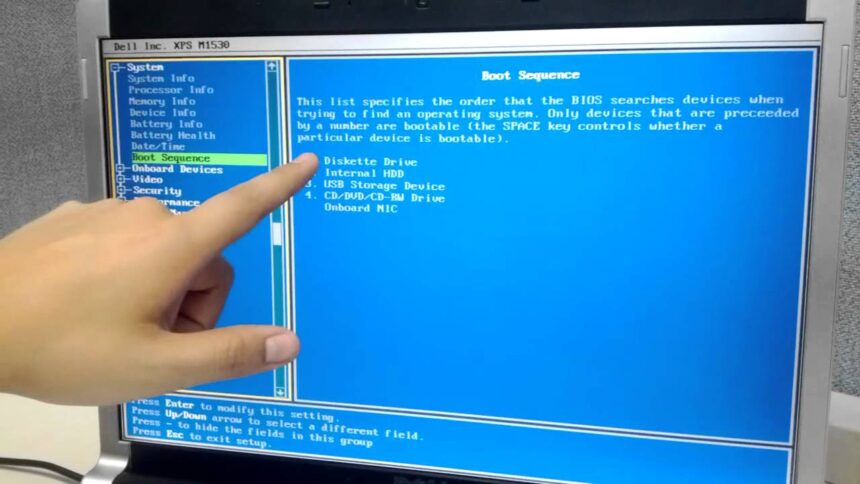
Windows або Linux може бути вашою операційною системою, але незалежно від того, яку платформу ви виберете, вирішує все BIOS вашого комп’ютера (англ. Basic Input/Output System — базова система введення/виведення).

Зміст
  • Спосіб 1: Використовуйте ключ BIOS
  • Спосіб 2. Використовуйте розширене меню «Пуск» Windows 11 або 10
  • Спосіб 3. Використовуйте команду Linux

BIOS, який іноді називають вбудованим програмним забезпеченням UEFI на новіших комп’ютерах, повідомляє вашому ПК, які накопичувачі у вас є, з якого з них завантажуватися та які компоненти у вас є, серед інших ключових функцій. Щоб змінити порядок завантаження, встановити системний пароль, вимкнути порти чи вбудовані периферійні пристрої або навіть розігнати процесор, вам може знадобитися зайти в меню BIOS.

Існує кілька різних способів доступу до меню BIOS на ПК.

- Advertisement -

Спосіб 1: Використовуйте ключ BIOS

Коли ви вперше вмикаєте комп’ютер, він проходить дуже швидку перевірку POST (самотест увімкнення). Якщо ви зможете натиснути правильну гарячу клавішу до завершення POST (або утримувати її під час натискання кнопки живлення), ви потрапите в меню BIOS. Проте деякі комп’ютери проходять POST так швидко, що не розпізнають введення з клавіатури вчасно, поки ви не натиснете клавішу. Для них перейдіть до методу №2 нижче.

На жаль, різні марки ПК використовують різні ключі BIOS. Більшість сучасних материнських плат використовують клавішу DEL, але ультрабуки, ігрові ноутбуки та ігрові ПК менш узгоджені. Наприклад, натискання F2 може працювати на Asus, але вам знадобиться F10 на комп’ютері Acer.

Якщо ви не знаєте гарячу клавішу свого комп’ютера, ви можете подивитися, чи з’являється повідомлення під час POST із вказівкою, яку клавішу натиснути, або ви можете спробувати натиснути одну з 12 функціональних клавіш, клавішу DEL, клавішу Enter або клавішу ESC, оскільки це завжди одна з них. Можливо, вам доведеться спробувати кілька разів, щоб визначити, яка саме клавіша працює для вашого ПК. У нашому дослідженні DEL і F2 були, безумовно, найпоширенішими.

Ключі BIOS у різних виробників

Ось список поширених ключів BIOS за марками. Залежно від віку вашої моделі ключ може відрізнятися.

  • ASRock: F2 або DEL
  • ASUS: F2 для всіх ПК, F2 або DEL для материнських плат
  • Acer: F2 або DEL
  • Dell: F2 або F12
  • ECS: DEL
  • Gigabyte / Aorus: F2 або DEL
  • HP: F10
  • Lenovo (ноутбуки): F2 або Fn + F2
  • Lenovo (настільні ПК): F1
  • Lenovo (ThinkPads): натисніть клавішу F1
  • MSI: DEL для материнських плат і ПК
  • Планшети Microsoft Surface: натисніть і утримуйте кнопку збільшення гучності
  • Origin PC: F2
  • Samsung: F2
  • Toshiba: F2
  • Zotac: DEL

Спосіб 2. Використовуйте розширене меню «Пуск» Windows 11 або 10

На жаль, деякі комп’ютери проходять POST так швидко, що немає часу натиснути клавішу. Деякі настільні комп’ютери навіть не розпізнають введення з USB-клавіатури, доки не буде завершено POST (хоча вони побачать введення зі старої клавіатури у стилі PS2). Якщо ви не можете використовувати ключ BIOS і у вас є Windows 11 або 10, ви можете скористатися функцією «Розширений запуск», щоб потрапити туди.

Зауважте, що наведені нижче знімки екрана зроблено з Windows 10, але ті самі дії застосовуються до Windows 11.

1.  Перейдіть до розділу Відновлення у налаштуваннях. Найпростіший спосіб потрапити туди — знайти «параметри розширеного пошуку» (або «advanced startup» для іншої мовної версії) у пошуку Windows і натиснути верхній результат.
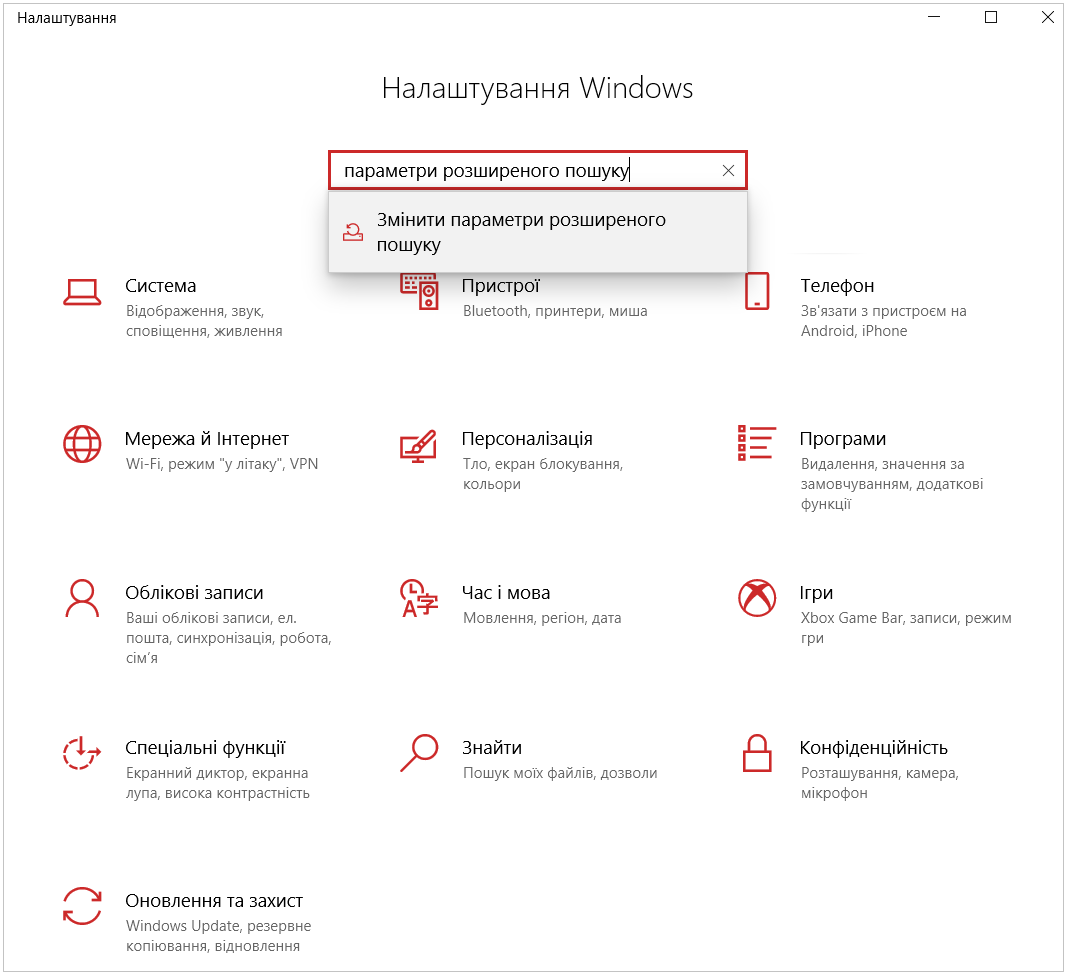
advanced startup

- Advertisement -

2. Клацніть «Перезавантажити зараз» під заголовком «Додаткові варіанти запуску».
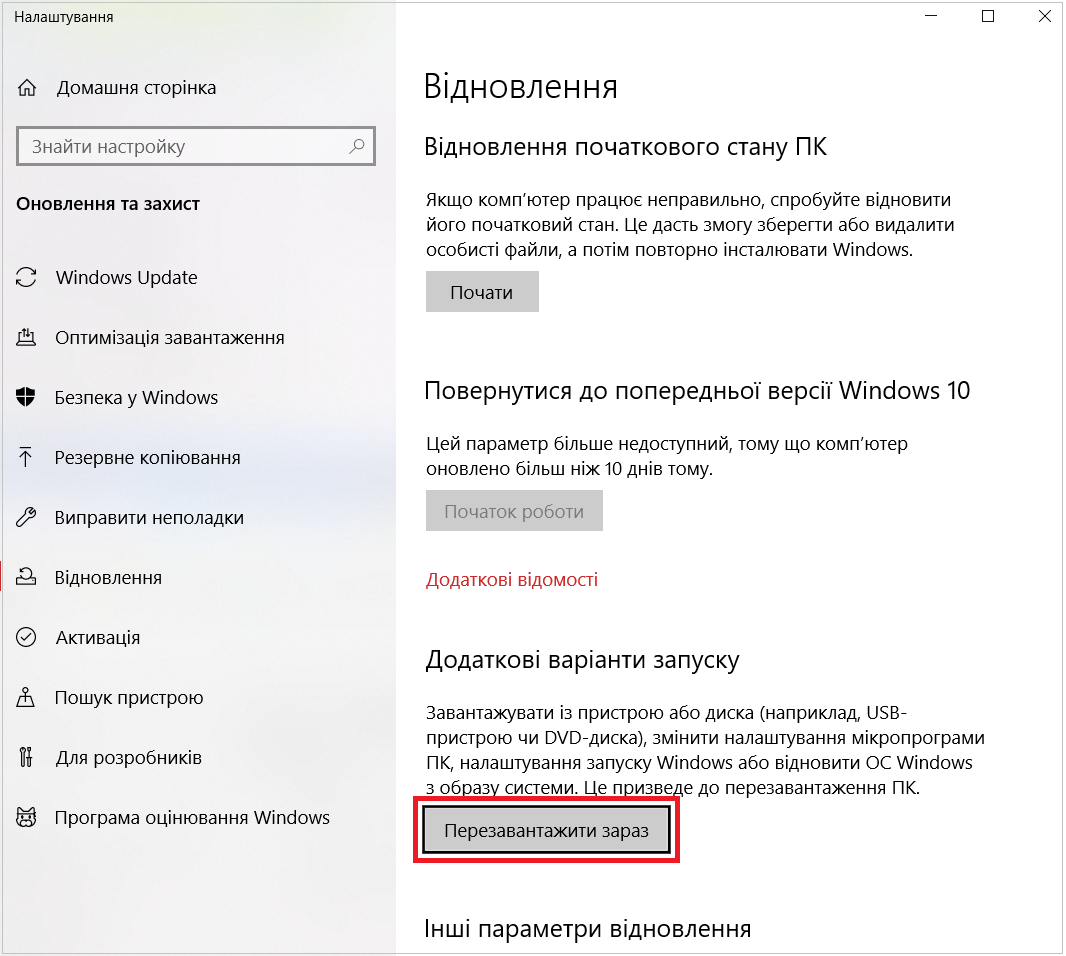
restart now

Ваш комп’ютер перезавантажиться, і з часом з’явиться нове меню.

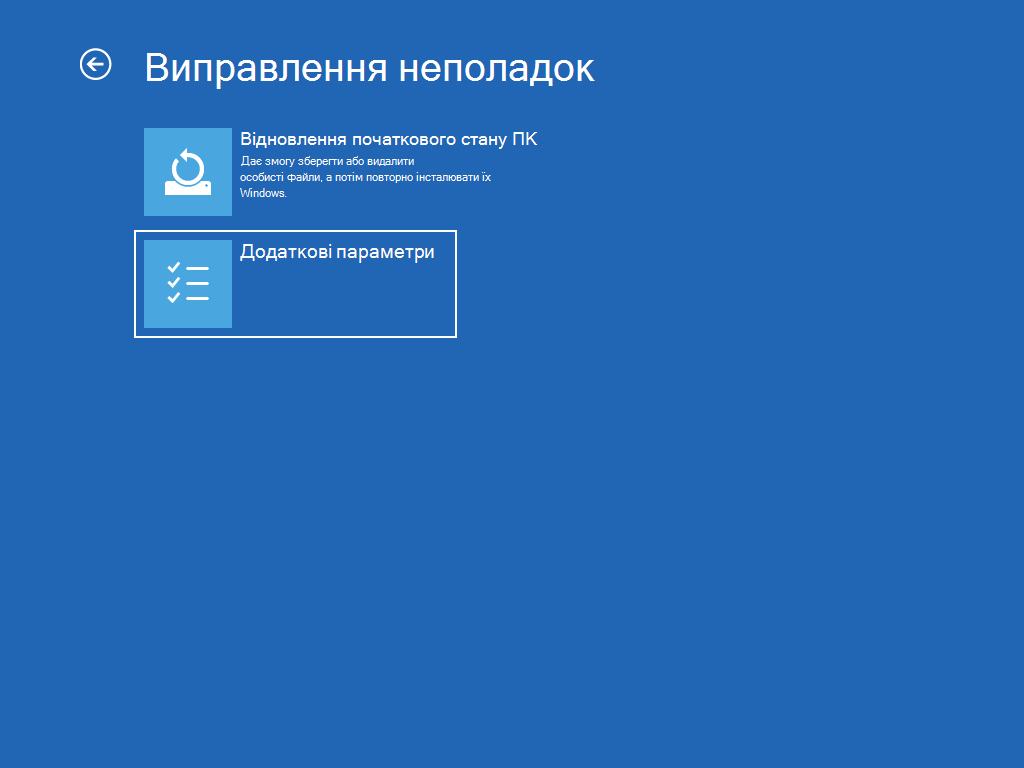
3.  Клацніть «Виправити неполадки».
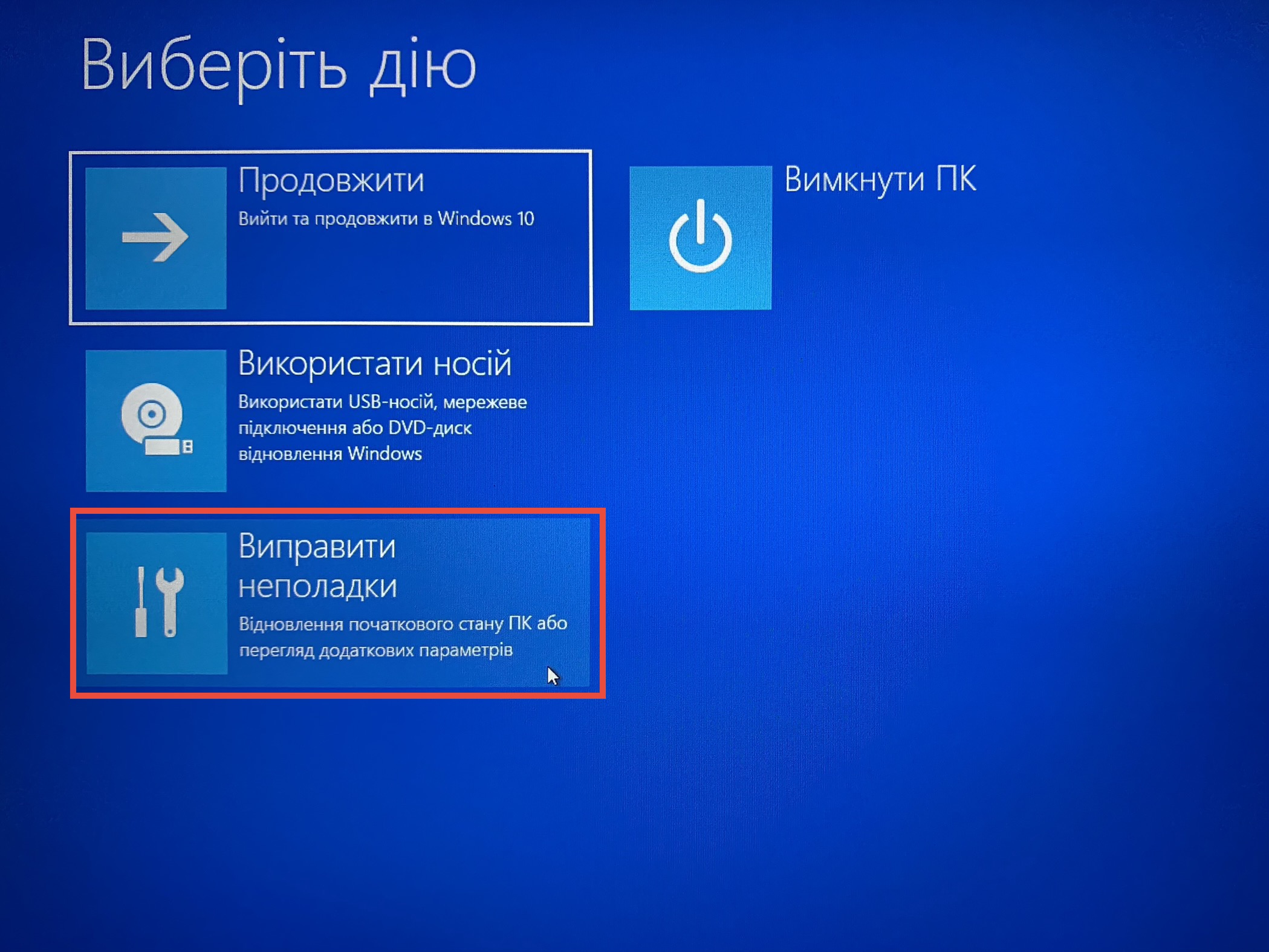
IMG 5812

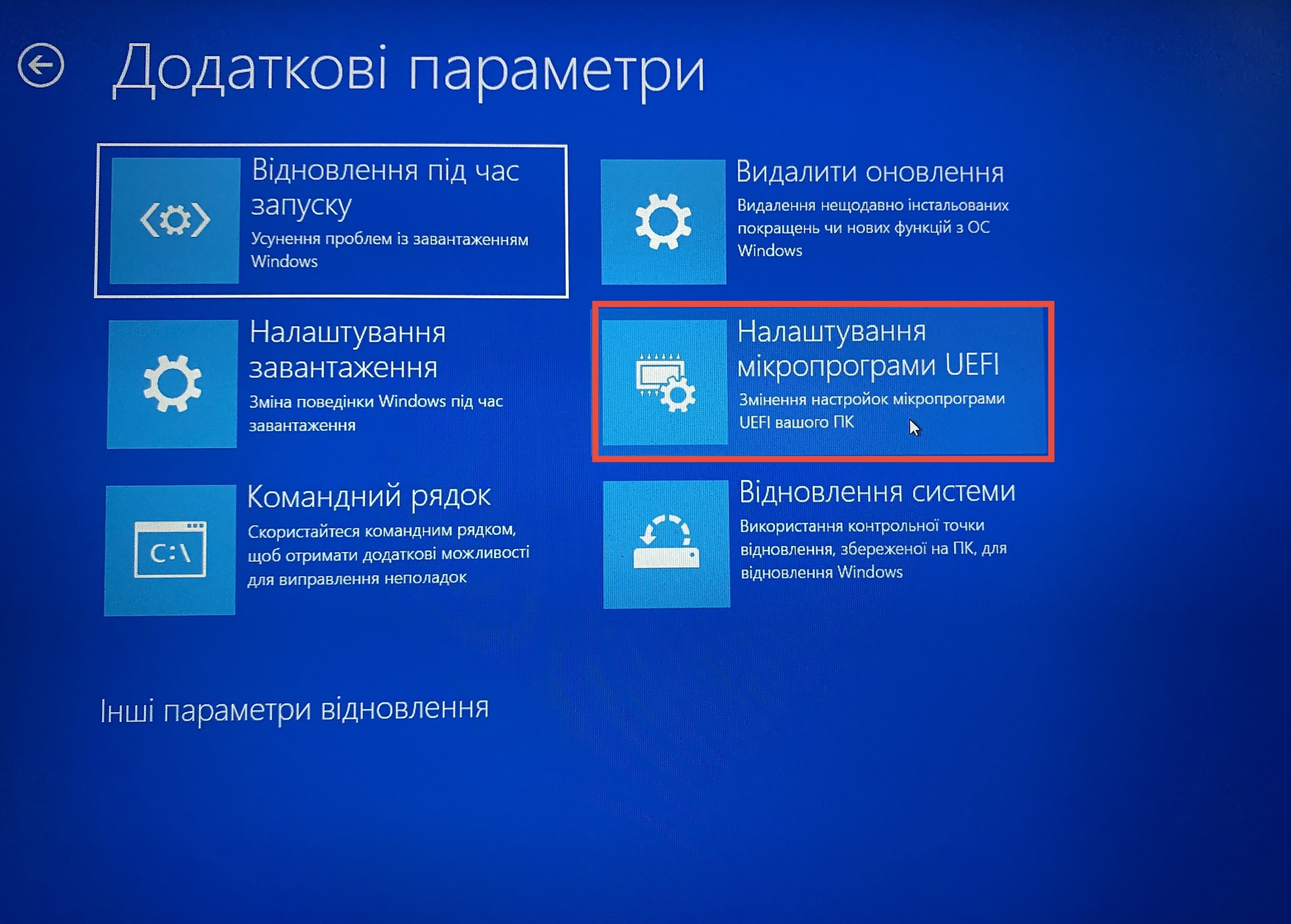
4. Натисніть «Додаткові параметри». 

67de7f35 b962 4aa1 8f74 abcbc599618b

5. Натисніть «Налаштування мікропрограмиUEFI».
- Advertisement -

IMG 5825

6. Натисніть «Перезавантажити» для підтвердження.
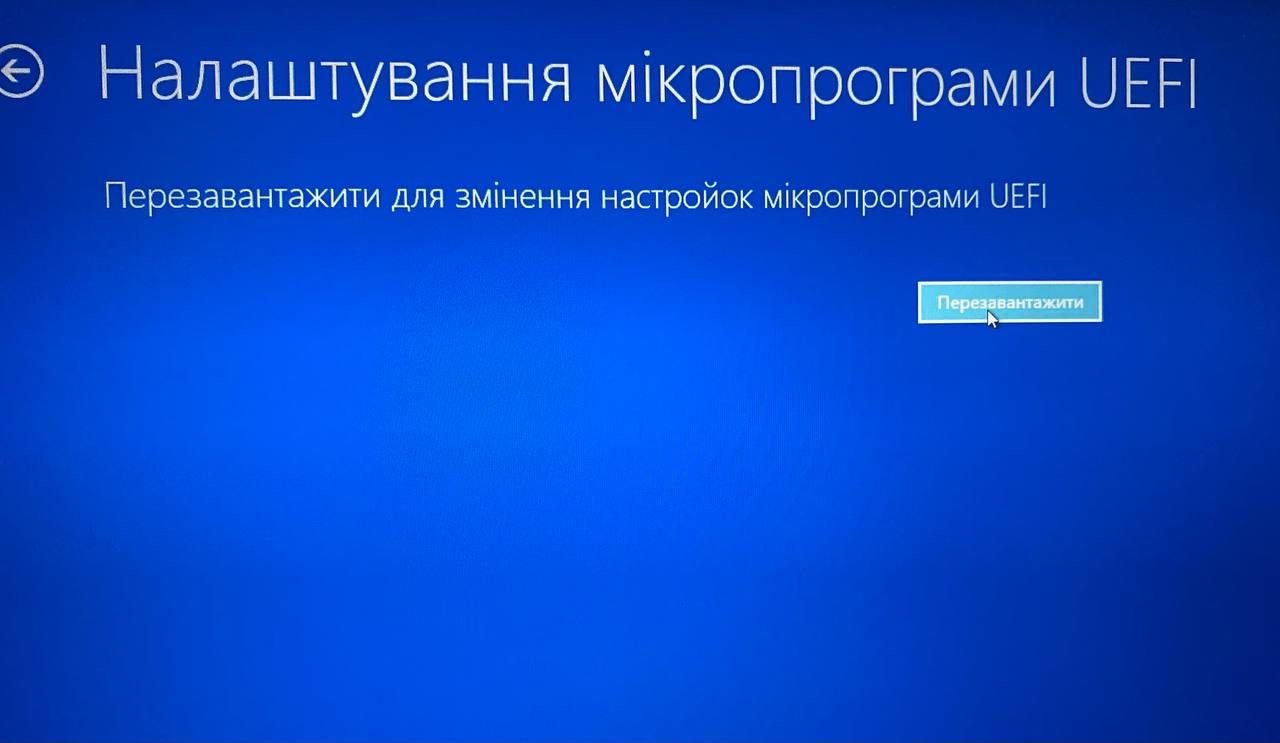
photo 2023 03 28 10 17 53

Спосіб 3. Використовуйте команду Linux

Якщо ваша система використовує UEFI (більшість сучасних комп’ютерів) і ваша версія Linux використовує systemd (що також дуже поширено, наприклад, в Ubuntu, Fedora, Debian), ви можете дати команду Linux перезавантажитися безпосередньо в налаштування UEFI:

systemctl reboot --firmware-setup

Натисніть Enter. Вам може знадобитися ввести пароль адміністратора (root або sudo).

Комп’ютер перезавантажиться і автоматично зайде в налаштування UEFI/BIOS.

О, привіт 👋
Приємно познайомитися!

Підпишіться, щоб щотижня отримувати найцікавіші статті на свою поштову скриньку.

Ми не розсилаємо спам! Ознайомтеся з нашою політикою конфіденційності для отримання додаткової інформації.

Перевірте свою поштову скриньку або папку зі спамом, щоб підтвердити підписку.

ТЕМИ:AcerAsusBIOSDellHPLenovoLinuxSamsungToshibaWindowsWindows10Windows11Комп'ютери
Поділитися
Facebook Threads Копіювати посилання Друк
Що думаєте?
В захваті0
Сумно0
Смішно0
Палає0
Овва!0
Попередня стаття The Android Show Google покаже спеціальний випуск Android Show за тиждень до I/O
Наступна стаття Чат-боти Meta AI викрили у сексуальних розмовах з неповнолітніми Чат-боти Meta AI викрили у сексуальних розмовах з неповнолітніми – WSJ

В тренді

Як змінити пароль на роутері?
Чи безпечно купувати вживаний роутер?
6 днів тому
Що таке безфайлове шкідливе програмне забезпечення і як можна захиститися?
2 дні тому
Апертура камери смартфона: що це означає і чому це важливо
1 день тому
Google Santa Tracker – святкова розвага, яка покращує Google
1 день тому
RDP-атаки: як зловмисники використовують віддалений робочий стіл для проникнення в корпоративні мережі
1 день тому

Рекомендуємо

4 нових темних патерни у Windows 11 у 2025 році
Статті

4 нових темних патерни у Windows 11 у 2025 році

10 години тому
Вийшло стабільне ядро Linux 6.18: огляд ключових нововведень
Огляди

Вийшло стабільне ядро Linux 6.18: огляд ключових нововведень

1 день тому
Як допомогти батькам з технологіями під час святкових візитів
Статті

Як допомогти батькам з технологіями під час святкових візитів

5 днів тому
3 основні інструменти Windows для усунення несправностей (і як ними користуватися)
Гайди та поради

Windows 11 не оновлюється? 5 способів вирішити проблему

5 днів тому

Гарячі теми

  • Кібербезпека
  • Штучний інтелект
  • Смартфони
  • Комп'ютери
  • Соцмережі
  • Безпека дітей в Інтернеті

Приєднуйтесь

Ласкаво просимо до CyberCalm – вашого надійного провідника у світі цифрової безпеки та спокою!

Інформація
  • Про нас
  • Політика конфіденційності
  • Контакти
Навігація
  • Кібербезпека
  • Гайди та поради
  • Статті
  • Огляди
  • Техногіганти
CyberCalmCyberCalm
© 2025 Cybercalm. All Rights Reserved.
Cybercalm
Welcome Back!

Sign in to your account

Username or Email Address
Password

Lost your password?