Подорожі з ноутбуком можуть становити ризик для безпеки. Це може збільшити ймовірність втрати або крадіжки вашого пристрою, а також проблеми з безпекою, пов’язані з Wi-Fi, особливо при підключенні до публічних мереж. Встановіть пароль BIOS, це може дати вам додатковий рівень безпеки, але звісно не є панацеєю від усіх бід.
Що таке BIOS?
Базова система вводу/виводу (BIOS) – це найважливіша початкова прошивка вашого комп’ютера, разом з її сучасним наступником, уніфікованим розширюваним інтерфейсом прошивки (Unified Extensible Firmware Interface, UEFI). Це вбудоване базове програмне забезпечення, яке необхідне для завантаження системи, а також відповідає за управління даними між операційною системою комп’ютера та будь-яким іншим підключеним обладнанням.
Іншими словами, якщо ваш комп’ютер не має цієї прошивки (BIOS або UEFI), він не запуститься. Додавання пароля до BIOS надасть вам ще один рівень безпеки і запобіжить несанкціонованій зміні налаштувань BIOS. Якщо ви працюєте в громадському місці, наприклад, у коворкінгу, бібліотеці або кав’ярні, встановлення паролю до BIOS може запобігти несанкціонованому фізичному доступу, зокрема розблокуванню вашого пристрою та отриманню доступу до всіх ваших особистих і конфіденційних даних. Це також може запобігти завантаженню зі шкідливого USB-накопичувача, щоб заразити вашу систему, або перевстановленню операційної системи, щоб заволодіти вашим пристроєм.
Звичайно, злодій може обійти захист, втрутившись у материнську плату комп’ютера, але це набагато складніше, ніж просто спробувати вгадати ваш звичайний пароль до Windows.
Як це виглядає для користувача?
Після того, як ви встановите пароль BIOS при увімкненні комп’ютера вам доведеться ввести ще один додатковий пароль, перш ніж почне завантажуватися операційна система. Після того, як операційна система увімкнеться, вам буде запропоновано ввести ваш пароль входу у Windows, щоб увійти до комп’ютера, як зазвичай.
Пароль BIOS не є панацеєю, але жоден метод захисту не є на 100% надійним. Чим більше рівнів безпеки ми маємо на місці, тим більше ми захищені.
Як встановити пароль BIOS у Windows
Щоб встановити пароль BIOS у Windows, вам потрібно отримати доступ до запуску BIOS. Спочатку вимкніть комп’ютер і увімкніть його знову. Коли він почне завантажуватися, кілька разів натисніть певну клавішу, щоб увійти в налаштування BIOS. Ця клавіша може відрізнятися залежно від виробника. До найпоширеніших клавіш належать F1, F2, Del, F10 або клавіша Escape.
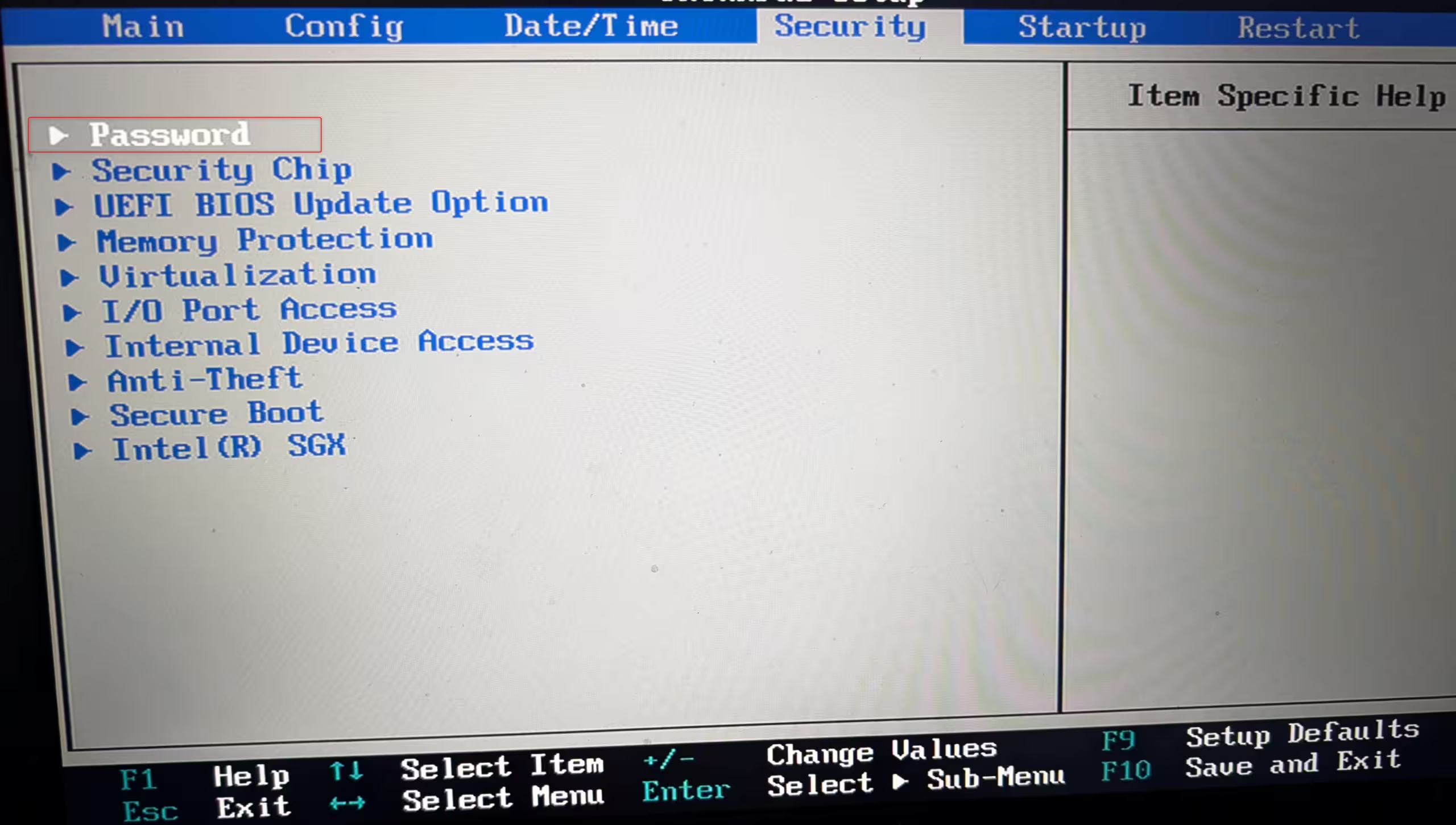
Увійшовши до налаштувань BIOS, за допомогою клавіш зі стрілками перейдіть до пункту «Security», а потім до пункту «Password». Після вибору натисніть клавішу Enter:
Вам буде запропоновано декілька варіантів:
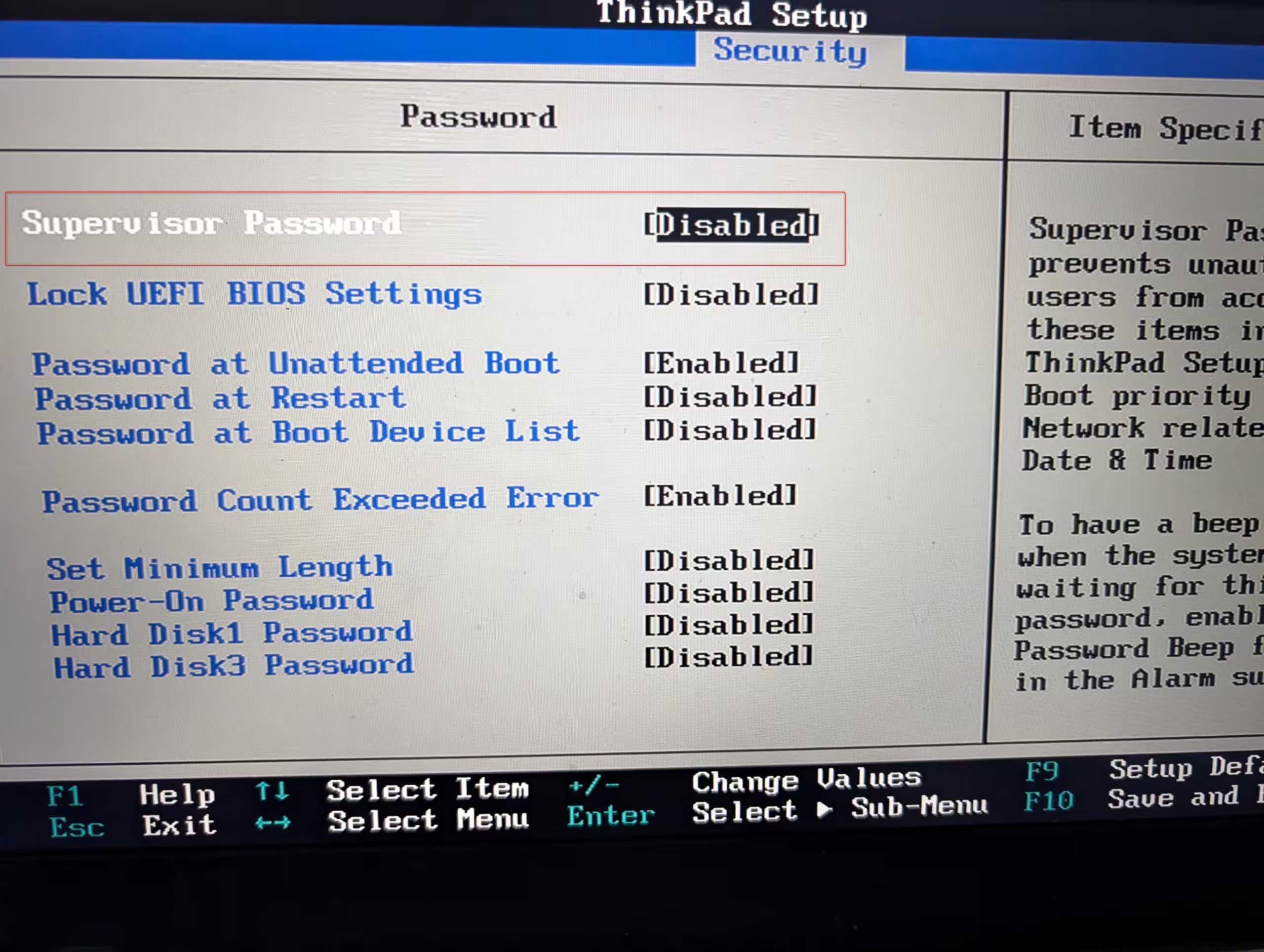
Різниця між паролем супервізора і звичайними паролями у налаштуваннях BIOS полягає у тому, що якщо ви встановите пароль супервізора, він може запобігти несанкціонованим змінам конфігурації системи, що робить його більш безпечним методом. Переконайтеся, що ви вибрали надійний, унікальний пароль, який не збігається з паролем вашого комп’ютера. Використовуйте довші паролі, оскільки це безпечніше, і намагайтеся використовувати комбінацію цифр, спеціальних символів і букв.
Щоб встановити пароль супервізора, використовуйте клавіші зі стрілками, натисніть Enter на «Disabled» (вимкнено), щоб змінити його на «Enable» (увімкнено). Вам буде запропоновано встановити пароль:
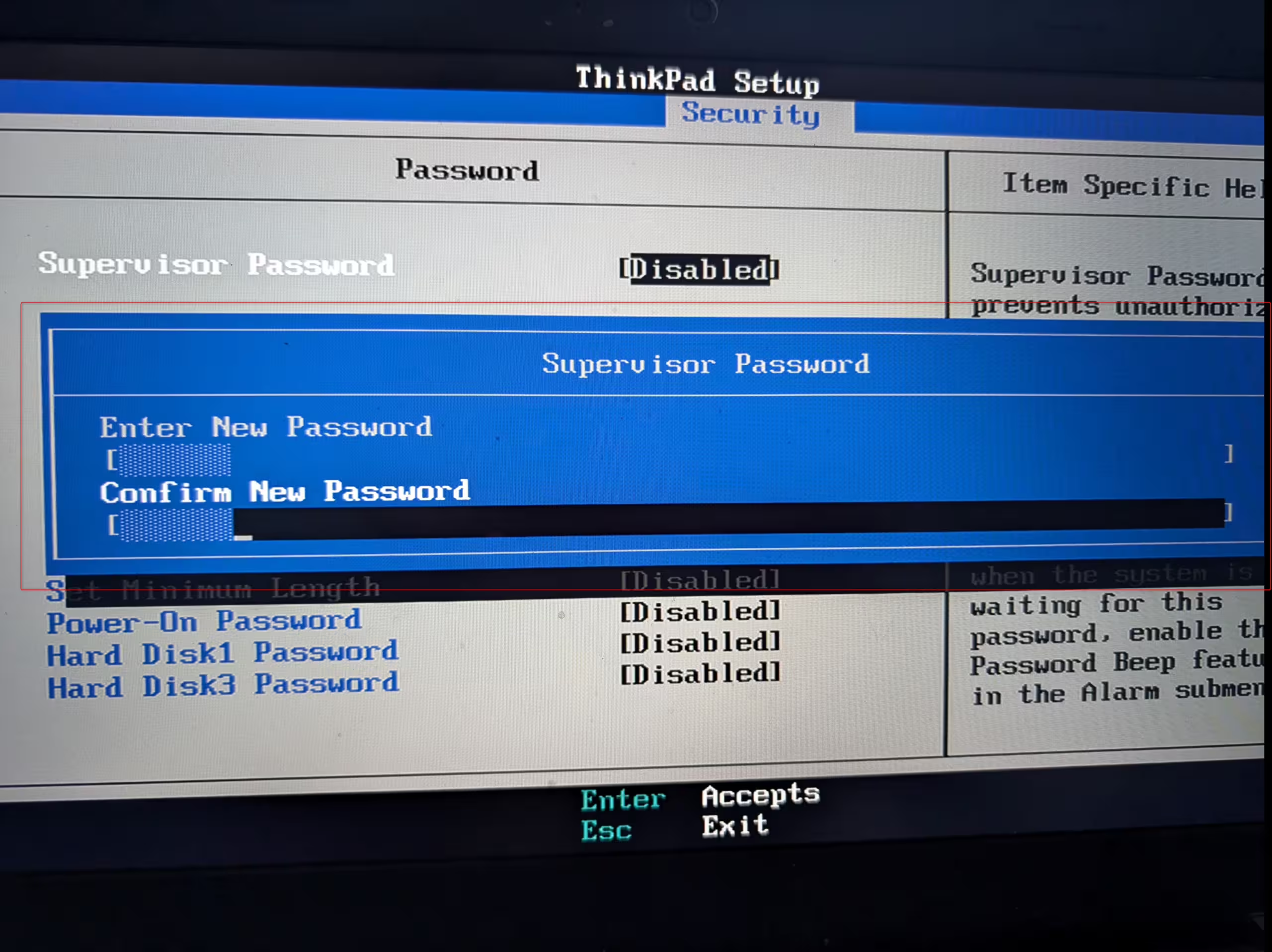
Натисніть Enter, щоб підтвердити, і натисніть Enter ще раз, щоб зберегти. Ви можете зробити те саме для параметра «Power-on Password» (пароль увімкнення):
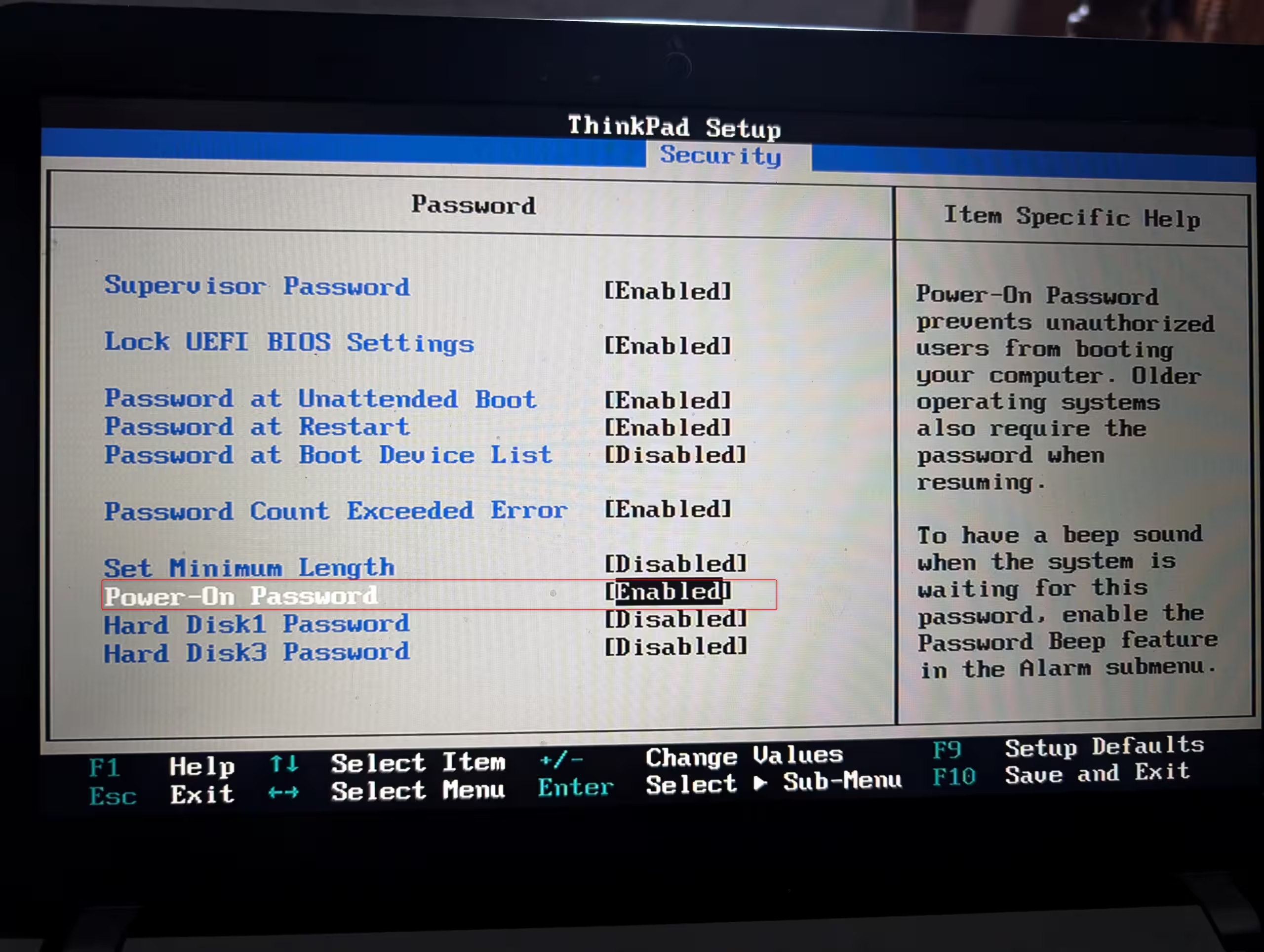
Пароль увімкнення буде вимагатися щоразу, коли ви вмикатимете комп’ютер. Знову ж таки, зробіть те саме для параметра «Password at Restart» (пароль перезавантаження). Ця опція пропонує користувачеві вводити пароль не лише під час увімкнення системи, але й під час кожного перезапуску системи.
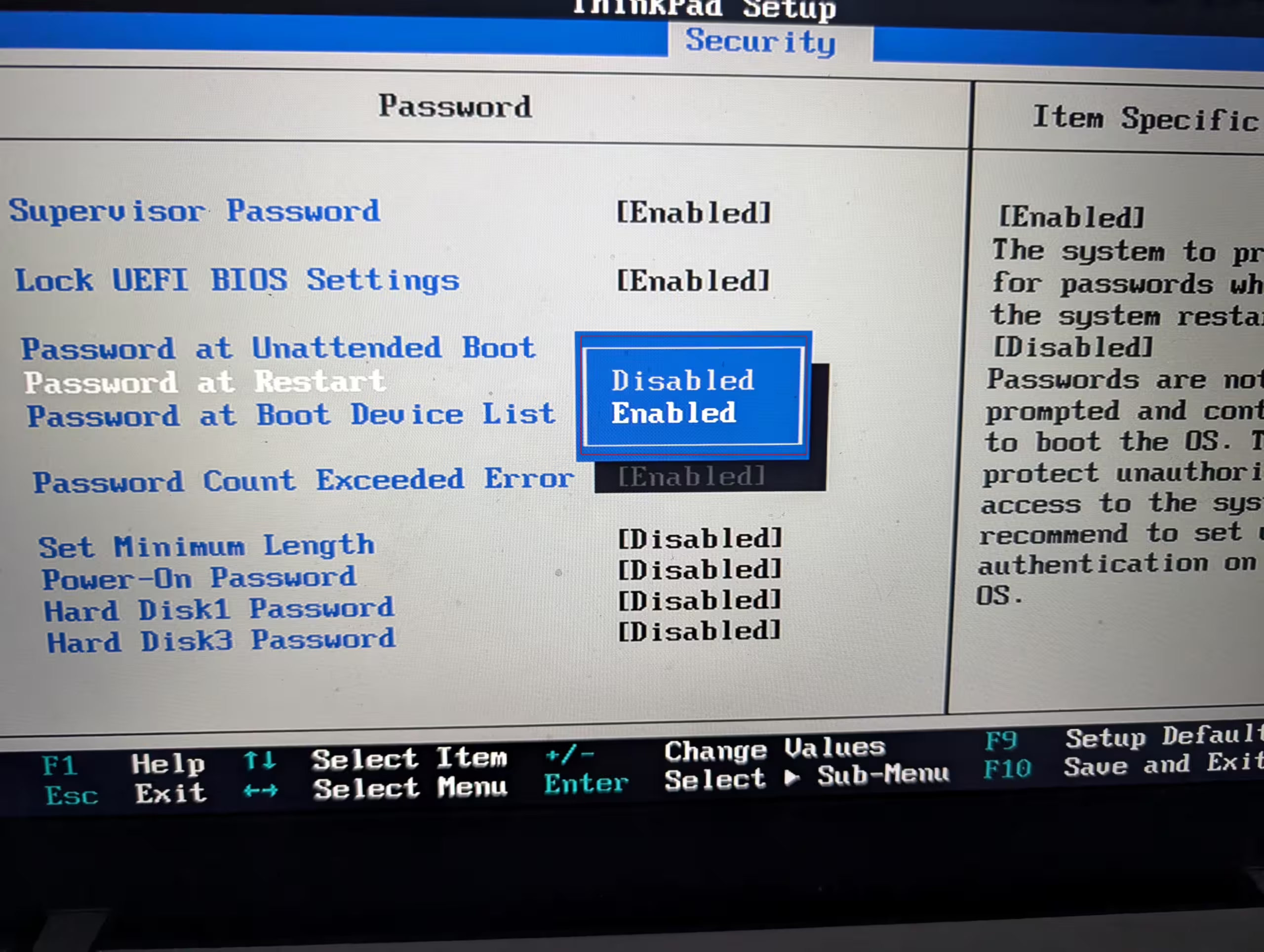
Коли ви закінчите, натисніть F10, щоб зберегти і вийти. Комп’ютер увімкнеться, і вам буде запропоновано ввести пароль до BIOS. Якщо вам коли-небудь знадобиться видалити пароль BIOS, ви можете знову зайти до налаштувань BIOS і вимкнути його.
Ви можете зберігати список своїх паролів у безпечному місці (не там, де знаходиться ваш ноутбук). Існує багато цифрових менеджерів паролів, і багато з них пропонують мобільні додатки.
Остерігайтеся громадського Wi-Fi
Як згадувалося вище, наявність пароля BIOS не є надійним захистом, це просто ще один рівень безпеки. Ви завжди можете розібрати комп’ютер або вийняти жорсткий диск і отримати доступ до всіх даних (якщо жорсткий диск не зашифрований). Є й інші способи, як ваші дані та комп’ютер можуть бути скомпрометовані під час подорожі. Один з найпоширеніших – через громадський Wi-Fi.
Атака “людина посередині” або Man-in-the-middle (MITM ) – це кібератака, коли зловмисник перехоплює зв’язок між пристроєм користувача та мережею, до якої він підключений. Зазвичай це відбувається, коли хакер створює шкідливу точку доступу Wi-Fi, яка виглядає легітимною, або компрометує існуючу публічну мережу, що дозволяє йому підслуховувати інтернет-трафік користувачів і потенційно викрадати конфіденційну інформацію, таку як облікові дані для входу в систему або фінансові дані.
При використанні публічного Wi-Fi ми рекомендуємо використовувати VPN. VPN може шифрувати трафік між вашим комп’ютером і мережею Wi-Fi і може захистити вас від кібератак, таких як атаки типу «людина посередині» (MITM) і розподілені атаки типу «відмова в обслуговуванні» (DDoS) .
Додаткові поради щодо уникнення фізичної крадіжки
Намагайтесь не залишати свій ноутбук без нагляду під час подорожей, навіть на короткий час. Однак не менш важливим є те, де ви його зберігаєте. У більшості готелів є сейфи, де ви можете надійно зберігати свій пристрій. Якщо у вашому помешканні немає сейфу, подумайте про придбання портативного сейфу для ноутбука або надійної сумки з кодовим замком.
Ви також можете використовувати нестандартні чохли або наклейки, щоб зробити ваш ноутбук менш привабливим для злодіїв. Зменшення схожості ноутбука на коштовний предмет може запобігти крадіжці.
Завжди будьте обережні з оточенням під час подорожей. Хоча паролі BIOS додають додатковий рівень безпеки, пам’ятайте, що найкращий захист – це використання комбінації методів безпеки та збереження пильності, коли ви перебуваєте поза домом. Завжди остерігайтеся поширених онлайн-шахрайств з орендою житла.