Переглядаючи цей сайт, ви погоджуєтесь з нашою політикою конфіденційності
Прийняти
  • Про нас
  • Політика конфіденційності
  • Контакти
CyberCalm
  • Новини
  • Кібербезпека
    КібербезпекаПоказати ще
    Чи варто довіряти Grokipedia? Науковці оцінили AI-енциклопедію Ілона Маска
    Чи варто довіряти Grokipedia? Науковці оцінили AI-енциклопедію Ілона Маска
    9 години тому
    Що таке комп'ютер зі штучним інтелектом
    Введіть цю фразу в пошук — і знайдете конфіденційні корпоративні документи в інтернеті
    12 години тому
    Дослідники виявили GhostCall та GhostHire: нові ланцюги шкідливого ПЗ BlueNoroff
    Дослідники виявили GhostCall та GhostHire: нові ланцюги шкідливого ПЗ BlueNoroff
    3 дні тому
    Чи зроблять нові оновлення ChatGPT безпечнішим для психічного здоров'я
    Чи зроблять нові оновлення ChatGPT безпечнішим для психічного здоров’я?
    4 дні тому
    Apple Pay проти Google Pay: хто краще захищає ваші гроші?
    Apple Pay проти Google Pay: хто краще захищає ваші гроші?
    5 днів тому
  • Гайди та поради
    Гайди та поради
    Корисні поради, які допоможуть вам почуватися безпечно в мережі, а також маленькі хитрощі у користуванні вашими гаджетами.
    Показати ще
    Топ-новини
    Як перенести Telegram на інший телефон
    Як перенести Telegram на інший телефон. ІНСТРУКЦІЯ
    6 місяців тому
    Як отримувати та відправляти SMS повідомлення з комп'ютера?
    Як отримувати та відправляти SMS повідомлення з комп’ютера? – ІНСТРУКЦІЯ
    7 місяців тому
    Як виявити програми для стеження на вашому ноутбуці
    Як виявити програми для стеження на вашому ноутбуці
    4 дні тому
    Останні новини
    Як виявити програми для стеження на вашому ноутбуці
    4 дні тому
    Чорний екран смерті на Windows: 7 кроків для виправлення проблеми
    1 тиждень тому
    Як очистити кеш на телевізорі (і навіщо це робити)
    1 тиждень тому
    Повільний інтернет вдома? 3 речі, які потрібно перевірити першими для швидшого Wi-Fi
    2 тижні тому
  • Статті
    Статті
    Цікаві статті про світ технологій, інтернет та кіберзахист. Розбираємо складні теми, від штучного інтелекту до безпеки даних та Big Data. Аналітика для допитливих та професіоналів.
    Показати ще
    Топ-новини
    Маніпулювання у соцмережах: як, для чого та за скільки впливають на вашу думку?
    Маніпулювання у соцмережах: як, для чого та за скільки впливають на вашу думку?
    7 місяців тому
    Google: "Війна в Україні сколихнула екосистему кіберзлочинців"
    Google: “Війна в Україні сколихнула екосистему кіберзлочинців”
    7 місяців тому
    Телевізор – практичний девайс у сучасному будинку
    Телевізор – практичний девайс у сучасному будинку
    4 місяці тому
    Останні новини
    Microsoft Bob залишається найнезграбнішим продуктом компанії Microsoft
    1 день тому
    Windows 11 почне пропонувати сканування пам’яті після “синіх екранів смерті”
    5 днів тому
    Дослідження підтвердило: AI-чатботи надмірно підлабузницькі
    1 тиждень тому
    Як розумні гаджети можуть допомогти в офісному переїзді?
    2 тижні тому
  • Огляди
    ОглядиПоказати ще
    Surfshark та Proton VPN: порівняння кращих VPN-сервісів
    Surfshark та Proton VPN: порівняння кращих VPN-сервісів
    7 години тому
    clamav
    Антивірус, якому можна довіряти на Linux — і він безкоштовний
    6 днів тому
    Gemini Google Home плутає собак з котами, але покращує автоматизацію розумного дому
    Gemini Google Home плутає собак з котами, але покращує автоматизацію розумного дому
    2 тижні тому
    Донгл для ремонту телефону за $5: результати тестування розчаровують
    Донгл для ремонту телефону за $5: результати тестування розчаровують
    2 тижні тому
    Meta Ray-Ban Display Glasses: огляд розумних окулярів з дисплеєм
    Meta Ray-Ban Display Glasses: чи безпечні розумні окуляри від Meta?
    2 тижні тому
  • Теми
    • Комп’ютери
    • Смартфони
    • Windows
    • Linux
    • Android
    • iOS
    • Штучний інтелект
    • Розумний будинок
  • Архів
Техногіганти
  • Google
  • Apple
  • Samsung
  • Microsoft
  • Meta
  • OpenAI
Соцмережі
  • Facebook
  • Instagram
  • YouTube
  • TikTok
  • X (Twitter)
  • Threads
Спеціальні теми
  • Кібервійна
  • Безпека дітей в Інтернеті
  • Маніпуляції в медіа
Читання: Як вручну видалити нав’язливу рекламу у Google Chrome? – ІНСТРУКЦІЯ
Розмір шрифтаAa
CyberCalmCyberCalm
Пошук
  • Новини
    • Комп’ютери
    • Смартфони
    • Соцмережі
    • Google
    • Android
    • Apple
    • Windows
    • Linux
    • Штучний інтелект
    • Безпека дітей в інтернеті
  • Кібербезпека
  • Гайди та поради
  • Статті
  • Огляди
  • Архів
Follow US
  • Про проєкт Cybercalm
  • Політика конфіденційності
  • Контакти
© 2025 Cybercalm. All Rights Reserved.
Головна / Архів / Як вручну видалити нав’язливу рекламу у Google Chrome? – ІНСТРУКЦІЯ

Як вручну видалити нав’язливу рекламу у Google Chrome? – ІНСТРУКЦІЯ

Олена Кожухар
ByОлена Кожухар
Багато років працюю в журналістиці. Пишу гайди та поради, технічні лайфхаки, інструкції з налаштувань та використання пристроїв.
7 років тому
Поширити
3 хв. читання

Набридла нав’язлива реклама, яка постійно заважає роботі? У Google Chrome є кілька способів назавжди позбутися від реклами. Це можна зробити:

Зміст
  • 1. Видалення реклами вручну
  • 2. Налаштування в Google Chrome
  • 3. Спецальні програми
  • за допомогою налаштувань браузера;
  • установкою додаткових розширень, наприклад, Adblock або Adblock Plus;
  • видаленням додаткових ярликів.

Останній випадок стосується тих ситуацій, коли реклама з’являється безпосередньо під час запуску браузера. Така ситуація могла виникнути через те, що на комп’ютер було завантажено неперевірений додаток, який автоматично створив додатковий ярлик. Інколи достатньо змінити стартову сторінку Google Chrome у налаштуваннях, проте трапляється, що потрібні більш радикальні методи.

1. Видалення реклами вручну

Отже, розглянемо ситуацію, коли Ви відкриваєте браузер, у нашому випадку Google Chrome, а замість нього відкривається або інший Інтернет-оглядач, або сайт з нав’язливою рекламою. Подібне може відбуватися у разі встановлення сумнівних програм, через які на комп’ютері з’явилися додаткові ярлики Інтернету. Після цього сайт починає перенаправляти Вас на різні рекламні ресурси. Ці файли отримують назви, які схожі з ім’ям оглядача. Однак, є відмінності.

- Advertisement -

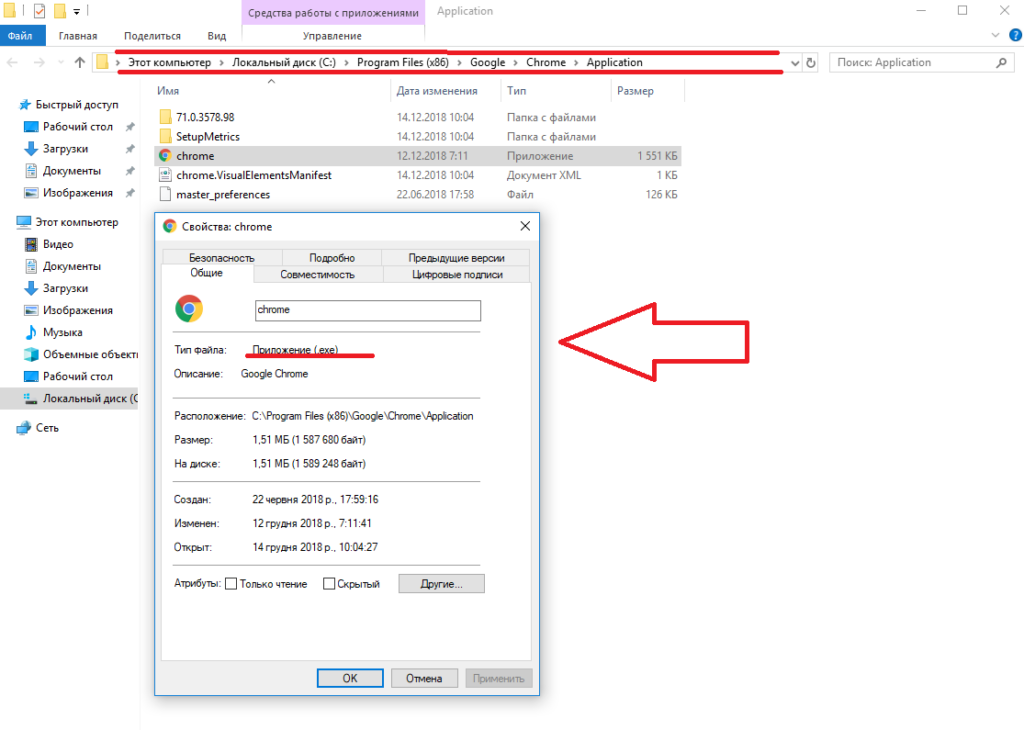
Отже, в першу чергу необхідно перевірити розширення. У кінці імені Google Chrome повинно стояти .exe. В іншому випадку це не сам браузер, а файл, яким він підмінений. Для того щоб дізнатися, чи це так, клікаємо на іконку Інтернет-оглядача та переходимо у вікно “Властивості”.
chrome 11

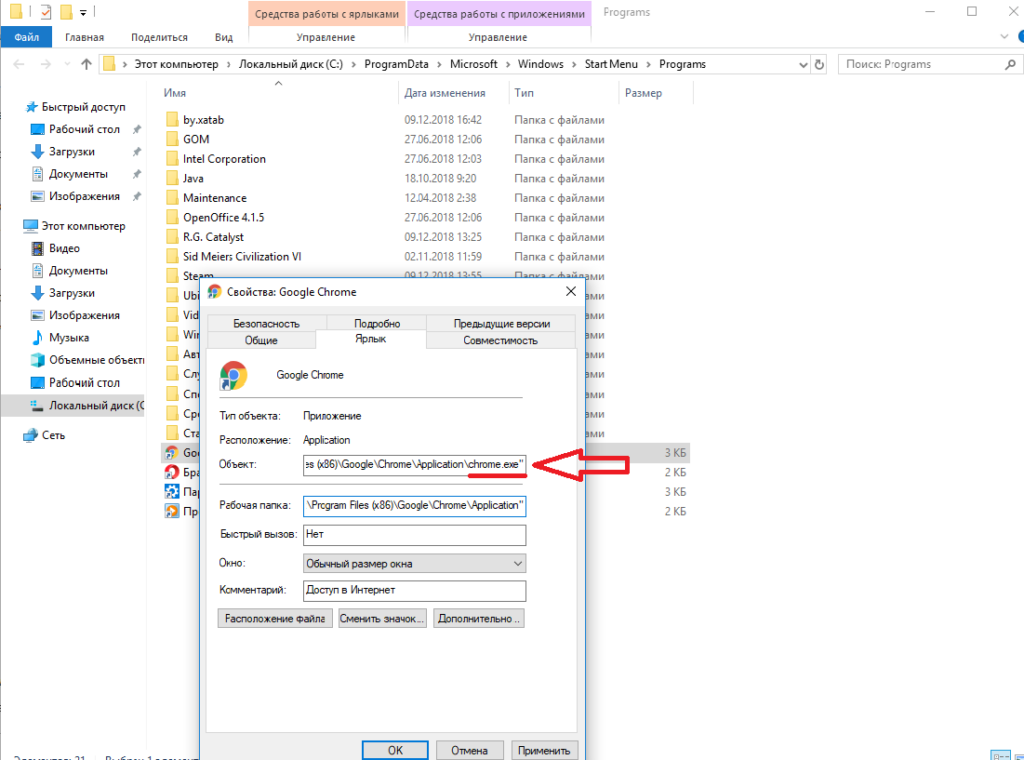
Тут у вкладці “Ярлик” у рядку “Об’єкт” повинна стояти назва браузера, яке закінчується на .exe. Якщо ж ви побачите тут .url, то це додатковий ярлик Інтернету, створений встановленим додатком.
chrome 2

Для того, щоб позбутися від реклами в Інтернет-браузері, знадобиться видалити той файл, у колонці поряд з яким написано “Ярлик Інтернету”. Крім того, у властивостях ярлика замінюємо розширення на правильне.

Після цього запускаємо Google Chrome і переконуємося, що реклама зникла. Однак, якщо у Вас встановлено кілька браузерів, то подібна проблема буде в кожному з них. Тому подібні дії потрібно буде зробити з кожною програмою, яку Ви використовуєте для перегляду веб-сторінок.

У Google Chrome можна також виконати наступні дії, щоб прибрати таку рекламу:

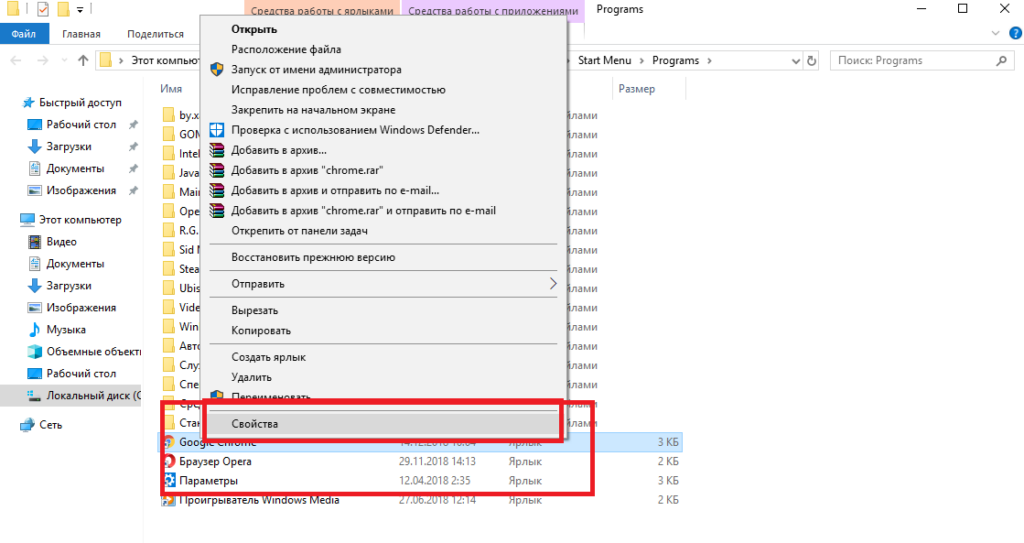
  • клацаємо на ярлик правою мишею і вибираємо “Властивості”;
  • натискаємо на кнопку “Розташування файла” і відразу потрапляємо в потрібну папку;
  • очищаємо її від непотрібних файлів.

chrome 3

2. Налаштування в Google Chrome

Якщо ж Ви хочете видалити рекламу в браузері, яка трапляється на тому чи іншому сайті та заважає роботі в Мережі, це можна зробити за допомогою налаштування Вашого браузера Google Chrome.

- Advertisement -

Отже:

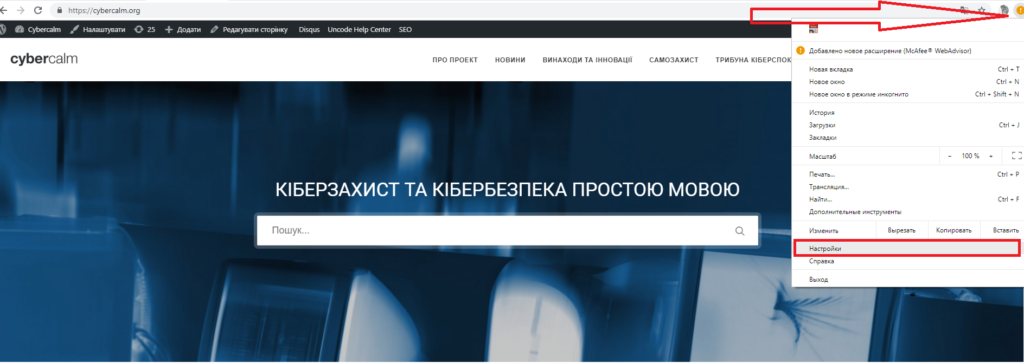
1. Відкриваємо браузер і натискаємо справа угорі кнопку “Налаштування та управліня Google Chrome”, у списку обираємо пункт “Налаштування”.
chrome settings 0 1

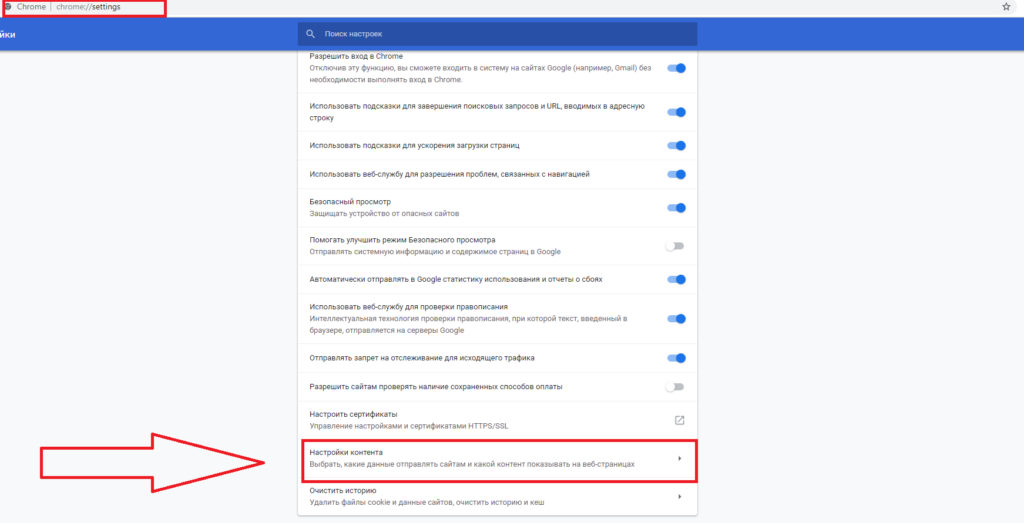
2. Далі відкриється сторінка налаштувань chrome://settings/. Внизу сторінки оберіть “Додаткові налаштування”.

3. Прокрутіть до розділу “Налаштування контенту”.
chrome settings 1

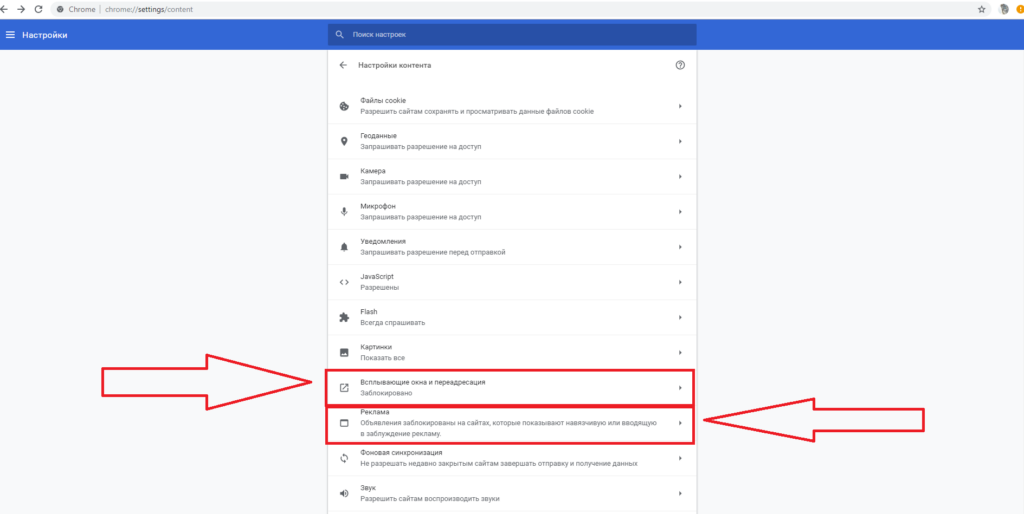
4. Знайдіть у списку розділи “Спливаючі вікна та переадресація” та “Реклама”.
chrome settings 1 1

- Advertisement -

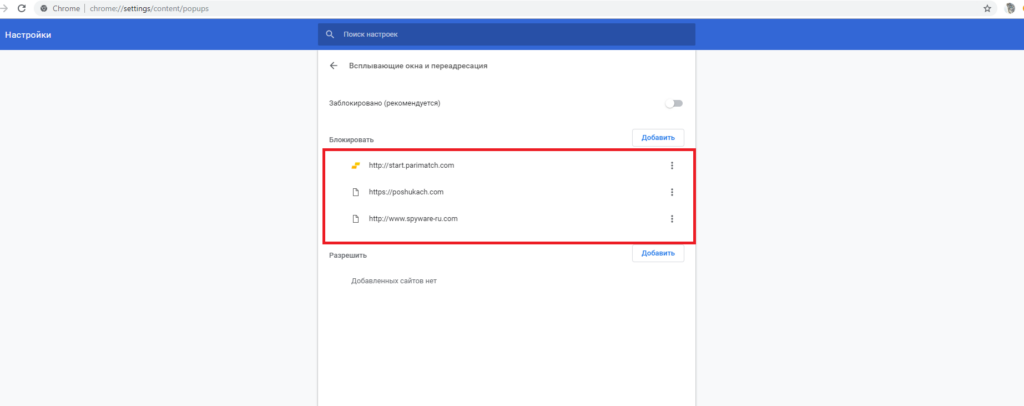
5. Налаштуйте їх відповідно до своїх побажань.
chrome settings 4

3. Спецальні програми

Також один з найбільш поширених способів — завантаження та встановлення плагінів, які допоможуть позбутися від реклами. Крім популярного Adblock, можна використовувати NoSpamNX. Рекомендуємо завантажувати їх з офіційного сайту розробника, що гарантує функціональність плагінів.


О, привіт 👋
Приємно познайомитися!

Підпишіться, щоб щотижня отримувати найцікавіші статті на свою поштову скриньку.

Ми не розсилаємо спам! Ознайомтеся з нашою політикою конфіденційності для отримання додаткової інформації.

Перевірте свою поштову скриньку або папку зі спамом, щоб підтвердити підписку.

ТЕМИ:Google Chromeбезпека браузераблокування рекламиБраузерКомп'ютеринав'язлива реклама
Поділитися
Facebook Threads Копіювати посилання Друк
Що думаєте?
В захваті0
Сумно0
Смішно0
Палає0
Овва!0
Попередня стаття placeholder Ваш пароль надійний? Перевірте його у списку найгірших за рік
Наступна стаття placeholder Конкуренти Samsung та Apple: на ринку з’вилися в’єтнамські смартфони

В тренді

Як виявити програми для стеження на вашому ноутбуці
4 дні тому
aaa
Cторонній брандмауер на Windows: Чи справді він потрібен?
6 днів тому
Чи зроблять нові оновлення ChatGPT безпечнішим для психічного здоров'я
Чи зроблять нові оновлення ChatGPT безпечнішим для психічного здоров’я?
4 дні тому
Windows 11 отримує нову функцію безпеки — Administrator Protection
4 дні тому
clamav
Антивірус, якому можна довіряти на Linux — і він безкоштовний
6 днів тому

Рекомендуємо

Windows 11 почне пропонувати сканування пам'яті після "синіх екранів смерті"
Статті

Windows 11 почне пропонувати сканування пам’яті після “синіх екранів смерті”

5 днів тому
Чому завершення підтримки Windows 10 — це чудова новина для Linux і шанс перейти на нову систему
Статті

Чому завершення підтримки Windows 10 — це чудова новина для Linux і шанс перейти на нову систему

2 тижні тому
5 способів використання команди nmap в Linux для захисту мережі
Гайди та поради

5 способів використання команди nmap в Linux для захисту мережі

2 тижні тому
Останнє оновлення Windows 10 виявилося масштабним
Кібербезпека

Останнє оновлення Windows 10 виявилося масштабним — з рекордними 173 виправленнями помилок

3 тижні тому
CyberCalmCyberCalm
Follow US
© 2025 Cybercalm. All Rights Reserved.
  • Про проєкт Cybercalm
  • Політика конфіденційності
  • Контакти
Cybercalm
Welcome Back!

Sign in to your account

Username or Email Address
Password

Lost your password?