Переглядаючи цей сайт, ви погоджуєтесь з нашою політикою конфіденційності
Прийняти
  • Про нас
  • Політика конфіденційності
  • Контакти
CyberCalm
  • Кібербезпека
    КібербезпекаПоказати ще
    Хакери у костюмах: як фейкові IT-працівники крадуть дані компаній
    Хакери у костюмах: як фейкові IT-працівники крадуть дані компаній
    20 години тому
    Поліція закрила Cryptomixer: відмито €1,3 мільярда
    Поліція закрила Cryptomixer: відмито €1,3 мільярда
    24 години тому
    Рейтинг приватності ШІ-сервісів: хто захищає ваші дані, а хто — ні
    Прихована загроза ШІ-агентів: як уникнути катастрофи при впровадженні ШІ
    2 дні тому
    RDP-атаки: як зловмисники використовують віддалений робочий стіл для проникнення в корпоративні мережі
    RDP-атаки: як зловмисники використовують віддалений робочий стіл для проникнення в корпоративні мережі
    3 дні тому
    Що таке безфайлове шкідливе програмне забезпечення і як можна захиститися?
    Що таке безфайлове шкідливе програмне забезпечення і як можна захиститися?
    4 дні тому
  • Гайди та поради
    Гайди та поради
    Корисні поради, які допоможуть вам почуватися безпечно в мережі, а також маленькі хитрощі у користуванні вашими гаджетами.
    Показати ще
    Топ-новини
    Як перенести Telegram на інший телефон
    Як перенести Telegram на інший телефон. ІНСТРУКЦІЯ
    7 місяців тому
    Як знайти свій номер телефону
    Як знайти свій номер телефону на iPhone або Android? ІНСТРУКЦІЯ
    8 місяців тому
    Як працює бездротова зарядка
    Як працює бездротова зарядка
    8 місяців тому
    Останні новини
    Бездротові навушники постійно відключаються: як це виправити
    4 дні тому
    Windows 11 не оновлюється? 5 способів вирішити проблему
    1 тиждень тому
    Чи безпечно купувати вживаний роутер?
    1 тиждень тому
    Кращі VPN-додатки для Android у 2025 році: огляд та рекомендації
    1 тиждень тому
  • Статті
    Статті
    Цікаві статті про світ технологій, інтернет та кіберзахист. Розбираємо складні теми, від штучного інтелекту до безпеки даних та Big Data. Аналітика для допитливих та професіоналів.
    Показати ще
    Топ-новини
    Для яких завдань потрібен VDS сервер: реальні приклади та особистий досвід
    Для яких завдань потрібен VDS сервер: реальні приклади та особистий досвід
    2 тижні тому
    Які послуги входять в обслуговування орендованого сервера
    Які послуги входять в обслуговування орендованого сервера
    1 тиждень тому
    Високотехнологічні новинки, які спростять вам життя
    Високотехнологічні новинки, які спростять вам життя
    8 місяців тому
    Останні новини
    Чому користувачі масово переходять на Linux у 2025 році
    1 день тому
    4 нових темних патерни у Windows 11 у 2025 році
    3 дні тому
    Апертура камери смартфона: що це означає і чому це важливо
    3 дні тому
    Google Santa Tracker – святкова розвага, яка покращує Google
    3 дні тому
  • Огляди
    ОглядиПоказати ще
    Як обрати розумний годинник: порівняння функцій та можливостей
    Як обрати розумний годинник: порівняння функцій та можливостей
    16 години тому
    DeepSeek V3.2: чи загрожує новий відкритий ШІ домінуванню пропрієтарних моделей
    DeepSeek V3.2: чи загрожує новий відкритий ШІ домінуванню пропрієтарних моделей
    2 дні тому
    Вийшло стабільне ядро Linux 6.18: огляд ключових нововведень
    Вийшло стабільне ядро Linux 6.18: огляд ключових нововведень
    3 дні тому
    TeamGroup випустила SSD з кнопкою самознищення для захисту даних
    TeamGroup випустила SSD з кнопкою самознищення для захисту даних
    2 тижні тому
    Chrome проти Firefox: порівняння найпопулярнішого браузера з найкращою open-source альтернативою
    Chrome проти Firefox: порівняння найпопулярнішого браузера з найкращою open-source альтернативою
    3 тижні тому
  • Техногіганти
    • Google
    • Apple
    • Microsoft
    • Meta
    • OpenAI
    • Anthropic
    • xAI
    • Samsung
  • Теми
    • Комп’ютери
    • Смартфони
    • Електронна пошта
    • Windows
    • Linux
    • Android
    • iPhone
    • Штучний інтелект
Соцмережі
  • Facebook
  • Instagram
  • YouTube
  • TikTok
  • X (Twitter)
  • Threads
Спеціальні теми
  • Кібервійна
  • Маніпуляції в медіа
  • Безпека дітей в Інтернеті
  • Розумний будинок
Інше
  • Архів
Читання: Як вимкнути автоматичне завантаження файлів у браузері та навіщо це робити?
Розмір шрифтаAa
CyberCalmCyberCalm
Пошук
  • Техногіганти
    • Комп’ютери
    • Смартфони
    • Соцмережі
    • Google
    • Android
    • Apple
    • Windows
    • Linux
    • Штучний інтелект
    • Безпека дітей в інтернеті
  • Кібербезпека
  • Гайди та поради
  • Статті
  • Огляди
  • Архів
Follow US
  • Про проєкт Cybercalm
  • Політика конфіденційності
  • Контакти
© 2025 Cybercalm. All Rights Reserved.
Головна / Гайди та поради / Як вимкнути автоматичне завантаження файлів у браузері та навіщо це робити?

Як вимкнути автоматичне завантаження файлів у браузері та навіщо це робити?

Наталя Зарудня
ByНаталя Зарудня
Головний редактор
Досвід роботи у галузі кібербезпеки понад 10 років. Пишу про штучний інтелект, соціальні мережі, історію технологій.
Слідкуйте:
1 рік тому
Поширити
5 хв. читання
Як вимкнути автоматичне завантаження файлів у браузері

Вимкнути автоматичне завантаження файлів у браузері може бути корисним для покращення безпеки та контролю над тим, що завантажується на ваш комп’ютер. Якщо ця функція ввімкнена, ваш браузер може автоматично завантажувати файли з небезпечних або ненадійних сайтів, що підвищує ризик зараження шкідливим програмним забезпеченням.

Зміст
  • Чому важливо вимкнути автоматичне завантаження файлів
  • Як вимкнути автоматичне завантаження файлів у різних браузерах
  • Загальні рекомендації

Чому важливо вимкнути автоматичне завантаження файлів

Автоматичне завантаження файлів, хоча й зручне, може призвести до деяких проблем:

  • Захист від шкідливих програм: Деякі вебсайти можуть автоматично завантажувати небезпечні файли на ваш пристрій без вашого відома.
  • Контроль за завантаженнями: Ви можете випадково завантажити небажані або великі файли, які займатимуть багато місця на диску або уповільнять роботу системи.
  • Безпека даних: Автоматичне завантаження може становити загрозу для вашої конфіденційності, особливо якщо ви працюєте з важливою інформацією.

Читайте також: Запам’ятайте ці комбінації клавіш, які полегшать вашу роботу в браузері

Як вимкнути автоматичне завантаження файлів у різних браузерах

Процес відключення автоматичного завантаження файлів може дещо відрізнятися залежно від браузера, який ви використовуєте. Розглянемо найпопулярніші:

Google Chrome

  1. Відкрийте Chrome.
  2. Натисніть три крапки у верхньому правому куті та виберіть Налаштування.
  3. Прокрутіть униз до до розділу Завантаження.
  4. Увімкніть опцію “Запитувати, де зберігати кожен файл перед завантаженням“.
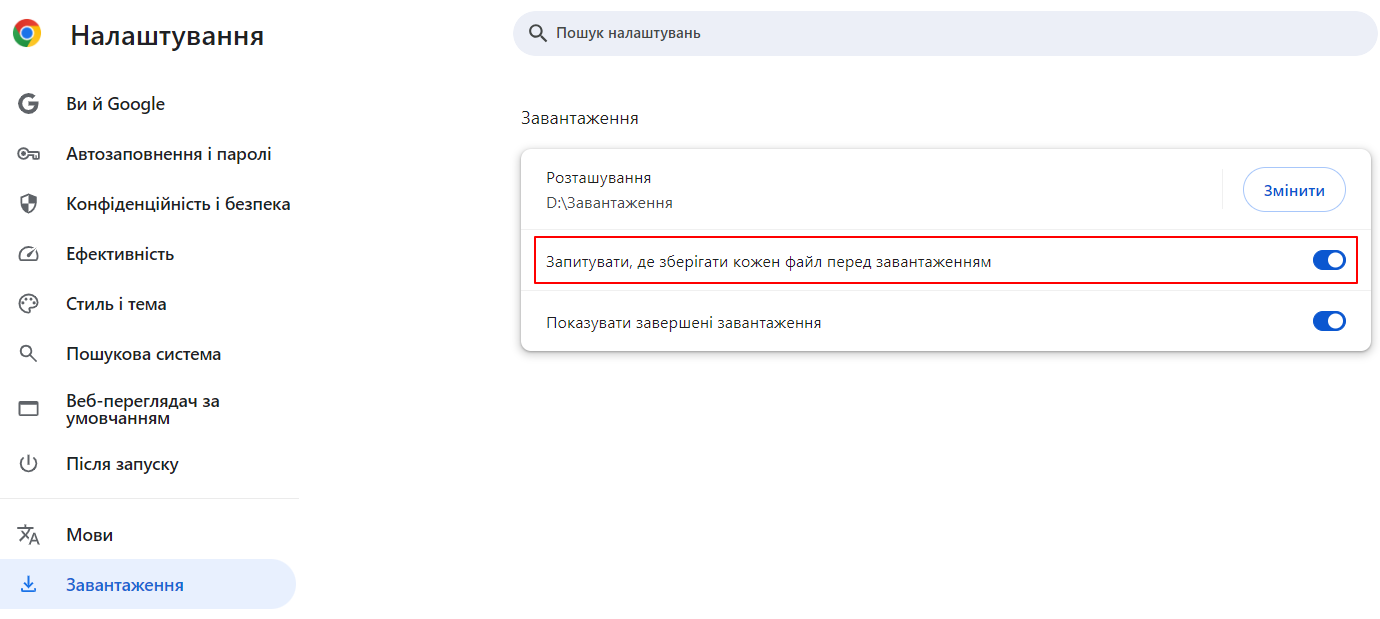
Як вимкнути автоматичне завантаження файлів у Google Chrome

Тепер кожного разу, коли ви намагатиметеся завантажити файл, Google Chrome буде запитувати, в якому місці на комп’ютері ви хочете його зберегти, це може бути трішки набридливим, але безпека вашого ПК цього варта, адже ви точно не допустите ніяких випадкових або прихованих завантажень.

- Advertisement -

Також для ще більшої безпеки ви можете заборонити автоматично завантажувати кілька файлів. Сайти можуть автоматично завантажувати разом з потрібним вам файлом, пов’язані файли (наприклад, додаткові програми, які необхідні для його корректної роботи тощо). Це може бути зручно, але також відкриває можливості для кіберзлочинців додати до корисних файлів шкідливі прогами, які ви автоматично завантажите і навіть не помітите цього.

Отже, як заборонити автоматично завантажувати кілька файлів в Google Chrome:

  1. Відкрийте Chrome.
  2. Натисніть три крапки у верхньому правому куті та виберіть Налаштування.
  3. Прокрутіть униз і виберіть Конфіденційність та безпека > Налаштування сайту.
  4. Прокрутіть униз і виберіть Додаткові дозволи > Автоматичні завантаження.
  5. Увімкніть опцію “Заборонити сайтам автоматично завантажувати кілька файлів“.
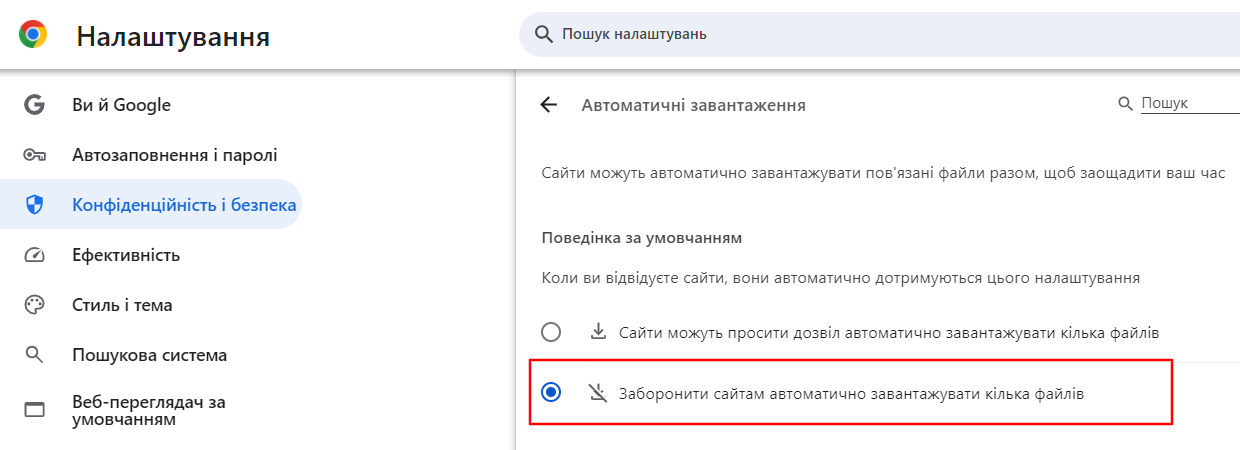
Nalashtuvannya Avtomatychni zavantazhennya 10 16 2024 11 25 AM

В цьому ж розділі ви можете встановити індивідуальні налаштування для окремих сайтів для вашої зручності. Наприклад, дозволити автоматичне завантаження кількох файлів для сайтів, яким ви довіряєте.

Mozilla Firefox

  1. Відкрийте Firefox.
  2. Натисніть на три смужки у верхньому правому куті та виберіть Налаштування.
  3. Перейдіть до вкладки Загальні.
  4. Прокрутіть до розділу Файли та програми.
  5. Увімкніть опцію “Завжди запитувати де зберегти файли“.
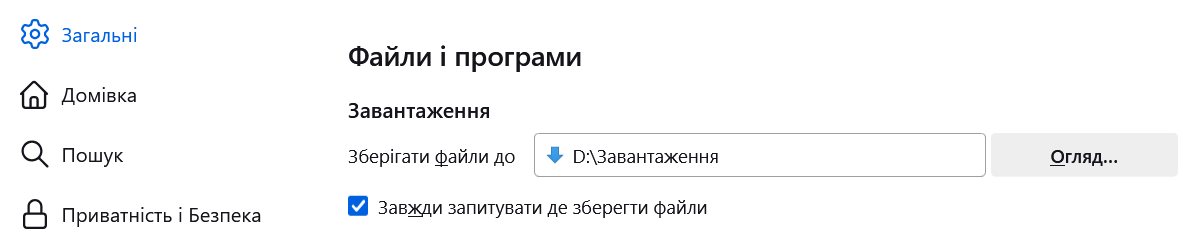
Як вимкнути автоматичне завантаження файлів у Mozilla Firefox

Читайте також: 5 незамінних розширень для Firefox на Android: як покращити свій мобільний браузинг

Microsoft Edge

  1. Відкрийте Edge.
  2. Натисніть на три крапки у верхньому правому куті та виберіть Параметри.
  3. Перейдіть до розділу Завантаження.
  4. Увімкніть опцію Запитувати мене, що слід робити з кожним завантаженим файлом.
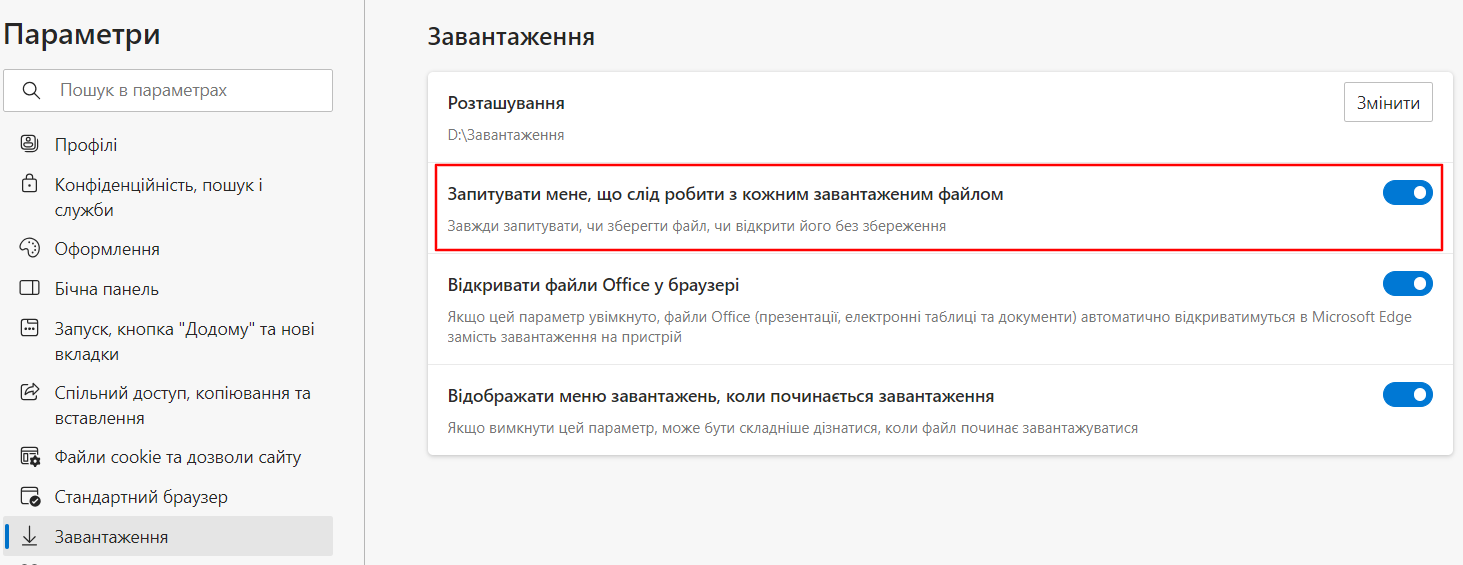
Як вимкнути автоматичне завантаження файлів у Microsoft Edge

Safari (для macOS)

  1. Відкрийте Safari.
  2. У верхньому меню виберіть Safari > Налаштування.
  3. Перейдіть на вкладку Завантаження.
  4. У розділі Зберігати завантаження в виберіть опцію Запитувати перед кожним завантаженням.

Opera

  1. Відкрийте Opera.
  2. Натисніть на три смужки у верхньому правому куті, прокрутіть до низу та натисніть Перейти до повних налаштувань браузера.
  3. Перейдіть до вкладки Браузер.
  4. Прокрутіть до розділу Завантаження.
  5. Увімкніть опцію “Запитувати щодо місця зберігання кожного файла до його завантаження“.
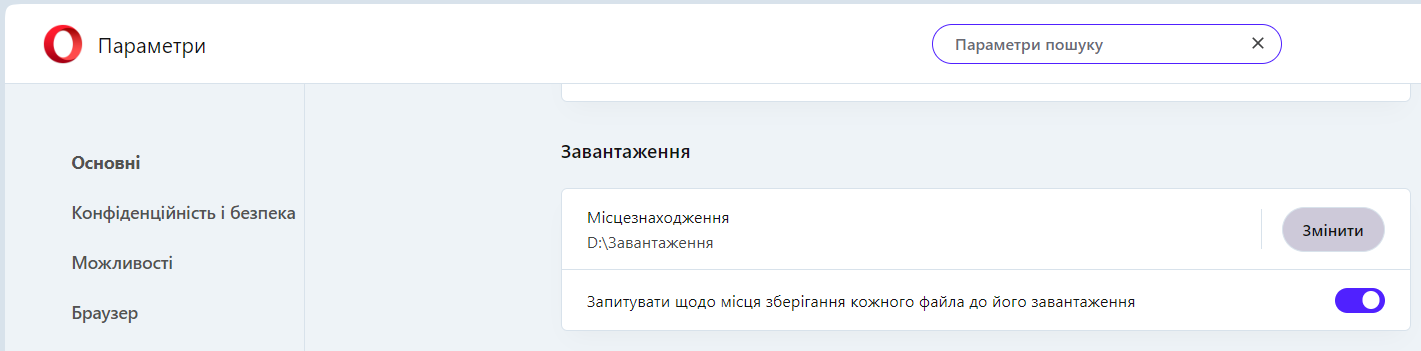
Як вимкнути автоматичне завантаження файлів у Opera

Зверніть увагу: Інтерфейс налаштувань може дещо відрізнятися в різних версіях браузерів. Якщо ви не можете знайти потрібний параметр, скористайтеся функцією пошуку в налаштуваннях або зверніться до довідки браузера.

Читайте також: Що таке цифрові відбитки браузера та як їх заблокувати?

Загальні рекомендації

  • Будьте обережні з невідомими сайтами: Ніколи не дозволяйте автоматичне завантаження файлів на неперевірених сайтах.
  • Регулярно оновлюйте браузер: Оновлення браузера містять важливі виправлення безпеки.
  • Встановіть надійний антивірус: Антивірус допоможе захистити ваш пристрій від шкідливого програмного забезпечення.

Вимкнення автоматичного завантаження файлів – це важливий крок для підвищення безпеки вашого пристрою. Це допоможе уникнути несподіваних завантажень, зберегти місце на диску та захистити себе від потенційних загроз.


О, привіт 👋
Приємно познайомитися!

Підпишіться, щоб щотижня отримувати найцікавіші статті на свою поштову скриньку.

Ми не розсилаємо спам! Ознайомтеся з нашою політикою конфіденційності для отримання додаткової інформації.

Перевірте свою поштову скриньку або папку зі спамом, щоб підтвердити підписку.

ТЕМИ:ChromeEdgeFirefoxSafariбраузеризавантаження файлівналаштування браузера
Поділитися
Facebook Threads Копіювати посилання Друк
Що думаєте?
В захваті0
Сумно0
Смішно0
Палає0
Овва!0
Попередня стаття Google укладає угоду з ядерним стартапом для живлення своїх центрів обробки даних зі штучним інтелектом Google укладає угоду з ядерним стартапом для живлення своїх центрів обробки даних зі штучним інтелектом
Наступна стаття Як не стати жертвою шахраїв на фріланс-платформах Як не стати жертвою шахраїв на фріланс-платформах: 10 порад
Залиште відгук Залиште відгук

Залиште відгук Скасувати коментар

Ваша e-mail адреса не оприлюднюватиметься. Обов’язкові поля позначені *

Будь ласка поставте оцінку!

В тренді

Що таке безфайлове шкідливе програмне забезпечення і як можна захиститися?
4 дні тому
Апертура камери смартфона: що це означає і чому це важливо
3 дні тому
Google Santa Tracker – святкова розвага, яка покращує Google
3 дні тому
RDP-атаки: як зловмисники використовують віддалений робочий стіл для проникнення в корпоративні мережі
3 дні тому
Чому вбудований менеджер паролів у браузері — не найкращий вибір
7 днів тому

Рекомендуємо

Кращі браузери для Android: який переглядач обрати?
Гайди та поради

Кращі браузери для Android: який переглядач обрати?

1 тиждень тому
Ці 4 альтернативи Chrome виглядають привабливо, але варто переходити?
Статті

Ці 4 альтернативи Chrome виглядають привабливо, але чи варто переходити?

1 тиждень тому
Що потрібно знати перед встановленням AI-браузера
Статті

Що не так з AI-браузерами? Прочитайте це перед встановленням Atlas, Comet чи Dia

3 тижні тому
Mozilla представила AI Window — новий інтелектуальний режим перегляду для Firefox
Техногіганти

Mozilla представила AI Window — новий інтелектуальний режим перегляду для Firefox

3 тижні тому

Гарячі теми

  • Кібербезпека
  • Штучний інтелект
  • Смартфони
  • Комп'ютери
  • Соцмережі
  • Безпека дітей в Інтернеті

Приєднуйтесь

Ласкаво просимо до CyberCalm – вашого надійного провідника у світі цифрової безпеки та спокою!

Інформація
  • Про нас
  • Політика конфіденційності
  • Контакти
Навігація
  • Кібербезпека
  • Гайди та поради
  • Статті
  • Огляди
  • Техногіганти
CyberCalmCyberCalm
© 2025 Cybercalm. All Rights Reserved.
Cybercalm
Welcome Back!

Sign in to your account

Username or Email Address
Password

Lost your password?