Кнопка «Заблокувати канал для дітей» на YouTube існує — але вона не показується в екаунті дитини. Побачити її може лише дорослий, який увійшов у власний Google-акаунт, повʼязаний із дитячим профілем, а сама опція захована в меню скарги на канал. Саме тому більшість батьків впевнені, що заблокувати конкретний канал чи ролик неможливо. Розбираємо, як це працює у застосунку YouTube Kids, у контрольованому акаунті на «дорослому» YouTube — і чому для підлітків від 13 років цей інструмент уже недоступний.
- Чому цю функцію так важко знайти
- Три режими — визначте свій
- Як заблокувати канал для дитини з компʼютера
- Як заблокувати канал зі смартфона
- Як заблокувати окреме відео просто в YouTube Kids
- Чого блокування не робить
- Білий список: режим «Схвалювати контент самостійно»
- А якщо дитині вже виповнилося 13
- Обмежений режим для всієї домашньої мережі
- Як скасувати блокування
- Чому це важливо саме зараз
- Часті запитання
Чому цю функцію так важко знайти
Плутанина виникає з трьох причин.
Перша: блокування привʼязане до батьківського акаунта, а не до дитячого. Якщо відкрити сторінку каналу з профілю дитини — жодної кнопки «заблокувати» там не буде. Google свідомо не дає дитині керувати власними обмеженнями. Дорослому потрібно увійти у свій Google-акаунт, до якого привʼязаний дитячий, і вже звідти відкрити ту саму сторінку каналу.
Друга: на компʼютері опція схована в меню скарги. Щоб заблокувати канал для дитини, потрібно відкрити панель «Про канал» (About), натиснути піктограму прапорця «Поскаржитися на користувача» — і вже в цьому меню зʼявиться пункт «Заблокувати канал для дітей». Логіка неочевидна: батьки шукають налаштування в «Батьківському контролі», а знаходять їх у формі скарги.
Третя причина суто організаційна: YouTube пропонує три різні режими для неповнолітніх, і набір доступних інструментів у кожному свій. Тому перше, що варто зробити, — зрозуміти, у якому саме режимі перебуває дитина.
Три режими — визначте свій
YouTube Kids — окремий застосунок для наймолодших. Тут найбільше можливостей: блокування окремих роликів і каналів просто з пристрою дитини, вимкнення пошуку, вимкнення автовідтворення, режим «Схвалювати контент самостійно».
Контрольований акаунт на звичайному YouTube (supervised experience) — для дітей, які вже «виросли» з YouTube Kids, але ще не досягли 13 років. Батьки обирають один із трьох рівнів контенту, а окремі канали можна блокувати вручну. Google описує налаштування рівнів контенту в довідці для сімей: «Досліджувати» приблизно відповідає рейтингу 9+, «Досліджувати більше» — 13+, а «Майже весь YouTube» відкриває майже всю платформу, крім контенту з позначкою 18+.
Акаунт підлітка 13–17 років під наглядом — тут блокування каналів уже не працює. У «Сімейному центрі» батьки бачать лише активність: які канали має підліток, скільки відео та трансляцій опублікував, скільки коментарів залишив і на скільки каналів підписаний. За описом Google, це інструмент прозорості, а не обмеження. Підліток, до речі, теж має доступ до «Сімейного центру» й може вимкнути нагляд.
Як заблокувати канал для дитини з компʼютера
Спосіб працює для контрольованих акаунтів і для профілів YouTube Kids, повʼязаних із вашим Google-акаунтом.
- Увійдіть на YouTube у власний Google-акаунт — той, до якого привʼязаний профіль дитини.
- Відкрийте сторінку каналу, який потрібно заблокувати.
- Перейдіть у розділ «Про канал» (About).
- Натисніть піктограму прапорця — «Поскаржитися на користувача».
- У меню виберіть «Заблокувати канал для дітей». Якщо цього пункту немає — ви увійшли не в той акаунт.
- Зʼявиться попередження, що схожі ролики можуть залишитися на інших каналах. Натисніть «Продовжити».
- Навпроти імені дитини натисніть «Заблокувати». Кнопка зміниться на «Розблокувати» — це підтвердження, що все спрацювало.
- Натисніть «Готово».
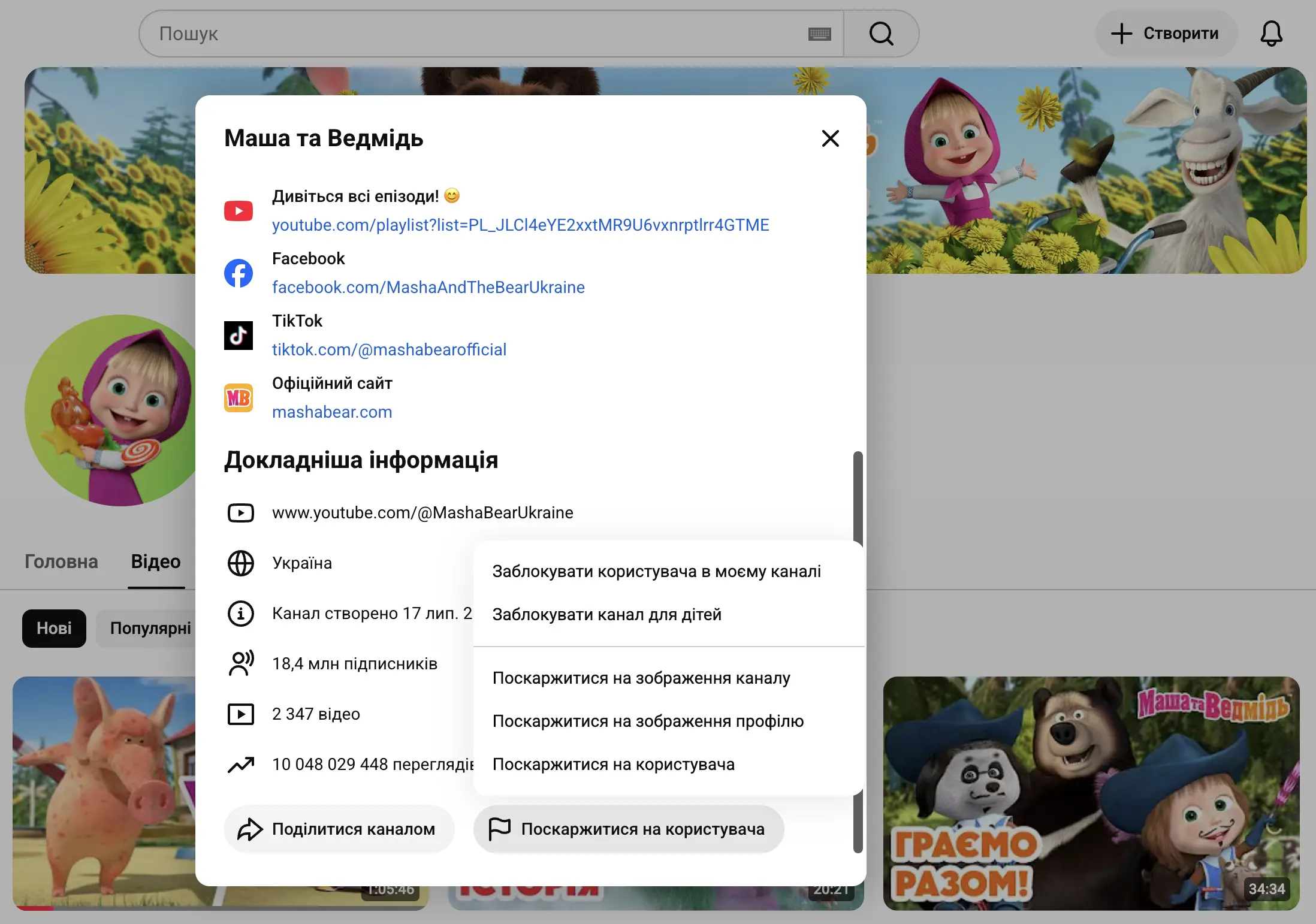
Якщо в сімʼї кілька дітей, блокування застосовується окремо до кожного профілю — потрібно натиснути «Заблокувати» навпроти кожного імені. Покрокову англомовну інструкцію Google публікує у довідці «Блокування каналів для контрольованих дитячих екаунтів».
Як заблокувати канал зі смартфона
- Відкрийте застосунок YouTube, увійшовши у власний акаунт батьків.
- Перейдіть на сторінку потрібного каналу.
- Торкніться меню з трьох крапок у верхньому куті.
- Виберіть «Заблокувати канал для дітей».
- Підтвердьте попередження кнопкою «Продовжити».
- Натисніть «Заблокувати» навпроти імені дитини, а потім «Готово».
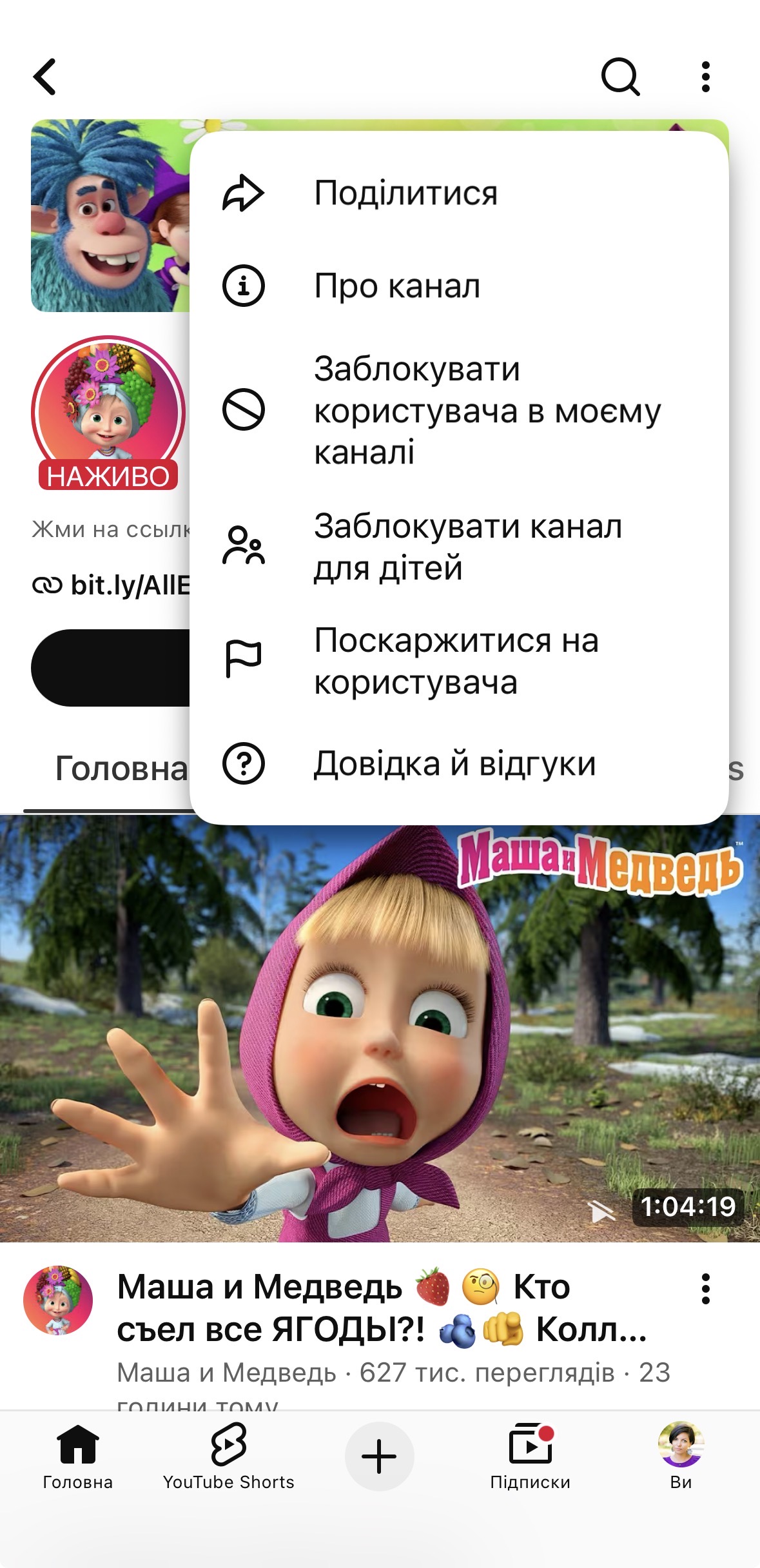
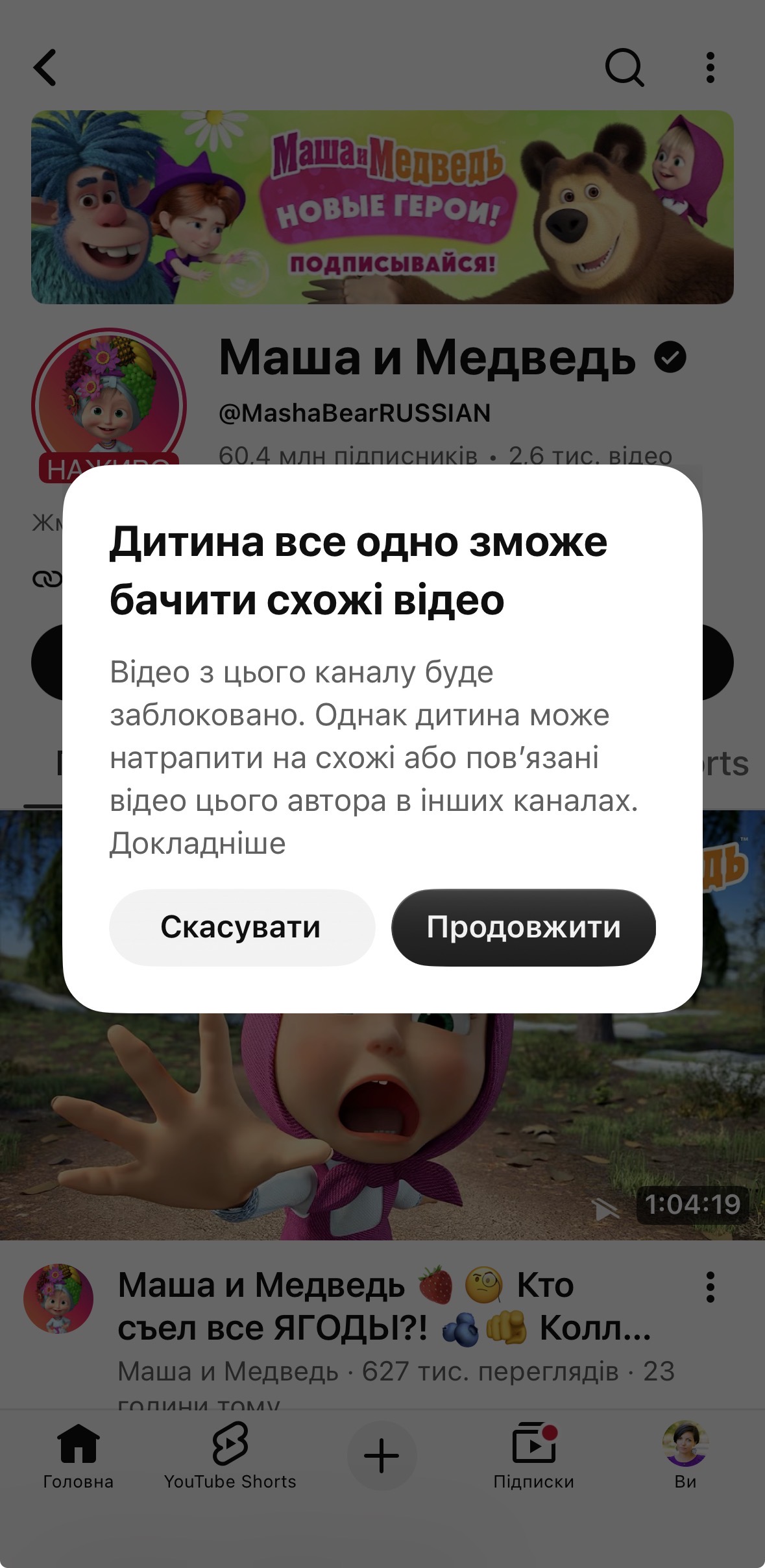
У мобільному застосунку шлях коротший: тут не потрібно шукати розділ «Про канал» — пункт одразу є в меню з трьох крапок.
Як заблокувати окреме відео просто в YouTube Kids
Це єдиний сценарій, у якому блокувати можна з пристрою дитини, не пересідаючи за свій компʼютер. Але для підтвердження дії застосунок попросить розвʼязати арифметичний приклад або ввести батьківський пароль — саме це й відсікає дитину.
З головного екрана
- Переконайтеся, що в YouTube Kids виконано вхід у ваш Google-акаунт.
- Торкніться меню з трьох крапок поруч із мініатюрою відео.
- Виберіть «Заблокувати це відео».
- Введіть цифри з екрана або власний код доступу.
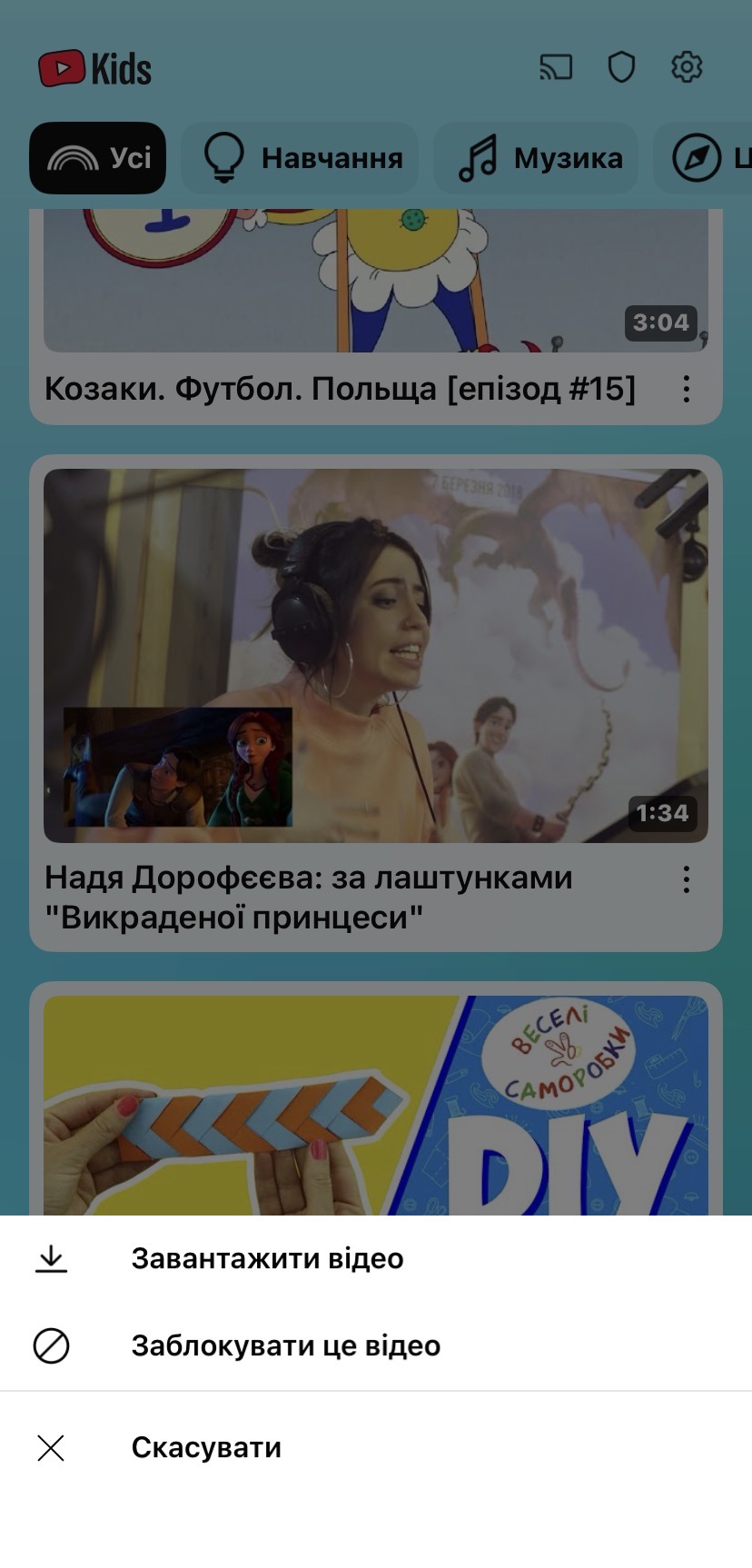
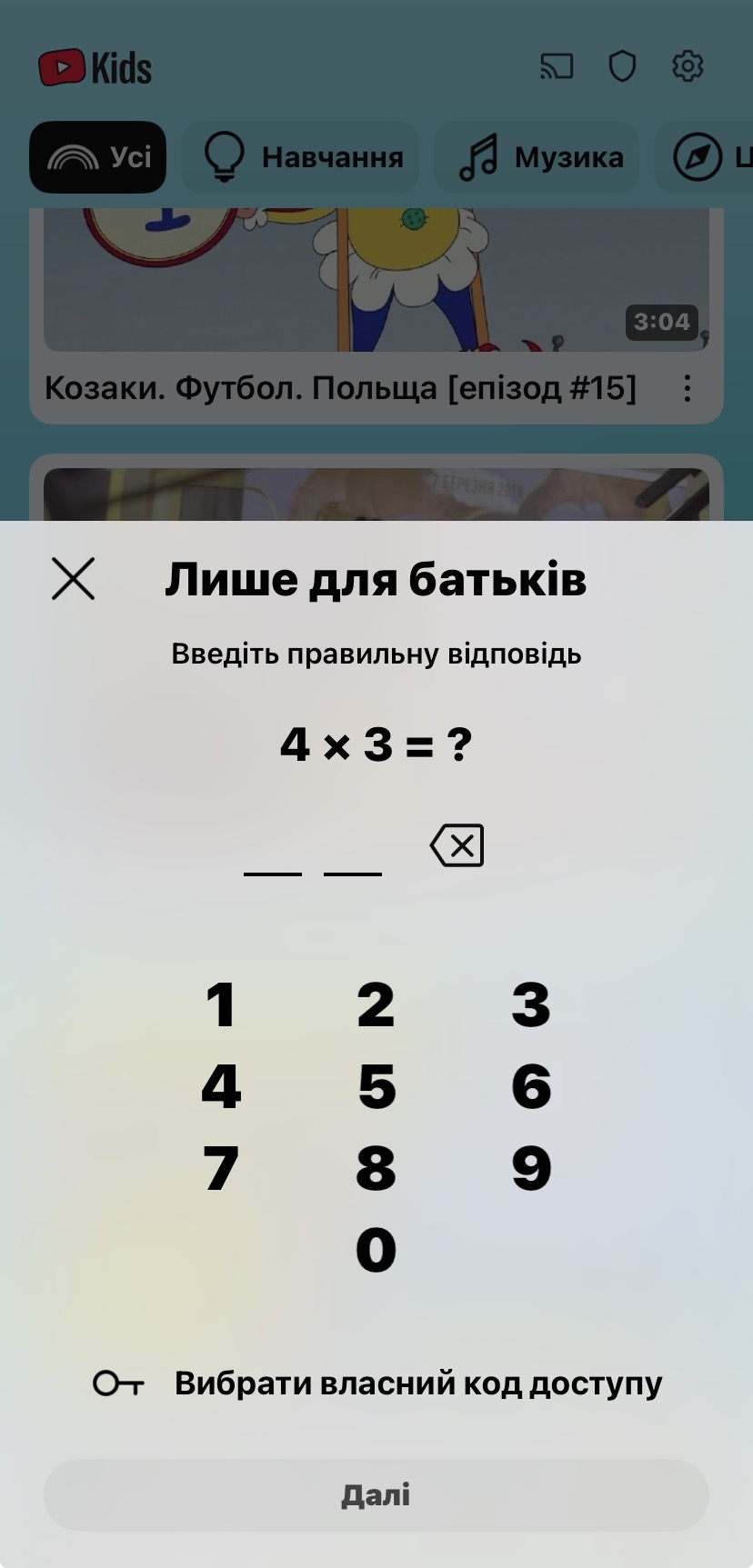
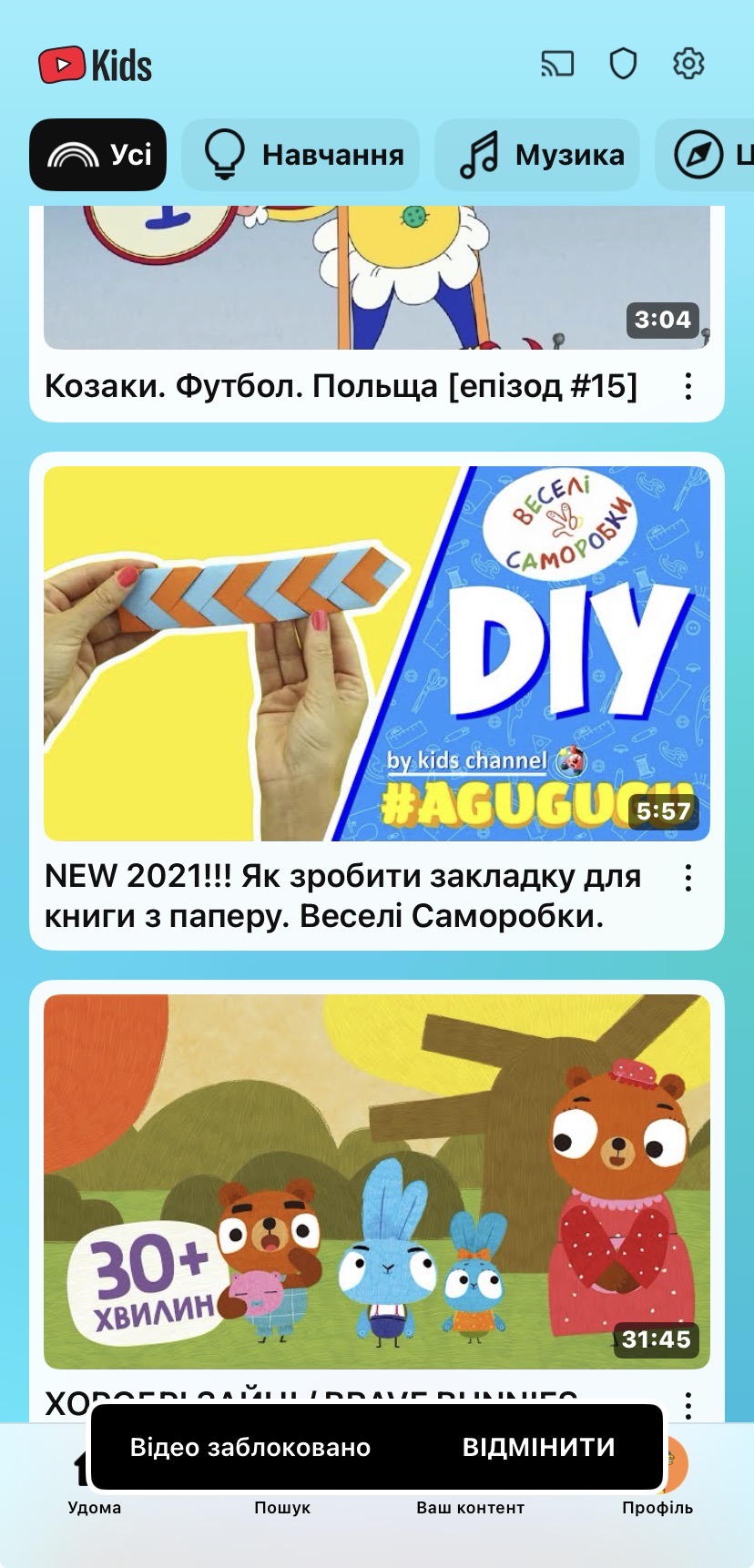
Зі сторінки перегляду
- Під час перегляду торкніться меню з трьох крапок угорі.
- Натисніть «Заблокувати».
- У діалозі виберіть «Заблокувати лише це відео» або «Заблокувати весь канал».
- Підтвердьте вибір і введіть код.
Другий пункт і є тим, чого шукає більшість батьків: блокування всього каналу в один дотик, без переходу на сторінку каналу. Деталі — у довідці Google про блокування контенту в YouTube Kids.
Чого блокування не робить
Це найважливіша частина, яку зазвичай пропускають. Google прямо перелічує обмеження функції, і вони суттєві.
- Блокується лише конкретний канал. Ті самі ролики, перезалиті на інших каналах, залишаться доступними.
- Схожий контент не зникає. Якщо дитину зачепив певний формат — умовні «челенджі» чи розпакування іграшок — блокування одного каналу не прибере десятки аналогічних.
- Блокування діє лише для акаунта. Якщо дитина вийде з профілю або відкриє YouTube у браузері без входу, обмеження не застосуються. У YouTube Kids Google це фіксує окремо: після виходу з екаунта заблокований контент знову стає доступним.
- Це не фільтр платформи. Блокування працює як чорний список поверх обраного рівня контенту, а не замість нього.
Практичний висновок: блокування каналів — інструмент точкового налаштування, а не барʼєр. Якщо потрібен саме барʼєр, працюють інші механізми.
Білий список: режим «Схвалювати контент самостійно»
У YouTube Kids є режим, у якому дитина бачить тільки те, що дорослий додав уручну — конкретні відео, канали або тематичні добірки. Пошук у цьому режимі вимикається повністю. Це протилежний підхід до блокування: замість того, щоб відсікати непотрібне, ви відкриваєте лише потрібне.
- Відкрийте YouTube Kids на пристрої дитини.
- Перейдіть у «Налаштування» та розвʼяжіть приклад на множення або введіть код доступу.
- Виберіть профіль дитини та введіть пароль батьківського акаунта.
- Натисніть «Змінити налаштування».
- Виберіть «Схвалювати контент самостійно».
- Позначте добірки, канали й відео, які дозволяєте, і натисніть «Готово».
Змінити цей режим можна лише із самого застосунку YouTube Kids — ані «Сімейний центр» на YouTube, ані Family Link такої опції не пропонують. Повний перелік батьківських налаштувань YouTube Kids Google наводить в окремій довідці.
А якщо дитині вже виповнилося 13
Тут доведеться змінити підхід. Для підліткових акаунтів під наглядом блокування каналів і рівні контенту недоступні — залишається лише перегляд активності в «Сімейному центрі». Дієві варіанти інші:
- Обмеження часу для застосунку. Family Link дозволяє встановити денний ліміт саме для YouTube. Ми розбирали, як налаштувати таймери застосунків на Android.
- Фільтри Chrome. Через Family Link можна дозволити лише схвалені сайти або заблокувати youtube.com повністю на Android і ChromeOS. Google попереджає: на iOS та у сторонніх браузерах ці правила не діють.
- Блокування на рівні пристрою. Для домашнього компʼютера підійде класичний варіант — редагування файлу hosts або налаштування роутера.
І головне: у цьому віці технічні обмеження працюють гірше за домовленість. Підліток, який має власний смартфон і доступ до чужого Wi-Fi, обійде будь-який фільтр — питання лише в часі.
Обмежений режим для всієї домашньої мережі
Якщо потрібно накрити всі пристрої вдома одразу, є рішення рівня мережі. Google документує його для адміністраторів Workspace, але воно так само працює на домашньому роутері з підтримкою власних DNS-записів.
- Відкрийте налаштування DNS у своїй мережі.
- Додайте запис CNAME для хостів www.youtube.com, m.youtube.com, youtubei.googleapis.com, youtube.googleapis.com і www.youtube-nocookie.com.
- Для суворого обмеження вкажіть значення restrict.youtube.com, для помірного — restrictmoderate.youtube.com.
Google окремо застерігає: не додавайте CNAME для youtube.com, youtu.be, s.ytimg.com, googleapis.com і youtubeeducation.com — інакше сервіс працюватиме некоректно. Врахуйте також, що обмежений режим — автоматичний фільтр, і він регулярно перекриває зайве: під нього історично потрапляв цілком безпечний освітній та ЛГБТ-контент. Для дитини дошкільного віку це прийнятна ціна, для підлітка, який шукає матеріали до уроків, — уже ні.
Як скасувати блокування
Розблокувати окремий канал можна тим самим шляхом: сторінка каналу → «Про канал» → прапорець → «Заблокувати канал для дітей» → «Розблокувати» навпроти імені дитини. Щоб скинути всі блокування одразу:
- Увійдіть на YouTube у батьківський акаунт.
- Відкрийте «Налаштування» через фото профілю.
- Прогорніть до «Сімейного центру» й натисніть керування профілями дітей.
- Виберіть профіль дитини.
- У загальних налаштуваннях натисніть «Розблокувати відео» й підтвердьте дію.
Ця дія знімає блокування і на YouTube, і в YouTube Kids одночасно — вибірково скасувати не вийде.
Чому це важливо саме зараз
Національне дослідження онлайн-безпеки дітей, яке ГО Dignity Online та агенція Sense Research провели з січня до червня 2026 року за підтримки Save the Children, охопило 1076 батьків дошкільнят і 5737 школярів зі 124 закладів середньої освіти. За його результатами, 78% дошкільнят уже користуються інтернетом, а понад 70% школярів проводять онлайн щонайменше три години щодня. Лише 25,4% школярів повідомили, що за останній рік жодного разу не натрапляли на небажаний або дискомфортний контент.
Найпоширенішим ризиком дослідники назвали кібербулінг — його пережили 54% підлітків. Крім того, 74% школярів стикалися з жорстокими кадрами війни, а 70,5% бачили рекламу онлайн-казино.
Блокування окремого каналу не вирішує жодну з цих проблем повністю. Але воно дає батькам те, чого не дає жоден автоматичний фільтр, — можливість прибрати конкретне джерело, яке вже нашкодило конкретній дитині. І варто памʼятати ще один висновок дослідження: серед молодших школярів 69,6% готові розповідати батькам про неприємний досвід онлайн, а серед підлітків 14–17 років — лише 37%. Технічні налаштування працюють доти, доки дитина ще розповідає, що саме її налякало.
Часті запитання
Чи побачить дитина, що канал заблоковано?
Ні. Заблокований канал і його відео просто зникають із рекомендацій, пошуку та стрічки — жодного повідомлення про блокування дитина не отримує.
Чому пункт «Заблокувати канал для дітей» не зʼявляється?
Найчастіше — тому що виконано вхід не в той акаунт. Опція показується лише в Google-акаунті дорослого, повʼязаному з дитячим профілем, і лише якщо у вашому акаунті підтверджено дату народження. Якщо дитячий профіль ще не створено, пункту не буде взагалі.
Чи можна заблокувати канал для підлітка 13–17 років?
Ні. Для підліткових акаунтів під наглядом YouTube надає лише перегляд активності в «Сімейному центрі». Обмежити доступ можна непрямо — через ліміти часу для застосунку, фільтри Chrome у Family Link або налаштування DNS у домашній мережі.
Чи діє блокування на Smart TV?
Так, якщо на телевізорі виконано вхід у той самий дитячий акаунт. Якщо ж YouTube на TV працює без входу, обмеження не застосовуються — для цього випадку в застосунку YouTube на телевізорі є окремий батьківський код, який блокує перегляд без авторизації.
Скільки каналів можна заблокувати?
Google не називає обмеження на кількість. Проте самі ж розробники попереджають, що блокування не поширюється на перезаливи й аналогічні канали, тож нескінченне поповнення чорного списку — малоефективна стратегія. Для дітей дошкільного та молодшого шкільного віку доцільніше перейти в режим «Схвалювати контент самостійно».