Переглядаючи цей сайт, ви погоджуєтесь з нашою політикою конфіденційності
Прийняти
  • Про нас
  • Політика конфіденційності
  • Контакти
CyberCalm
  • Новини
  • Кібербезпека
    КібербезпекаПоказати ще
    students cybersecurity
    Чек-лист кібербезпеки для студентів: 12 порад для захисту в університеті
    2 години тому
    CISA та NSA випустили термінові рекомендації для захисту WSUS та Microsoft Exchange серверів
    CISA та NSA випустили термінові рекомендації для захисту WSUS та Microsoft Exchange серверів
    8 години тому
    Чи варто довіряти Grokipedia? Науковці оцінили AI-енциклопедію Ілона Маска
    Чи варто довіряти Grokipedia? Науковці оцінили AI-енциклопедію Ілона Маска
    1 день тому
    Що таке комп'ютер зі штучним інтелектом
    Введіть цю фразу в пошук — і знайдете конфіденційні корпоративні документи в інтернеті
    1 день тому
    Дослідники виявили GhostCall та GhostHire: нові ланцюги шкідливого ПЗ BlueNoroff
    Дослідники виявили GhostCall та GhostHire: нові ланцюги шкідливого ПЗ BlueNoroff
    4 дні тому
  • Гайди та поради
    Гайди та поради
    Корисні поради, які допоможуть вам почуватися безпечно в мережі, а також маленькі хитрощі у користуванні вашими гаджетами.
    Показати ще
    Топ-новини
    Як перенести Telegram на інший телефон
    Як перенести Telegram на інший телефон. ІНСТРУКЦІЯ
    6 місяців тому
    Як заблокувати сайт на комп'ютері з Windows
    Як заблокувати сайт на комп’ютері з Windows: 4 способи
    1 місяць тому
    Найкращі блокувальники реклами для Android у 2024 році
    Найкращі блокувальники реклами для Android у 2024 році
    7 місяців тому
    Останні новини
    Що означають кольори USB-портів (і які з них потужніші за інші)
    6 години тому
    Як виявити програми для стеження на вашому ноутбуці
    5 днів тому
    Чорний екран смерті на Windows: 7 кроків для виправлення проблеми
    1 тиждень тому
    Як очистити кеш на телевізорі (і навіщо це робити)
    1 тиждень тому
  • Статті
    Статті
    Цікаві статті про світ технологій, інтернет та кіберзахист. Розбираємо складні теми, від штучного інтелекту до безпеки даних та Big Data. Аналітика для допитливих та професіоналів.
    Показати ще
    Топ-новини
    Штучний інтелект починає шантажувати розробників, які намагаються його видалити
    Штучний інтелект починає шантажувати розробників, які намагаються його видалити
    5 місяців тому
    6 поганих звичок, які можуть "вбити" ваш комп'ютер
    6 поганих звичок, які можуть “вбити” ваш комп’ютер
    7 місяців тому
    Кіберзлочинність та кібервійна: хто і як може атакувати вас
    Кіберзлочинність та кібервійна: хто і як може атакувати вас
    6 місяців тому
    Останні новини
    Microsoft Bob залишається найнезграбнішим продуктом компанії Microsoft
    2 дні тому
    Windows 11 почне пропонувати сканування пам’яті після “синіх екранів смерті”
    6 днів тому
    Дослідження підтвердило: AI-чатботи надмірно підлабузницькі
    1 тиждень тому
    Як розумні гаджети можуть допомогти в офісному переїзді?
    2 тижні тому
  • Огляди
    ОглядиПоказати ще
    Surfshark та Proton VPN: порівняння кращих VPN-сервісів
    Surfshark та Proton VPN: порівняння кращих VPN-сервісів
    1 день тому
    clamav
    Антивірус, якому можна довіряти на Linux — і він безкоштовний
    1 тиждень тому
    Gemini Google Home плутає собак з котами, але покращує автоматизацію розумного дому
    Gemini Google Home плутає собак з котами, але покращує автоматизацію розумного дому
    2 тижні тому
    Донгл для ремонту телефону за $5: результати тестування розчаровують
    Донгл для ремонту телефону за $5: результати тестування розчаровують
    2 тижні тому
    Meta Ray-Ban Display Glasses: огляд розумних окулярів з дисплеєм
    Meta Ray-Ban Display Glasses: чи безпечні розумні окуляри від Meta?
    2 тижні тому
  • Теми
    • Комп’ютери
    • Смартфони
    • Windows
    • Linux
    • Android
    • iOS
    • Штучний інтелект
    • Розумний будинок
  • Архів
Техногіганти
  • Google
  • Apple
  • Samsung
  • Microsoft
  • Meta
  • OpenAI
Соцмережі
  • Facebook
  • Instagram
  • YouTube
  • TikTok
  • X (Twitter)
  • Threads
Спеціальні теми
  • Кібервійна
  • Безпека дітей в Інтернеті
  • Маніпуляції в медіа
Читання: Як встановити ліміти часу роботи додатків та заблокувати додатки на Android
Розмір шрифтаAa
CyberCalmCyberCalm
Пошук
  • Новини
    • Комп’ютери
    • Смартфони
    • Соцмережі
    • Google
    • Android
    • Apple
    • Windows
    • Linux
    • Штучний інтелект
    • Безпека дітей в інтернеті
  • Кібербезпека
  • Гайди та поради
  • Статті
  • Огляди
  • Архів
Follow US
  • Про проєкт Cybercalm
  • Політика конфіденційності
  • Контакти
© 2025 Cybercalm. All Rights Reserved.
Головна / Гайди та поради / Як встановити ліміти часу роботи додатків та заблокувати додатки на Android

Як встановити ліміти часу роботи додатків та заблокувати додатки на Android

Наталя Зарудня
ByНаталя Зарудня
Головний редактор
Досвід роботи у галузі кібербезпеки понад 10 років. Пишу про штучний інтелект, соціальні мережі, історію технологій.
Слідкуйте:
2 роки тому
Поширити
5 хв. читання
Як мінімізувати використання трафіку на Android у службах Google?

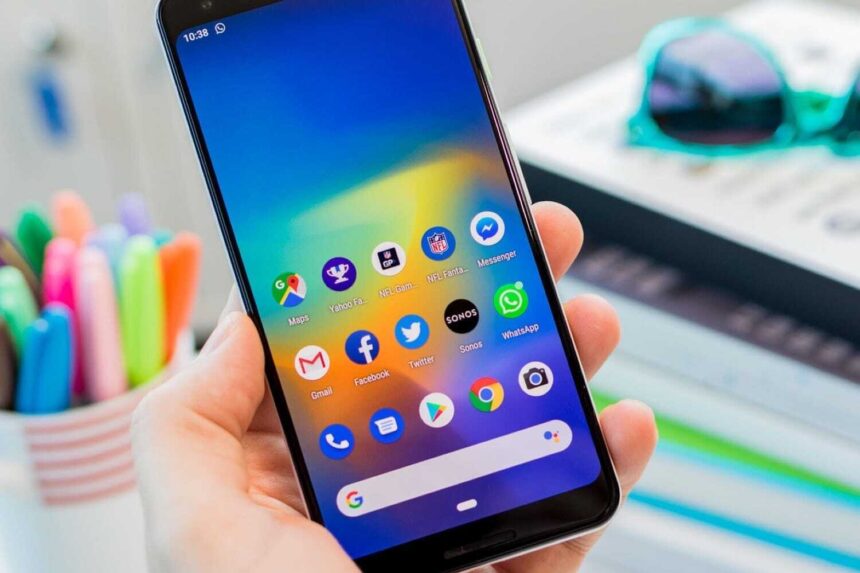
Час контролювати свою залежність від смартфонів? Завдяки новим функціям цифрового благополуччя в Android ви можете встановлювати щоденні ліміти та блокувати додатки на деякий час кожного дня.

Зміст
  • Як встановити таймер програми на Android
  • Як користуватися режимом фокусування на Android
  • Режим фокусування на телефонах Samsung Galaxy

Проводите забагато часу на своєму пристрої Android? Використовуйте інструменти цифрового благополуччя Android, щоб відстежувати використання додатків і встановлювати обмеження для них. Ви навіть можете на деякий час заблокувати певні програми за допомогою режиму фокусування.

Як встановити таймер програми на Android

Digital Wellbeing (Цифровий добробут) – це функція керування часом роботи на екрані в Android. Вона доступна на телефонах Google Pixel, Samsung Galaxy та інших пристроях Android. Ця функція вбудована в Android, тому вам не потрібно завантажувати жодних додаткових додатків.

Читайте також: Батьківський контроль на Android: як налаштувати?

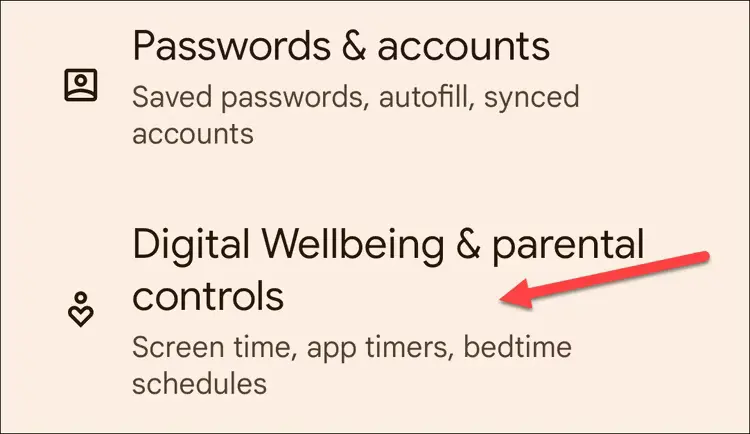
Таймери додатків дозволяють обмежити час, який ви можете провести в додатку. Наприклад, ви можете налаштувати його так, щоб користуватися YouTube лише 30 хвилин на день. Для цього спершу відкрийте “Налаштування”. Потім торкніться “Цифровий добробут і батьківський контроль”.
- Advertisement -
Натисніть"Цифровий добробут" в"Налаштуваннях
Натисніть “Цифровий добробут” в “Налаштуваннях

Можливо, ви вже бачите тут деякі програми. Якщо ні, спочатку перейдіть на “Інформаційну панель”.
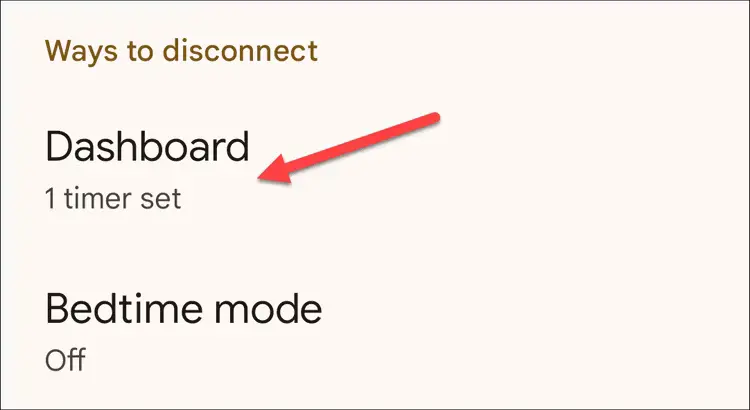
Перейдіть на"Інформаційну панель"
Перейдіть на “Інформаційну панель”

Натисніть на піктограму пісочного годинника або назву програми, щоб відкрити меню таймера.
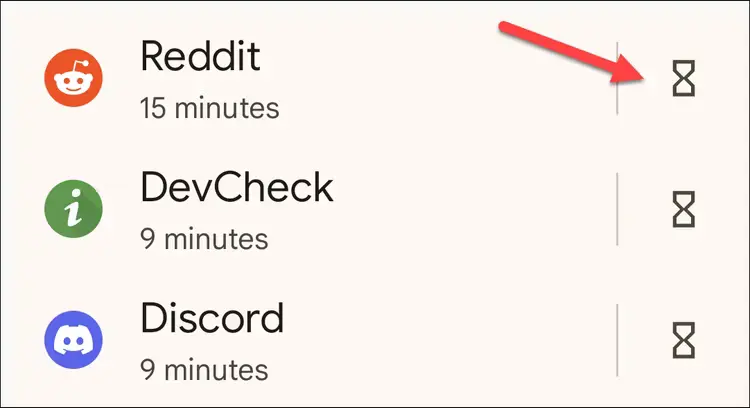
Натисніть на іконку таймера поруч із програмою

Введіть бажаний часовий ліміт і натисніть “ОК” або “Готово”.
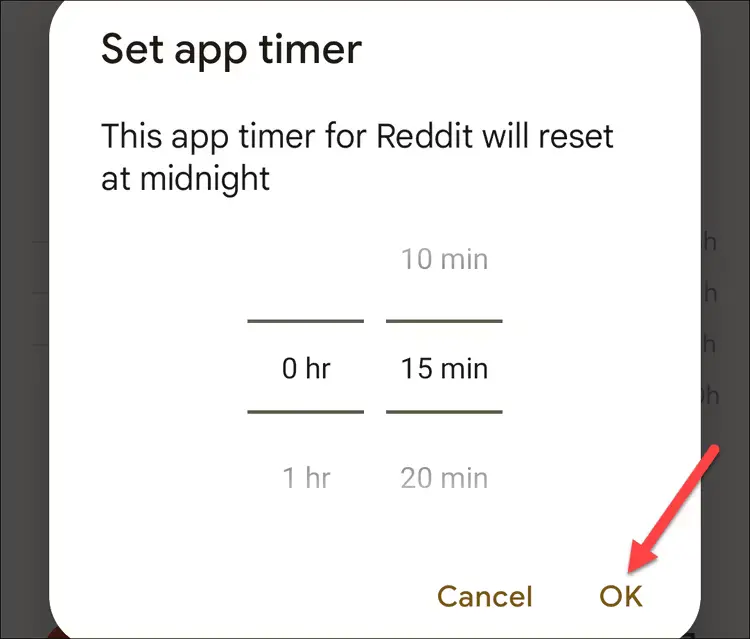
Встановіть ліміт таймера програми та натисніть"ОК"
Встановіть ліміт таймера програми та натисніть “ОК”

Коли час використання закінчиться, додаток призупиниться. Його значок на головному екрані стане сірим, і ви не отримуватимете від нього жодних сповіщень. Наступного дня таймер обнулиться, і додаток знову розблокується.

Звичайно, ви завжди можете повернутися до програми Digital Wellbeing і продовжити або вимкнути таймер, коли захочете.

Читайте також: Як обмежити час користування екраном на Android

Як користуватися режимом фокусування на Android

В Android також є функція під назвою “Режим фокусування”, і вона працює дещо по-різному залежно від вашого пристрою. На пристроях Samsung ви обираєте програми, які хочете дозволити. На пристроях Google Pixel ви вибираєте програми для блокування. Samsung також надає можливість створювати кілька режимів фокусування (чи просто “Режими”), подібно до iPhone.

Відкрийте програму “Налаштування” і торкніться “Цифровий добробут і батьківський контроль”.

Натисніть"Цифровий добробут" в"Налаштуваннях
Натисніть “Цифровий добробут” в “Налаштуваннях

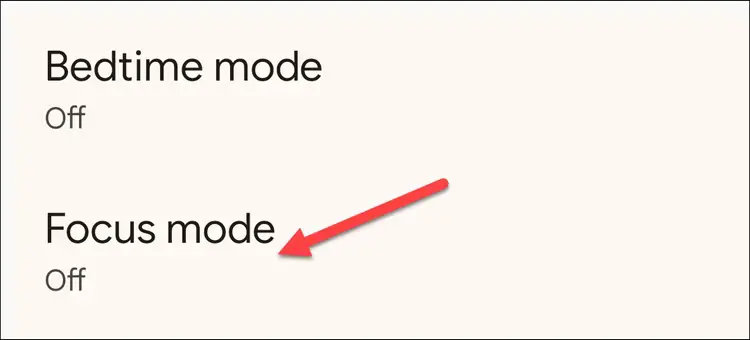
Натисніть “Режим фокусування”.

- Advertisement -
Натисніть на"Режим фокусування"
Натисніть на “Режим фокусування”

Виберіть програми, які ви хочете призупинити, коли ви вмикаєте режим фокусування.
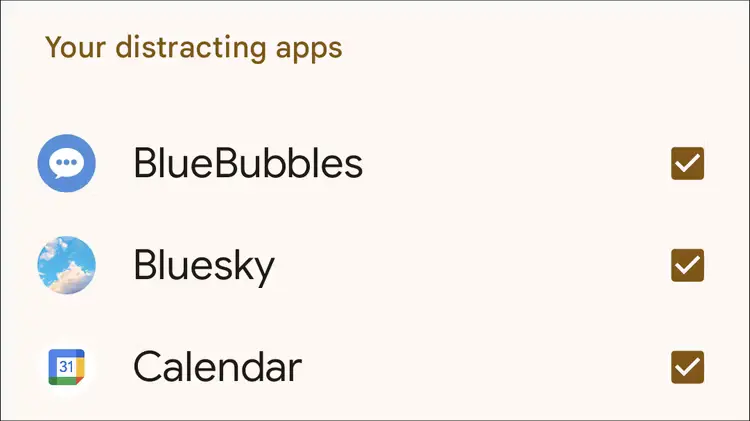
Виберіть програми, що відволікають увагу

Ви можете увімкнути його негайно, вибравши “Увімкнути зараз”, або створити розклад для його автоматичного запуску, натиснувши “Створити розклад”.
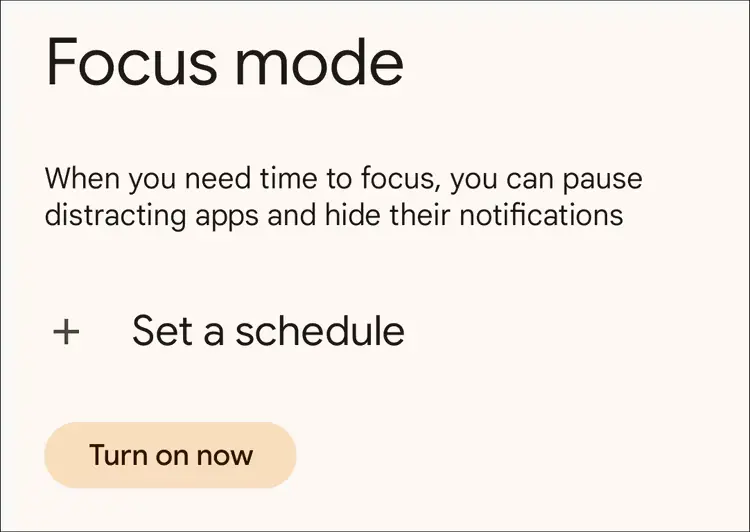
Увімкнути зараз або за розкладом

Ви можете додати плитку “Режим фокусування” на панель сповіщень, якщо не хочете щоразу відкривати програму “Налаштування”.

Режим фокусування на телефонах Samsung Galaxy

Режим фокусування на пристроях Samsung Galaxy дещо відрізняється. Ви можете створити кілька режимів фокусування, і замість того, щоб вибирати програми, які потрібно заблокувати, ви можете вибрати програми, які потрібно дозволити.

Спочатку проведіть один раз вниз у верхній частині екрана і торкніться значка шестерні, щоб відкрити Налаштування.
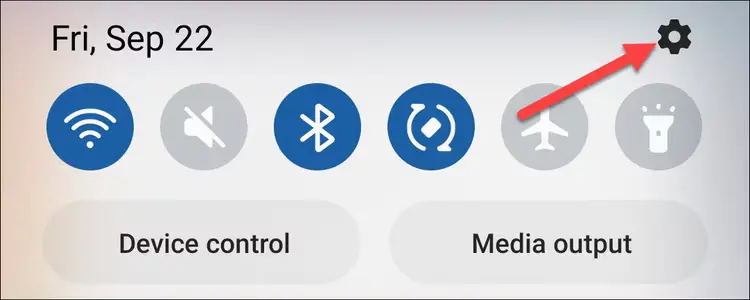
Торкніться значка шестерні

Прокрутіть вниз і виберіть “Режими та процедури”.
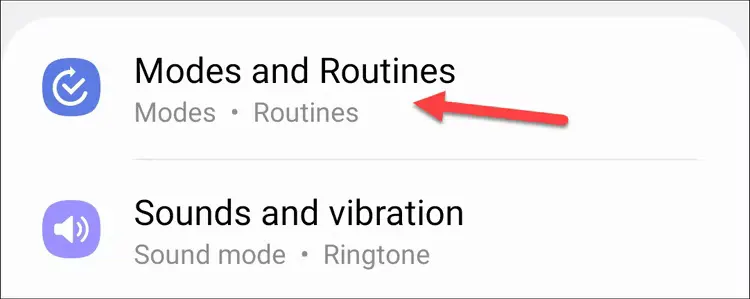
screenshot 20230922 163603 settings

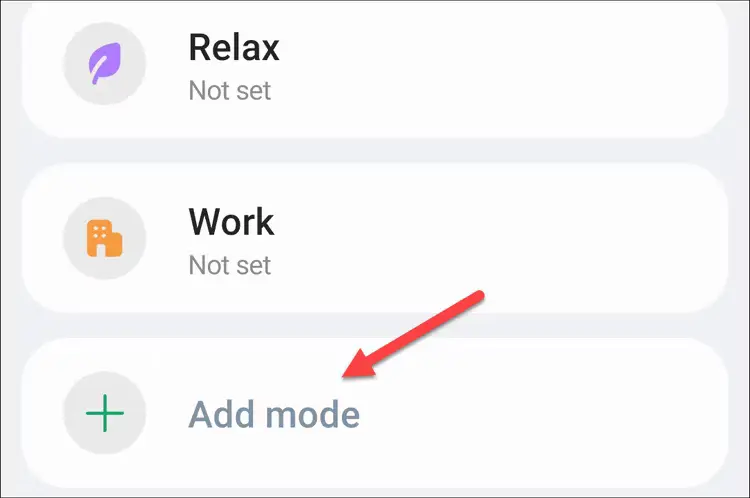
Виберіть один із готових режимів або торкніться “Додати режим”.
- Advertisement -

screenshot 20230922 163629 modes and routines

Якщо ви створюєте новий режим, дайте йому назву та піктограму.
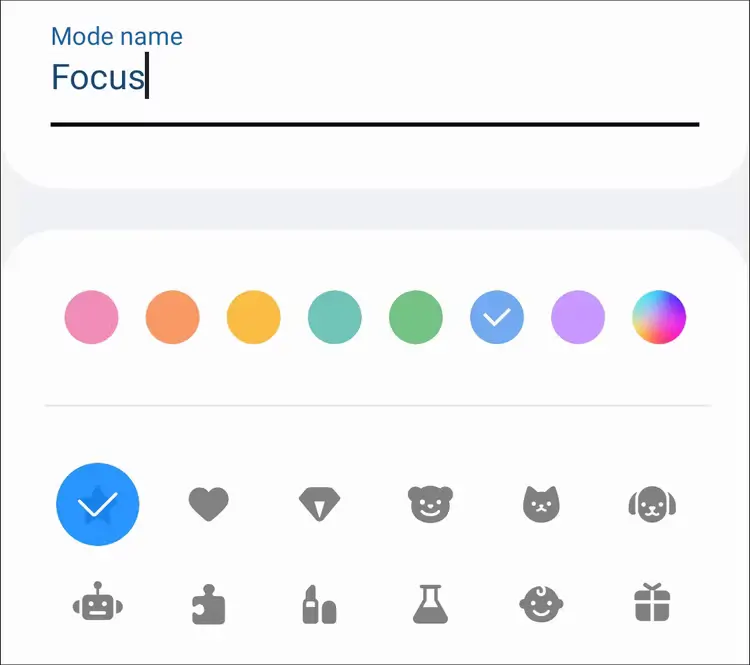
Назвіть режим
Назвіть режим

Щоб обмежити програми під час режиму, увімкніть “Обмежити використання програм”.
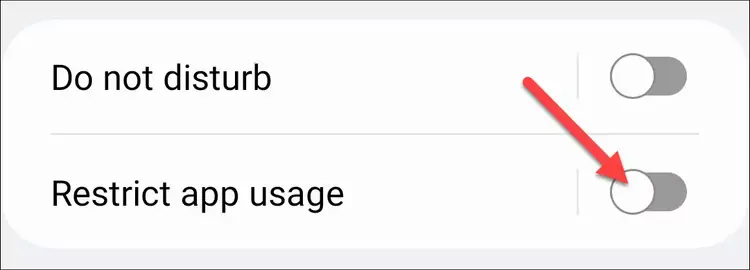
screenshot 20230922 163831 modes and routines

Тепер виберіть всі програми, які ви хочете використовувати і від яких хочете отримувати сповіщення. Всі інші будуть заблоковані.
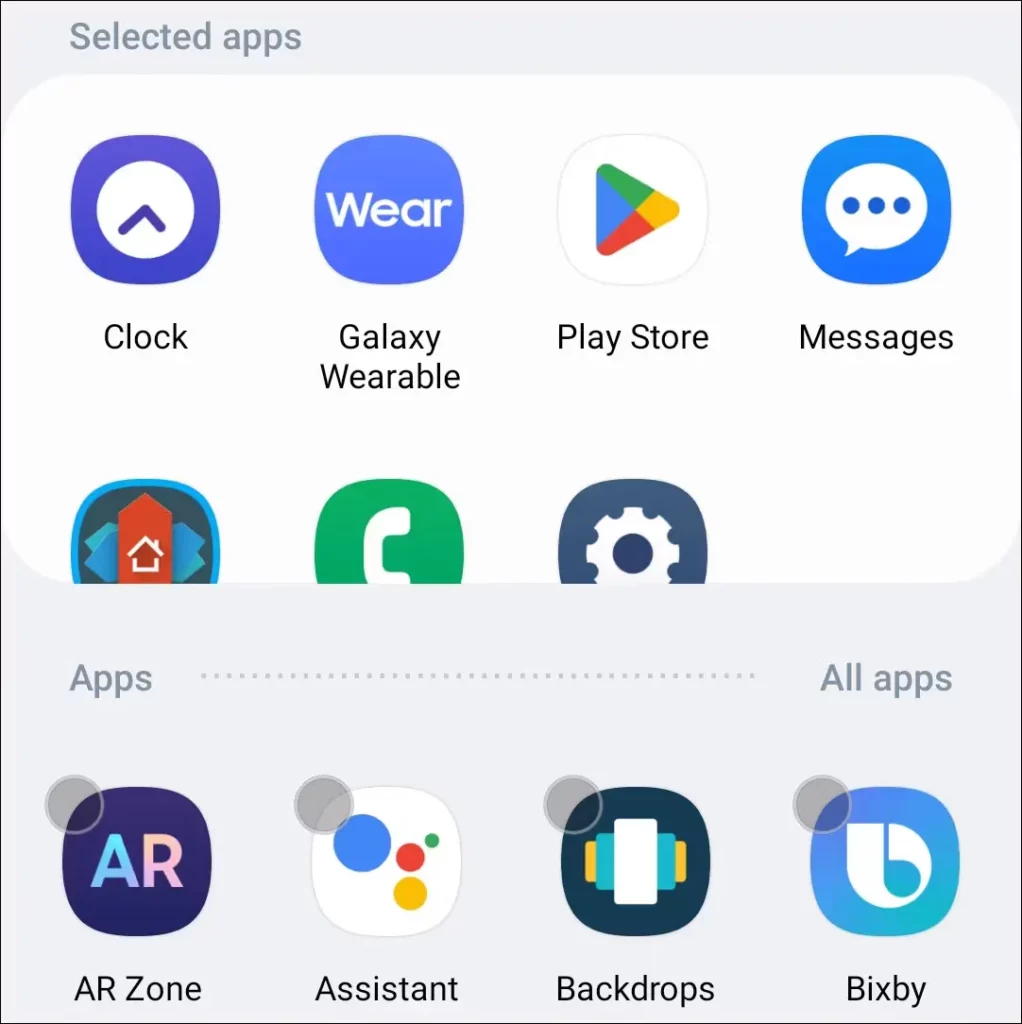
Виберіть всі програми, які ви хочете використовувати

Ви можете натиснути “Увімкнути”, щоб увімкнути відразу, або вибрати “Увімкнути автоматично”, щоб створити певні умови.
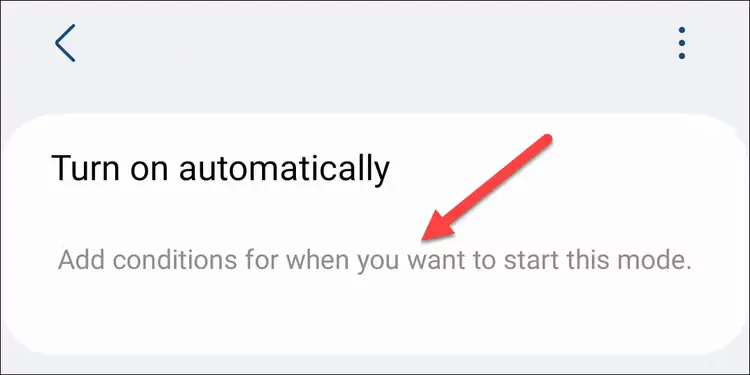
screenshot 20230922 164012 modes and routines

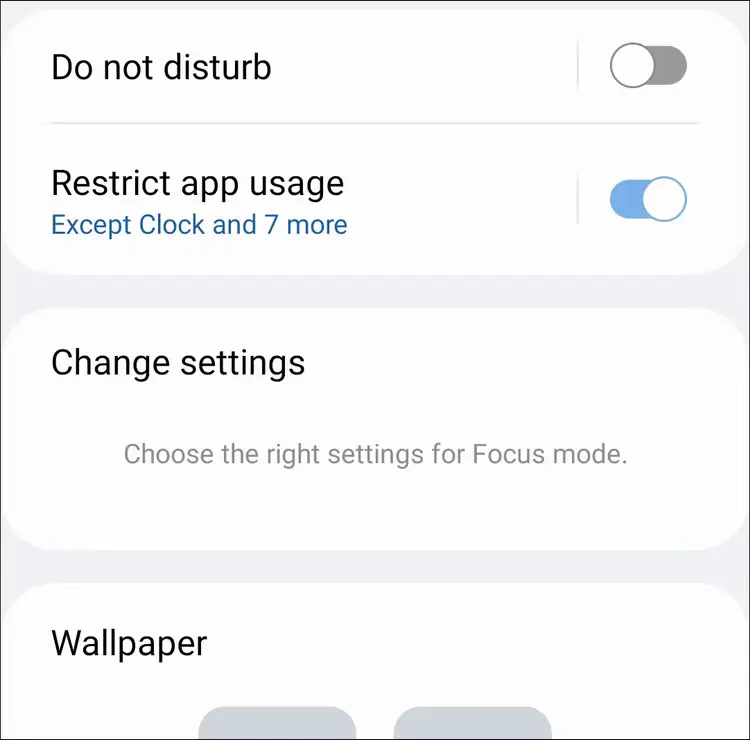
Samsung також дозволяє ввімкнути режим “Не турбувати” одночасно з ним, змінити деякі системні налаштування та налаштувати шпалери, коли режим працює.
- Advertisement -
Більше налаштувань режиму.

Маючи ці інструменти в кишені, ви можете переконатися, що ваші звички використання є здоровими. Однак ви маєте нести за це відповідальність. Зазвичай, нескінченна прокрутка в додатках – це марна трата часу.

Джерело: HowToGeek

О, привіт 👋
Приємно познайомитися!

Підпишіться, щоб щотижня отримувати найцікавіші статті на свою поштову скриньку.

Ми не розсилаємо спам! Ознайомтеся з нашою політикою конфіденційності для отримання додаткової інформації.

Перевірте свою поштову скриньку або папку зі спамом, щоб підтвердити підписку.

ТЕМИ:Androidналаштування смартфона
Поділитися
Facebook Threads Копіювати посилання Друк
Що думаєте?
В захваті1
Сумно0
Смішно0
Палає0
Овва!0
Попередня стаття Як приховати додатки на iPhone: покрокова інструкція Турбуєтеся про випромінювання iPhone 12? Ось що вам потрібно знати
Наступна стаття 107276441 1690307486705 gettyimages 1554198630 PGONCHAR 9297 “Х” скорочує половину своєї команди з питань доброчесності на виборах

В тренді

Як виявити програми для стеження на вашому ноутбуці
5 днів тому
Чи зроблять нові оновлення ChatGPT безпечнішим для психічного здоров'я
Чи зроблять нові оновлення ChatGPT безпечнішим для психічного здоров’я?
4 дні тому
Windows 11 отримує нову функцію безпеки — Administrator Protection
5 днів тому
dydx
X вимагає перереєстрації ключів безпеки до 10 листопада
6 днів тому
10 найбільших зломів VPN-сервісів в історії: рейтинг катастроф
6 днів тому

Рекомендуємо

Перед встановленням iOS 26 на iPhone змініть ці 7 налаштувань в iOS 18
Гайди та поради

Перед встановленням iOS 26 на iPhone змініть ці 7 налаштувань в iOS 18

2 тижні тому
Прихована функція Android дозволяє вимкнути всі датчики одним дотиком
Гайди та поради

Прихована функція Android дозволяє вимкнути всі датчики одним дотиком

2 тижні тому
Найкращі графічні оболонки (лаунчери) для Android
Огляди

ТОП-7 графічних оболонок (лаунчерів) для Android

4 тижні тому
Google анонсувала випуск Android для ПК на наступний рік
Новини

Google анонсувала випуск Android для ПК на наступний рік

1 місяць тому
CyberCalmCyberCalm
Follow US
© 2025 Cybercalm. All Rights Reserved.
  • Про проєкт Cybercalm
  • Політика конфіденційності
  • Контакти
Cybercalm
Welcome Back!

Sign in to your account

Username or Email Address
Password

Lost your password?