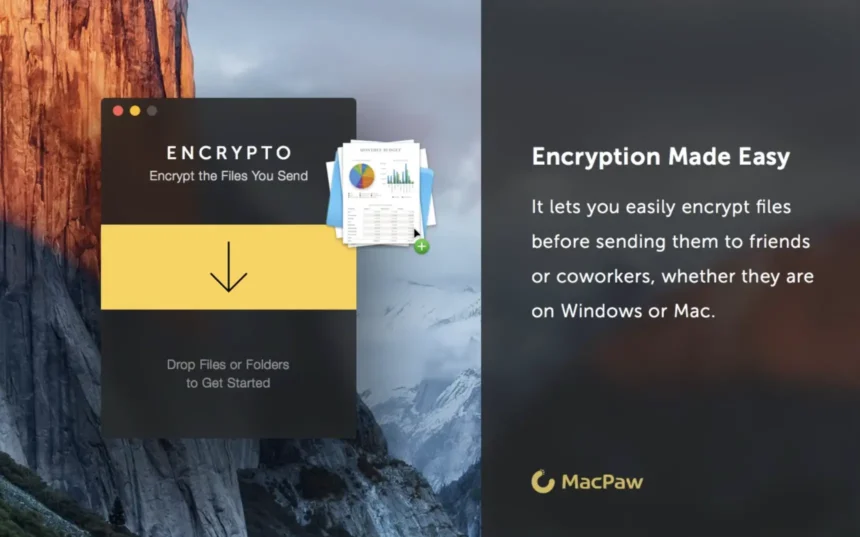
Шифрування файлів часто стає необхідністю під час роботи з конфіденційною інформацією. Контракти з податковими даними, банківські реквізити чи інші чутливі документи потребують захисту від сторонніх очей. Для користувачів MacOS існує безкоштовне рішення, яке спрощує процес шифрування до кількох кліків.
Що таке Encrypto та чому він зручний
Encrypto — безкоштовний застосунок, доступний в MacOS App Store, який використовує шифрування AES-256 для захисту файлів. Програма має мінімалістичний інтерфейс і виконує одну функцію максимально ефективно.
Основні можливості застосунку:
- Шифрування за стандартом AES-256
- Спрощена система обміну зашифрованими файлами
- Підказки для паролів, які можна передавати разом з файлом
- Надсилання через вбудовану систему розповсюдження OSX
- Збереження на диск
Головна перевага Encrypto полягає в його простоті. Додаток використовує інтуїтивно зрозумілий інтерфейс, який не вимагає технічних знань про криптографію або складні налаштування. Користувач просто перетягує файл у вікно програми, встановлює пароль, і додаток створює зашифровану версію.
Важливою особливістю є крос-платформенна сумісність. Зашифровані за допомогою Encrypto файли можна відкрити не лише на інших комп’ютерах Mac, але й на пристроях з Windows. Це робить додаток зручним для обміну конфіденційною інформацією з колегами або клієнтами, які використовують різні операційні системи.
Про розробника: українська компанія MacPaw
Encrypto розроблено українською технологічною компанією MacPaw, яка заснована у 2008 році в Києві Олександром Косованом. Компанія спеціалізується на створенні програмного забезпечення і є однією з найуспішніших українських tech-компаній на міжнародному ринку.
MacPaw відома своїми флагманськими продуктами, включаючи CleanMyMac X, Setapp та ClearVPN. Згідно з даними компанії, кожний п’ятий Mac у світі має принаймні один застосунок MacPaw, а загальна кількість користувачів перевищує 30 мільйонів по всьому світу.
Відкритий код та прозорість
У 2016 році MacPaw зробила відкритим код двигуна шифрування Encryptor, який забезпечує роботу Encrypto. Компанія опублікувала його на GitHub, пояснивши це так: “Ми вважаємо, що інструменти захисту даних повинні бути широко доступними та легкими у створенні”. Репозиторій включає інструменти командного рядка для шифрування, розшифрування та перегляду файлів.
Соціальна відповідальність
Після початку війни компанія зупинила продажі своїх продуктів у росії та білорусі, надала безкоштовний доступ до ClearVPN українським користувачам для захисту від кібератак, а також розробила додаткові інструменти безпеки, зокрема SpyBuster для виявлення застосунків, які передають дані на російські сервери.
Встановлення застосунку
Для роботи з Encrypto потрібен комп’ютер Mac з останньою версією MacOS. Процес встановлення займає кілька секунд:
- Відкрити MacOS App Store через Dock або Launchpad
- Знайти застосунок Encrypto
- Натиснути кнопку “Отримати” для встановлення
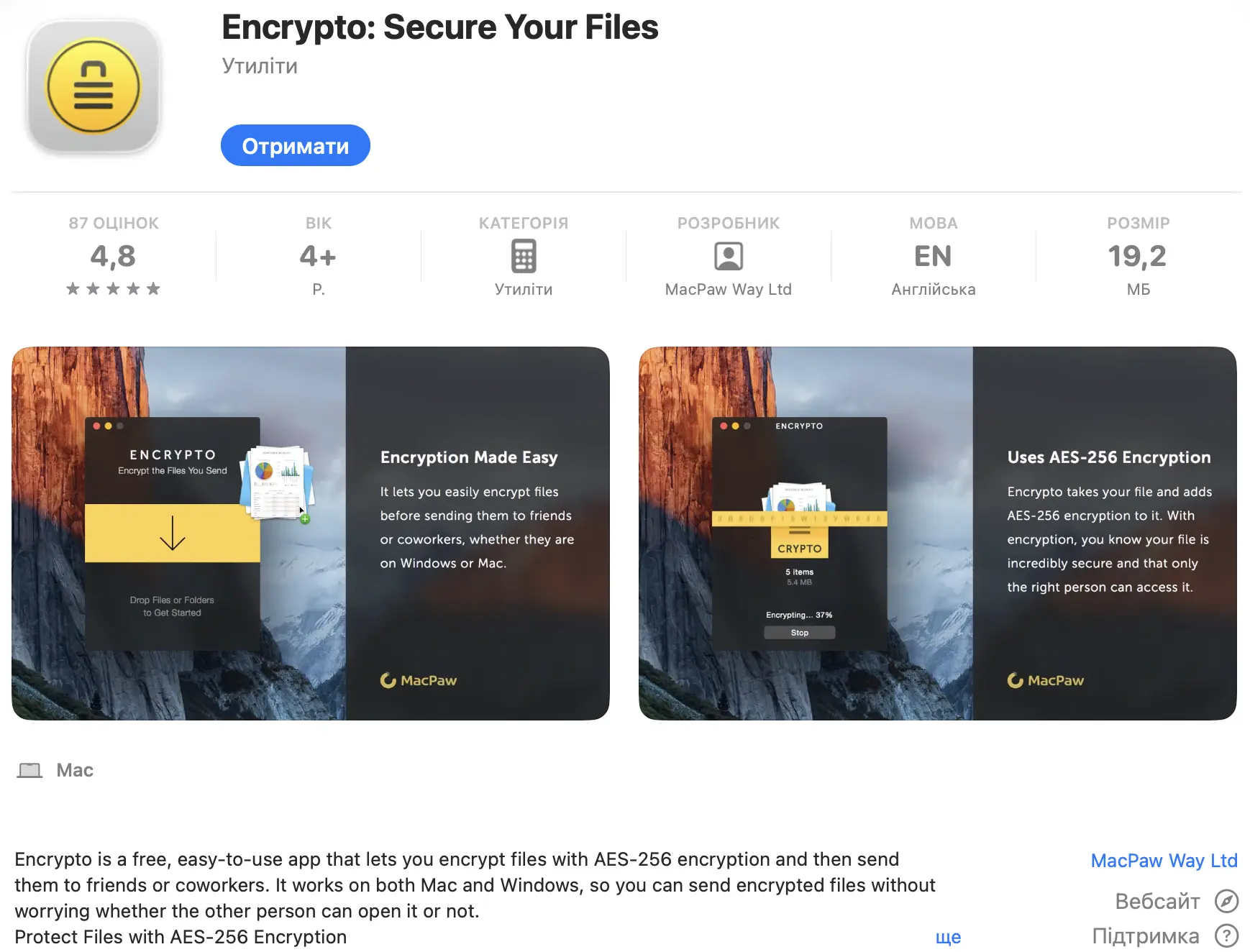
Після завершення встановлення програма готова до використання.
Як зашифрувати файл: покрокова інструкція
Крок 1. Запуск програми
Відкрити Launchpad на панелі Dock, знайти Encrypto і запустити застосунок клацанням по іконці.
Крок 2. Додавання файлу
Натиснути стрілку вниз (яка перетвориться на знак +) і вибрати потрібний файл, або перетягнути документ з Finder прямо у вікно Encrypto.
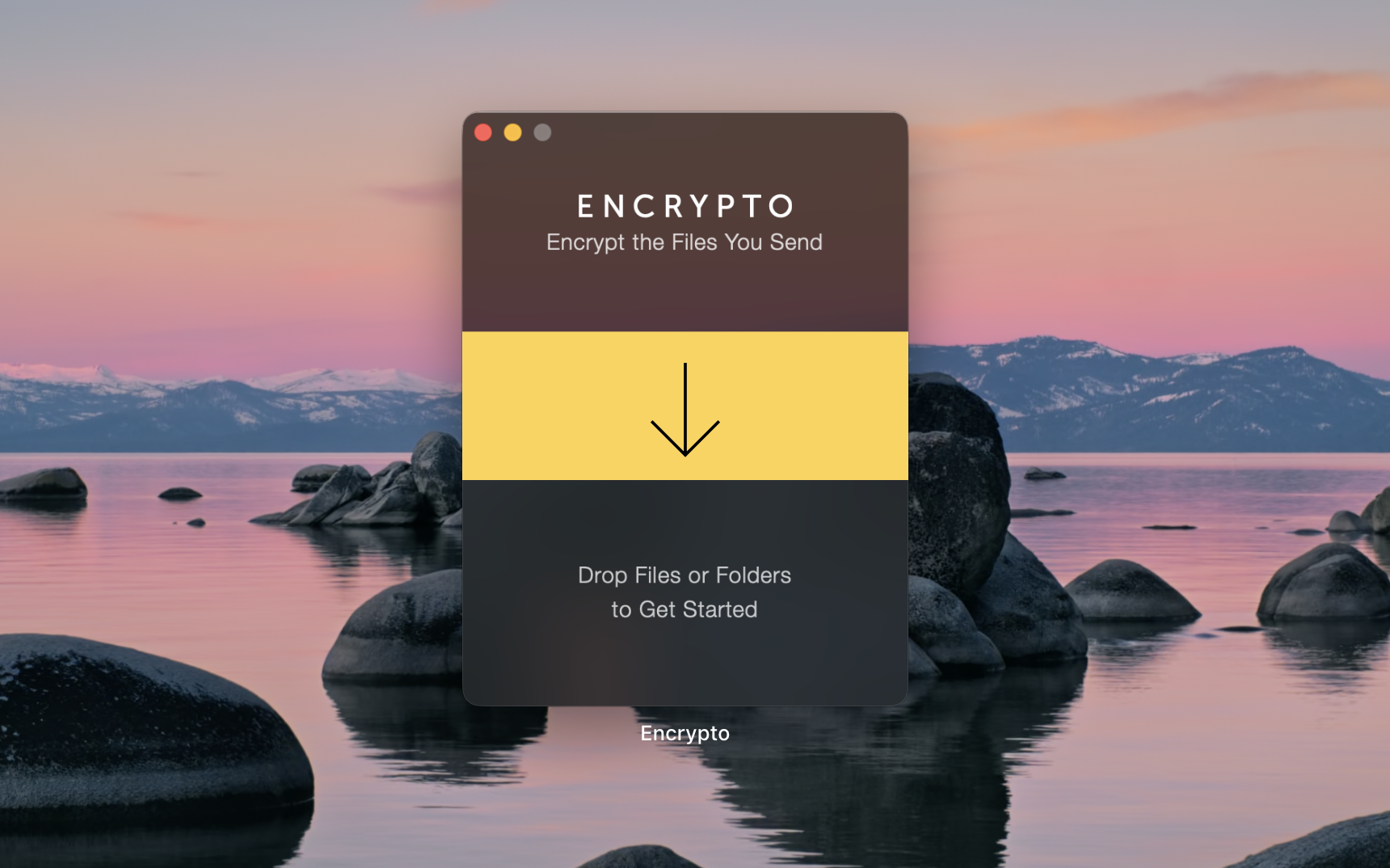
Крок 3. Встановлення пароля та шифрування
Після додавання файлу з’явиться поле для введення пароля. Рекомендується використовувати надійний унікальний пароль. Після введення натиснути кнопку Encrypt — процес займе кілька секунд.
Крок 4. Збереження або передача файлу
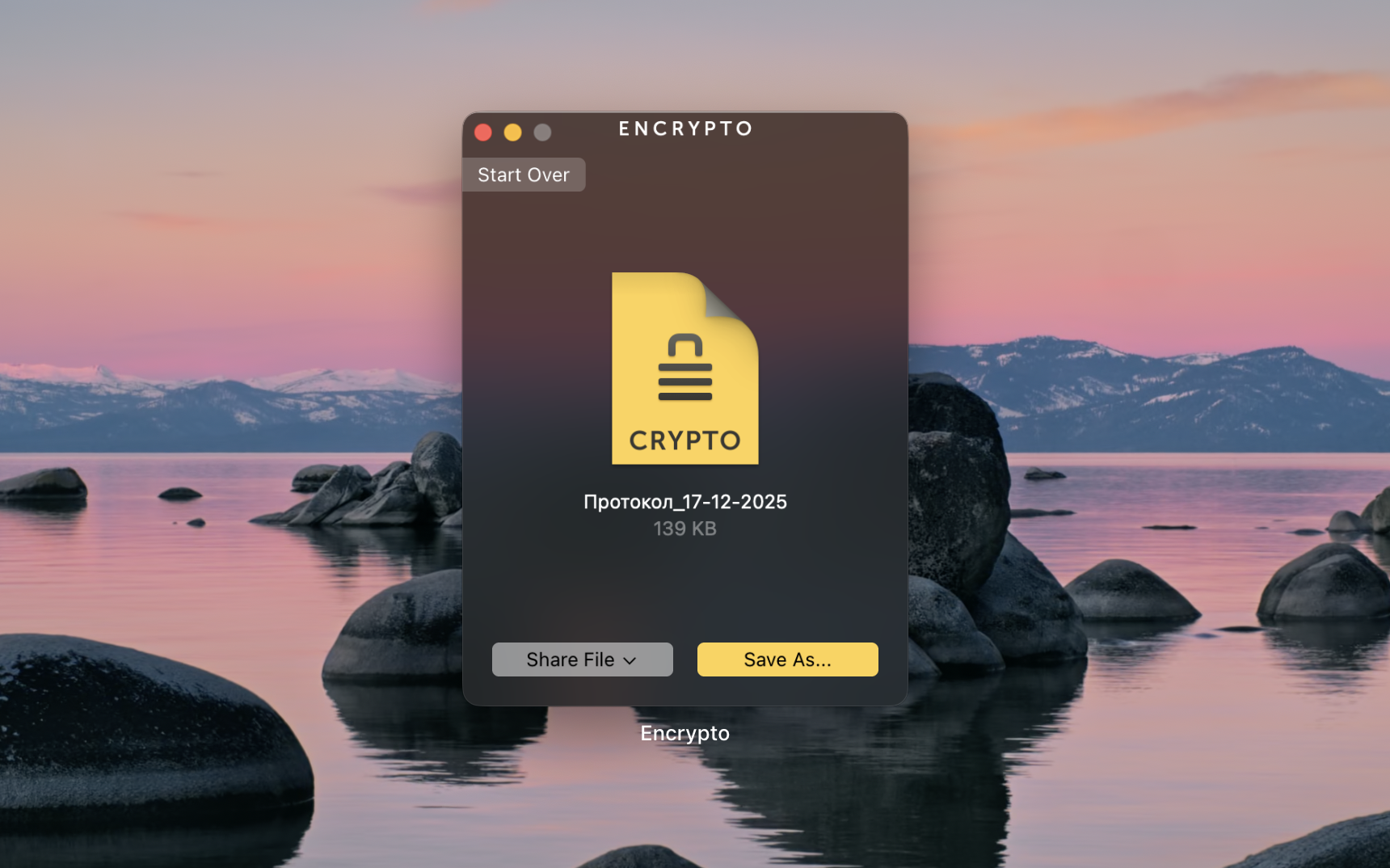
Після завершення шифрування доступні два варіанти:
- Натиснути Save As для збереження на локальний накопичувач
- Обрати Share у спадному меню та вибрати бажаний спосіб передачі
Розшифрування отриманих файлів
Отримувачу зашифрованого файлу знадобиться:
- Пароль для розшифрування
- Встановлений Encrypto (для MacOS або Windows)
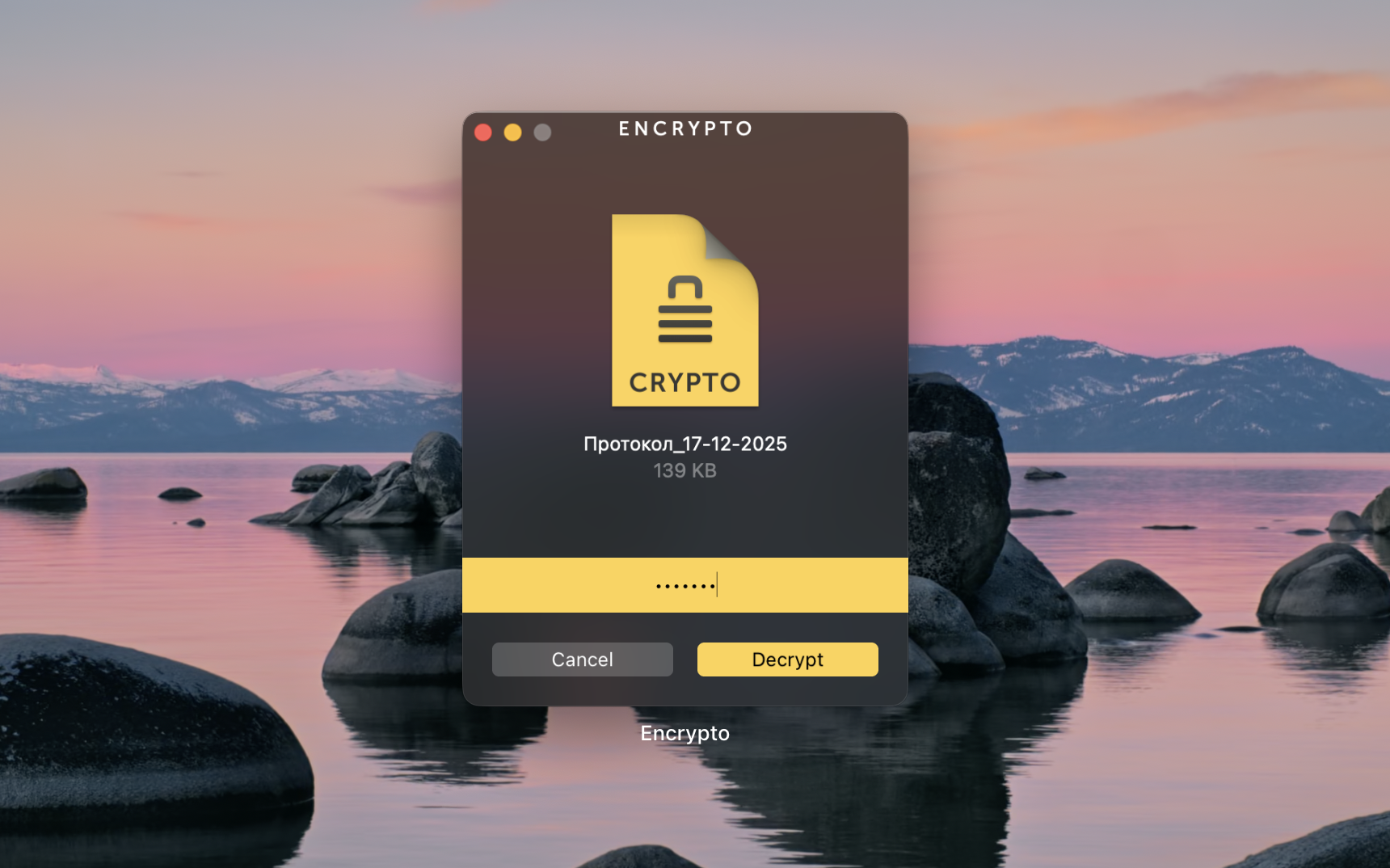
Процес розшифрування такий само простий: відкрити Encrypto, натиснути стрілку, вибрати зашифрований файл і ввести пароль.
Рекомендації з безпеки
Передача пароля: найбезпечніше повідомляти пароль телефоном. Якщо використовується текстове повідомлення або електронна пошта, не слід вказувати жодних підказок про призначення пароля.
Управління оригінальними файлами: застосунок не видаляє вихідні файли автоматично після шифрування. Необхідно самостійно видалити або перемістити оригінал у безпечне місце.
Виняток: якщо на системі встановлено F-Vault, Encrypto автоматично працює з ним для приховування оригінальних файлів.
Важливі застереження
Перед видаленням оригінальних файлів рекомендується:
- Протестувати Encrypto на кількох тестових документах
- Переконатися, що шифрування працює коректно
- Створити резервні копії на різних носіях
Надійна стратегія: зашифрувати файл двічі, зберегти одну копію на зовнішньому накопичувачі, іншу — на внутрішньому диску. Тільки після перевірки безпеки обох копій можна видаляти оригінал.
Критично важливо: не видаляти важливі файли до повної впевненості у коректній роботі застосунку та наявності резервних копій.
Чому шифрування файлів важливе
Шифрування файлів може бути необхідним у багатьох ситуаціях. Передача конфіденційних документів електронною поштою, зберігання особистої інформації в хмарних сервісах або просто додатковий рівень захисту для важливих файлів на локальному диску — у всіх цих випадках шифрування додає критичний рівень безпеки.
Без належного шифрування файли залишаються вразливими до несанкціонованого доступу. Будь-хто, хто отримає доступ до вашого пристрою, облікового запису електронної пошти або хмарного сховища, зможе прочитати незашифровані документи. Encrypto вирішує цю проблему, дозволяючи створювати захищені паролем копії файлів.
Варто пам’ятати, що надійність шифрування залежить від надійності пароля. Рекомендується використовувати унікальні, складні паролі та надійно їх зберігати. Втрата пароля означає втрату доступу до зашифрованих файлів — механізмів відновлення немає, що є особливістю багатьох інструментів шифрування.