Незалежно від того, як багато ви використовуєте свій iPhone, ви майже напевно замислювалися про те, як зберегти заряд батареї і збільшити час його автономної роботи. Зрештою, ці телефони – особливо менші моделі – можуть бути дуже вибагливими до енергії.
- Вимкніть постійно увімкнений дисплей
- Вимкніть вібровідгук при наборі тексту
- Вимкніть виявлення «Привіт, Siri»
- Зменшіть кількість сповіщень, які ви отримуєте
- Вимкніть зближення пристроїв в AirDrop
- Не використовуйте «Дії наживо»
- Перевірте віджети на екрані блокування
- Зменшіть частоту оновлення
- Вимкніть оновлення фонових програм
- Використовуйте оптимізацію заряджання
- Бонус: Використовуйте режим низького енергоспоживання, щоб зберегти заряд батареї
Тож незалежно від того, чи ви користуєтеся однією з останніх моделей, чи чимось, що було випущено кілька років тому, існує чимало способів збільшити час автономної роботи вашого iPhone і допомогти йому довше працювати без підзарядки. ZDNET пропонує 10 найкращих способів заощадити час роботи акумулятора вашого iPhone.
Вимкніть постійно увімкнений дисплей
Одним з найбільших пожирачів енергії в серії iPhone Pro є постійно увімкнений дисплей. Apple нарешті додала цю функцію після багатьох років відмов, і хоча компанія стверджує, що вона споживає лише близько 1% за годину, це все одно майже чверть заряду акумулятора щодня, коли ви не користуєтеся телефоном.
Як це зробити: Перейдіть до «Параметри» > «Дисплей і яскравість» > «Always-on Display» на вашому iPhone і переведіть перемикач у положення «вимкнено».
Вимкніть вібровідгук при наборі тексту
Це одна з тих функцій, які вже багато років є в телефонах Android, і яка лише нещодавно з’явилася в iPhone. Однак постійний звук при кожному натисканні клавіші призводить до надмірного розряду акумулятора, особливо якщо ви постійно друкуєте.
Як це зробити: Перейдіть в «Параметри» > «Звуки і вібровідгуки» > «Відгук клавіатури» на вашому iPhone і переведіть перемикач «Вібровідгук» у вимкнене положення. Ви також можете вимкнути звук клавіатури, що може заощадити трохи часу роботи акумулятора, якщо ви користуєтесь iPhone з увімкненим звуком.
Вимкніть виявлення «Привіт, Siri»

Якщо ви не користуєтеся Siri регулярно, швидше за все, вам не потрібно, щоб ваш iPhone постійно слухав команду «Привіт, Siri». Зрештою, ви можете просто довго натиснути бічну кнопку на будь-якому сучасному iPhone, щоб викликати асистента, звільнивши енергію акумулятора, призначену для розпізнавання голосових команд.
Як це зробити: Перейдіть в «Параметри» > «Siri і пошук» на вашому iPhone і переведіть перемикач «Чекати на фразу «Привіт, Siri» у вимкнене положення.
Зменшіть кількість сповіщень, які ви отримуєте
Коли ви отримуєте сповіщення на iPhone, мільйон речей відбувається одночасно. Дисплей загоряється, лунає звук, він вібрує (якщо у вас це увімкнено), з’являється анімація – багато чого. І якщо на вашому телефоні встановлено багато додатків, швидше за все, ви отримуєте багато сповіщень щодня, що, ймовірно, призводить до надмірного розряду акумулятора, про який ви навіть не здогадувалися. Краще вимкнути деякі непотрібні дії не тільки заради економії заряду акумулятора, але й для того, щоб позбавити себе від необхідності перевіряти телефон кожні кілька хвилин.
Як це зробити: Відкрийте програму «Параметри» і прокрутіть вниз, щоб знайти програму, для якої ви хочете вимкнути сповіщення. Натисніть на неї, а потім виберіть «Сповіщення». У верхній частині інтерфейсу є основний перемикач, який дозволяє повністю вимкнути сповіщення, а під ним є кілька опцій для налаштування способу доставки сповіщень: тихо у фоновому режимі або просто у вигляді банерів під час користування телефоном. Для кращої роботи акумулятора просто вимкніть всі сповіщення, які вам не потрібні.
Вимкніть зближення пристроїв в AirDrop
В iOS 17 з’явилася чудова функція, яка дозволяє тримати два iPhone, Apple Watch або один з них поруч, щоб миттєво обмінюватися контактною інформацією, файлами та іншим з іншими користувачами. Користуватися нею час від часу дуже зручно, але постійне увімкнення цієї функції може призвести до розряджання акумулятора, оскільки вона постійно шукає інші пристрої Apple, з якими можна взаємодіяти. Звичайно, розряд акумулятора не надто значний, але він може бути значним, якщо ви перебуваєте в громадському місці з великою кількістю інших телефонів навколо.
Як це зробити: Відвідайте «Папаметри» > «Загальні» > AirDrop і вимкніть «Зближення пристроїв». Це не вимкне AirDrop повністю, лише функцію спільного доступу до пристроїв поблизу.
Не використовуйте «Дії наживо»
Функція «Дії наживо», представлена в серії iPhone 14 Pro та пристроях, які підтримують Dynamic Island, може відображати інформацію в реальному часі з різних додатків, тому вам не потрібно відкривати програму на весь екран. Ця функція чудово підходить для відстеження спортивних результатів, часу прибуття Uber, прогресу завантаження в Instagram тощо. Однак, як ви можете собі уявити, «Дії наживо» можуть швидко розряджати ваш акумулятор. Якщо ви хочете витиснути якомога більше часу автономної роботи, краще вимкнути цю функцію.
Як це зробити: Перейдіть в «Параметри» > «Face ID і код допуску» на вашому iPhone, прокрутіть вниз і в розділі «Дозволити доступ під замком» переведіть перемикач «Дії наживо» у вимкнене положення.
Перевірте віджети на екрані блокування
Говорячи про екран блокування, Apple нещодавно дозволила користувачам встановлювати віджети на екран блокування в iOS, щоб додати певні налаштування та інформацію для швидкого доступу. Зізнаюся, я великий шанувальник віджетів на екрані блокування, але не тоді, коли вони розряджають мій акумулятор. Я бачив, як додаток погоди, Todoist і кілька інших додатків з часом розряджали мій акумулятор просто тому, що вони постійно оновлювали свою інформацію на екрані, на який я дивлюся лише зрідка.
Як це зробити: Візьміть iPhone, натисніть і утримуйте екран блокування, щоб увійти в режим кастомізації. Потім торкніться «Налаштувати» і виберіть Замкнений екран. Звідти ви можете видалити всі віджети, які, на вашу думку, розряджають батарею у фоновому режимі. Зазвичай краще позбутися всього, що пов’язано з постійним отриманням даних, тоді як інші, такі як календар або фітнес-кільця, можуть з часом розряджати лише частину акумулятора.
Зменшіть частоту оновлення
Якщо у вас новий iPhone Pro, ви, напевно, помітили, наскільки шовковисто-гладкий дисплей. Це тому, що Apple включає частоту оновлення 120 Гц на телефонах Pro, що робить все, від анімації до прокрутки, більш чуйним. Однак це використовує більше енергії, ніж звичайна частота оновлення 60 Гц, тому якщо вам потрібна додаткова витривалість протягом дня, краще зменшити частоту оновлення.
Як це зробити: Перейдіть до «Параметри» > «Доступність» > «Рух» і ввімкніть «Обмежити частоту кадрів». Це знизить частоту оновлення до 60 Гц.
Вимкніть оновлення фонових програм
Більшість програм для своєї роботи отримують дані з Інтернету, і вони повинні оновлюватися у фоновому режимі, щоб бути готовими показати вам цю інформацію, коли ви натиснете на них. Якщо програма збоїть, це може мати жахливі наслідки для заряду акумулятора вашого iPhone – він може розряджатися, поки просто лежить на вашому столі, а ви про це навіть не здогадуєтесь. Якщо ви підозрюєте, що одна або кілька ваших програм розряджають акумулятор у фоновому режимі, неодмінно вимкніть «Оновлення фонових програм».
Як це зробити: Перейдіть до «Параметри» > «Загальні» > «Фонове оновлення». Тут ви можете вимкнути повністю або обмежити фонове оновлення для кожного додатку окремо.
Використовуйте оптимізацію заряджання
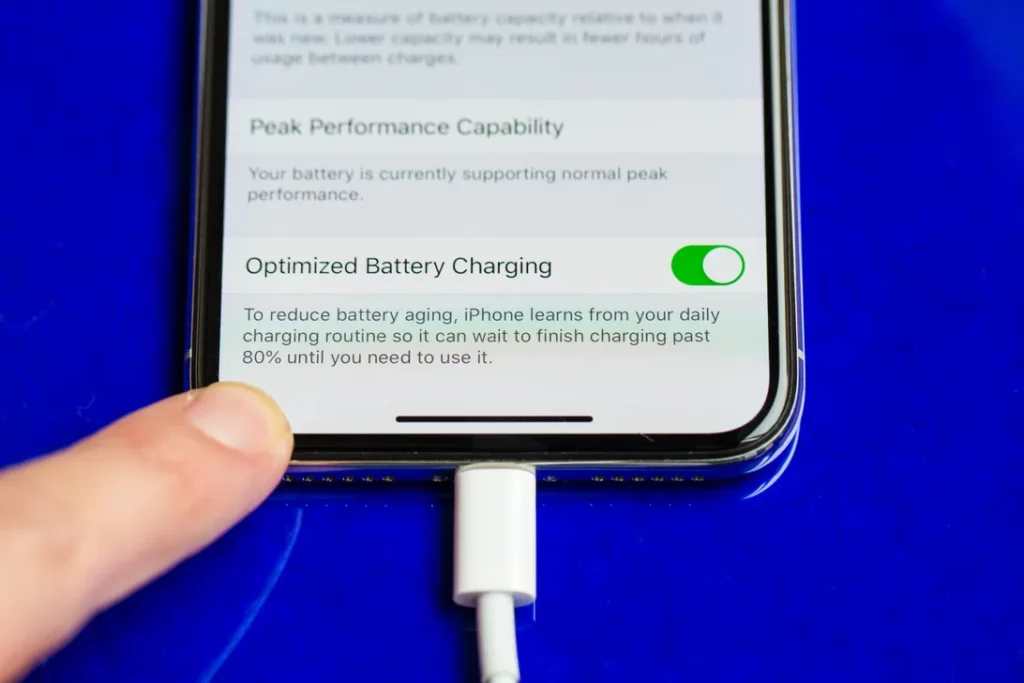
Один з найпростіших способів продовжити термін служби акумулятора вашого iPhone – це використання оптимізації заряджання. Це функція, вбудована в кожен iPhone, яка динамічно регулює швидкість заряджання залежно від того, де ви перебуваєте і чи очікується, що ваш iPhone буде підключений до мережі протягом тривалого часу. Наприклад, коли ви лягаєте спати і підключаєте телефон до мережі, він заряджається до 80%, а потім сповільнюється, а коли ви прокидаєтеся, він заряджається до 100%. Це набагато безпечніша альтернатива, ніж змушувати акумулятор постійно заряджатися на повній швидкості.
Як це зробити: Перейдіть до «Параметри» > «Акумулятор» > «Заряд і справність акумулятора» і перевірте, чи увімкнена ця функція (вона увімкнена за замовчуванням на кожному iPhone). Якщо у вас iPhone 15 або новіша модель, у вас також є можливість обмежити заряджання до 80%, щоб зберегти здоров’я акумулятора ще довше.
Бонус: Використовуйте режим низького енергоспоживання, щоб зберегти заряд батареї
Я не включив режим низького енергоспоживання в основний список, тому що, ну, здається, що це не так вже й складно, коли хтось запитує, як заощадити час роботи акумулятора на своєму iPhone. Тим не менш, я не можу не згадати про нього, оскільки, так, він абсолютно точно заощадить заряд акумулятора, оскільки відключає безліч функцій, що розряджають батарею, таких як оновлення фонових додатків, швидке оновлення дисплея, вигадливі анімації та багато іншого.
Як це зробити: Перейдіть до «Параметри» > «Акумулятор» та увімкніть перемикач «Режим економії заряду». Індикатор заряду акумулятора стане жовтим, і ви перейдете в режим низького енергоспоживання. Щоб вимкнути його, повторіть той самий процес.