Переглядаючи цей сайт, ви погоджуєтесь з нашою політикою конфіденційності
Прийняти
  • Про нас
  • Політика конфіденційності
  • Контакти
CyberCalm
  • Кібербезпека
    КібербезпекаПоказати ще
    Ці розширення для Chrome виглядають легально, але шпигують за користувачами
    Критична вразливість Chrome дозволяє шкідливим розширенням шпигувати за користувачами через Gemini
    1 день тому
    Чому шахраї телефонують і мовчать — і як реагувати безпечно
    Чому шахраї телефонують і мовчать — і як реагувати безпечно
    2 дні тому
    Новий ботнет Kimwolf загрожує смарт-телевізорам на Android
    Новий ботнет Kimwolf загрожує смарт-телевізорам на Android
    3 дні тому
    Трояни: що це таке, якими бувають та як від них захиститися
    Трояни: що це таке, якими бувають та як від них захиститися
    4 дні тому
    GetContact: чому цей додаток небезпечний для українців і як видалити свій номер з бази
    Чому GetContact небезпечний для українців і як видалити свій номер з бази
    5 днів тому
  • Гайди та поради
    Гайди та поради
    Корисні поради, які допоможуть вам почуватися безпечно в мережі, а також маленькі хитрощі у користуванні вашими гаджетами.
    Показати ще
    Топ-новини
    Як перенести Telegram на інший телефон
    Як перенести Telegram на інший телефон. ІНСТРУКЦІЯ
    10 місяців тому
    Як відновити видалені фото на iPhone
    Як відновити видалені фото на iPhone
    3 місяці тому
    Як розблокувати Mac за допомогою Apple Watch? - ІНСТРУКЦІЯ
    Як розблокувати Mac за допомогою Apple Watch? – ІНСТРУКЦІЯ
    1 тиждень тому
    Останні новини
    Весняне прибирання ПК: 12 кроків для повного очищення комп’ютера
    1 годину тому
    VeraCrypt: як зашифрувати та надійно приховати файли на комп’ютері
    1 день тому
    Як конвертувати фото у PDF на iPhone: 3 способи
    5 днів тому
    Як надсилати фото з iPhone без втрати якості: усі робочі способи
    5 днів тому
  • Статті
    Статті
    Цікаві статті про світ технологій, інтернет та кіберзахист. Розбираємо складні теми, від штучного інтелекту до безпеки даних та Big Data. Аналітика для допитливих та професіоналів.
    Показати ще
    Топ-новини
    Для яких завдань потрібен VDS сервер: реальні приклади та особистий досвід
    Для яких завдань потрібен VDS сервер: реальні приклади та особистий досвід
    3 місяці тому
    Які послуги входять в обслуговування орендованого сервера
    Які послуги входять в обслуговування орендованого сервера
    3 місяці тому
    Facebook відзначає 21-річчя: історія соцмережі, яка об'єднала третину планети
    Facebook відзначає 21-річчя: історія соцмережі, яка об’єднала третину планети
    3 місяці тому
    Останні новини
    Когнітивна війна: головна загроза XXI століття
    24 години тому
    NetBlocks COST: скільки насправді коштує країні, коли влада «вимикає» інтернет
    2 дні тому
    Новий загальноєвропейський проєкт QARC забезпечить квантову стійкість для майбутньої безпеки даних
    6 днів тому
    Чому Telegram-канали небезпечні як джерело новин і як повернути контроль над інформацією
    1 тиждень тому
  • Огляди
    ОглядиПоказати ще
    Nearby Glasses: Android-застосунок для виявлення смарт-окулярів поблизу
    Nearby Glasses: Android-застосунок для виявлення смарт-окулярів поблизу
    7 днів тому
    FreeOffice — безкоштовна альтернатива Microsoft Office для Windows, macOS, Linux та мобільних пристроїв
    FreeOffice — безкоштовна альтернатива Microsoft Office для Windows, macOS, Linux та мобільних пристроїв
    1 тиждень тому
    Kali Linux проти Parrot OS: який дистрибутив краще для кібербезпеки?
    Kali Linux проти Parrot OS: який дистрибутив краще для кібербезпеки?
    4 тижні тому
    Гнучкі смартфони: еволюція чи дорогий експеримент? Огляд провідних моделей
    Гнучкі смартфони: еволюція чи дорогий експеримент? Огляд провідних моделей
    1 місяць тому
    Titan Security Key: як працює апаратний ключ безпеки від Google
    Titan Security Key: як працює апаратний ключ безпеки від Google
    1 місяць тому
  • Техногіганти
    • Google
    • Apple
    • Microsoft
    • Meta
    • OpenAI
    • Anthropic
    • xAI
    • Samsung
  • Теми
    • Комп’ютери
    • Смартфони
    • Електронна пошта
    • Windows
    • Linux
    • Android
    • iPhone
    • VPN
    • Штучний інтелект
    • Робототехніка
  • Сканер безпеки сайту
Соцмережі
  • Facebook
  • Instagram
  • YouTube
  • TikTok
  • X (Twitter)
  • Threads
Спеціальні теми
  • Кібервійна
  • Маніпуляції в медіа
  • Безпека дітей в Інтернеті
  • Розумний будинок
Інше
  • Архів
Читання: Не працює інтернет на Mac: що робити і як виправити
Розмір шрифтаAa
CyberCalmCyberCalm
Пошук
  • Техногіганти
    • Комп’ютери
    • Смартфони
    • Соцмережі
    • Google
    • Android
    • Apple
    • Windows
    • Linux
    • Штучний інтелект
    • Безпека дітей в інтернеті
  • Кібербезпека
  • Гайди та поради
  • Статті
  • Огляди
  • Архів
  • Сканер безпеки сайту
Follow US
  • Про проєкт Cybercalm
  • Політика конфіденційності
  • Контакти
© 2025 Cybercalm. All Rights Reserved.
Головна / Гайди та поради / Не працює інтернет на Mac: що робити і як виправити

Не працює інтернет на Mac: що робити і як виправити

Гайди та поради
6 днів тому
Поширити
6 хв. читання
Не працює інтернет на Mac: що робити і як виправити

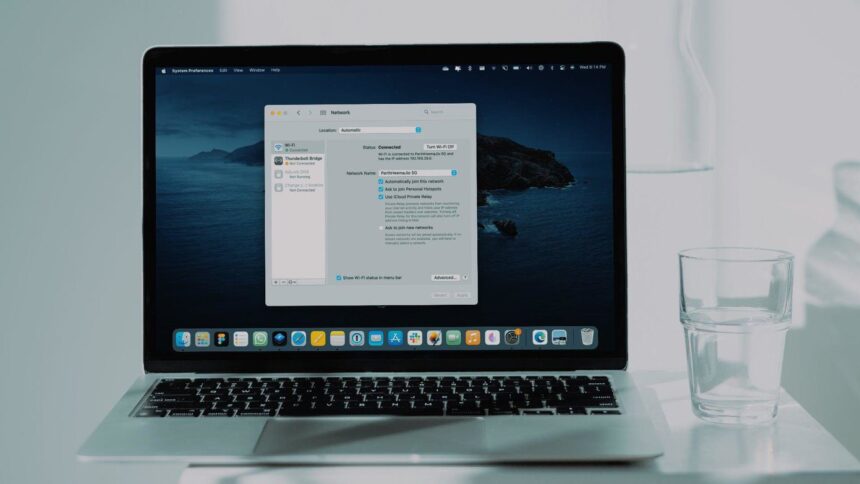
Проблеми з інтернетом на Mac трапляються частіше, ніж хотілося б — навіть на найновішій macOS Tahoe. Сторінки не завантажуються, Wi-Fi підключається, але не працює, з’єднання обривається після виходу зі сну. Більшість цих проблем вирішуються самостійно за кілька хвилин — без візиту до сервісного центру.

Зміст
  • Крок 1. Перевірте фізичне підключення та роутер
  • Крок 2. Перезавантажте Mac
  • Крок 3. Переконайтеся, що підключені до правильної мережі
  • Крок 4. Оновіть macOS
  • Крок 5. Скиньте кеш DNS через Термінал
  • Крок 6. Змініть DNS-сервер на публічний
  • Крок 7. Скиньте мережеві налаштування вручну
  • Крок 8. Створіть нову мережеву локацію
  • Якщо нічого не допомогло

Крок 1. Перевірте фізичне підключення та роутер

Перш ніж шукати проблему в налаштуваннях Mac, варто переконатися, що справа не в обладнанні. Перевірте, чи ввімкнений роутер і чи горять індикатори підключення. Якщо використовуєте Ethernet-кабель — переконайтеся, що він щільно вставлений з обох боків. Якщо доступ до інтернету не працює на всіх пристроях у мережі, проблема точно не в Mac — перезавантажте роутер і модем.

Крок 2. Перезавантажте Mac

Найпростіший і найчастіше ефективний спосіб. Перезавантаження скидає тимчасові мережеві сесії, оновлює стан Wi-Fi-модуля та усуває дрібні збої, які накопичуються під час роботи. Натисніть меню Apple → «Перезапустити».

Крок 3. Переконайтеся, що підключені до правильної мережі

macOS Tahoe автоматично підключається до відомих мереж, але іноді обирає не ту — наприклад, сусідську відкриту мережу з таким самим ім’ям або стару збережену точку доступу зі слабким сигналом.

- Advertisement -

Натисніть на значок Wi-Fi у рядку меню та перевірте, яку мережу обрано. Якщо потрібна мережа є в списку, але не обрана — підключіться вручну і введіть пароль.

Крок 4. Оновіть macOS

Застаріла версія системи може містити помилки, що впливають на роботу мережі. Зокрема, після виходу macOS Tahoe низка користувачів MacBook Air та старіших моделей з процесорами Intel зіткнулася з нестабільним Wi-Fi та проблемами з отриманням IP-адреси через DHCP — більшість з них Apple виправила в наступних оновленнях системи.

Щоб перевірити наявність оновлень, перейдіть до «Системні параметри» → «Основні» → «Оновлення програмного забезпечення».

Крок 5. Скиньте кеш DNS через Термінал

DNS-кеш — це локальна база даних відповідностей між адресами сайтів та їхніми IP-адресами. Якщо сайт переїхав на новий сервер, а кеш зберігає стару адресу — сторінка або не завантажиться, або відкриється з помилкою. Очищення кешу змушує Mac заново отримати актуальну інформацію.

Окрім технічних проблем, скидання DNS-кешу має значення для безпеки: зловмисники можуть використовувати отруєння DNS-кешу (DNS cache poisoning), щоб перенаправити вас на підроблені сайти, які візуально не відрізняються від справжніх. Регулярне очищення кешу мінімізує цей ризик.

Як скинути кеш DNS у macOS Tahoe:

  1. Відкрийте «Термінал» — через Spotlight (Command+Пробіл → «Термінал») або у папці «Програми» → «Утиліти».
  2. Скопіюйте та вставте команду:
sudo dscacheutil -flushcache; sudo killall -HUP mDNSResponder
  1. Натисніть Enter і введіть пароль адміністратора. Зверніть увагу: під час введення пароль не відображається — це нормальна поведінка системи. Просто введіть його і натисніть Enter.
  2. Якщо хочете отримати звукове підтвердження успішного виконання, скористайтеся альтернативною командою:
sudo killall -HUP mDNSResponder; sleep 2; echo macOS DNS Cache Reset | say

Mac вимовить підтвердження вголос.

  1. Закрийте Термінал і перевірте з’єднання.

Крок 6. Змініть DNS-сервер на публічний

Якщо скидання кешу не допомогло, спробуйте змінити DNS-сервер. DNS-сервери провайдера іноді працюють повільно або нестабільно — публічні альтернативи зазвичай швидші та надійніші.

- Advertisement -
  1. Відкрийте «Системні параметри» → «Мережа».
  2. Виберіть активне з’єднання (Wi-Fi або Ethernet) і натисніть «Деталі».
  3. Перейдіть на вкладку «DNS».
  4. Натисніть «+» і додайте один із публічних DNS-серверів:
    • Cloudflare (рекомендовано за швидкість і конфіденційність): 1.1.1.1 і 1.0.0.1
    • Google: 8.8.8.8 і 8.8.4.4
  5. Натисніть «Готово» → «Застосувати».

Крок 7. Скиньте мережеві налаштування вручну

Якщо жоден із попередніх способів не допоміг, можна скинути конфігураційні файли мережі. macOS Tahoe автоматично відтворить їх при наступному завантаженні — з налаштуваннями за замовчуванням.

  1. Відкрийте Finder і натисніть Command+Shift+G.
  2. Введіть шлях: /Library/Preferences/SystemConfiguration/
  3. Видаліть усі файли у цій папці (або перемістіть їх на робочий стіл як резервну копію).
  4. Перезавантажте Mac.

Після перезавантаження система автоматично відтворить файли мережевих налаштувань.

Крок 8. Створіть нову мережеву локацію

macOS підтримує так звані «локації» — набори мережевих профілів для різних умов підключення. Якщо поточна локація містить пошкоджені налаштування, створення нової з параметрами за замовчуванням може вирішити проблему.

  1. Відкрийте «Системні параметри» → «Мережа».
  2. Натисніть на спадне меню поруч із пунктом «Локація» та виберіть «Редагувати локації».
  3. Натисніть «+», введіть назву нової локації і натисніть «Готово».
  4. Виберіть нову локацію і підключіться до мережі заново.

Якщо нічого не допомогло

Якщо після всіх кроків підключення залишається нестабільним — варто перевірити прошивку роутера. У 2025 році багато виробників оновили обробку DHCP-запитів та впровадили підтримку WPA3, що може конфліктувати зі старішими пристроями або неоновленими версіями macOS. Зайдіть в адміністративний інтерфейс роутера та перевірте наявність оновлень прошивки.

Якщо проблема зберігається на всіх мережах — зверніться до служби підтримки Apple або авторизованого сервісного центру: можливий апаратний дефект Wi-Fi-модуля.


О, привіт 👋
Приємно познайомитися!

Підпишіться, щоб щотижня отримувати найцікавіші статті на свою поштову скриньку.

Ми не розсилаємо спам! Ознайомтеся з нашою політикою конфіденційності для отримання додаткової інформації.

Перевірте свою поштову скриньку або папку зі спамом, щоб підтвердити підписку.

ТЕМИ:AppleMacBookmacOSwi-fiІнтернетКомп'ютериналаштування
Поділитися
Facebook Threads Копіювати посилання Друк
Що думаєте?
В захваті0
Сумно0
Смішно0
Палає0
Овва!0
Попередня стаття Anthropic послаблює свою безпекову політику: що змінилося і чому це важливо Anthropic послаблює свою безпекову політику: що змінилося і чому це важливо
Наступна стаття Новий загальноєвропейський проєкт QARC забезпечить квантову стійкість для майбутньої безпеки даних Новий загальноєвропейський проєкт QARC забезпечить квантову стійкість для майбутньої безпеки даних
🛡 CyberPulse
Перевір безпеку
свого сайту
Безкоштовний сканер знайде вразливості за 30 секунд
SSL сертифікат OK
Security Headers FAIL
Версія TLS WARN
Cookie Flags OK
Server Info FAIL
Перевіряємо
13
параметрів безпеки
Сканувати безкоштовно →
Без реєстрації · Миттєвий результат

В тренді

Новий ботнет Kimwolf загрожує смарт-телевізорам на Android
3 дні тому
Очищення комп'ютера
Весняне прибирання ПК: 12 кроків для повного очищення комп’ютера
41 хвилина тому
Як конвертувати фото у PDF на iPhone: 3 способи
3 дні тому
Як надсилати фото з iPhone без втрати якості: усі робочі способи
5 днів тому
netblocks internet freedom 640x400 3934716882
NetBlocks COST: скільки насправді коштує країні, коли влада «вимикає» інтернет
2 дні тому

Рекомендуємо

VeraCrypt: як зашифрувати та надійно приховати файли на комп’ютері
Гайди та поради

VeraCrypt: як зашифрувати та надійно приховати файли на комп’ютері

1 день тому
Як розблокувати Mac за допомогою Apple Watch? - ІНСТРУКЦІЯ
Гайди та поради

Як розблокувати Mac за допомогою Apple Watch? – ІНСТРУКЦІЯ

7 днів тому
Як очистити оперативну пам'ять Mac без шкоди для комп'ютера?
Гайди та поради

Як очистити оперативну пам’ять Mac без шкоди для комп’ютера?

1 тиждень тому
54242ab0 1f4b 11f0 bac6 10ed581946f7
Гайди та поради

Як дізнатися, чи стежить за вами AirTag

1 тиждень тому

Гарячі теми

  • Кібербезпека
  • Штучний інтелект
  • Смартфони
  • Комп'ютери
  • Соцмережі
  • Безпека дітей в Інтернеті

Приєднуйтесь

Ласкаво просимо до CyberCalm – вашого надійного провідника у світі цифрової безпеки та спокою!

Інформація
  • Про нас
  • Політика конфіденційності
  • Контакти
Навігація
  • Кібербезпека
  • Гайди та поради
  • Статті
  • Огляди
  • Техногіганти
CyberCalmCyberCalm
© 2025 Cybercalm. All Rights Reserved.
Cybercalm
Welcome Back!

Sign in to your account

Username or Email Address
Password

Lost your password?