До інсталяції Windows 11 за замовчуванням входять десятки програм від Microsoft. Які з них варто залишити, а які видалити? Ось мої найкращі поради.
На вимогу європейських регуляторів та Закону про цифрові ринки корпорація Microsoft збирається значно розширити ваші можливості з очищення комп’ютера з Windows – зокрема, додавши опцію видалення для деяких програм Microsoft, які раніше не мали такої можливості. Це дуже важливо!
Windows (операційна система) цінна для Microsoft сама по собі, завдяки виробникам ПК, які платять роялті за кожен проданий ними новий ПК. Але це лише базовий дохід. Ще більшу цінність Windows має завдяки своїй здатності поєднувати та просувати колекцію безкоштовних і платних програм і сервісів, багато з яких належать і управляються корпорацією Microsoft. Вони встановлюються разом з Windows і час від часу з’являються, щоб набридати вам з метою змусити вас витрачати більше грошей на послуги Microsoft, тим самим збільшуючи вашу цінність для корпорації Microsoft (MSFT:NASDAQ).
Ось, наприклад, як виглядає меню “Пуск” на новенькій віртуальній машині Windows 11 Pro, яку я щойно налаштував за допомогою облікового запису Microsoft.
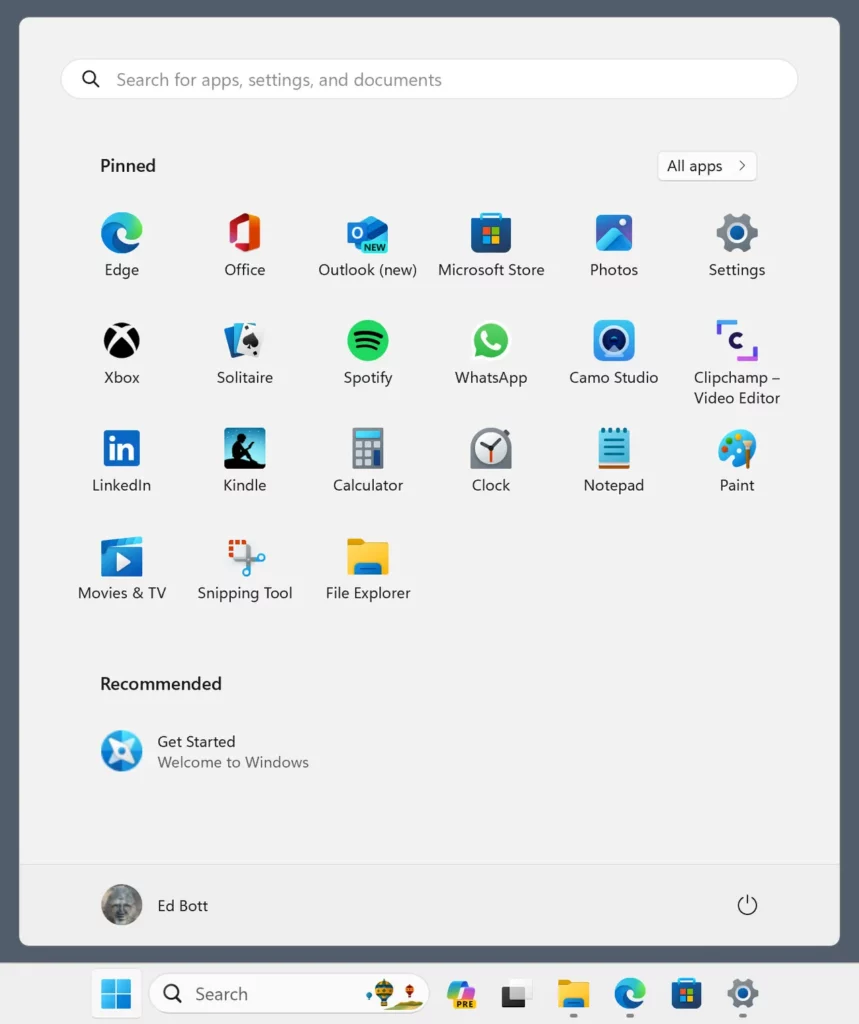
Звісно, деякі з них є сторонніми програмами. У цьому прикладі Spotify, WhatsApp і Camo платять корпорації Microsoft за привілей бути включеними до меню “Пуск”. Насправді це не інстальовані програми, а лише ярлики, які завантажують та інсталюють програму, якщо ви натиснете їх. Клацніть правою кнопкою миші один із цих сторонніх ярликів, виберіть “Видалити з меню “Пуск”, і все буде так, ніби їх там ніколи не було.
Але з програмами та утилітами корпорації Microsoft, що входять до складу Windows 11, це не так. Хочете побачити всю колекцію? Перейдіть до “Налаштування” > “Програми” > “Інстальовані програми” і введіть Microsoft у вікні пошуку вгорі сторінки. Коли я спробував це зробити на Surface Pro 9, у списку виявилося майже 50 програм, деякі з яких були важливими, а деякі – зовсім непотрібними.
І ось тут у гру вступають вищезгадані європейські правила конкуренції. Завдяки нещодавньому оновленню ви можете видалити більшість цих програм.
Йдеться не про місце на диску чи системні ресурси. Ці вбудовані програми займають дуже мало місця на диску і не використовують процесорну або графічну потужність, якщо ви не вирішите їх запустити. Насправді проблема проста: Якщо ви не хочете, щоб програма працювала на вашому комп’ютері, ви маєте право її видалити.
Я саме так і зробив на системах, які використовую для продуктивної роботи день у день. Деякі програми отримують почесне місце, закріплене за Пуском, або за панеллю завдань, або і за тим, і за іншим. Інші видаляються повністю, тому що я знаю, що вони мені не потрібні. І є ще третя група – програми, які я не хочу захаращувати меню “Пуск”, але тримаю доступними у списку “Усі програми” про всяк випадок.
Ось короткий опис того, як я вирішив, які програми залишити, а які викинути.
Програми, якими я користуюся
Кілька програм отримують найбільші рахунки на моїх комп’ютерах.
1. Microsoft Store
Не намагайтеся видалити цю програму. Він необхідний для оновлення багатьох вбудованих системних програм, а завдяки нещодавнім змінам у дизайні магазину, це також чудовий спосіб знайти та встановити звичайні десктопні програми з безпечного джерела.
2. Microsoft Edge
Браузер за замовчуванням від Microsoft знаходиться на вершині мого списку. Оскільки він заснований на движку Chromium з відкритим вихідним кодом, він не страждає від серйозних проблем із сумісністю, які були у його попередника (який, до речі, мав ту саму назву, що й він). Він навіть сумісний з розширеннями з магазину Google Chrome. І він має функції захисту від відстеження, які усувають необхідність встановлювати розширення для блокування реклами.
Edge має свої недоліки, особливо його наполегливий показ купонів на сайтах магазинів і складно налаштовану домашню сторінку. Але я все одно вважаю, що він вартий уваги. Якщо ви віддаєте перевагу альтернативному браузеру, не соромтеся видалити його ярлик з меню “Пуск” і замінити його на свій вибір.
3. Snipping Tool
Я просто обожнюю цю маленьку утиліту, яка дозволяє захопити весь екран або його частину одним клацанням миші. Ви можете зберегти результат у форматі PNG або JPEG або вставити фрагмент безпосередньо в електронне повідомлення або публікацію в соціальних мережах. Він не замінив SnagIt, який все ще залишається моєю улюбленою програмою для створення скріншотів для роботи, але для повсякденних завдань його цілком достатньо.
Дивно, але розробники Microsoft продовжують додавати функції до цього продукту, які насправді роблять його кращим, як, наприклад, нещодавнє додавання можливості витягувати текст зі скріншоту, а також можливість записувати скріншоти, яка з’явиться найближчим часом.
Варто запам’ятати цю комбінацію клавіш: Windows + Shift + S.
4-5. Microsoft OneNote та Sticky Notes
Я об’єднав їх в одному записі, тому що вони пов’язані між собою.
Я використовую OneNote відтоді, як він з’явився 20 років тому. У мене є колекція блокнотів, які представляють всю мою робочу історію, і ми з дружиною також використовуємо спільні блокноти для вирішення безлічі домашніх завдань. Спочатку ця програма була частиною Microsoft Office, але зараз вона входить до складу Windows і використовує безкоштовний обліковий запис OneDrive, який ви отримуєте, коли входите в систему за допомогою облікового запису Microsoft. Якщо ви не користуєтеся OneNote, ви можете безпечно видалити його без жодних наслідків.
Програма Sticky Notes для Windows має бути знайомою. Програми, які дозволяють наклеювати віртуальні нотатки Post-it® на дисплей комп’ютера, існували завжди, скільки я себе пам’ятаю. Ця програма, вбудована в Windows 10 і 11, зберігає простоту оригіналу. Його вбивча особливість полягає в тому, що ви також можете створювати липкі нотатки на смартфоні і синхронізувати їх з вашим ПК на Windows. Я встановив відповідні віджети на свій телефон Android та iPhone (де він без проблем синхронізується з додатком Notes від Apple!), що дає змогу дуже легко зробити коротку нотатку і знайти її пізніше.
6-8. Блокнот, Paint та калькулятор
Ці програми з’явилися ще з перших днів Windows і досі активно розвиваються. Всі три програми отримали оновлення для підтримки сучасних стандартів UX. Блокнот тепер має кілька вкладок і автоматично зберігає вашу роботу. Paint вміє конвертувати формати з мінімальними зусиллями. А старий добрий калькулятор вміє набагато більше, ніж просто рахувати числа, включаючи конвертацію одиниць виміру та обчислення дат. Він навіть може створювати графіки!
9. Пасьянс
Це моя гріховна насолода. Я навіть плачу 10 доларів на рік, щоб видалити рекламу, яка занадто дратує мене, щоб грати.
10. Microsoft OneDrive
У мене є підписка на Microsoft 365 Сімейний і Microsoft 365 Бізнес, кожна з яких має 1 ТБ онлайн-сховища, і я регулярно ними користуюся. Навіть якщо ви не користуєтеся програмами Office, що входять до складу Microsoft 365, 5 ГБ сховища, що входять до складу безкоштовного облікового запису Microsoft, корисні для швидкого перенесення файлів між пристроями і доступні, навіть якщо ви входите в систему за допомогою локального облікового запису. Я не рекомендую видаляти цю програму.
11. Медіапрогравач
Microsoft сумно відома тим, що дає своїм програмам незрозумілі назви, і за це їй варто отримати додатковий бал. Програма “Медіаплеєр” у Windows 11 – це не той самий програвач Windows Media Player, який був частиною Windows понад три десятиліття і все ще доступний у Windows 11 без жодної видимої причини. Новий додаток зі старою назвою є наступником нещасливого додатка Groove з Windows 10, який, у свою чергу, може простежити свій родовід до нещасливого додатка Zune.
У будь-якому випадку, це дуже хороший варіант для відтворення випадкових аудіо- та відеофайлів. Я рекомендую залишити його встановленим, але замінити на ваш улюблений альтернативний медіаплеєр. (Для мене це MediaMonkey).
12. Microsoft Photos
Microsoft Photos є більш ніж компетентним засобом для перегляду вашої фототеки та незначних редагувань. Можливо, у вас є краща альтернатива, тож спробуйте зробити так, як я: Залиште цю програму встановленою, але видаліть її ярлик з меню “Пуск” і замініть його на вашу улюблену програму для редагування фотографій.
Програми, які я видаляю
Я не хочу проявити неповагу до додатків з цього списку, але деякі з них вже застаріли, а інші могли б ними стати, враховуючи те, як мало уваги їм приділялося останніми роками. Якщо ви є фанатом якогось із цих додатків, не соромтеся продовжувати користуватися ним. Решта з нас можуть сміливо натиснути правою кнопкою миші на опцію “Видалити” і рухатися далі.
1. Microsoft To Do
Робить простий список завдань надто складним.
2. Xbox Live
Я не геймер, тому для мене це просте рішення. Видалено.
3. Movies & TV
Ця програма здебільшого є інтерфейсом для захищеного відеоконтенту, який ви купуєте або орендуєте в Microsoft Store, де ви також можете знайти контент з Amazon Prime Video. Я замінюю його на VLC Media Player.
4. Карти
Ще коли Microsoft мала мобільну стратегію, мало сенс мати додаток, який би працював з вашим GPS. Сьогодні, якщо ви хочете знайти місце розташування на комп’ютері з Windows, ви використовуєте Google Maps або Bing Maps. Підозрюю, що ця програма зникне, коли вийде наступна велика версія Windows.
5. Новини та погода
Залишається загадкою, чому ці два додатки все ще доступні у Windows. Вони не оновлювалися роками, а поточна стратегія Microsoft полягає в тому, щоб запхати новини у віджети Windows 11 і на домашню сторінку за замовчуванням для Edge.
6. Cortana
Ця програма офіційно застаріла. Якщо ви спробуєте запустити його, ви отримаєте повідомлення про це.
7. Журнал
Це мала бути вітрина для цифрового пера, що йде в комплекті з планшетом, але я ніколи не бачив, щоб хтось ним користувався, хіба що в рамках демонстрації продуктів Microsoft.
8-10. Пошта, календар та люди
Ці застарілі програми замінюються новим Outlook.
11. Microsoft Teams (безкоштовно)
Якщо у вас немає вагомої причини залишати цю програму, сміливо видаляйте її. Він не схожий на додаток Teams, який ви використовуєте для роботи, і лише заплутає вас.
Джерело: ZDNET