Переглядаючи цей сайт, ви погоджуєтесь з нашою політикою конфіденційності
Прийняти
  • Про нас
  • Політика конфіденційності
  • Контакти
CyberCalm
  • Кібербезпека
    КібербезпекаПоказати ще
    Чому файрвола на комп'ютері недостатньо для захисту всієї мережі
    Чому файрвола на комп’ютері недостатньо для захисту всієї мережі
    23 хвилини тому
    Маркетологи стежать за вашими запитами до ChatGPT через розширення браузера
    Маркетологи стежать за вашими запитами до ChatGPT через розширення браузера
    21 годину тому
    «Я заплатив двічі»: масштабне шахрайство на Booking.com
    «Я заплатив двічі»: масштабне шахрайство на Booking.com
    2 дні тому
    Washington Post стала жертвою масштабного витоку даних через Oracle
    Washington Post стала жертвою масштабного витоку даних через Oracle
    2 дні тому
    Шкідливі Android-додатки завантажили 42 мільйони разів — вони можуть залишити вас без грошей
    Шкідливі Android-додатки завантажили 42 мільйони разів — вони можуть залишити вас без грошей
    3 дні тому
  • Гайди та поради
    Гайди та поради
    Корисні поради, які допоможуть вам почуватися безпечно в мережі, а також маленькі хитрощі у користуванні вашими гаджетами.
    Показати ще
    Топ-новини
    Як перенести Telegram на інший телефон
    Як перенести Telegram на інший телефон. ІНСТРУКЦІЯ
    7 місяців тому
    Резервне копіювання на Android: Як захистити свої дані від втрати
    Резервне копіювання на Android: Як захистити свої дані від втрати
    7 місяців тому
    Як за допомогою смартфона знайти приховану камеру
    5 способів знайти приховану камеру за допомогою смартфона
    4 тижні тому
    Останні новини
    Що таке помилка 403 та як її виправити
    3 години тому
    8 безкоштовних способів підвищити безпеку домашньої мережі
    2 дні тому
    Як правильно доглядати за портативними зарядними станціями та домашніми електростанціями
    3 дні тому
    Чи варто заряджати смартфон у автомобілі?
    3 дні тому
  • Статті
    Статті
    Цікаві статті про світ технологій, інтернет та кіберзахист. Розбираємо складні теми, від штучного інтелекту до безпеки даних та Big Data. Аналітика для допитливих та професіоналів.
    Показати ще
    Топ-новини
    iOS 26 замість iOS 19: як Apple спростила найменування своїх операційних систем
    iOS 26 замість iOS 19: як Apple спростила найменування своїх операційних систем
    5 місяців тому
    Коли машини керують: Чи може штучний інтелект замінити парламент?
    Чи може штучний інтелект замінити парламент?
    7 місяців тому
    українські стартапи
    Через два роки після російського вторгнення українські стартапи продовжують боротьбу
    7 місяців тому
    Останні новини
    Історія Caps Lock: Чому ця функція існує?
    1 день тому
    Тім Бернерс-Лі не вірить, що штучний інтелект знищить веб
    1 день тому
    Шахрайські оголошення у Facebook, Instagram та WhatsApp приносять Meta мільярди доларів — розслідування
    5 днів тому
    Штучний інтелект стає інтроспективним – і це потребує ретельного моніторингу, попереджає Anthropic
    1 тиждень тому
  • Огляди
    ОглядиПоказати ще
    Chrome проти Firefox: порівняння найпопулярнішого браузера з найкращою open-source альтернативою
    Chrome проти Firefox: порівняння найпопулярнішого браузера з найкращою open-source альтернативою
    23 години тому
    iOS 26.1 вже доступна: всі зміни для вашого iPhone
    Головні нововведення iOS 26.1: детальний огляд усіх функцій
    1 тиждень тому
    Surfshark та Proton VPN: порівняння кращих VPN-сервісів
    Surfshark та Proton VPN: порівняння кращих VPN-сервісів
    2 тижні тому
    clamav
    Антивірус, якому можна довіряти на Linux — і він безкоштовний
    2 тижні тому
    Gemini Google Home плутає собак з котами, але покращує автоматизацію розумного дому
    Gemini Google Home плутає собак з котами, але покращує автоматизацію розумного дому
    3 тижні тому
  • Техногіганти
    • Google
    • Apple
    • Microsoft
    • Meta
    • OpenAI
    • Anthropic
    • xAI
    • Samsung
  • Теми
    • Комп’ютери
    • Смартфони
    • Електронна пошта
    • Windows
    • Linux
    • Android
    • iPhone
    • Штучний інтелект
Соцмережі
  • Facebook
  • Instagram
  • YouTube
  • TikTok
  • X (Twitter)
  • Threads
Спеціальні теми
  • Кібервійна
  • Маніпуляції в медіа
  • Безпека дітей в Інтернеті
  • Розумний будинок
Інше
  • Архів
Читання: Як збільшити термін служби батареї ноутбука Windows
Розмір шрифтаAa
CyberCalmCyberCalm
Пошук
  • Техногіганти
    • Комп’ютери
    • Смартфони
    • Соцмережі
    • Google
    • Android
    • Apple
    • Windows
    • Linux
    • Штучний інтелект
    • Безпека дітей в інтернеті
  • Кібербезпека
  • Гайди та поради
  • Статті
  • Огляди
  • Архів
Follow US
  • Про проєкт Cybercalm
  • Політика конфіденційності
  • Контакти
© 2025 Cybercalm. All Rights Reserved.
Головна / Гайди та поради / Як збільшити термін служби батареї ноутбука Windows

Як збільшити термін служби батареї ноутбука Windows

Наталя Зарудня
ByНаталя Зарудня
Головний редактор
Досвід роботи у галузі кібербезпеки понад 10 років. Пишу про штучний інтелект, соціальні мережі, історію технологій.
Слідкуйте:
2 роки тому
Поширити
6 хв. читання
Як збільшити термін служби батареї ноутбука

Виробник комп’ютерів, який продав вам ваш ноутбук, заявляє, що його акумулятора вистачить на 8 годин або більше? Ймовірно, ви ніколи не побачите таких цифр у реальному світі, але ви точно можете збільшити термін служби батареї ноутбука за допомогою кількох простих трюків.

Зміст
  • Як перевірити продуктивність акумулятора ноутбука з Windows 10
  • Як продовжити час автономної роботи та збільшити термін служби батареї ноутбука з Windows?

Чи можете ви працювати весь робочий день, не заряджаючи акумулятор ноутбука? Виробники ноутбуків хочуть, щоб ви так думали. Ось чому багато хто хвалиться, що їхні моделі мають працювати 8 годин від батареї. Але незалежно від того, наскільки ретельно ви купуєте новий ноутбук з Windows, ви не отримаєте нічого близького до цього.

Читайте також: Як правильно вибрати ноутбук?

Ви не робите нічого не так. Натомість, як ви виявили, насправді не існує галузевого стандарту для вимірювання часу роботи батареї. І навіть якби вони були, немає гарантії, що стандартне вимірювання дасть результат, близький до того, який ви бачите у своїй повсякденній роботі. Завдання з інтенсивним використанням ЦП, як-от рендеринг відеофайлів або компіляція великих програмних проектів, розряджатимуть батарею набагато швидше, ніж базовий перегляд і просте редагування документів.

Ось чому в наші дні багато виробників ноутбуків роблять усе можливе, щоб не наводити оцінки часу роботи батареї. Натомість вони дотримуються блискучих узагальнень. Наприклад, коли я перевірив веб-сайт HP, я знайшов один комп’ютер, у списку якого було обіцяно «Довгий час автономної роботи та технологію HP Fast Charge, яка дозволяє працювати, дивитися та залишатися на зв’язку цілий день».

- Advertisement -

Ця виноска була менш ніж заспокійливою: «Термін служби батареї залежатиме від різних факторів, включаючи модель продукту, конфігурацію, завантажені програми, функції, використання, бездротові функції та налаштування керування живленням».

Для своєї лінійки ноутбуків і планшетів Surface Microsoft публікує цифри на основі «типового використання пристрою Surface». Цей тест складається з перегляду восьми веб-сайтів разом із «тестом продуктивності» за допомогою (звичайно) Microsoft Word, PowerPoint, Excel і Outlook.

І, звісно, ​​сторонні рецензенти зазвичай мають власні контрольні показники, які можуть бути такими ж простими, як циклічне відтворення відео, доки не розрядиться акумулятор, або такими складними, як запуск серії програм зі сценарієм.

Але що справді важливо, так це зрозуміти, скільки фактичного часу роботи батареї ви отримуєте від кожного заряджання, коли використовуєте свій ноутбук для виконання своїх обов’язків. На щастя, ваш ПК з ОС Windows містить інструмент командного рядка, який дуже точно вимірює використання. Ви можете використати команду Powercfg, щоб створити звіт про акумулятор, а потім переглянути цифри в розділі «Оцінка терміну служби акумулятора», щоб отримати дуже детальну картину реального часу роботи акумулятора. Ось як створити детальний звіт про акумулятор.

Як перевірити продуктивність акумулятора ноутбука з Windows 10

Якщо у вас є портативний ПК під керуванням Windows 10, вам не потрібен секундомір, щоб перевірити час роботи акумулятора. Як і багато інших аспектів продуктивності системи, Windows зберігає детальні записи та може відображати їх за командою.

1. Клацніть правою кнопкою миші «Пуск», знайдіть папку «Система Windows» та клацніть «Командний рядок».
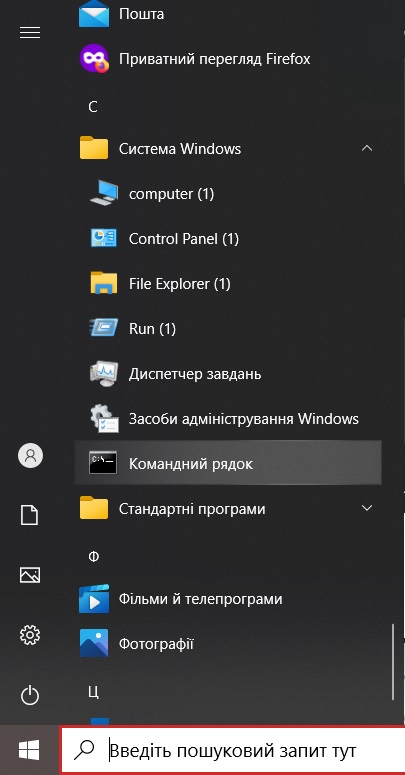
Command Prompt

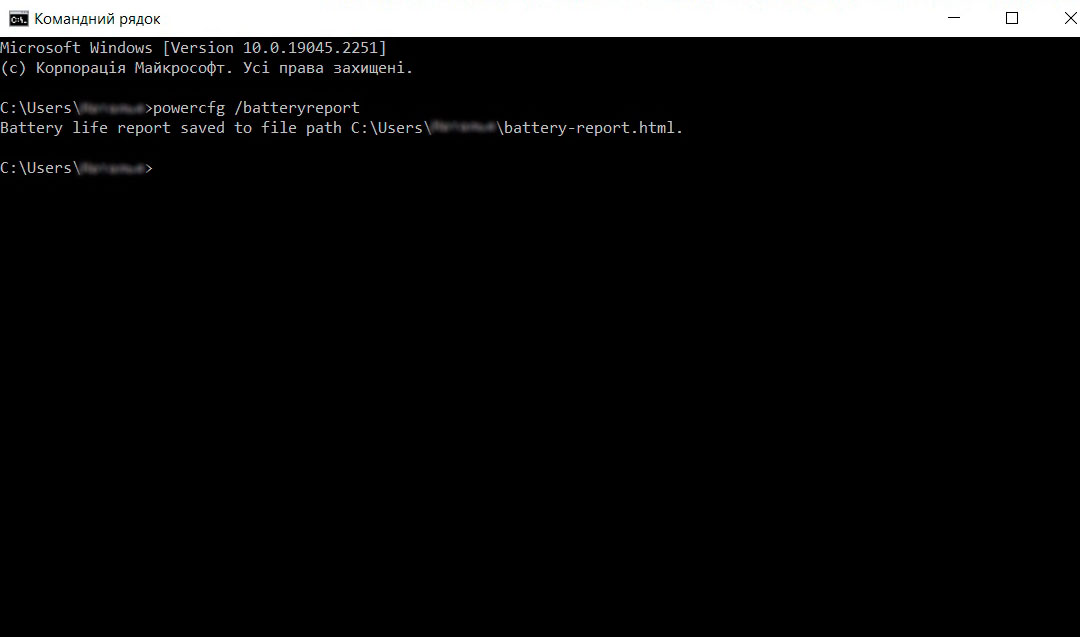
2. У командному рядку введіть powercfg /batteryreport і натисніть Enter. В результаті ви отримаєте підтвердження, що ви зберегли звіт у поточній папці як файл HTML.
- Advertisement -

powercfg batteryreport

3. Відкрийте Провідник файлів і двічі клацніть збережений файл battery-report.html у папці, яку вказано в Командному рядку. Він наповнений детальною інформацією про нещодавнє використання акумулятора. Таблиця оцінок часу роботи батареї в нижній частині дає змогу побачити діапазон роботи батареї, який ви можете очікувати від кожного заряду на основі історичної продуктивності.
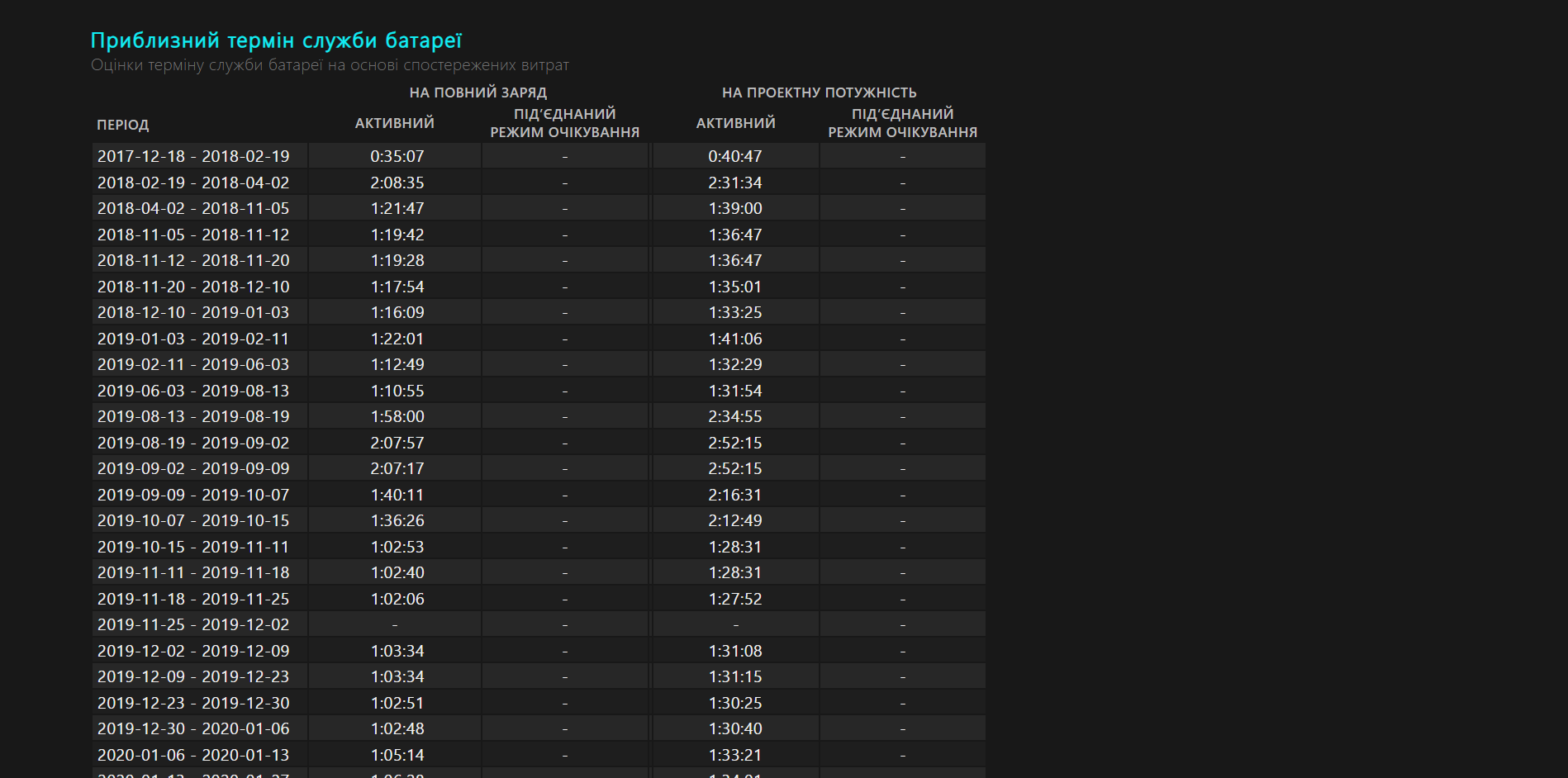
Battery report

Далі з’ясуйте, які програми найбільше відповідають за використання акумулятора. У Windows 10 ці відомості знаходяться в меню «Налаштування» > «Система» > «Акумулятор» під заголовком «Споживання заряду однією програмою». У Windows 11 перейдіть у «Налаштування» > «Система» > «Живлення та акумулятор», а потім відкрийте розділ «Використання акумулятора».
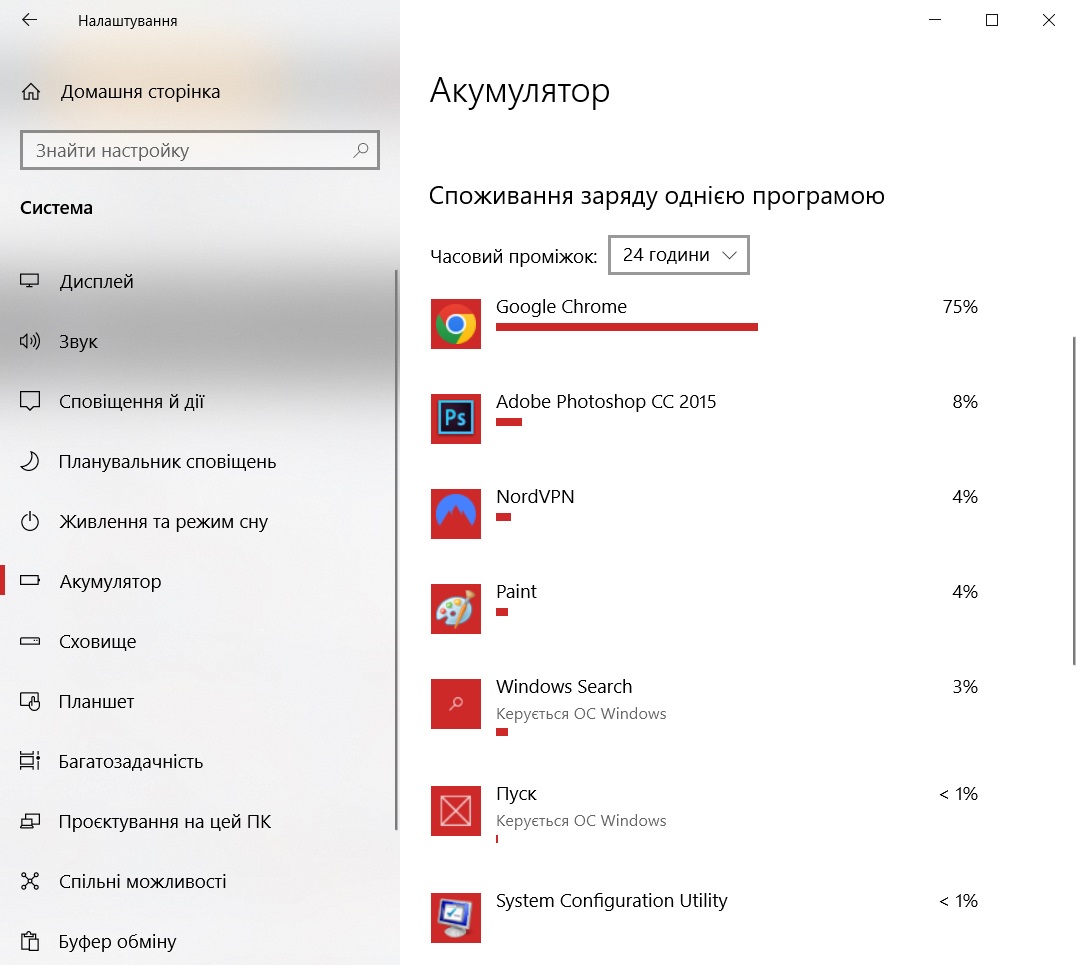
Spozhyvannya zaryadu odniyeyu programoyu

Озброївшись цими знаннями, виникає запитання: як продовжити час автономної роботи ПК з Windows?

Як продовжити час автономної роботи та збільшити термін служби батареї ноутбука з Windows?

1. Найпростіша зміна, яку ви можете зробити, це зменшити яскравість екрана під час роботи від акумулятора. Чим яскравіший дисплей, тим швидше розряджається акумулятор. Ви будете здивовані різницею, яку можуть зробити невеликі зміни.

2. Далі перейдіть у «Налаштування» > «Система» > «Живлення та режим сну» (Windows 10) або «Живлення та батарея» (Windows 11) і налаштуйте вимикання дисплея, коли він не використовується. Зміна цього параметра з 5 хвилин на 2 або 3 хвилини також може мати помітні зміни.

- Advertisement -

3. Якщо будь-які програми, які споживають заряд батареї, які ви визначили раніше, налаштовані на автоматичний запуск під час вмикання комп’ютера, вимкніть ці налаштування автоматичного запуску. Ви знайдете ці параметри в диспетчері завдань на вкладці «Запуск».

4. Для максимального енергозбереження увімкніть режим енергозбереження, який вимикає всі види фонової активності та може продовжити робочий сеанс на години. Щоб увімкнути режим економії заряду акумулятора в Windows 10, клацніть піктограму акумулятора в області сповіщень, а потім виберіть опцію режиму енергозбереження. У Windows 11 клацніть піктограму батареї, потім клацніть індикатор залишку батареї, щоб відкрити налаштування живлення та батареї, а потім клацніть кнопку «Увімкнути зараз» у розділі «Економія батареї» .

Щоб дізнатися більше про те, як оптимізувати роботу вашого ноутбука, читайте наші статті:

  • Що краще – “вимкнути” чи “перезавантажити” комп’ютер? Поради експертів
  • Шість поганих звичок, які можуть “вбити” Ваш комп’ютер
  • Чи потрібно вимикати комп’ютери щодня? Поради

О, привіт 👋
Приємно познайомитися!

Підпишіться, щоб щотижня отримувати найцікавіші статті на свою поштову скриньку.

Ми не розсилаємо спам! Ознайомтеся з нашою політикою конфіденційності для отримання додаткової інформації.

Перевірте свою поштову скриньку або папку зі спамом, щоб підтвердити підписку.

ТЕМИ:WindowsКомп'ютериресурс акумулятора
Поділитися
Facebook Threads Копіювати посилання Друк
Що думаєте?
В захваті0
Сумно0
Смішно0
Палає0
Овва!0
Попередня стаття Google Drive Google Диск таємничим чином втрачає дані користувачів
Наступна стаття Заходи з кібербезпеки: 10 помилок, яких припускаються користувачі 12 програм, які я зберігаю (та 11, які видаляю) під час нової інсталяції Windows

В тренді

Що таке помилка 403 та як її виправити
3 години тому
Історія Caps Lock: Чому ця функція існує
Історія Caps Lock: Чому ця функція існує?
1 день тому
Чи варто заряджати смартфон у автомобілі?
3 дні тому
4 способи, як ваш WhatsApp можуть зламати
4 способи, як ваш WhatsApp можуть зламати (і як захистити ваші дані)
5 днів тому
Як правильно доглядати за портативними зарядними станціями та домашніми електростанціями
3 дні тому

Рекомендуємо

Чому файрвола на комп'ютері недостатньо для захисту всієї мережі
Кібербезпека

Чому файрвола на комп’ютері недостатньо для захисту всієї мережі

23 хвилини тому
Windows 11 отримала нативну підтримку сторонніх менеджерів паролів
Техногіганти

Windows 11 отримала нативну підтримку сторонніх менеджерів паролів

1 день тому
PUP.Optional.BrowserHijack виявлено на новому ноутбуці: як боротися з предвстановленим шкідливим ПЗ
Кібербезпека

PUP.Optional.BrowserHijack виявлено на новому ноутбуці: як боротися з предвстановленим шкідливим ПЗ

3 дні тому
Якими бувають загрози для Linux та як уникнути інфікування?
Гайди та поради

Чому вхід під root в Linux — це катастрофа, що чекає свого часу

4 дні тому

Гарячі теми

  • Кібербезпека
  • Штучний інтелект
  • Смартфони
  • Комп'ютери
  • Соцмережі
  • Безпека дітей в Інтернеті

Приєднуйтесь

Ласкаво просимо до CyberCalm – вашого надійного провідника у світі цифрової безпеки та спокою!

Наш канал на 

Інформація
  • Про нас
  • Політика конфіденційності
  • Контакти
Навігація
  • Кібербезпека
  • Гайди та поради
  • Статті
  • Огляди
  • Техногіганти
CyberCalmCyberCalm
© 2025 Cybercalm. All Rights Reserved.
Cybercalm
Welcome Back!

Sign in to your account

Username or Email Address
Password

Lost your password?