
Ніщо не може існувати вічно – зокрема, техніка. Але ваш комп’ютер може прослужити вам досить багато років, якщо ви дбайливо ставитесь до нього.
Якщо ваш ноутбук, як правило, виходить з ладу раніше, ніж ви очікували, є ймовірність, що до цього призвели деякі ваші шкідливі звички або навіть те, чого ви раніше звичайно не помічали, пише PC Magazine.
Ось деякі найгірші речі, які ви можете заподіяти вашому ПК, навіть не усвідомлюючи, що робите щось не так.
Перегрів через недостатню вентиляцію або забруднення пилом
Тепло – смертельний ворог вашого комп’ютера. Якщо ваш комп’ютер тривалий час перегрівається, це може скоротити термін експлуатації обладнання всередині, наприклад, процесора, вентиляторів і акумулятора – не кажучи вже про те, щоб ваш комп’ютер був би дуже шумним, а об його корпус можна було б обпектися.
Для настільних комп’ютерів рішення досить просте: просто час від часу очищайте від пилу внутрішній простір його корпусу компресором чи порохотягом. І не ставте системний блок у тісну шафу чи в інше місце, де неможлива нормальна вентиляція. Вам потрібно, щоб повітря вільно протікало через системний блок, а не потрапляло в тісний простір. Ви також можете запобігти накопиченню пилу, тримаючи корпус на підставці та поставивши фільтри на “вхідні” вентилятори.
Ноутбуки, з іншого боку, вимагають трохи більш уважного догляду. Те, що їх можна легко переносити з місця на місце призводить до безлічі шкідливих звичок – користувач може покласти свій ноутбук на ковдру чи іншу м’яку поверхню і довго працювати, не турбуючись про якесь перегрівання. Це блокує повітряний потік під ноутбуком (де гумові ніжки зазвичай піднімають його над столом) і, можливо, через сам корпус ноутбука (якщо ковдра закриває вентиляційні отвори). Використовуйте ноутбук на рівній поверхні або принаймні переконайтесь, що під ноутбуком немає ковдр та інших речей, які можуть перекрити повітряний потік. А найкраще – використовувати спеціальну підставку для охолодження дна ноутбука.
Крім цього, для ноутбуків застосовуються ті ж правила, що і для настільних ПК: не залишайте його в гарячих місцях (як автомобіль у сонячний день) і хоча б раз на кілька років продувайте його зсередини. Якщо ви зможете вберегти його від пилу – він пропрацює значно довше.
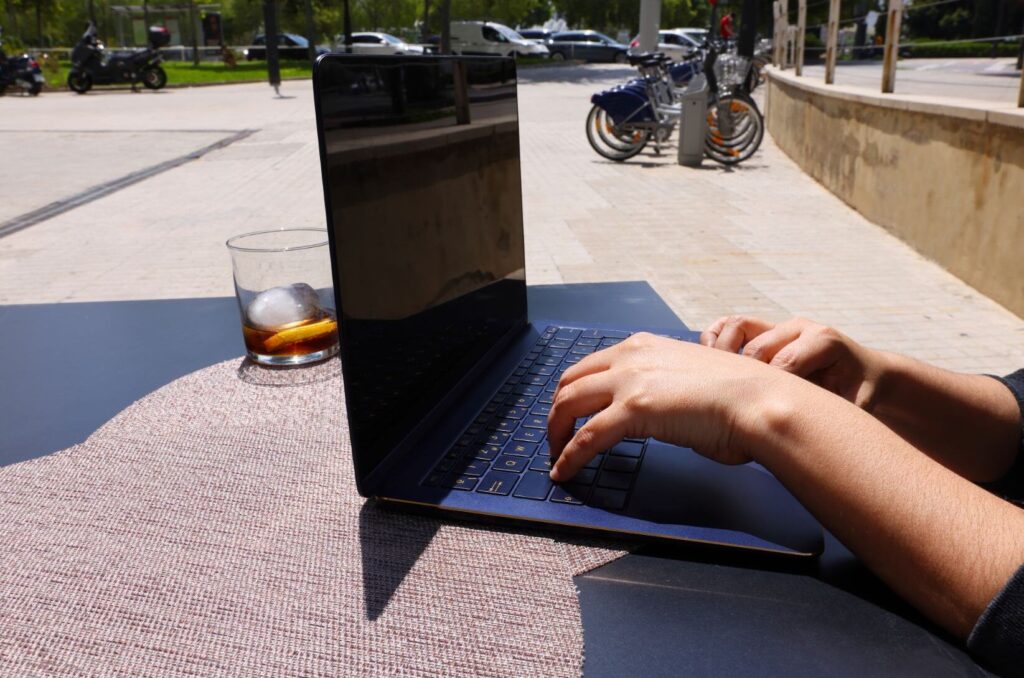
Неправильне використання ресурсу батареї
Те, що написано у рекламі та офіційній документації, що заряду акумулятора вашого ноутбука вистачить для “восьми годин автономної роботи”, не означає, що він залишиться таким назавжди. Батареї з часом деградують залежно від того, скільки циклів заряджання/розряджання вони перенесли – ви можете отримати вісім годин з повним зарядом, коли щойно придбали ноутбук, але через кілька років цей показник може погіршитись до шести-семи годин.
Цього зниження енергоємності не уникнути, але ви, можливо, доведете батарею до деградації швидше, ніж це необхідно, якщо завжди розряджаєте ноутбук до 0 відсотків. Щоб подовжити “життя” вашого акумулятора, краще не допускати розрядів до нуля (оптимально – до 50%) та часто заряджати його.
Звичайно, не переймайтеся з цього приводу – якщо ви в літаку і вам потрібно працювати, час від часу розряд майже до нуля не “вбиватиме” акумулятор – але з часом краще його зайвий раз зарядити, ніж розрядити до нуля.
А ще, коли йдеться про довгі терміни автономної роботи, то у разі роботи під Windows таке може бути тільки при мінімальних навантаженнях на процесор та відеокарту. Все ж таки MacOS більш оптимізована під конкретні апаратні конфігурації і тому більш економно використовує заряд батареї при середніх навантаженнях, видаючи по 15-20 годин автономної роботи.
Нехтування електробезпекою
Ваш комп’ютер витрачає значну кількість електроенергії і він може зазнати шкоди від перепадів напруги – як-от невеликі, тимчасові збільшення напруги, що надходять з електромережі, або навіть коротке замикання. Це може статися після відключення електроенергії, після ввімкнення іншого приладу високої потужності у вашому будинку, або просто може виникнути через ненадійну електромережу у вашому місті.
Блок живлення всередині вашого ПК включає деякий базовий захист від перенапруг, але ви отримаєте більш тривалий захист, використовуючи спеціальні пристрої. Це може бути, як мінімум, мережевий фільтр. Майте на увазі, що фільтр не захистить від високих напруг (наприклад, блискавки), але він може захистити вас від менших перенапруг і продовжити термін служби вашого ПК.
Якщо ви можете витратити ще кілька сотень доларів, то зможете купити і джерело безперебійного живлення (ДБЖ), що є резервним акумулятором, який запобігає відключенню комп’ютера та втраті даних під час раптового відключення електроенергії.
Нарешті, ноутбуки вимагають трохи більшої уваги під час роботи з ними через їхню портативність. Хоча кабель живлення у стаціонарного комп’ютера може бути нерухомим протягом багатьох років, кабель ноутбука проходить з вами, де б ви не були з ноутбуком – ви можете необережно висмикнути його з розетки, або поступово розхитати його біля штекера, яким він підключається до ноутбука. Це може не тільки зробити кабель ненадійним – він може стати навіть причиною пожежі, тому завжди виймайте зарядний пристрій з розетки, починаючи з вилки, а не смикаючи за кабель. І не укладайте кабель занадто щільно, щоб він не поламався зсередини.
Необережне поводження з ноутбуками
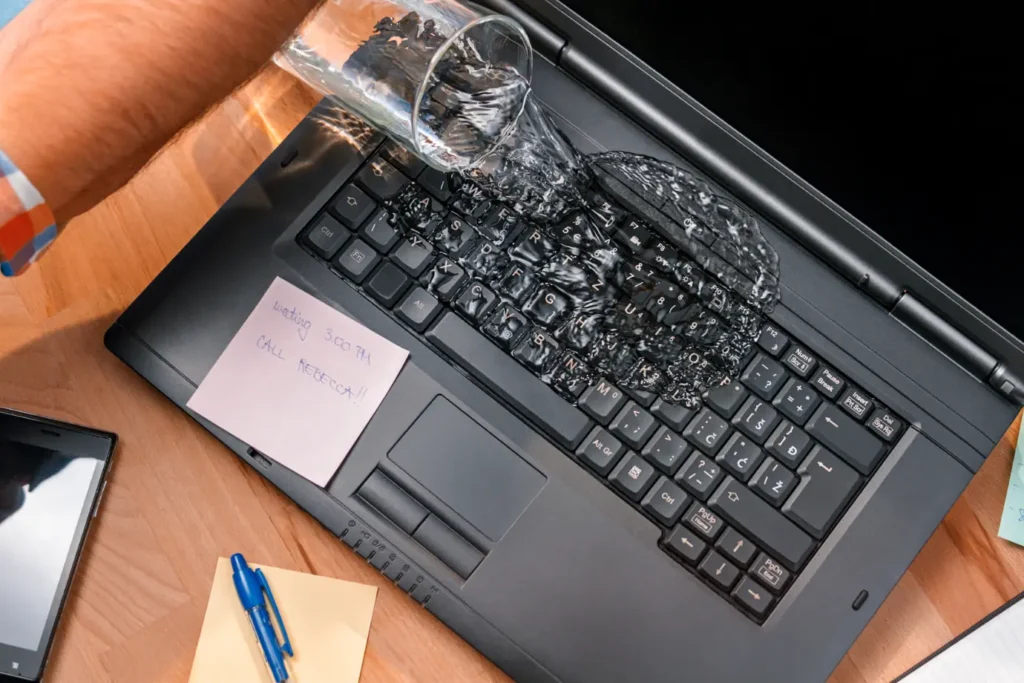
Знову ж таки, якщо настільні комп’ютери важко поламати мимоволі, то з ноутбуками це все виходить значно легше. Ми можемо бачити, як люди піднімають ноутбук за край дисплея, відкривають екран ноутбука з одного боку із завеликим зусиллям (чим ламають одну з петель) або кидають ноутбук на диван з іншого боку кімнати (звичайно, диван м’який, але одного разу можна промахнутися і ноутбук вдариться об тверду підлогу або об стіну). Не кажучи вже про те, що деякі люди п’ють чай, каву або інші напої у себе на робочому столі, не закриваючи ноутбук.
Ноутбуки мають бути портативними, а деякі можуть бути досить міцними – але чим більше ви зловживаєте цим, тим більше шансів на те, що ви щось пошкодите. У кращому випадку вам просто доведеться мати справу з поламаною петлею кришки ноутбука або тріщиною на корпусі. Але якщо ваш ноутбук має традиційний жорсткий диск замість SSD, то кидаючи або струшуючи комп’ютер, особливо якщо диск активно працює у той час, ви можете пошкодити його – у диска можуть “заклинити” головки, або вони торкнуться пластин та пошкодять їх.
Це не часто трапляється, але якщо це станеться, у вас буде поганий день, особливо якщо ви не створили резервну копію даних. Ваш ноутбук є дорогим майном – ставтесь до нього відповідно до його ціни. А якщо ви ще й пролили щось на клавіатуру – все може закінчитися навіть заміною материнської плати, яку значно важче дістати, ніж у випадку стаціонарного ПК, особливо якщо модель ноутбука рідкісна.
Зайва “оптимізація” операційної системи
За часів Windows XP, коли апаратне забезпечення було слабким, комп’ютери були повільними – тож програми з різноманітної оптимізації ПК дійсно були потрібними. Але сьогодні видалення невикористаних та тимчасових файлів навряд чи дасть вам помітний приріст швидкості. Багато платних утиліт для “очищення ПК” – це насправді просто виманювання грошей, а безкоштовні, менш шахрайські послуги все ще непотрібні.
Крім того, деякі види “технічного обслуговування” можуть бути фактично шкідливими. Очисники реєстрів майже не приносять користі, але якщо вони видаляють запис реєстру, який ви насправді потребуєте, вони можуть насправді створити проблеми.
Так само нові програми “конфіденційності”, які стверджують, що не дозволяють Windows “шпигувати” за вами, можуть порушити певні системні функції, не попереджаючи про це.
В Інтернеті багато людей, що хвилюються з приводу того, чому щось перестало працювати, потім виявляють, що це провина одного з цих інструментів. Вам краще переглядати налаштування Windows, вивчити, що вони роблять, і налаштувати їх самостійно.
Якщо ви хочете очистити жорсткий диск, використовуйте вбудовану утиліту очищення диска Windows та видаліть усі фільми, музику та інші файли, які ви не використовуєте. І якщо ваш комп’ютер працює дуже повільно, спробуйте видалити програми з автозапуску або перевстановити операційну систему – якщо це не працює, можливо, прийшов час оновити обладнання.
Ігнорування захисних програм
Всупереч поширеній думці, “здоровий глузд”, хоча і є дуже цінним, не повинен бути вашим єдиним захистом від зловмисних програм. Навіть законні сайти можуть бути заражені шкідливим програмним забезпеченням і заразити ваш комп’ютер, а проста обережність може не захистити. На комп’ютері потрібно використовувати антивірус.
На щастя, вбудована функція Windows Defender від Microsoft отримала досить непоганий результат, після кількох років рейтингу нижчих рівнів. Просто залиште його і нехай він робить свою роботу. Якщо ви хочете отримати додатковий захист, Malwarebytes Anti-Malware є дещо агресивнішим щодо захисту – він вловлює багато речей, які пропускають Chrome та Windows Defender. Безкоштовна версія хороша, якщо ви хочете просто запустити періодичне сканування, але платна версія включає постійно запущені функції проти експлойтів, які блокують потенційно шкідливі сайти, перш ніж вони переходять на ваш екран. Використовуючи її спільно з таким традиційним антивірусом, як Windows Defender, ви будете почуватися досить захищеними.
Крім того, актуальні інші основні практики безпеки: постійно оновлюйте програмне забезпечення (як Windows, так і програми, які ви використовуєте), використовуйте хороший менеджер паролів та дізнайтеся, як виявити фішинг-афери. Це може здатися банальним, але віруси, фішинг або здирницьке програмне забезпечення можуть завдати вам шкоди, як би обережно ви не користувалися Інтернетом.