Переглядаючи цей сайт, ви погоджуєтесь з нашою політикою конфіденційності
Прийняти
  • Про нас
  • Політика конфіденційності
  • Контакти
CyberCalm
  • Новини
  • Кібербезпека
    КібербезпекаПоказати ще
    ШІ Google виявив 5 нових уразливостей у Safari
    ШІ Google виявив 5 нових уразливостей у Safari: що потрібно знати користувачам Apple
    10 хвилин тому
    students cybersecurity
    Чек-лист кібербезпеки для студентів: 12 порад для захисту в університеті
    2 дні тому
    CISA та NSA випустили термінові рекомендації для захисту WSUS та Microsoft Exchange серверів
    CISA та NSA випустили термінові рекомендації для захисту WSUS та Microsoft Exchange серверів
    2 дні тому
    Чи варто довіряти Grokipedia? Науковці оцінили AI-енциклопедію Ілона Маска
    Чи варто довіряти Grokipedia? Науковці оцінили AI-енциклопедію Ілона Маска
    3 дні тому
    Що таке комп'ютер зі штучним інтелектом
    Введіть цю фразу в пошук — і знайдете конфіденційні корпоративні документи в інтернеті
    3 дні тому
  • Гайди та поради
    Гайди та поради
    Корисні поради, які допоможуть вам почуватися безпечно в мережі, а також маленькі хитрощі у користуванні вашими гаджетами.
    Показати ще
    Топ-новини
    Як перенести Telegram на інший телефон
    Як перенести Telegram на інший телефон. ІНСТРУКЦІЯ
    7 місяців тому
    Як записувати телефонні дзвінки на iPhone
    Як записувати телефонні дзвінки на iPhone
    1 місяць тому
    Як підготувати комп'ютер до продажу
    Як підготувати комп’ютер до продажу: ІНСТРУКЦІЯ
    6 місяців тому
    Останні новини
    Що означають кольори USB-портів (і які з них потужніші за інші)
    2 дні тому
    Як виявити програми для стеження на вашому ноутбуці
    7 днів тому
    Чорний екран смерті на Windows: 7 кроків для виправлення проблеми
    1 тиждень тому
    Як очистити кеш на телевізорі (і навіщо це робити)
    2 тижні тому
  • Статті
    Статті
    Цікаві статті про світ технологій, інтернет та кіберзахист. Розбираємо складні теми, від штучного інтелекту до безпеки даних та Big Data. Аналітика для допитливих та професіоналів.
    Показати ще
    Топ-новини
    Чому завершення підтримки Windows 10 — це чудова новина для Linux і шанс перейти на нову систему
    Чому завершення підтримки Windows 10 — це чудова новина для Linux і шанс перейти на нову систему
    2 тижні тому
    newsroom deepfake feat
    Діпфейки: чому це так небезпечно?
    7 місяців тому
    Що таке глибоке навчання? Все, що вам потрібно знати
    Що таке глибоке навчання? Все, що вам потрібно знати
    7 місяців тому
    Останні новини
    Штучний інтелект належить людству, а не наддержавам
    22 години тому
    Які обрати навушники: дротові чи бездротові?
    24 години тому
    Microsoft Bob залишається найнезграбнішим продуктом компанії Microsoft
    4 дні тому
    Windows 11 почне пропонувати сканування пам’яті після “синіх екранів смерті”
    1 тиждень тому
  • Огляди
    ОглядиПоказати ще
    iOS 26.1 вже доступна: всі зміни для вашого iPhone
    Головні нововведення iOS 26.1: детальний огляд усіх функцій
    1 день тому
    Surfshark та Proton VPN: порівняння кращих VPN-сервісів
    Surfshark та Proton VPN: порівняння кращих VPN-сервісів
    3 дні тому
    clamav
    Антивірус, якому можна довіряти на Linux — і він безкоштовний
    1 тиждень тому
    Gemini Google Home плутає собак з котами, але покращує автоматизацію розумного дому
    Gemini Google Home плутає собак з котами, але покращує автоматизацію розумного дому
    2 тижні тому
    Донгл для ремонту телефону за $5: результати тестування розчаровують
    Донгл для ремонту телефону за $5: результати тестування розчаровують
    2 тижні тому
  • Теми
    • Комп’ютери
    • Смартфони
    • Windows
    • Linux
    • Android
    • iOS
    • Штучний інтелект
    • Розумний будинок
  • Архів
Техногіганти
  • Google
  • Apple
  • Samsung
  • Microsoft
  • Meta
  • OpenAI
Соцмережі
  • Facebook
  • Instagram
  • YouTube
  • TikTok
  • X (Twitter)
  • Threads
Спеціальні теми
  • Кібервійна
  • Безпека дітей в Інтернеті
  • Маніпуляції в медіа
Читання: Апгрейд комп’ютера: 5 комплектуючих, які варто оновити в першу чергу
Розмір шрифтаAa
CyberCalmCyberCalm
Пошук
  • Новини
    • Комп’ютери
    • Смартфони
    • Соцмережі
    • Google
    • Android
    • Apple
    • Windows
    • Linux
    • Штучний інтелект
    • Безпека дітей в інтернеті
  • Кібербезпека
  • Гайди та поради
  • Статті
  • Огляди
  • Архів
Follow US
  • Про проєкт Cybercalm
  • Політика конфіденційності
  • Контакти
© 2025 Cybercalm. All Rights Reserved.
Головна / Гайди та поради / Апгрейд комп’ютера: 5 комплектуючих, які варто оновити в першу чергу

Апгрейд комп’ютера: 5 комплектуючих, які варто оновити в першу чергу

Побокін Максим
2 роки тому
Поширити
11 хв. читання
Апгрейд комп'ютера

Якщо Ви вирішили оновити  свій комп’ютер, то Ваш вибір варіюється від встановлення більшої кількості оперативної пам’яті і до заміни корпуса, щоб туди інсталювати систему охолодження власної конструкції. Які апгрейди найкращі, залежить від конфігурації Вашого ПК на даний момент та завдань, які він виконує.

Зміст
  • Твердотільний накопичувач (SSD)
  • Оперативна пам’ять (RAM)
  • Графічна карта (GPU)
  • Центральний процесор (CPU)
  • Рідинна система охолодження

Пропонуємо  п’ять поширених апгрейдів для ПК. Певні системи можуть відчути найбільше покращення від них, а іншим це не дуже допоможе. Також одні комплектуючі легше замінити, ніж інші, йдеться на HowToGeek.

Твердотільний накопичувач (SSD)

  • Складність оновлення: легка
  • Тип пристрою: настільний ПК або ноутбук

push m2 ssd into slot min
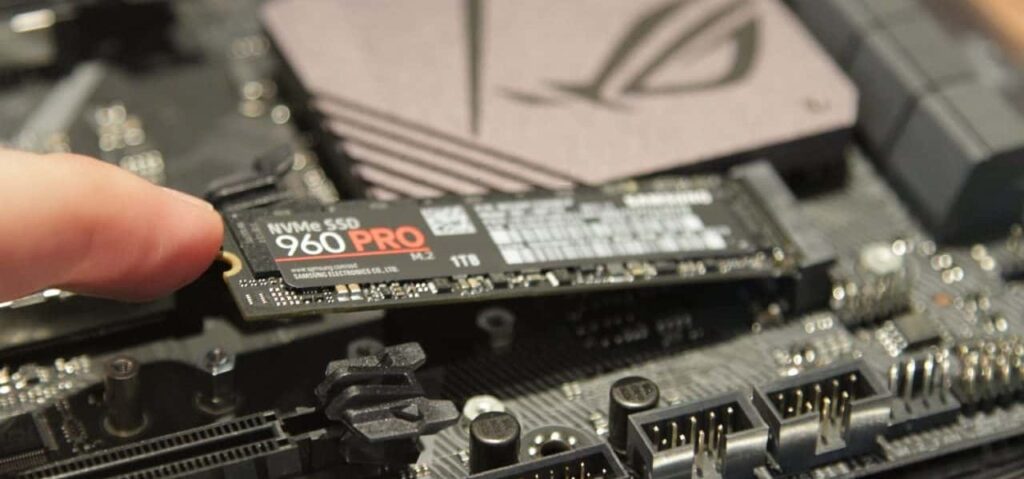
Це класичне оновлення, яке суттєво змінить ситуацію, особливо для старих систем. Якщо Ваш ноутбук або настільний комп’ютер працює з жорстким диском як основним накопичувачем, то установка 2,5-дюймового SSD суттєво прискорить Ваш ПК, а час завантаження операційної системи, “важких” програм або ігор може різко скоротитися. З огляду на поточний стан розвитку флеш-пам’яті,  зараз краще купувати  накопичувачі з пам’яттю TLC, ніж QLC.

- Advertisement -

Якщо Вам вже мало 2,5-дюймового SSD-накопичувача на базі SATA (або у ноутбуці не так багато місця для розташування пристроїв), наступним кроком буде оновлення накопичувача до NVMe M.2. Це також покращить загальну чутливість системи та час завантаження, але не так суттєво, як у порівнянні з жорстким диском.

Читайте також: Чи потрібно вимикати комп’ютери щодня? Поради

Диски M.2 постачаються з одним застереженням: Вашому ПК потрібен спеціальний слот M.2 PCIe. Більшість сучасних материнських плат настільних комп’ютерів повинні мати їх, але в ноутбуках материнські плати сильно відрізняються між собою (одні мають повноформатні слоти, інші – “короткі”, а деякі взагалі не мають). Перевірте материнську плату або почитайте  посібник користувача, який був у комплекті з ноутбуком, щоб побачити, чи підтримує Ваша система ці диски.

Оперативна пам’ять (RAM)

  • Складність оновлення: легка
  • Тип пристрою: настільний ПК або ноутбук

Apacer DDR4 30 1 696x377 1

Якщо Ви додасте більше оперативної пам’яті до своєї системи, чи це буде безглуздою вправою? Це багато в чому залежить від того, що Ви робите. Якщо Ви використовуєте ПК для перегляду відео, редагування документів у Microsoft Word та редагування фотографій час від часу, то 8 Гб Вам може вистачити. Геймери можуть бути задоволені обсягом 16 ГБ, особливо під час гри в сучасні відеоігри категорії AAA. Зрештою, є завдання типу роботи з мультимедійним контентом. Якщо Ви хочете серйозно редагувати відео або займатися 3-D-моделюванням, 32 ГБ оперативної пам’яті може бути ідеальним.

Читайте також: Скільки оперативної пам’яті потрібно вашому ПК з Windows 11?

Суть полягає в тому, що є оптимальна кількість оперативної пам’яті, за якої  Ваша система повинна виконувати свою роботу. Якщо Ви додасте більше оперативної пам’яті після цього, Ви не побачите значного поліпшення, якщо воно і буде.  Але, якщо Ви зміните тип виконуваних завдань в сторону більш ресурсоємних, то результат стане очевидним. Використовуючи ці загальні вказівки, Ви зможете оцінити, скільки потрібно оперативної пам’яті. Якщо того, що є,  недостатньо, спробуйте подвоїти його та подивіться, що відбувається.

Також врахуйте обмеження материнської плати та процесора. Вони можуть обробляти лише певну кількість оперативної пам’яті – хоча це зазвичай зовсім небагато важить (більшість материнських плат обмежені 128-256 Гб, але хто з звичайних користувачів має такі завдання, які потребують навіть 64  Гб?). Пам’ятайте, що купуючи нову RAM на додачу до старої, треба врахувати, що  вона повинна бути однакової швидкості (вимірюється в МГц) та, за можливістю, мати приблизно ті ж таймінги. До речі, 16 Гб однією планкою в одноканальному режимі  і ті самі 16 Гб, але 4 планками по 4 Гб в чотирьохканальному режимі – це зовсім різні речі. І платформа AMD звичайно для розкриття свого потенціалу потребує більш “швидкісної” пам’яті, ніж Intel.

Читайте також: Чим Вам загрожує підключення невідомих USB? Поради із захисту

Коли Ви знаєте, як це все зробити, змінити оперативну пам’ять на настільному ПК – дуже просто (вставити в слоти на материнській платі, а потім затиснути защіпки). Ноутбуки трохи складніші і зазвичай вимагають відкрити панель доступу внизу, або зняти клавіатуру, щоб дістатися до слотів. Пам’ятайте, що деякі ноутбуки взагалі не можуть  бути  “апгрейднуті” у цьому плані, оскільки оперативна пам’ять припаяна до материнської плати, а вільних слотів може й не бути.

Графічна карта (GPU)

  • Складність оновлення: легка
  • Тип пристрою: настільні ПК, ноутбуки високої потужності

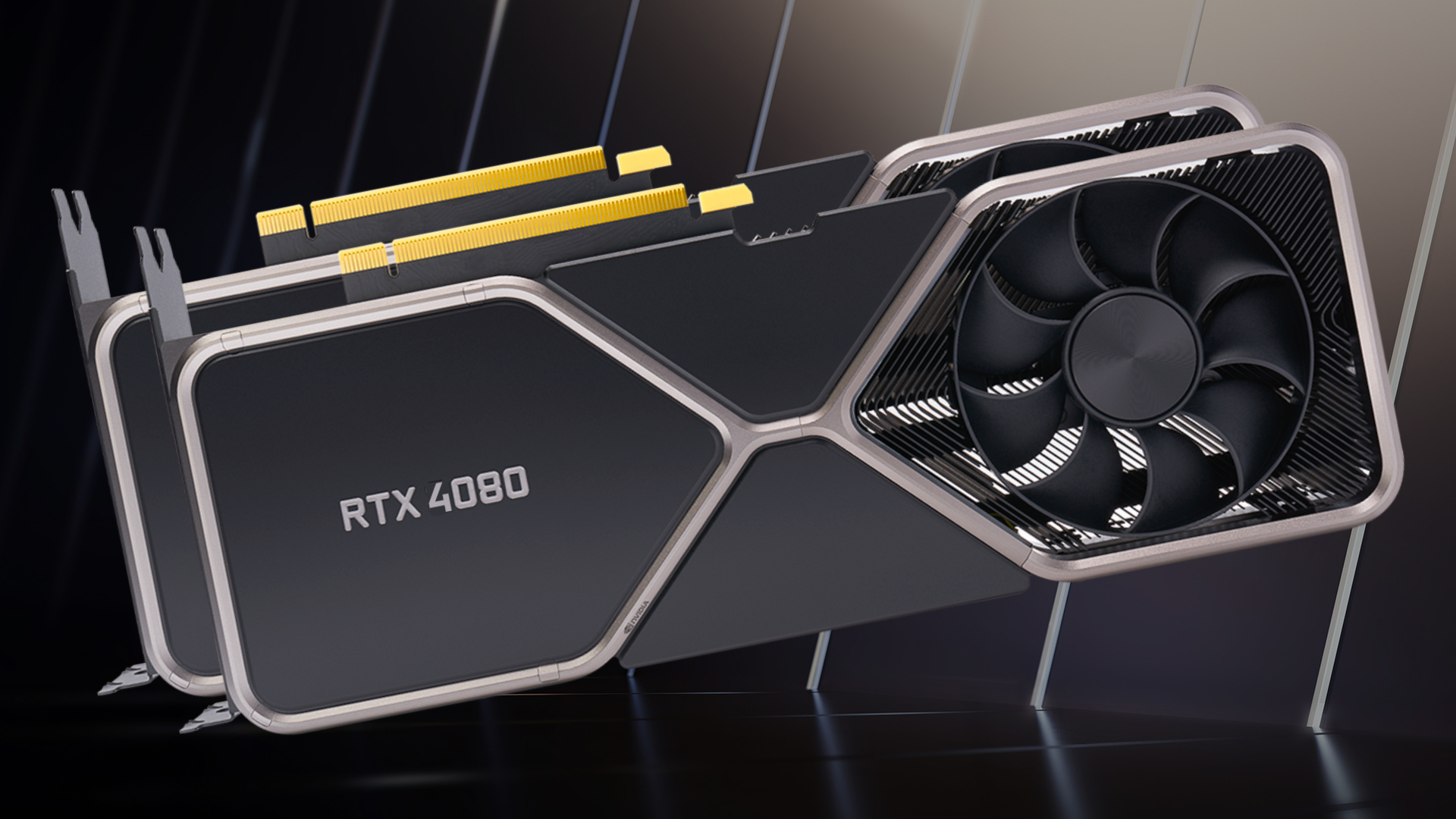
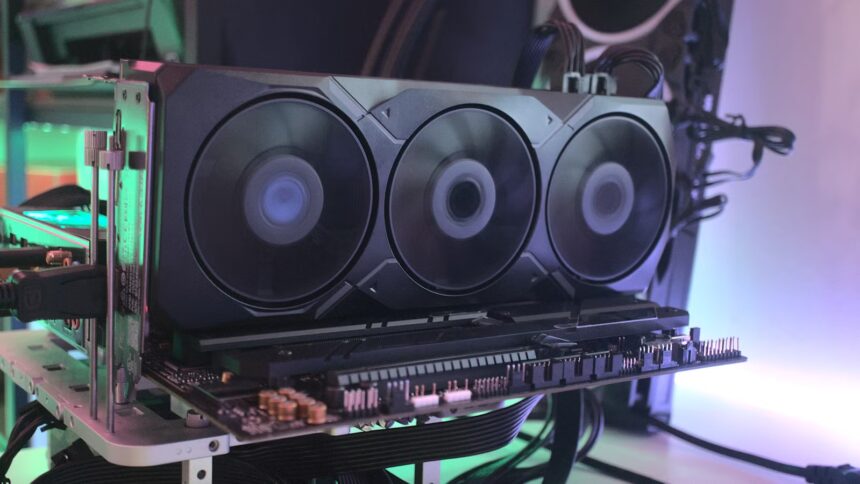
Якщо у Вас є достатня кількість оперативної пам’яті у Вашій системі, а Ваші ігри завантажуються з SSD, наступним кроком для підвищення продуктивності є оновлення відеокарти. Перед тим, як поміняти свій GPU, запитайте себе, яка роздільна здатність вашого монітора. Якщо Ви отримаєте потужну відеокарту для ігор у розрізненні 4К, але граєте лише в 1080p, то це можна зробити з набагато дешевшою відеокартою.

- Advertisement -

Якщо Ваш процесор очевидно застарів, можливо, Вам знадобиться новіший – перед оновленням відеокарти. Однак, якщо він достатньо потужний, то навіть із старшим процесором у поєднанні з новою графічною картою можна грати у сучасні ігри. Крім того, якщо настав час оновити процесор, то, ймовірно, – це час для повного ремонту системи.

Читайте також: Яка у мене відеокарта? Як перевірити графічний процесор і драйвери

Щойно Ви розпакували нову відеокарту, відстібніть защіпку слота PCI Express, вийміть кабель живлення старої картки та вийміть її, вставте нову відеокарту та підключіть живлення. Далі Вам просто потрібно встановити нові драйвери для карти і все готово для роботи. У деяких потужних ноутбуках, які дозволяють заміну відеокарти, це складніше – потрібно зняти клавіатуру, систему охолодження, дістати материнську плату, замінити карту у слоті MXM, нанести термопасту, поставити систему охолодження  на місце тощо.

Центральний процесор (CPU)

  • Складність оновлення: проміжна
  • Тип пристрою: настільні ПК

cpu change

Оновити Ваш процесор не складно, але це складніше, ніж додати нові модулі оперативної пам’яті або змінити графічну карту. Перш ніж Ви вирішите поставити новий процесор, перевірте, які моделі сумісні з Вашою материнською платою. Сокет процесора материнської плати повинен бути сумісним з процесором, який Ви хочете –  це місце, де процесор вміщується на материнській платі.

Однак остерігайтеся, що виробники процесорів (особливо Intel) можуть мати різні версії одного типу сокетів.  Наприклад, сумісний з процесорами SkyLake сокет LGA 1151 – це не те саме, що і LGA 1151 v3, які використовуються для процесорів Coffee Lake. Загалом, краще оновити материнську плату та процесор одночасно. Однак часом буде сенс просто оновити процесор. Наприклад, Ви можете продати старий процесор і отримати за  це деякі гроші.

Читайте також: Шість поганих звичок, які можуть “вбити” Ваш комп’ютер

Якщо Ви не оновлюєте материнську плату при зміні процесора, часто виникають компроміси, особливо якщо нові процесори мають більш вдосконалені функції. Кожен, хто має материнську плату AMD на чіпсеті X470, наприклад, може використовувати процесор Ryzen 3000. Однак ці користувачі не зможуть користуватися шиною PCIe 4.0, яку повинні підтримувати і процесор, і материнська плата.

Зміна процесора дещо відрізняється залежно від того, чи є у вас материнська плата AMD або Intel. Але все, що Вам потрібно зробити, – це вийняти старий процесор, обережно вставити новий і закріпити його. А потім треба підключити вентилятор охолодження процесора чи рідинне охолодження.

У деяких ноутбуках старих моделей та у незначній кількості нових процесор також можна замінити самостійно. Але у більшості випадків центральний процесор розпаяний на материнській платі і буде легше поміняти саму материнську плату  – для заміни процесора потрібно мати і сам процесор, який практично не продають у роздрібній торгівлі, і спеціальний паяльний стенд, який підтримує необхідну температуру, не пошкоджуючи материнську плату.

- Advertisement -

Рідинна система охолодження

  • Складність оновлення: проміжна
  • Тип пристрою: настільний ПК

Liquid cooler 640x431 1

Від постійного  перегріву комплектуючі комп’ютера можуть вийти з ладу, а не лише сповільнюють свою роботу (тротлінг).  Тому працюючий комп’ютер повинен бути холодним – наскільки це можливо.  Правильне охолодження комп’ютера допомагає Вашим компонентам прослужити довше і полегшує розгін Вашої системи.

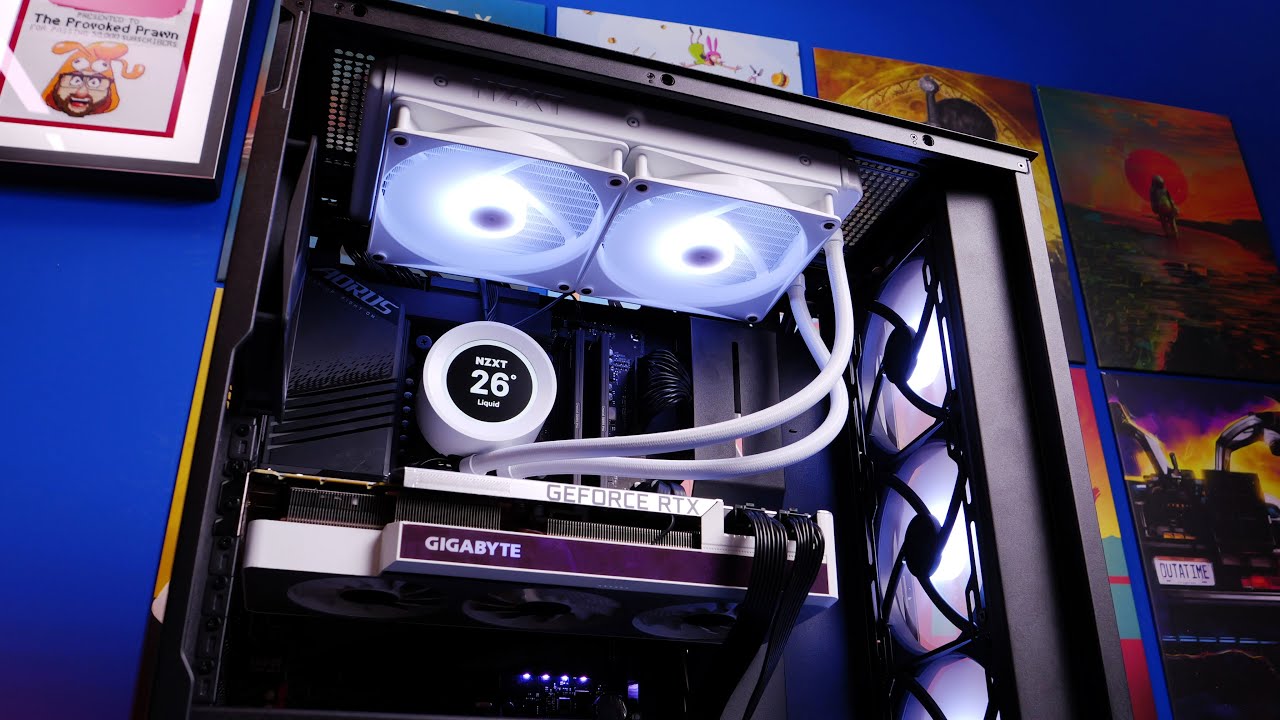
Стандартні вентилятори повітряного охолодження чудові, але немає нічого подібного до системи рідинного  охолодження, якщо серйозно ставитися до розгону – або якщо Ваш ПК, як правило, занадто гарячий весь час. Рідинний охолоджувач “все в одному” (AIO) – хороший перший крок. Це спеціальні пристрої, у яких рідина циркулює від радіатора до блоку над процесором.

Читайте також: Весняне прибирання: 10 порад з очищення Вашого комп’ютера

Встановлення рідинного кулера AIO в існуючий ПК вимагає, щоб Ви зняли повітряний вентилятор з процесора. Далі встановіть радіатор у свій корпус і покладіть охолоджуючий блок на центральний процесор – термопаста зазвичай попередньо наноситься на блок та на процесор. Підключіть відповідні кабелі до  материнської плати та блока живлення, і Вам буде добре.

Переконайтеся, що у Вашому корпусі поміститься кулер AIO. Чотири типові розміри AIO – 120 мм, 140 мм, 240 мм і 280 мм. Всі вони базуються на розмірах вентиляторів радіатора. 120 мм AIO має один 120-мм вентилятор; 140 мм має один вентилятор 140 мм; 240 мм має два 120-мм вентилятори; а 280 мм має два 140-мм вентилятори. Та й, зрештою, з кольоровою підсвіткою це виглядає досить ефектно.

Від того, наскільки правильний кулер для вашого ПК, залежить те, наскільки нагрівається Ваша машина. Але будьте пильні – слід стежити за герметичністю контуру охолодження. За найменших ознак протікання потрібно вимикати комп’ютер, знімати систему охолодження та звертатися до сервісного центру.  Адже потрапляння води чи іншої рідини на материнську плату та інші компоменти може вивести їх з ладу.

О, привіт 👋
Приємно познайомитися!

Підпишіться, щоб щотижня отримувати найцікавіші статті на свою поштову скриньку.

Ми не розсилаємо спам! Ознайомтеся з нашою політикою конфіденційності для отримання додаткової інформації.

Перевірте свою поштову скриньку або папку зі спамом, щоб підтвердити підписку.

ТЕМИ:CPUGPURAMSSDWindowsвідеокартакомп'ютерКомп'ютериноутбукоперативна пам'ять
Поділитися
Facebook Threads Копіювати посилання Друк
Що думаєте?
В захваті0
Сумно0
Смішно0
Палає0
Овва!0
Попередня стаття Aton 279241 scaled 1 Росія заборонила державним службовцям користуватися пристроями Apple нібито через шпигунство США
Наступна стаття find my device Як увімкнути функцію «Знайти мій пристрій» на телефоні Android

В тренді

Як виявити програми для стеження на вашому ноутбуці
7 днів тому
Чи зроблять нові оновлення ChatGPT безпечнішим для психічного здоров'я
Чи зроблять нові оновлення ChatGPT безпечнішим для психічного здоров’я?
6 днів тому
Що означають кольори USB-портів (і чому деякі з них потужніші за інші)
Що означають кольори USB-портів (і які з них потужніші за інші)
2 дні тому
Що таке комп'ютер зі штучним інтелектом
Введіть цю фразу в пошук — і знайдете конфіденційні корпоративні документи в інтернеті
3 дні тому
Surfshark та Proton VPN: порівняння кращих VPN-сервісів
3 дні тому

Рекомендуємо

CISA та NSA випустили термінові рекомендації для захисту WSUS та Microsoft Exchange серверів
Кібербезпека

CISA та NSA випустили термінові рекомендації для захисту WSUS та Microsoft Exchange серверів

2 дні тому
Microsoft Bob залишається найнезграбнішим продуктом компанії Microsoft
Статті

Microsoft Bob залишається найнезграбнішим продуктом компанії Microsoft

3 дні тому
Windows 11 отримує нову функцію безпеки — Administrator Protection
Новини

Windows 11 отримує нову функцію безпеки — Administrator Protection

7 днів тому
Windows 11 почне пропонувати сканування пам'яті після "синіх екранів смерті"
Статті

Windows 11 почне пропонувати сканування пам’яті після “синіх екранів смерті”

1 тиждень тому
CyberCalmCyberCalm
Follow US
© 2025 Cybercalm. All Rights Reserved.
  • Про проєкт Cybercalm
  • Політика конфіденційності
  • Контакти
Cybercalm
Welcome Back!

Sign in to your account

Username or Email Address
Password

Lost your password?