Переглядаючи цей сайт, ви погоджуєтесь з нашою політикою конфіденційності
Прийняти
  • Про нас
  • Політика конфіденційності
  • Контакти
CyberCalm
  • Кібербезпека
    КібербезпекаПоказати ще
    Ваш комп'ютер із BitLocker не такий захищений, як здається: Microsoft може передати ключ правоохоронцям
    Ваш комп’ютер із BitLocker не такий захищений, як здається: Microsoft може передати ключ правоохоронцям
    2 дні тому
    1Password додав захист від фишингу: як працює нова функція
    1Password додав захист від фишингу: як працює нова функція
    4 дні тому
    База з 149 мільйонами вкрадених паролів виявила масштаб шкідливого ПЗ
    База з 149 мільйонами вкрадених паролів показала масштаб шкідливого ПЗ
    4 дні тому
    Surfshark VPN додає постквантовий захист від майбутніх загроз
    Surfshark VPN додає постквантовий захист від майбутніх загроз
    4 дні тому
    Фармінг: невидима загроза, яка краде дані без вашого відома
    Фармінг: невидима загроза, яка краде дані без вашого відома
    1 тиждень тому
  • Гайди та поради
    Гайди та поради
    Корисні поради, які допоможуть вам почуватися безпечно в мережі, а також маленькі хитрощі у користуванні вашими гаджетами.
    Показати ще
    Топ-новини
    Як перенести Telegram на інший телефон
    Як перенести Telegram на інший телефон. ІНСТРУКЦІЯ
    9 місяців тому
    Як заблокувати сайт на комп'ютері з Windows
    Як заблокувати сайт на комп’ютері з Windows: 4 способи
    2 місяці тому
    Як записувати телефонні дзвінки на iPhone
    Як записувати телефонні дзвінки на iPhone
    4 місяці тому
    Останні новини
    Топ-5 антивірусів для macOS: чому захист потрібен навіть Mac-користувачам
    11 години тому
    Як видалити оновлення Windows 11? – ІНСТРУКЦІЯ
    2 дні тому
    8 способів вирішити проблему, якщо ваш ноутбук підключений до мережі, але не заряджається
    3 дні тому
    Як видалити ШІ-функції з Chrome, Edge та Firefox за допомогою одного скрипту
    1 тиждень тому
  • Статті
    Статті
    Цікаві статті про світ технологій, інтернет та кіберзахист. Розбираємо складні теми, від штучного інтелекту до безпеки даних та Big Data. Аналітика для допитливих та професіоналів.
    Показати ще
    Топ-новини
    Для яких завдань потрібен VDS сервер: реальні приклади та особистий досвід
    Для яких завдань потрібен VDS сервер: реальні приклади та особистий досвід
    2 місяці тому
    Які послуги входять в обслуговування орендованого сервера
    Які послуги входять в обслуговування орендованого сервера
    2 місяці тому
    Штучний інтелект починає шантажувати розробників, які намагаються його видалити
    Штучний інтелект починає шантажувати розробників, які намагаються його видалити
    8 місяців тому
    Останні новини
    Кладовище Google поповнюється: компанія закрила вже 299 продуктів
    14 години тому
    Оренда віртуального сервера: Як не потонути в термінах і вибрати ідеальне рішення для свого проєкту
    17 години тому
    Україномовний YouTube: 20 найкращих каналів про науку, історію, культуру та мистецтво
    4 дні тому
    Модель GPT-5.2 від OpenAI використовує сумнівні джерела — зокрема Grokipedia
    5 днів тому
  • Огляди
    ОглядиПоказати ще
    Clawdbot (Moltbot): новий ШІ-асистент, який викликав ажіотаж у Кремнієвій долині
    Clawdbot (Moltbot): новий ШІ-асистент, який викликав ажіотаж у Кремнієвій долині
    2 дні тому
    Cowork від Anthropic — автономний ШІ-агент з критичними вразливостями безпеки
    Cowork від Anthropic — автономний ШІ-агент з критичними вразливостями безпеки
    4 дні тому
    Який планшет обрати у 2026 році: актуальний гайд з вибору
    Який планшет обрати у 2026 році: актуальний гайд з вибору
    1 тиждень тому
    Засновник Signal створив ШІ-чатбот з апаратним шифруванням — як працює Confer
    Як працює Confer — ШІ-чатбот з апаратним шифруванням від творця Signal
    2 тижні тому
    Wave Browser: безкоштовний браузер, що допомагає очищати океан
    Wave Browser: безкоштовний браузер, що допомагає очищати океан
    2 тижні тому
  • Техногіганти
    • Google
    • Apple
    • Microsoft
    • Meta
    • OpenAI
    • Anthropic
    • xAI
    • Samsung
  • Теми
    • Комп’ютери
    • Смартфони
    • Електронна пошта
    • Windows
    • Linux
    • Android
    • iPhone
    • VPN
    • Штучний інтелект
    • Робототехніка
Соцмережі
  • Facebook
  • Instagram
  • YouTube
  • TikTok
  • X (Twitter)
  • Threads
Спеціальні теми
  • Кібервійна
  • Маніпуляції в медіа
  • Безпека дітей в Інтернеті
  • Розумний будинок
Інше
  • Архів
Читання: Чому Google Meet кращий за Zoom та як ним користуватися?
Розмір шрифтаAa
CyberCalmCyberCalm
Пошук
  • Техногіганти
    • Комп’ютери
    • Смартфони
    • Соцмережі
    • Google
    • Android
    • Apple
    • Windows
    • Linux
    • Штучний інтелект
    • Безпека дітей в інтернеті
  • Кібербезпека
  • Гайди та поради
  • Статті
  • Огляди
  • Архів
Follow US
  • Про проєкт Cybercalm
  • Політика конфіденційності
  • Контакти
© 2025 Cybercalm. All Rights Reserved.
Головна / Гайди та поради / Чому Google Meet кращий за Zoom та як ним користуватися?

Чому Google Meet кращий за Zoom та як ним користуватися?

Гайди та поради
11 місяців тому
Поширити
6 хв. читання
Чому Google Meet кращий за Zoom та як ним користуватися?

У сучасному світі, де віддалена робота та онлайн-зустрічі стали частиною нашого повсякденного життя, вибір правильного інструменту для відеоконференцій відіграє ключову роль. Серед численних платформ два лідери — Google Meet і Zoom — домінують на ринку. Хоча обидва сервіси пропонують широкий набір функцій, Google Meet вирізняється завдяки своїм перевагам, які роблять його кращим вибором для багатьох користувачів. У цій статті ми розглянемо, чому Google Meet перевершує Zoom, а також надамо покрокові інструкції, як ним користуватися.

Зміст
  • Чому Google Meet кращий за Zoom?
  • Як користуватися Google Meet?
  • Висновок

Чому Google Meet кращий за Zoom?

Google Meet має низку особливостей, які роблять його зручнішим, безпечнішим і більш функціональним у порівнянні з Zoom. Ось основні причини:

1. Інтеграція з екосистемою Google

Google Meet є частиною екосистеми Google Workspace (раніше відомої як G Suite), до якої входять Gmail, Google Календар, Google Диск, Google Документи та інші інструменти. Завдяки цьому користувачі можуть легко планувати зустрічі, обмінюватися файлами та працювати разом у реальному часі без необхідності перемикатися між різними програмами. Наприклад, ви можете створити зустріч прямо з Google Календаря та автоматично надіслати запрошення всім учасникам.

2. Безпека та конфіденційність

Google Meet використовує передові технології шифрування для захисту даних під час передачі та зберігання. Google також дотримується суворої політики конфіденційності, що робить цей сервіс надійним вибором для тих, хто турбується про безпеку своїх даних. На відміну від Zoom, який у минулому стикався з проблемами безпеки, Google Meet пропонує стабільно високий рівень захисту. Кожна зустріч захищена, що гарантує конфіденційність обговорень. Крім того, інтеграція з обліковим записом Google дозволяє легко управляти правами доступу до зустрічей.

- Advertisement -

3. Простота використання

Інтерфейс Google Meet простий і зрозумілий навіть для новачків. Вам не потрібно завантажувати окремий додаток — сервіс працює прямо у веб-браузері. Це ідеально для користувачів, які хочуть уникнути встановлення додаткового програмного забезпечення на свої пристрої.

4. Масштабованість

Google Meet підтримує до 250 учасників у одній відеоконференції, що робить його чудовим рішенням для великих команд, організацій або онлайн-заходів. Для порівняння, базовий план Zoom обмежений 100 учасниками, а для збільшення цього ліміту потрібна платна підписка.

5. Функції для співпраці

Google Meet пропонує широкий набір інструментів для продуктивної роботи: спільне використання екрану, чат у реальному часі, можливість запису зустрічей (з автоматичним збереженням на Google Диск) та автоматичні субтитри. Ці функції особливо корисні для командної роботи, презентацій або навчальних сесій.

6. Доступність

Сервіс доступний на різних платформах — веб-браузерах, Android, iOS — що дозволяє приєднуватися до зустрічей з будь-якого пристрою, чи то комп’ютер, смартфон, чи планшет. Це забезпечує максимальну гнучкість для користувачів.
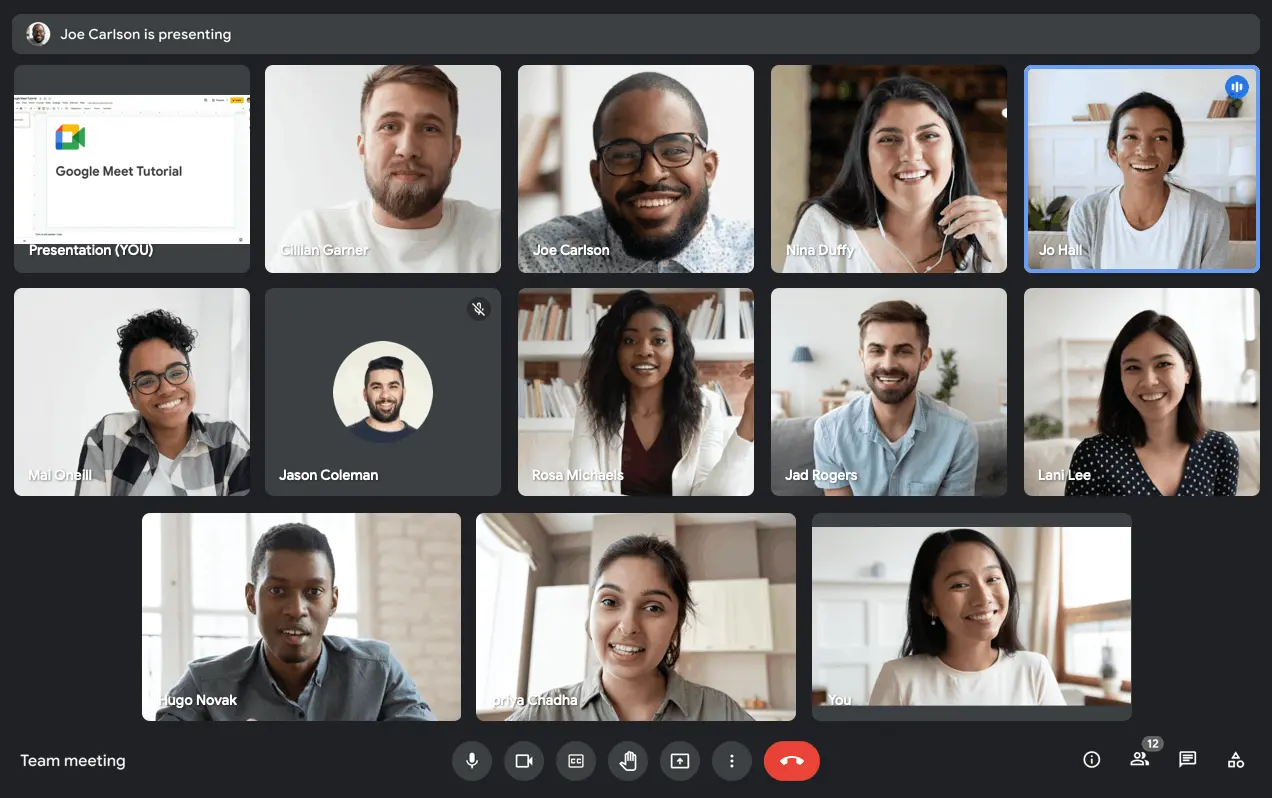
65d32c940fc7cc053bd4c4fe See Everyone On Google Meet

Як користуватися Google Meet?

Google Meet надзвичайно простий у використанні. Нижче наведено покрокові інструкції для створення зустрічей, приєднання до них і використання основних функцій.

1. Реєстрація та доступ

  • Обліковий запис Google: Для користування Google Meet необхідно мати обліковий запис Google. Якщо у вас його немає, легко зареєструватися на accounts.google.com.
  • Доступ через веб-браузер: Перейдіть на сайт meet.google.com. Всі основні функції доступні без встановлення додаткового ПЗ.

2. Створення зустрічі

  • Запуск нової зустрічі: На головній сторінці Meet натисніть кнопку «Нова зустріч». Вам буде запропоновано створити миттєву зустріч або запланувати її через Google Calendar.
  • Налаштування параметрів: Перед початком зустрічі ви можете перевірити налаштування аудіо та відео, обрати бажаний фон або увімкнути субтитри.
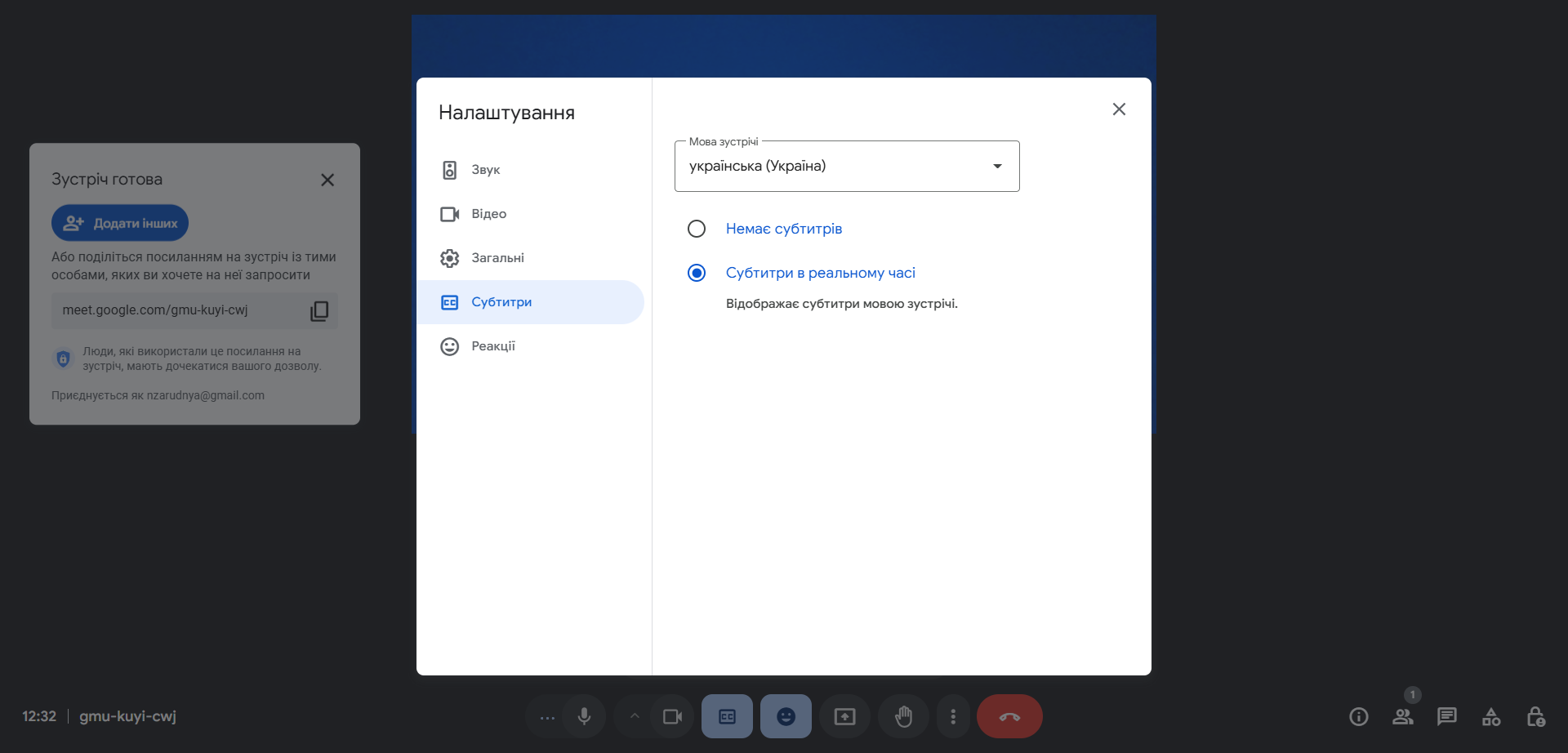
Meet gmu kuyi cwj 03 05 2025 12 32 PM

3. Запрошення учасників

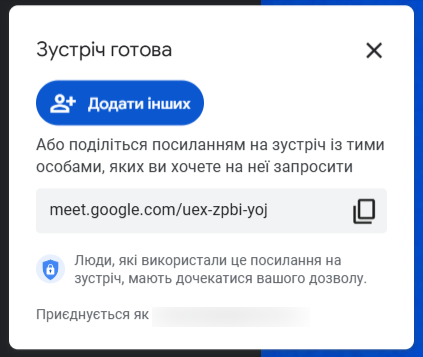
  • Посилання на зустріч: Після створення зустрічі ви отримаєте унікальне посилання, яке можна надіслати колегам або друзям.Meet uex zpbi yoj 03 05 2025 12 35 PM
  • Інтеграція з Google Calendar: При створенні зустрічі через календар автоматично генерується запрошення, яке містить всі необхідні деталі.

4. Приєднання до зустрічі

  • Відкрийте email із запрошенням у Gmail або подію в Google Календарі.
  • Натисніть на посилання “Приєднатися до Google Meet“.
  • Дозвольте доступ до камери та мікрофона, якщо система запросить це.
  • Натисніть “Приєднатися зараз“, щоб увійти в конференцію.

5. Основні функції під час зустрічі

Під час відеоконференції ви можете використовувати такі інструменти:

- Advertisement -
  • Спільне використання екрану: Натисніть іконку “Поділитися екраном” у нижній частині вікна, щоб показати презентацію чи документ.
  • Чат: Натисніть іконку “Чат”, щоб обмінюватися повідомленнями з учасниками.
  • Запис зустрічі: Клацніть на три крапки у нижньому правому куті, виберіть “Записати зустріч” (запис автоматично збережеться на Google Диск).
  • Субтитри: Увімкніть автоматичні субтитри, натиснувши іконку “Увімкнути субтитри” — це зручно для людей із вадами слуху або в шумному середовищі.
  • Емодзі: Використовуйте вбудовані емодзі для реакції на обговорення, а також можливість підняття руки для більш структурованого обговорення.

4. Завершення зустрічі

Щоб покинути конференцію, натисніть на червону іконку “Завершити дзвінок” у нижній частині екрана. Переконайтеся, що всі дані збережені, а посилання більше не активне, що допомагає зберегти конфіденційність.

Висновок

Google Meet — це потужний, зручний і безпечний інструмент для відеоконференцій, який має низку переваг перед Zoom. Його інтеграція з Google Workspace, простота використання, високий рівень безпеки та розширені функції для співпраці роблять його ідеальним вибором для бізнесу, освіти чи особистих потреб. Спробуйте Google Meet уже сьогодні, щоб переконатися в його можливостях і спростити своє спілкування онлайн!

Читайте також: Чим замінити Google: Топ альтернативних сервісів

О, привіт 👋
Приємно познайомитися!

Підпишіться, щоб щотижня отримувати найцікавіші статті на свою поштову скриньку.

Ми не розсилаємо спам! Ознайомтеся з нашою політикою конфіденційності для отримання додаткової інформації.

Перевірте свою поштову скриньку або папку зі спамом, щоб підтвердити підписку.

ТЕМИ:Google MeetZoomБезпека данихвідеоконференціязахищений зв'язокнаскрізне шифрування
Поділитися
Facebook Threads Копіювати посилання Друк
Що думаєте?
В захваті0
Сумно0
Смішно0
Палає0
Овва!0
Попередня стаття Google вводить попередження про чутливий контент в Family Link для захисту дітей в Інтернеті Google вводить попередження про чутливий контент в Family Link для захисту дітей в Інтернеті
Наступна стаття Випуск Android 16 відбудеться раніше ніж очікувалось - і ось чому Випуск Android 16 відбудеться раніше ніж очікувалось – і ось чому

В тренді

Україномовний YouTube: 20 найкращих каналів про науку, історію, культуру та мистецтво
4 дні тому
8 способів вирішити проблему, якщо ваш ноутбук підключений до мережі, але не заряджається
3 дні тому
Microsoft не буде відмовлятися від вимоги TPM 2.0 для Windows 11
Як видалити оновлення Windows 11? – ІНСТРУКЦІЯ
2 дні тому
Кладовище Google поповнюється: компанія закрила вже 299 продуктів
13 години тому
Найкращій антивірус для macOS: чому захист потрібен навіть Mac-користувачам
Топ-5 антивірусів для macOS: чому захист потрібен навіть Mac-користувачам
11 години тому

Рекомендуємо

Засновник Signal створив ШІ-чатбот з апаратним шифруванням — як працює Confer
Огляди

Як працює Confer — ШІ-чатбот з апаратним шифруванням від творця Signal

2 тижні тому
Чи має Apple доступ до ваших повідомлень у iMessage?
Кібербезпека

Чи має Apple доступ до ваших повідомлень у iMessage?

3 тижні тому
Як розпізнати шахрая в соцмережах: найпоширеніші схеми обману
Кібербезпека

Як розпізнати шахрая в соцмережах: найпоширеніші схеми обману

4 тижні тому
Чи потрібно платити за антивірус у 2024 році?
Кібербезпека

Захист від крадіжки особистих даних чи антивірус: на що витратити гроші в першу чергу

1 місяць тому

Гарячі теми

  • Кібербезпека
  • Штучний інтелект
  • Смартфони
  • Комп'ютери
  • Соцмережі
  • Безпека дітей в Інтернеті

Приєднуйтесь

Ласкаво просимо до CyberCalm – вашого надійного провідника у світі цифрової безпеки та спокою!

Інформація
  • Про нас
  • Політика конфіденційності
  • Контакти
Навігація
  • Кібербезпека
  • Гайди та поради
  • Статті
  • Огляди
  • Техногіганти
CyberCalmCyberCalm
© 2025 Cybercalm. All Rights Reserved.
Cybercalm
Welcome Back!

Sign in to your account

Username or Email Address
Password

Lost your password?