
Приватний режим DNS на Android шифрує запити вашого пристрою до DNS-серверів, приховуючи від сторонніх, які саме сайти ви відвідуєте. Функція вбудована в систему, вмикається за кілька секунд і не потребує жодних додатків. Розповідаємо, як це працює та як її налаштувати.
DNS (Domain Name System, система доменних імен) — одна з основ роботи інтернету. Саме завдяки їй вам не потрібно запамʼятовувати числові IP-адреси: ви вводите в браузері звичну назву на кшталт google.com, а DNS перетворює її на адресу формату 142.251.16.100, за якою браузер знаходить потрібний сервер. DNS потрібен для роботи будь-якого підключеного пристрою — компʼютера, ноутбука, планшета чи смартфона.
Майже все, що ви робите в мережі, починається з DNS-запиту. Коли ви відкриваєте сайт у браузері або користуєтеся практично будь-яким застосунком на телефоні, у фоні відбувається звернення до DNS.
Проблема в тому, що стандартний DNS не захищений: запити передаються мережею у відкритому вигляді, як звичайний текст. Це означає, що їх може перехопити та прочитати будь-хто, хто має доступ до тієї самої мережі.
Чому це важливо
Уявіть, що ви підключилися до загальнодоступної мережі Wi-Fi — наприклад, у кавʼярні, аеропорту чи готелі — і шукаєте щось на своєму Android-пристрої. Якщо в тій самій мережі перебуває зловмисник із відповідними навичками, він може перехопити ваші DNS-запити й точно побачити, які сайти ви відкриваєте. Наслідки бувають різні: від нешкідливого спостереження до цілеспрямованого стеження чи підміни адрес. Питання радше в тому, навіщо взагалі залишати таку можливість відкритою.
Саме тут у пригоді стає приватний режим DNS. Коли ви його вмикаєте, усі DNS-запити вашого пристрою шифруються за протоколом DNS over TLS (DoT). Навіть якщо хтось перехопить ці пакети, прочитати їх він не зможе. Тому приватний DNS варто ввімкнути кожному, хто цінує свою конфіденційність і безпеку в мережі.
Важливо розуміти межі цієї функції: приватний DNS шифрує саме DNS-запити й приховує, які домени ви запитуєте, але не замінює VPN. Він не приховує вашу IP-адресу й не шифрує весь інтернет-трафік. Це окремий рівень захисту, а не універсальний засіб анонімності.
Що знадобиться
Усе, що потрібно для приватного DNS, — це пристрій Android 9 або новішої версії (Android 9 вийшов 2018 року). Підтримка DNS over TLS вбудована в систему від цієї версії, тож функція доступна практично на будь-якому сучасному смартфоні. Станом на 2026 рік актуальною стабільною версією системи є Android 16, тому жодних проблем із сумісністю у переважної більшості користувачів не виникне.
Як увімкнути приватний режим DNS на Android
Назви пунктів меню можуть трохи відрізнятися залежно від виробника та оболонки, але загальна логіка однакова на всіх пристроях.
Крок 1. Відкрийте налаштування мережі
Відкрийте застосунок «Налаштування» та перейдіть у розділ «Мережа й інтернет». На пристроях Samsung Galaxy шлях інший: «Налаштування» → «Підключення» → «Інші налаштування підключення». Якщо потрібного пункту не видно, скористайтеся пошуком у налаштуваннях — введіть запит «Приватний DNS».
Крок 2. Знайдіть пункт «Приватний DNS»
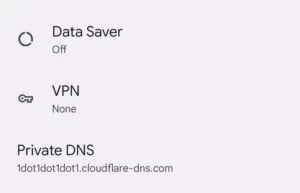
Зазвичай пункт «Приватний DNS» розташований у нижній частині розділу «Мережа й інтернет» або в підрозділі «Додатково». Торкніться його, щоб відкрити налаштування.
Крок 3. Введіть адресу DNS-провайдера
У вікні приватного DNS виберіть варіант «Імʼя хоста приватного постачальника DNS» і введіть адресу обраного сервера. Зверніть увагу: сюди потрібно вводити саме імʼя хоста (текстову назву), а не числову IP-адресу. Перевірений і швидкий варіант — Cloudflare:
one.one.one.one
Інші надійні безкоштовні провайдери, які підтримують приватний DNS:
- Cloudflare: one.one.one.one
- Google: dns.google
- Quad9 (з блокуванням шкідливих доменів): dns.quad9.net
- OpenDNS: dns.opendns.com
- CleanBrowsing (із фільтром безпеки): security-filter-dns.cleanbrowsing.org
Порада. Кожен із цих сервісів варто спробувати, але для більшості користувачів оптимальним вибором буде Cloudflare (one.one.one.one) — він один із найшвидших, не веде довготривалих журналів запитів і додатково фільтрує звернення до шкідливих доменів. Якщо вам потрібне активне блокування небезпечних сайтів, зверніть увагу на Quad9.
Після введення адреси натисніть «Зберегти». Налаштування застосовується одразу, перезавантаження не потрібне.
У цьому ж вікні доступний варіант «Автоматично»: у цьому режимі система сама вмикає шифрований DNS, коли його підтримує поточний DNS-сервер мережі. Якщо ж ви хочете гарантовано користуватися конкретним перевіреним провайдером, обирайте ручне введення імені хоста.
Готово. Тепер усі DNS-запити вашого пристрою зашифровані, а ви отримали додатковий рівень конфіденційності та безпеки — і вдома, і в публічних мережах.