Переглядаючи цей сайт, ви погоджуєтесь з нашою політикою конфіденційності
Прийняти
  • Про нас
  • Політика конфіденційності
  • Контакти
CyberCalm
  • Новини
  • Кібербезпека
    КібербезпекаПоказати ще
    Чи варто довіряти Grokipedia? Науковці оцінили AI-енциклопедію Ілона Маска
    Чи варто довіряти Grokipedia? Науковці оцінили AI-енциклопедію Ілона Маска
    15 години тому
    Що таке комп'ютер зі штучним інтелектом
    Введіть цю фразу в пошук — і знайдете конфіденційні корпоративні документи в інтернеті
    18 години тому
    Дослідники виявили GhostCall та GhostHire: нові ланцюги шкідливого ПЗ BlueNoroff
    Дослідники виявили GhostCall та GhostHire: нові ланцюги шкідливого ПЗ BlueNoroff
    4 дні тому
    Чи зроблять нові оновлення ChatGPT безпечнішим для психічного здоров'я
    Чи зроблять нові оновлення ChatGPT безпечнішим для психічного здоров’я?
    4 дні тому
    Apple Pay проти Google Pay: хто краще захищає ваші гроші?
    Apple Pay проти Google Pay: хто краще захищає ваші гроші?
    5 днів тому
  • Гайди та поради
    Гайди та поради
    Корисні поради, які допоможуть вам почуватися безпечно в мережі, а також маленькі хитрощі у користуванні вашими гаджетами.
    Показати ще
    Топ-новини
    Як перенести Telegram на інший телефон
    Як перенести Telegram на інший телефон. ІНСТРУКЦІЯ
    6 місяців тому
    Не подобається новий вигляд Liquid Glass від Apple? Ось як його пом'якшити
    Не подобається новий вигляд Liquid Glass від Apple? Ось як його пом’якшити
    2 місяці тому
    Чи витримає ваш сайт атаку хакерів: Як перевірити безпеку сайту в 1 клік
    Чи витримає ваш сайт атаку хакерів: Як перевірити безпеку сайту в 1 клік
    6 місяців тому
    Останні новини
    Як виявити програми для стеження на вашому ноутбуці
    5 днів тому
    Чорний екран смерті на Windows: 7 кроків для виправлення проблеми
    1 тиждень тому
    Як очистити кеш на телевізорі (і навіщо це робити)
    1 тиждень тому
    Повільний інтернет вдома? 3 речі, які потрібно перевірити першими для швидшого Wi-Fi
    2 тижні тому
  • Статті
    Статті
    Цікаві статті про світ технологій, інтернет та кіберзахист. Розбираємо складні теми, від штучного інтелекту до безпеки даних та Big Data. Аналітика для допитливих та професіоналів.
    Показати ще
    Топ-новини
    Топ-10 невдач Microsoft
    Топ-10 невдач Microsoft
    1 день тому
    Чому Windows 11 вимагає TPM та що це таке?
    Чому Windows 11 вимагає TPM та що це таке?
    7 місяців тому
    Що таке теорія мертвого інтернету
    Що таке теорія мертвого інтернету?
    4 місяці тому
    Останні новини
    Microsoft Bob залишається найнезграбнішим продуктом компанії Microsoft
    1 день тому
    Windows 11 почне пропонувати сканування пам’яті після “синіх екранів смерті”
    6 днів тому
    Дослідження підтвердило: AI-чатботи надмірно підлабузницькі
    1 тиждень тому
    Як розумні гаджети можуть допомогти в офісному переїзді?
    2 тижні тому
  • Огляди
    ОглядиПоказати ще
    Surfshark та Proton VPN: порівняння кращих VPN-сервісів
    Surfshark та Proton VPN: порівняння кращих VPN-сервісів
    13 години тому
    clamav
    Антивірус, якому можна довіряти на Linux — і він безкоштовний
    7 днів тому
    Gemini Google Home плутає собак з котами, але покращує автоматизацію розумного дому
    Gemini Google Home плутає собак з котами, але покращує автоматизацію розумного дому
    2 тижні тому
    Донгл для ремонту телефону за $5: результати тестування розчаровують
    Донгл для ремонту телефону за $5: результати тестування розчаровують
    2 тижні тому
    Meta Ray-Ban Display Glasses: огляд розумних окулярів з дисплеєм
    Meta Ray-Ban Display Glasses: чи безпечні розумні окуляри від Meta?
    2 тижні тому
  • Теми
    • Комп’ютери
    • Смартфони
    • Windows
    • Linux
    • Android
    • iOS
    • Штучний інтелект
    • Розумний будинок
  • Архів
Техногіганти
  • Google
  • Apple
  • Samsung
  • Microsoft
  • Meta
  • OpenAI
Соцмережі
  • Facebook
  • Instagram
  • YouTube
  • TikTok
  • X (Twitter)
  • Threads
Спеціальні теми
  • Кібервійна
  • Безпека дітей в Інтернеті
  • Маніпуляції в медіа
Читання: Чорний екран смерті на Windows: 7 кроків для виправлення проблеми
Розмір шрифтаAa
CyberCalmCyberCalm
Пошук
  • Новини
    • Комп’ютери
    • Смартфони
    • Соцмережі
    • Google
    • Android
    • Apple
    • Windows
    • Linux
    • Штучний інтелект
    • Безпека дітей в інтернеті
  • Кібербезпека
  • Гайди та поради
  • Статті
  • Огляди
  • Архів
Follow US
  • Про проєкт Cybercalm
  • Політика конфіденційності
  • Контакти
© 2025 Cybercalm. All Rights Reserved.
Головна / Гайди та поради / Чорний екран смерті на Windows: 7 кроків для виправлення проблеми

Чорний екран смерті на Windows: 7 кроків для виправлення проблеми

Побокін Максим
1 тиждень тому
Поширити
6 хв. читання
Чорний екран смерті на Windows: 7 кроків для виправлення проблеми

Чорний екран смерті (Black Screen of Death) на Windows може налякати будь-кого, але не варто панікувати. Існують прості способи відновити роботу вашого комп’ютера та повернути його до нормального функціонування.

Зміст
  • Що таке чорний екран смерті
  • Крок 1: Перевірте підключення та живлення
  • Крок 2: Виконайте жорстке перезавантаження
  • Крок 3: Завантажтеся в безпечному режимі
  • Крок 4: Оновіть або відкотіть драйвери відеокарти
  • Крок 5: Запустіть засоби відновлення системи
  • Крок 6: точка відновлення системи
  • Крок 7: Перевірте апаратне забезпечення
  • Профілактичні заходи
  • Коли звертатися до спеціалістів

Що таке чорний екран смерті

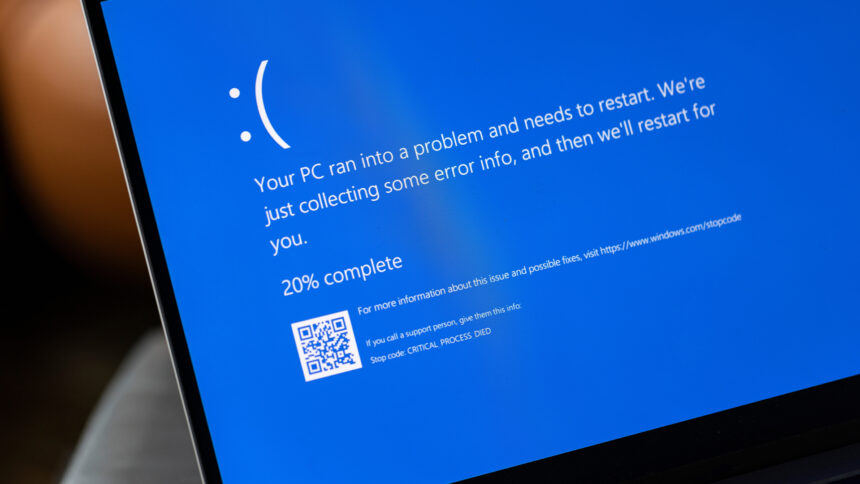
Чорний екран смерті – це критична помилка Windows, коли система не може завантажитися або раптово припиняє роботу, залишаючи користувача з порожнім чорним екраном. На відміну від синього екрана смерті (BSOD), який зазвичай показує код помилки, чорний екран часто не надає жодної інформації про причину збою (з випуском оновлення KB5062660 для Windows 11 Microsoft замінила «Синій екран смерті» на «Чорний екран смерті»).

Ця проблема може виникнути з різних причин: від проблем з драйверами відеокарти до пошкоджених системних файлів або апаратних несправностей. Хоча це виглядає лякаюче, у більшості випадків проблему можна вирішити самостійно.

Що робити при аварійному завершенні:

- Advertisement -

Якщо у вас синій екран смерті, запишіть код помилки, який відображається внизу по центру екрану. Ці коди вказують на можливу причину збою. Наприклад, код DPC_WATCHDOG_VIOLATION свідчить про застарілі або несумісні драйвери.

Крок 1: Перевірте підключення та живлення

Перш ніж переходити до складних рішень, переконайтеся, що проблема не в апаратному забезпеченні:

  • Перевірте, чи правильно підключений кабель монітора до комп’ютера
  • Переконайтеся, що монітор увімкнений та отримує живлення
  • Спробуйте інший кабель або порт підключення
  • Якщо у вас є дискретна відеокарта, спробуйте підключити монітор до вбудованої графіки материнської плати

Іноді проблема може бути настільки простою, як ослаблений кабель або несправний порт.

Крок 2: Виконайте жорстке перезавантаження

Жорстке перезавантаження може допомогти, якщо система зависла:

  1. Утримуйте кнопку живлення протягом 10-15 секунд, поки комп’ютер повністю не вимкнеться
  2. Відключіть кабель живлення на 30 секунд
  3. Підключіть кабель назад та увімкніть комп’ютер

Цей метод допомагає очистити залишкову енергію в системі та може вирішити тимчасові збої.

Крок 3: Завантажтеся в безпечному режимі

Безпечний режим завантажує Windows з мінімальним набором драйверів та служб, що може допомогти обійти проблемні компоненти:

  1. Увімкніть комп’ютер та натисніть F8 або Shift+F8 під час завантаження
  2. Виберіть “Безпечний режим” з меню параметрів завантаження
  3. Якщо це не працює, спробуйте примусово вимкнути комп’ютер тричі поспіль – Windows автоматично запустить середовище відновлення

У безпечному режимі ви можете діагностувати проблему та виконати необхідні виправлення.

Крок 4: Оновіть або відкотіть драйвери відеокарти

Проблемні драйвери відеокарти – одна з найчастіших причин чорного екрана смерті:

- Advertisement -
  • У безпечному режимі відкрийте Диспетчер пристроїв
  • Розгорніть розділ “Відеоадаптери“
  • Клацніть правою кнопкою на вашій відеокарті та виберіть “Властивості“
  • Перейдіть на вкладку “Драйвер” та натисніть “Відкотити драйвер” або “Видалити пристрій”
  • Перезавантажте комп’ютер

Після цього Windows встановить базовий драйвер, який дозволить системі працювати. Пізніше ви можете завантажити останню стабільну версію драйвера з офіційного сайту виробника.

Крок 5: Запустіть засоби відновлення системи

Windows має вбудовані інструменти для діагностики та виправлення системних проблем:

  1. Завантажтеся з установочного диска Windows або USB-накопичувача
  2. Виберіть “Відновити комп’ютер” замість “Встановити зараз”
  3. Перейдіть до “Усунення несправностей” > “Додаткові параметри“
  4. Спробуйте наступні інструменти:
    • Відновлення системи – повертає систему до попереднього робочого стану
    • Відновлення при завантаженні – автоматично виправляє проблеми завантаження
    • Перевірка системних файлів sfc /scannow – відновлює пошкоджені системні файли

Крок 6: точка відновлення системи

Якщо проблеми почалися після встановлення нового програмного забезпечення або оновлень, скористайтеся відновленням системи до попереднього стану.

Для відновлення системи:

  1. Натисніть Win + R, введіть rstrui.exe
  2. Виберіть точку відновлення до появи проблем
  3. Підтвердьте відновлення та дочекайтеся завершення процесу

Система автоматично видалить програми та оновлення, встановлені після обраної дати, але особисті файли залишаться недоторканими.

Крок 7: Перевірте апаратне забезпечення

Якщо програмні рішення не допомагають, проблема може бути в апаратному забезпеченні:

  • Оперативна пам’ять: Запустіть Windows Memory Diagnostic або спробуйте використовувати лише одну планку RAM
  • Жорсткий диск: Перевірте диск на наявність помилок за допомогою chkdsk /f
  • Відеокарта: Спробуйте вийняти та встановити відеокарту заново, або протестуйте з іншою картою
  • Блок живлення: Переконайтеся, що БЖ забезпечує достатню потужність для всіх компонентів

Профілактичні заходи

Щоб уникнути повторення проблеми в майбутньому:

  • Регулярно оновлюйте драйвери з офіційних джерел
  • Створюйте точки відновлення системи перед встановленням нового програмного забезпечення
  • Підтримуйте систему в чистоті від пилу та забезпечуйте належне охолодження
  • Використовуйте якісний блок живлення з достатньою потужністю
  • Регулярно перевіряйте систему антивірусом

Чорний екран смерті може здаватися серйозною проблемою, але в більшості випадків її можна вирішити за допомогою описаних вище кроків.

- Advertisement -

Коли звертатися до спеціалістів

Якщо жоден з описаних методів не допоміг, проблема може бути серйознішою. Постійні зависання Windows можуть вказувати на несправність жорсткого диска, материнської плати або блока живлення. У такому випадку краще звернутися до кваліфікованого спеціаліста для діагностики апаратних компонентів.

Пам’ятайте: регулярне створення резервних копій важливих даних допоможе уникнути їх втрати навіть у разі серйозних поломок системи.


О, привіт 👋
Приємно познайомитися!

Підпишіться, щоб щотижня отримувати найцікавіші статті на свою поштову скриньку.

Ми не розсилаємо спам! Ознайомтеся з нашою політикою конфіденційності для отримання додаткової інформації.

Перевірте свою поштову скриньку або папку зі спамом, щоб підтвердити підписку.

ТЕМИ:BSODWindowsWindows 10Windows 11відновлення системидіагностикасиній екран смертісистемні помилкичорний екран
Поділитися
Facebook Threads Копіювати посилання Друк
Що думаєте?
В захваті0
Сумно0
Смішно0
Палає0
Овва!0
Попередня стаття Новий підводний кабель у Чорному морі з'єднає Болгарію, Грузію, Туреччину та Україну, оминаючи росію Новий підводний кабель у Чорному морі з’єднає Болгарію, Грузію, Туреччину та Україну, оминаючи росію
Наступна стаття Дослідження підтвердило: AI-чатботи надмірно підлабузницькі Дослідження підтвердило: AI-чатботи надмірно підлабузницькі

В тренді

Як виявити програми для стеження на вашому ноутбуці
5 днів тому
aaa
Cторонній брандмауер на Windows: Чи справді він потрібен?
7 днів тому
Чи зроблять нові оновлення ChatGPT безпечнішим для психічного здоров'я
Чи зроблять нові оновлення ChatGPT безпечнішим для психічного здоров’я?
4 дні тому
Windows 11 отримує нову функцію безпеки — Administrator Protection
5 днів тому
clamav
Антивірус, якому можна довіряти на Linux — і він безкоштовний
7 днів тому

Рекомендуємо

Microsoft Bob залишається найнезграбнішим продуктом компанії Microsoft
Статті

Microsoft Bob залишається найнезграбнішим продуктом компанії Microsoft

20 години тому
Windows 11 почне пропонувати сканування пам'яті після "синіх екранів смерті"
Статті

Windows 11 почне пропонувати сканування пам’яті після “синіх екранів смерті”

6 днів тому
Чому завершення підтримки Windows 10 — це чудова новина для Linux і шанс перейти на нову систему
Статті

Чому завершення підтримки Windows 10 — це чудова новина для Linux і шанс перейти на нову систему

2 тижні тому
Windows 11 видаляє PowerShell 2.0 — але ви цього не помітите
Статті

Windows 11 видаляє PowerShell 2.0 — але ви цього не помітите

2 тижні тому
CyberCalmCyberCalm
Follow US
© 2025 Cybercalm. All Rights Reserved.
  • Про проєкт Cybercalm
  • Політика конфіденційності
  • Контакти
Cybercalm
Welcome Back!

Sign in to your account

Username or Email Address
Password

Lost your password?