Переглядаючи цей сайт, ви погоджуєтесь з нашою політикою конфіденційності
Прийняти
  • Про нас
  • Політика конфіденційності
  • Контакти
CyberCalm
  • Кібербезпека
    КібербезпекаПоказати ще
    7-Zip 26.02 усуває вразливість віддаленого виконання коду: оновлюватися доведеться вручну
    7-Zip 26.02 усуває вразливість віддаленого виконання коду: оновлюватися доведеться вручну
    1 день тому
    Sandworm застосовує фейкові CAPTCHA проти українців: жертв змушують самостійно інфікувати компʼютери
    Sandworm застосовує фейкові CAPTCHA проти українців: жертв змушують самостійно інфікувати компʼютери
    4 дні тому
    CrashStealer: новий інфостілер для macOS маскується під системний засіб звітування Apple
    CrashStealer: новий інфостілер для macOS маскується під системний засіб звітування Apple
    5 днів тому
    099af8b0d22bfb41bcd08068483f1c7a190e201ba1621665cf4df79b515b9a64
    Автономні ШІ-червʼяки відкривають нову еру адаптивних кібератак
    6 днів тому
    Ніколи не дозволяйте ШІ-чатботу придумувати вам пароль. Ось чому
    Ніколи не дозволяйте ШІ-чатботу придумувати вам пароль. Ось чому
    6 днів тому
  • Гайди та поради
    Гайди та поради
    Корисні поради, які допоможуть вам почуватися безпечно в мережі, а також маленькі хитрощі у користуванні вашими гаджетами.
    Показати ще
    Топ-новини
    Як перенести Telegram на інший телефон
    Як перенести Telegram на інший телефон. ІНСТРУКЦІЯ
    1 рік тому
    dark mode
    Темний режим у Chrome: як увімкнути?
    1 рік тому
    Двоетапна перевірка у месенджерах: як налаштувати WhatsApp, Telegram, Signal, Viber і Messenger
    Двоетапна перевірка у месенджерах: як налаштувати WhatsApp, Telegram, Signal, Viber і Messenger
    3 тижні тому
    Останні новини
    Відновлення станом на певний момент часу у Windows 11: як працює нова функція відкату та що вона видаляє
    3 години тому
    Як перевірити сайт на віруси, небезпечні програми або фішинг?
    22 години тому
    Як перевірити безпеку сайту: безкоштовні онлайн-сканери і покроковий гайд
    2 дні тому
    Як відновити пошкоджену флешку: інструкція
    5 днів тому
  • Статті
    Статті
    Цікаві статті про світ технологій, інтернет та кіберзахист. Розбираємо складні теми, від штучного інтелекту до безпеки даних та Big Data. Аналітика для допитливих та професіоналів.
    Показати ще
    Топ-новини
    Для яких завдань потрібен VDS сервер: реальні приклади та особистий досвід
    Для яких завдань потрібен VDS сервер: реальні приклади та особистий досвід
    8 місяців тому
    VPS-хостинг: від «просто працює» до «літає» — тактичний посібник
    VPS-хостинг: від «просто працює» до «літає» — тактичний посібник
    3 місяці тому
    Які послуги входять в обслуговування орендованого сервера
    Які послуги входять в обслуговування орендованого сервера
    8 місяців тому
    Останні новини
    «Я більше не програміст»: Лінус Торвальдс про два єдині інструменти, якими користується
    4 дні тому
    США та 12 країн-союзниць попереджають про російські кібератаки на критичну інфраструктуру
    1 тиждень тому
    ЄС і Велика Британія запровадили санкції проти російських військових хакерів за кібератаки
    1 тиждень тому
    Як побудувати захищений електронний документообіг у компанії: від КЕП до FIDO2
    1 тиждень тому
  • Огляди
    ОглядиПоказати ще
    5 причин, чому електронна пошта ніколи не помре
    5 причин, чому електронна пошта ніколи не помре
    5 днів тому
    Який ноутбук купити: Windows чи macOS? 10 речей, які варто врахувати
    Який ноутбук купити: Windows чи macOS? 10 речей, які варто врахувати
    1 тиждень тому
    google maps e1783414031259
    7 функцій Google Maps, які варто використовувати у 2026 році
    2 тижні тому
    Proton випустила Lumo 2.0: приватний ШІ-асистент отримав генерацію зображень і режим міркування
    Proton випустила Lumo 2.0: приватний ШІ-асистент отримав генерацію зображень і режим міркування
    3 тижні тому
    10c46d336be797cecad10a202f8a0d5ed8bbd3afa07bb09b0e5653b174a3573c
    Google Maps проти Apple Maps у 2026 році: який застосунок кращий
    3 тижні тому
  • Техногіганти
    • Google
    • Apple
    • Microsoft
    • Meta
    • OpenAI
    • Anthropic
    • xAI
    • Samsung
  • Теми
    • Комп’ютери
    • Смартфони
    • Електронна пошта
    • Windows
    • Linux
    • Android
    • iPhone
    • VPN
    • Штучний інтелект
    • Робототехніка
Соцмережі
  • Facebook
  • Instagram
  • YouTube
  • TikTok
  • X (Twitter)
  • Threads
Спеціальні теми
  • Кібервійна
  • Маніпуляції в медіа
  • Дезінформація
  • Безпека дітей в Інтернеті
  • Розумний будинок
Інше
  • Сканер безпеки сайту
  • Архів
Читання: Як дефрагментувати жорсткий диск у Windows 10
Розмір шрифтаAa
CyberCalmCyberCalm
Пошук
  • Техногіганти
    • Комп’ютери
    • Смартфони
    • Соцмережі
    • Google
    • Android
    • Apple
    • Windows
    • Linux
    • Штучний інтелект
    • Безпека дітей в інтернеті
  • Кібербезпека
  • Гайди та поради
  • Статті
  • Огляди
  • Сканер безпеки сайту
  • Архів
Follow US
  • Про проєкт Cybercalm
  • Політика конфіденційності
  • Контакти
© 2025 Cybercalm. All Rights Reserved.
Головна / Гайди та поради / Як дефрагментувати жорсткий диск у Windows 10

Як дефрагментувати жорсткий диск у Windows 10

Гайди та поради
3 роки тому
Поширити
4 хв. читання
harddrive

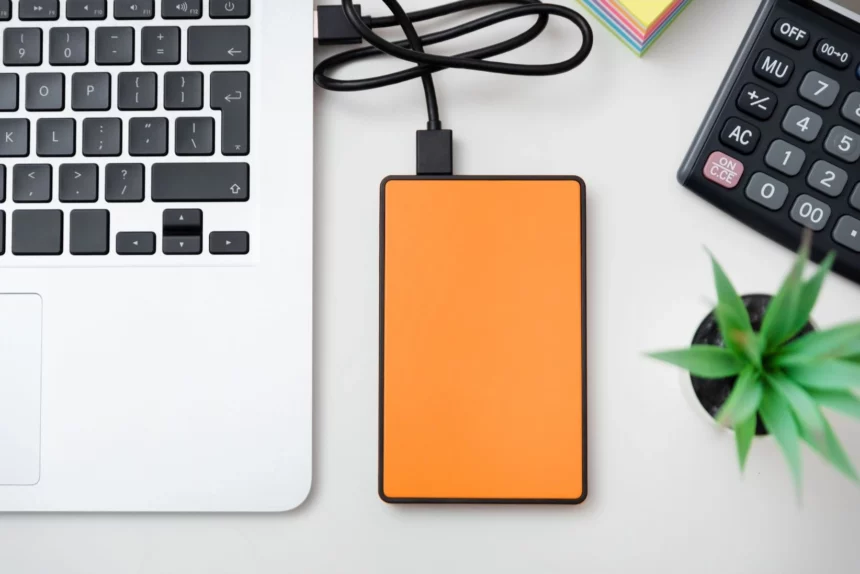
З часом жорсткий диск може почати працювати менш ефективно через фрагментацію файлової системи. Щоб прискорити роботу диска, ви можете дефрагментувати та оптимізувати його в Windows 10 за допомогою вбудованого інструменту. Ось як це зробити.

Зміст
  • Що таке дефрагментація?
  • Як дефрагментувати жорсткий диск у Windows 10?

Що таке дефрагментація?

З часом блоки даних (фрагменти), з яких складаються файли, можуть “розсипатися” в різних місцях на поверхні жорсткого диска. Це називається фрагментацією. Дефрагментація переміщує всі ці блоки так, щоб вони розташовувалися близько один до одного у фізичному просторі, що потенційно прискорює час читання при доступі до даних на диску. Однак на сучасних комп’ютерах дефрагментація вже не є такою необхідністю, як раніше. Windows автоматично дефрагментує механічні диски, а для твердотільних накопичувачів дефрагментація не потрібна.

Читайте також: Як очистити кеш у Windows 10 та покращити роботу вашого ПК? ІНСТРУКЦІЯ

Проте не завадить підтримувати роботу дисків у максимально ефективний спосіб. Вам також може знадобитися дефрагментація зовнішніх жорстких дисків, підключених через USB, оскільки вони можуть бути не під’єднані, коли Windows запускає автоматичну дефрагментацію.

- Advertisement -

Як дефрагментувати жорсткий диск у Windows 10?

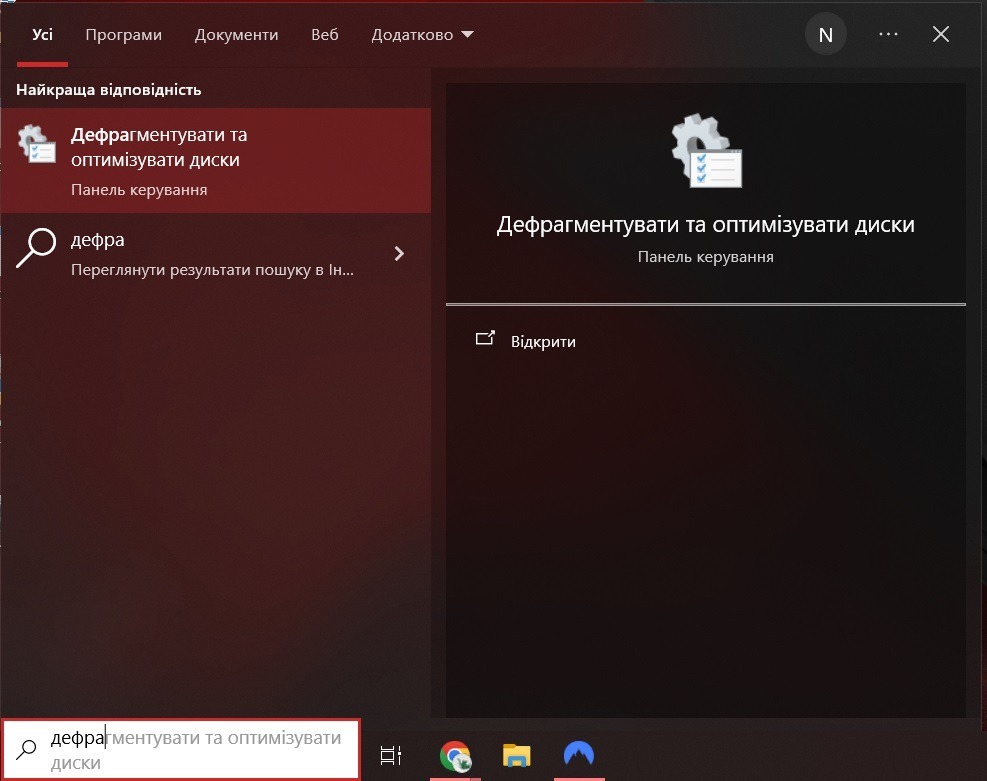
Спочатку натисніть клавішу Windows або клацніть поле пошуку на панелі завдань і введіть “дефрагментація”. Клацніть ярлик “Дефрагментувати та оптимізувати диски” у меню “Пуск”.
defragmentatsiya

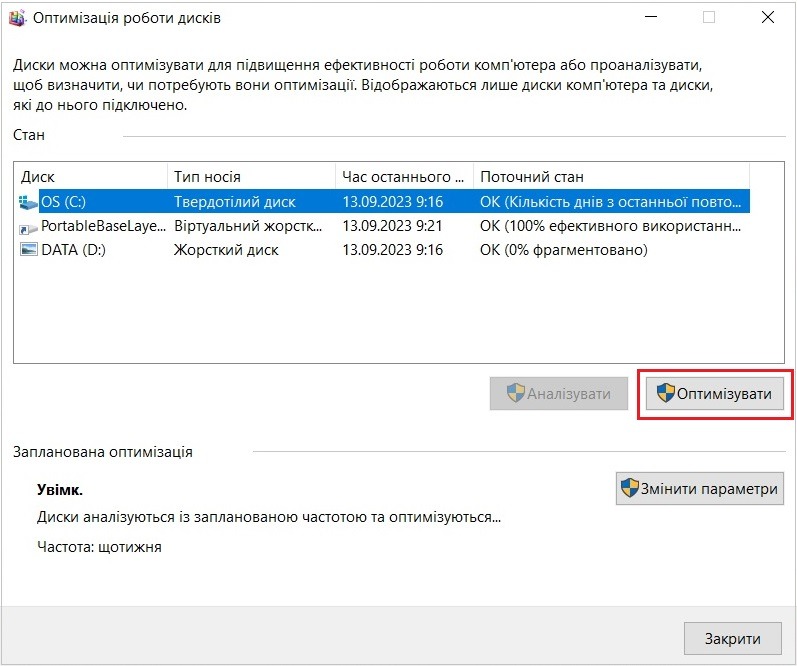
З’явиться вікно “Оптимізація роботи дисків”, у якому буде перелічено всі диски у вашій системі, які можна оптимізувати і дефрагментувати. Якщо якийсь із дисків не відображається, це може бути пов’язано з тим, що Windows 10 може оптимізувати лише диски, відформатовані у файловій системі NTFS. Диски, відформатовані у файловій системі exFAT, не відображатимуться у списку.

Читайте також: 3 основні інструменти Windows для усунення несправностей (і як ними користуватися)

Виберіть диск у списку, який Ви хочете дефрагментувати, а потім натисніть “Оптимізувати”.
defragmentatsiya2

На жорсткому диску буде запущено програму дефрагментації. На твердотільних накопичувачах виконується команда TRIM, яка потенційно може прискорити роботу диска, але це не обов’язково, оскільки на сучасних накопичувачах Windows виконує цю процедуру у фоновому режимі.

Читайте також: Апгрейд комп’ютера: 5 комплектуючих, які варто оновити в першу чергу

Якщо диск потребує оптимізації і дефрагментації, процес почнеться. У стовпчику “Поточний стан” ви побачите індикатор завершення процесу у відсотках.
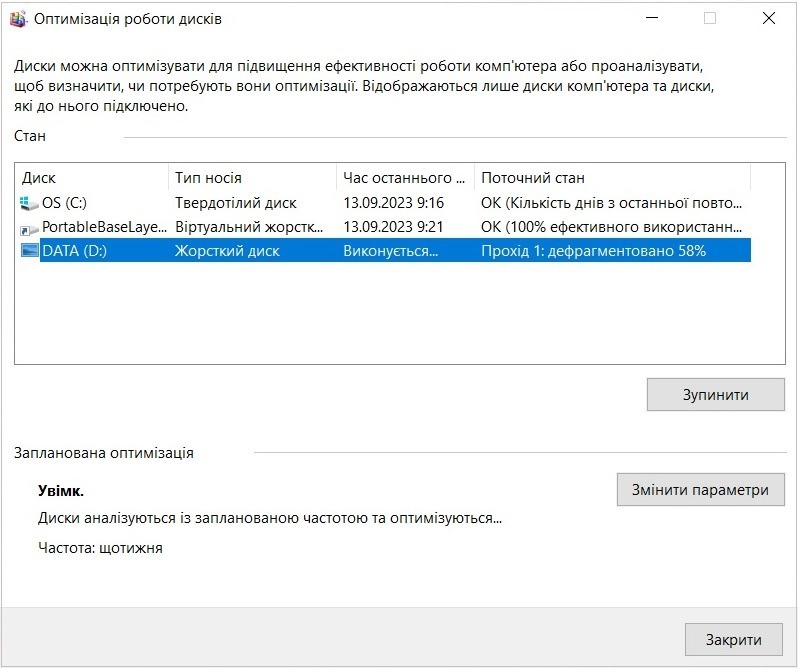
На диску D:\ виконується дефрагментація. Процес виконано на 58%

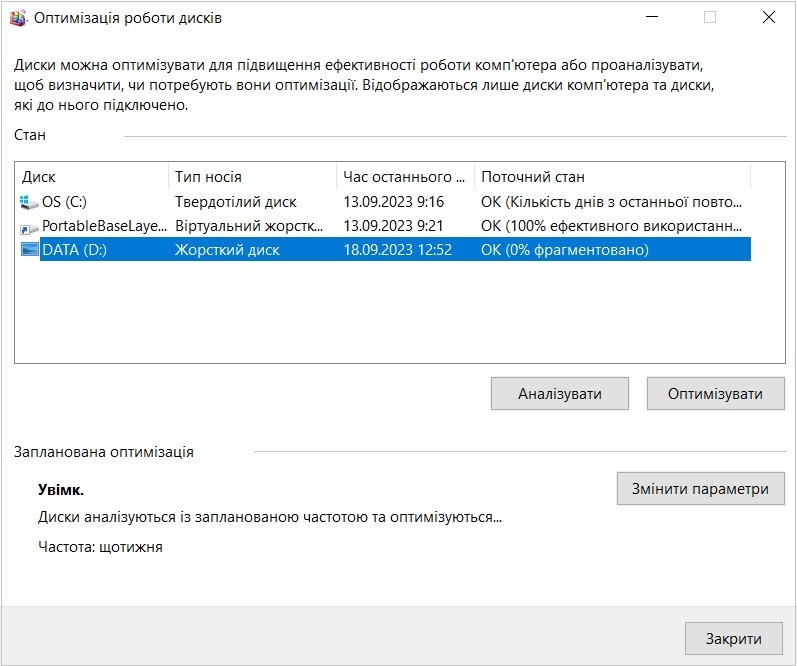
Коли процес буде завершено, час у стовпчику Останній запуск оновиться, а у стовпчику Поточний стан буде показано щось на кшталт “ОК (0% фрагментовано)”.
- Advertisement -
Дефрагментацію диска завершено

Вітаємо, ваш диск успішно дефрагментовано. За бажанням ви можете запланувати регулярні сеанси дефрагментації у вікні Оптимізація роботи дисків, натиснувши кнопку “Змінити параметри” у розділі “Розклад оптимізації”. Таким чином, вам більше не доведеться пам’ятати про необхідність робити це вручну в майбутньому.
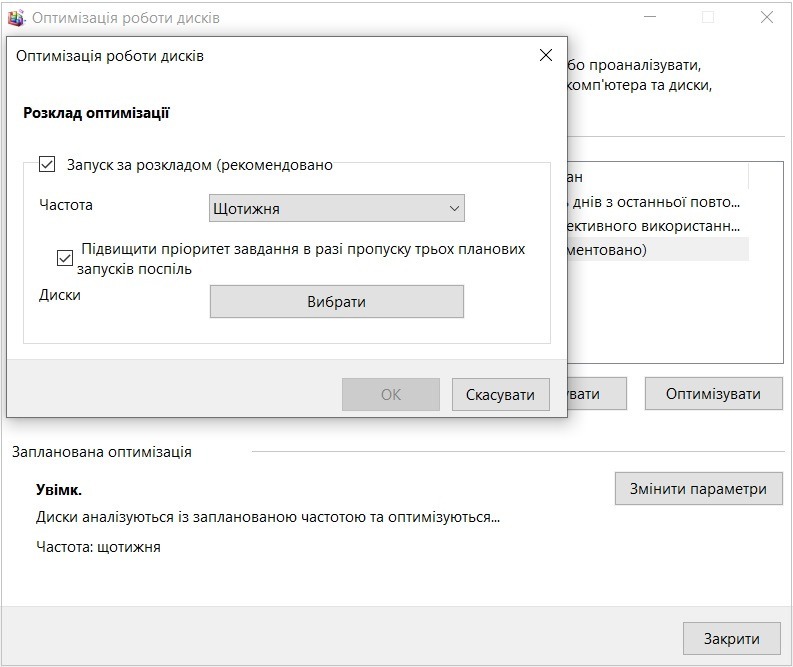
Налаштування розкладу оптимізації

Закрийте вікно “Оптимізація роботи дисків” і користуйтеся комп’ютером у звичайному режимі – і не дивуйтеся, якщо відчуєте додаткову пружинку в кроках вашого комп’ютера.

Джерело: How-To Geek

О, привіт 👋
Приємно познайомитися!

Підпишіться, щоб щотижня отримувати найцікавіші статті на свою поштову скриньку.

Ми не розсилаємо спам! Ознайомтеся з нашою політикою конфіденційності для отримання додаткової інформації.

Перевірте свою поштову скриньку або папку зі спамом, щоб підтвердити підписку.

ТЕМИ:WindowsWindows 10дефрагментаціяжосткий диск
Поділитися
Facebook Threads Копіювати посилання Друк
Що думаєте?
В захваті0
Сумно0
Смішно0
Палає0
Овва!0
Попередня стаття shot diverse business team discussing work office Як розпочати кар’єру розробника програмного забезпечення
Наступна стаття Як приховати додатки на iPhone: покрокова інструкція Турбуєтеся про випромінювання iPhone 12? Ось що вам потрібно знати

В тренді

7-Zip 26.02 усуває вразливість віддаленого виконання коду: оновлюватися доведеться вручну
1 день тому
Як відновити пошкоджену флешку: покрокова інструкція
Як відновити пошкоджену флешку: інструкція
4 дні тому
Ніколи не дозволяйте ШІ-чатботу придумувати вам пароль. Ось чому
6 днів тому
im storie que es una firma electronica y para que sirve desktop
Як створити підпис для PDF-документів на ПК: інструкція
6 днів тому
Google хоче видалити спам-статті, створені штучним інтелектом
Як перевірити сайт на віруси, небезпечні програми або фішинг?
22 години тому

Рекомендуємо

Вхід без пароля: як налаштувати біометричну автентифікацію Windows Hello
Гайди та поради

Вхід без пароля: як налаштувати біометричну автентифікацію Windows Hello

1 тиждень тому
Який ноутбук купити: Windows чи macOS? 10 речей, які варто врахувати
Огляди

Який ноутбук купити: Windows чи macOS? 10 речей, які варто врахувати

1 тиждень тому
Як заблокувати сайт на компʼютері з Windows
Гайди та поради

Як заблокувати сайт на компʼютері з Windows: 5 способів

4 тижні тому
Як отримати доступ до ПК зі смартфона: 5 найкращих додатків
Гайди та поради

Як отримати доступ до ПК зі смартфона: 5 найкращих застосунків

1 місяць тому

Гарячі теми

  • Кібербезпека
  • Штучний інтелект
  • Смартфони
  • Комп'ютери
  • Соцмережі
  • Безпека дітей в Інтернеті

Приєднуйтесь

Ласкаво просимо до CyberCalm – вашого надійного провідника у світі цифрової безпеки та спокою!

Інформація
  • Про нас
  • Політика конфіденційності
  • Контакти
Навігація
  • Кібербезпека
  • Гайди та поради
  • Статті
  • Огляди
  • Техногіганти
CyberCalmCyberCalm
© 2025 Cybercalm. All Rights Reserved.
Cybercalm
Welcome Back!

Sign in to your account

Username or Email Address
Password

Lost your password?