Переглядаючи цей сайт, ви погоджуєтесь з нашою політикою конфіденційності
Прийняти
  • Про нас
  • Політика конфіденційності
  • Контакти
CyberCalm
  • Кібербезпека
    КібербезпекаПоказати ще
    У Іспанії заарештували хакера, який вкрав 64 млн записів даних
    У Іспанії заарештували хакера, який вкрав 64 млн записів даних
    2 дні тому
    Microsoft Patch Tuesday: виправлено три zero-day вразливості та 57 помилок у грудневому оновленні безпеки
    Microsoft Patch Tuesday: виправлено три zero-day вразливості та 57 помилок у грудневому оновленні безпеки
    2 дні тому
    Головні кіберзагрози 2025 року: від крадіжки даних до засобів знищення систем захисту
    Головні кіберзагрози 2025 року: від крадіжки даних до засобів знищення систем захисту
    4 дні тому
    Чим небезпечні розумні пристрої для дому та як вберегтися від загроз?
    Чим небезпечні розумні пристрої для дому та як вберегтися від загроз?
    4 дні тому
    Атака підміни DNS-записів: як зловмисники перенаправляють користувачів на шкідливі сайти
    Атака підміни DNS-записів: як зловмисники перенаправляють користувачів на шкідливі сайти
    4 дні тому
  • Гайди та поради
    Гайди та поради
    Корисні поради, які допоможуть вам почуватися безпечно в мережі, а також маленькі хитрощі у користуванні вашими гаджетами.
    Показати ще
    Топ-новини
    Як перенести Telegram на інший телефон
    Як перенести Telegram на інший телефон. ІНСТРУКЦІЯ
    8 місяців тому
    Чому смартфон вимикається на морозі і як цьому запобігти?
    Чому смартфон вимикається на морозі і як цьому запобігти?
    3 тижні тому
    placeholder
    Як змінити зовнішній інтерфейс іконок у iOS? – ІНСТРУКЦІЯ
    2 тижні тому
    Останні новини
    Як увімкнути безпечний пошук в інтернеті. ІНСТРУКЦІЯ
    2 дні тому
    Як відновити видалені фото на iPhone
    2 дні тому
    Як встановити ключі доступу в Telegram — ІНСТРУКЦІЯ
    3 дні тому
    Як безпечно скасувати підписку на спам-розсилки: Поради та рекомендації
    4 дні тому
  • Статті
    Статті
    Цікаві статті про світ технологій, інтернет та кіберзахист. Розбираємо складні теми, від штучного інтелекту до безпеки даних та Big Data. Аналітика для допитливих та професіоналів.
    Показати ще
    Топ-новини
    Для яких завдань потрібен VDS сервер: реальні приклади та особистий досвід
    Для яких завдань потрібен VDS сервер: реальні приклади та особистий досвід
    3 тижні тому
    Які послуги входять в обслуговування орендованого сервера
    Які послуги входять в обслуговування орендованого сервера
    2 тижні тому
    Найкращі спеціальності у сфері кібербезпеки за версією LinkedIn: що варто знати у 2025 році
    Найкращі спеціальності у сфері кібербезпеки за версією LinkedIn: що варто знати у 2025 році
    8 місяців тому
    Останні новини
    Як відкритий код безшумно переміг у програмних війнах
    18 години тому
    Matter: один стандарт для всіх розумних пристроїв у домі
    4 дні тому
    Чому світ не може відмовитися від QWERTY: історія найпопулярнішої розкладки клавіатури
    3 дні тому
    AGI залишається недосяжним без вирішення однієї фундаментальної проблеми — експерти з ШІ
    5 днів тому
  • Огляди
    ОглядиПоказати ще
    Засновник Pebble представив AI-кільце Index 01 за $75
    Index 01: Засновник Pebble представив AI-кільце за $75
    2 дні тому
    Jolla Phone повертається: Linux-смартфон з фокусом на приватність як альтернатива Android та iOS
    Jolla Phone повертається: Linux-смартфон з фокусом на приватність як альтернатива Android та iOS
    6 днів тому
    Як обрати розумний годинник: порівняння функцій та можливостей
    Як обрати розумний годинник: порівняння функцій та можливостей
    1 тиждень тому
    DeepSeek V3.2: чи загрожує новий відкритий ШІ домінуванню пропрієтарних моделей
    DeepSeek V3.2: чи загрожує новий відкритий ШІ домінуванню пропрієтарних моделей
    2 тижні тому
    Вийшло стабільне ядро Linux 6.18: огляд ключових нововведень
    Вийшло стабільне ядро Linux 6.18: огляд ключових нововведень
    2 тижні тому
  • Техногіганти
    • Google
    • Apple
    • Microsoft
    • Meta
    • OpenAI
    • Anthropic
    • xAI
    • Samsung
  • Теми
    • Комп’ютери
    • Смартфони
    • Електронна пошта
    • Windows
    • Linux
    • Android
    • iPhone
    • Штучний інтелект
Соцмережі
  • Facebook
  • Instagram
  • YouTube
  • TikTok
  • X (Twitter)
  • Threads
Спеціальні теми
  • Кібервійна
  • Маніпуляції в медіа
  • Безпека дітей в Інтернеті
  • Розумний будинок
Інше
  • Архів
Читання: Двоетапна перевірка у месенджерах: як налаштувати?
Розмір шрифтаAa
CyberCalmCyberCalm
Пошук
  • Техногіганти
    • Комп’ютери
    • Смартфони
    • Соцмережі
    • Google
    • Android
    • Apple
    • Windows
    • Linux
    • Штучний інтелект
    • Безпека дітей в інтернеті
  • Кібербезпека
  • Гайди та поради
  • Статті
  • Огляди
  • Архів
Follow US
  • Про проєкт Cybercalm
  • Політика конфіденційності
  • Контакти
© 2025 Cybercalm. All Rights Reserved.
Головна / Гайди та поради / Двоетапна перевірка у месенджерах: як налаштувати?

Двоетапна перевірка у месенджерах: як налаштувати?

Побокін Максим
1 рік тому
Поширити
8 хв. читання
Двоетапна перевірка у месенджерах: як налаштувати?

У сучасному цифровому світі, де кожен день ми стикаємося з великою кількістю онлайн-сервісів, захист особистих даних стає все більш важливим. Один із найефективніших способів підвищення безпеки облікових записів — це двоетапна перевірка або двохфакторна аутентифікація (2FA). Вона забезпечує додатковий рівень захисту, навіть якщо ваш пароль був викрадений.

Зміст
  • Що таке двоетапна перевірка?
  • Чому двоетапна перевірка важлива?
  • Як налаштувати двоетапну перевірку у популярних месенджерах?
  • Додаткові поради для безпеки

Що таке двоетапна перевірка?

Двоетапна перевірка — це процес, коли для доступу до облікового запису недостатньо лише пароля. Вам також необхідно підтвердити свою особу за допомогою додаткового коду або пристрою. Це може бути код, надісланий на ваш телефон через SMS або в додаток для аутентифікації, або навіть біометричні дані, такі як відбиток пальця або розпізнавання обличчя.

Чому двоетапна перевірка важлива?

  • Захист від злому. Якщо ваш пароль стане відомий хакеру, він все одно не зможе увійти до вашого облікового запису без другого фактора.
  • Захист особистої інформації. Месенджери часто містять чутливі особисті повідомлення, фото, документи, тому додатковий рівень безпеки є важливим для захисту ваших даних.
  • Запобігання несанкціонованому доступу. Навіть якщо хтось має доступ до вашого пристрою або вашого пароля, 2FA захистить ваш обліковий запис від сторонніх очей.

Як налаштувати двоетапну перевірку у популярних месенджерах?

WhatsApp

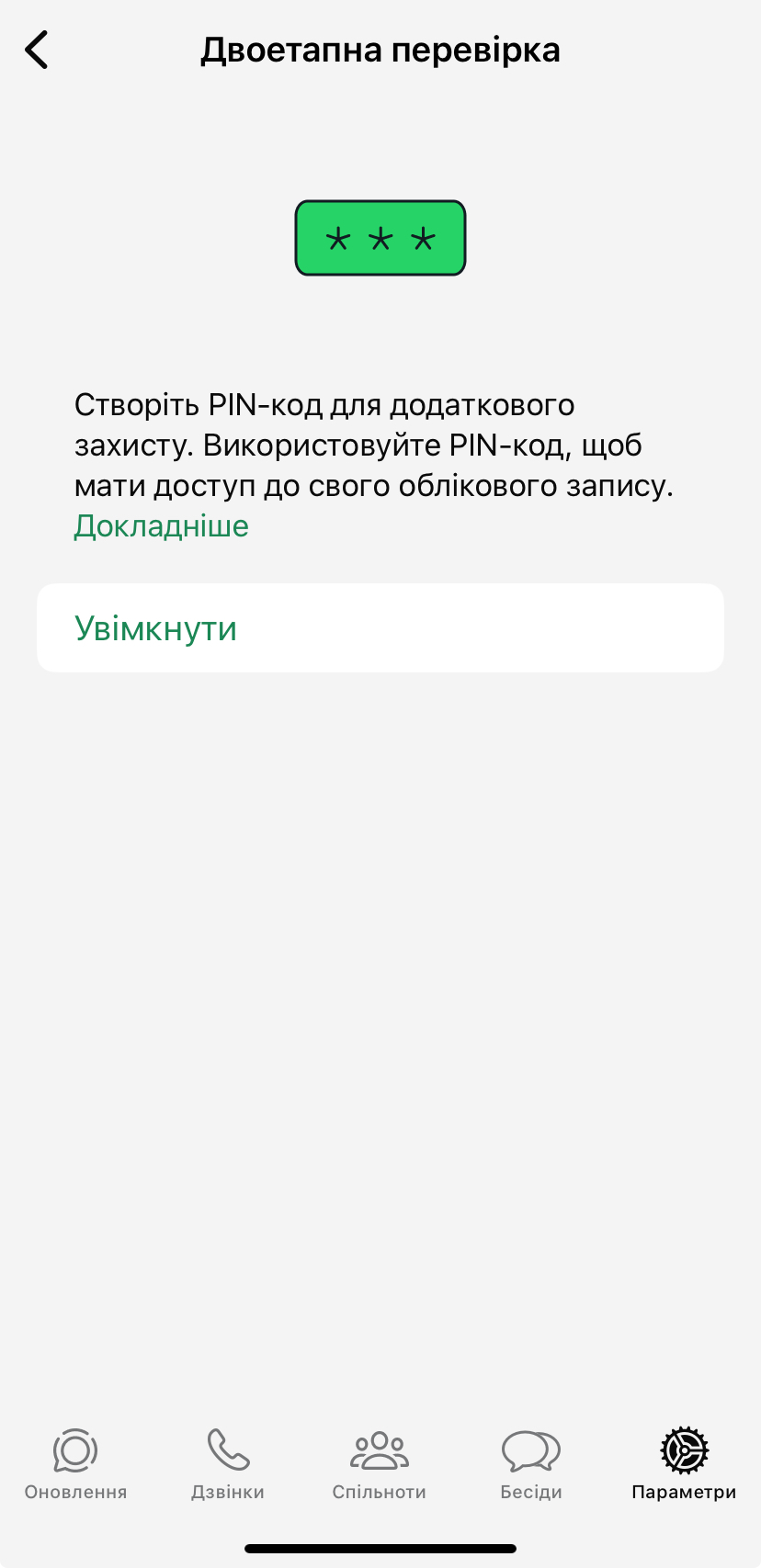
WhatsApp підтримує двоетапну перевірку у вигляді додаткового PIN-коду, який потрібно вводити під час входу в обліковий запис.

Кроки:

- Advertisement -
  1. Відкрийте WhatsApp.
  2. Перейдіть до Параметри (на смартфоні Android у верхньому правому куті або у нижньому правому для iPhone).
  3. Виберіть Обліковий запис.
  4. Виберіть Двоетапна перевірка.
  5. Натисніть Увімкнути.
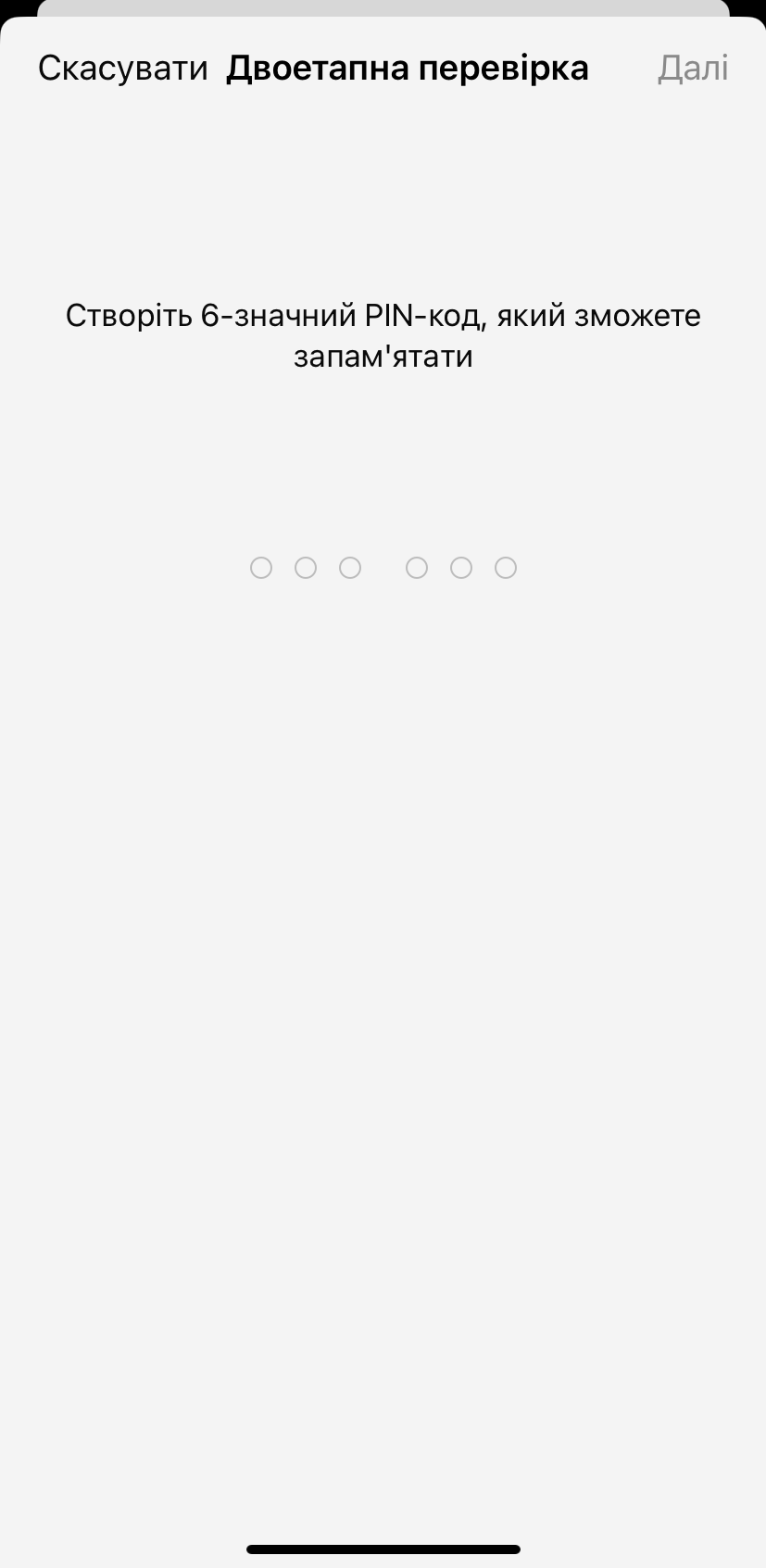
  6. Встановіть шестизначний PIN-код, який ви будете використовувати під час входу.
  7. Введіть свою електронну пошту (опціонально), щоб у разі забуття PIN-коду можна було його скинути.
IMG 2021
IMG 2022
IMG 2023 e1729584686374

Наявність пов’язаної електронної пошти з обліковим записом WhatsApp є важливою, оскільки ця служба не дозволить вам при повторній реєстрації увійти в свій акаунт протягом 7 днів, якщо ви забули PIN-код. Отже, якщо ви не можете чекати тиждень, щоб повторювати перевірку з будь-якої причини, корисно ввести адресу електронної пошти, щоб увійти або вимкнути функцію двофакторної аутентифікації.

Telegram

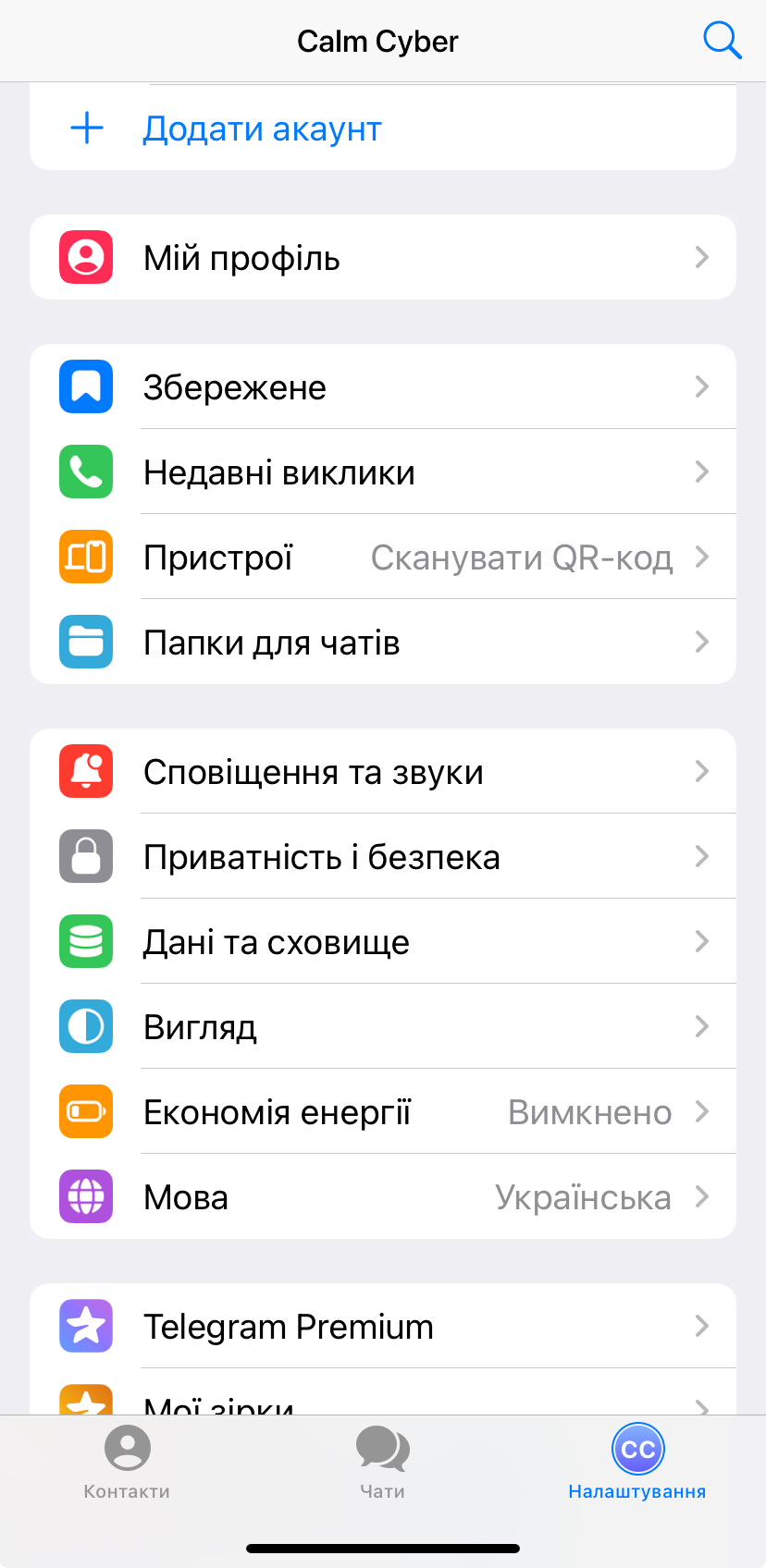
У Telegram також можна увімкнути двоетапну перевірку, додавши пароль, який буде використовуватись разом із кодом, надісланим на телефон.

Кроки:

  1. Відкрийте Telegram.
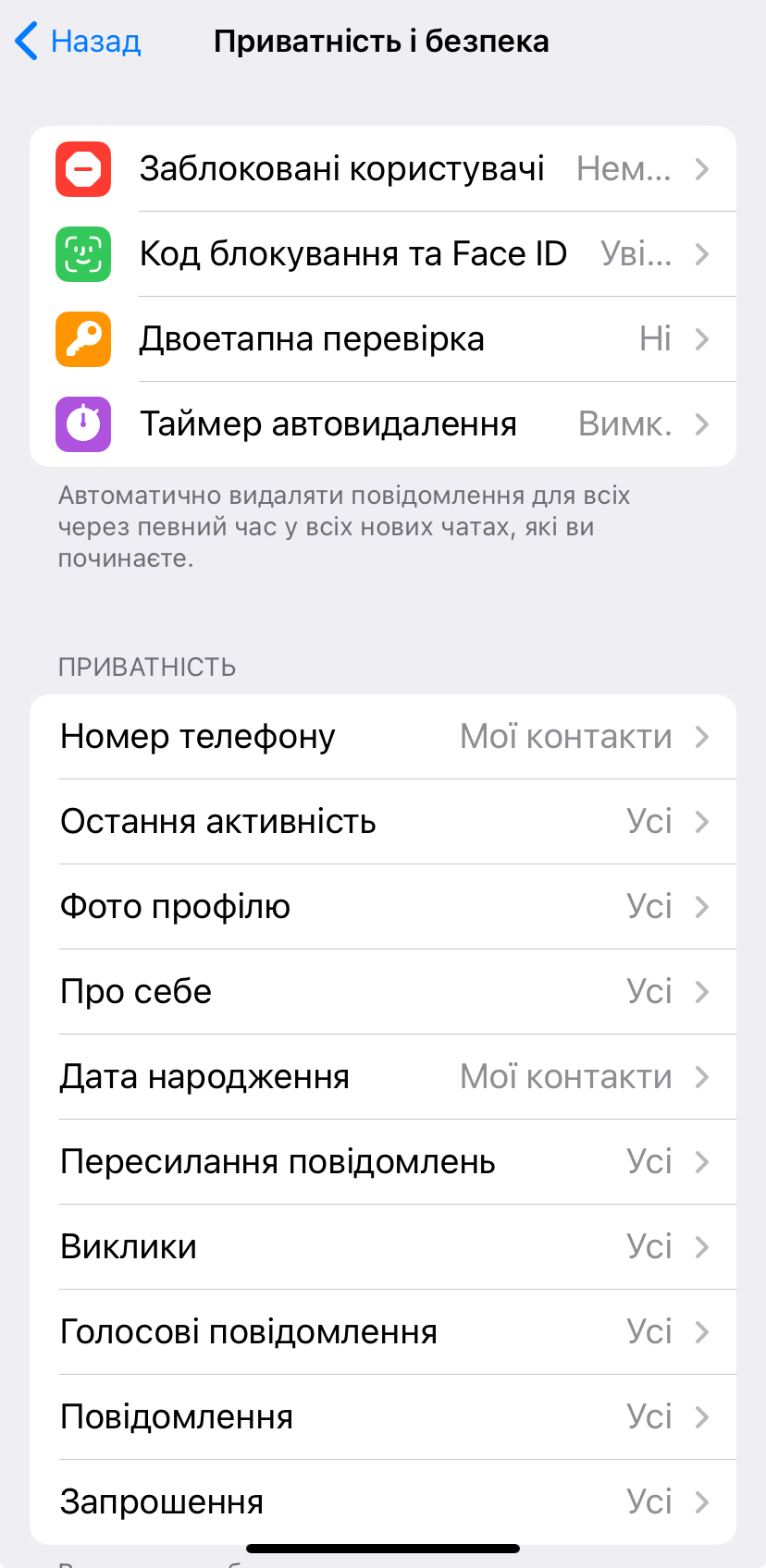
  2. Перейдіть до Налаштування (в меню з трьома лініями вгорі зліва на Android, в нижньому правому куті на iPhone).
  3. Виберіть Приватність і безпека.
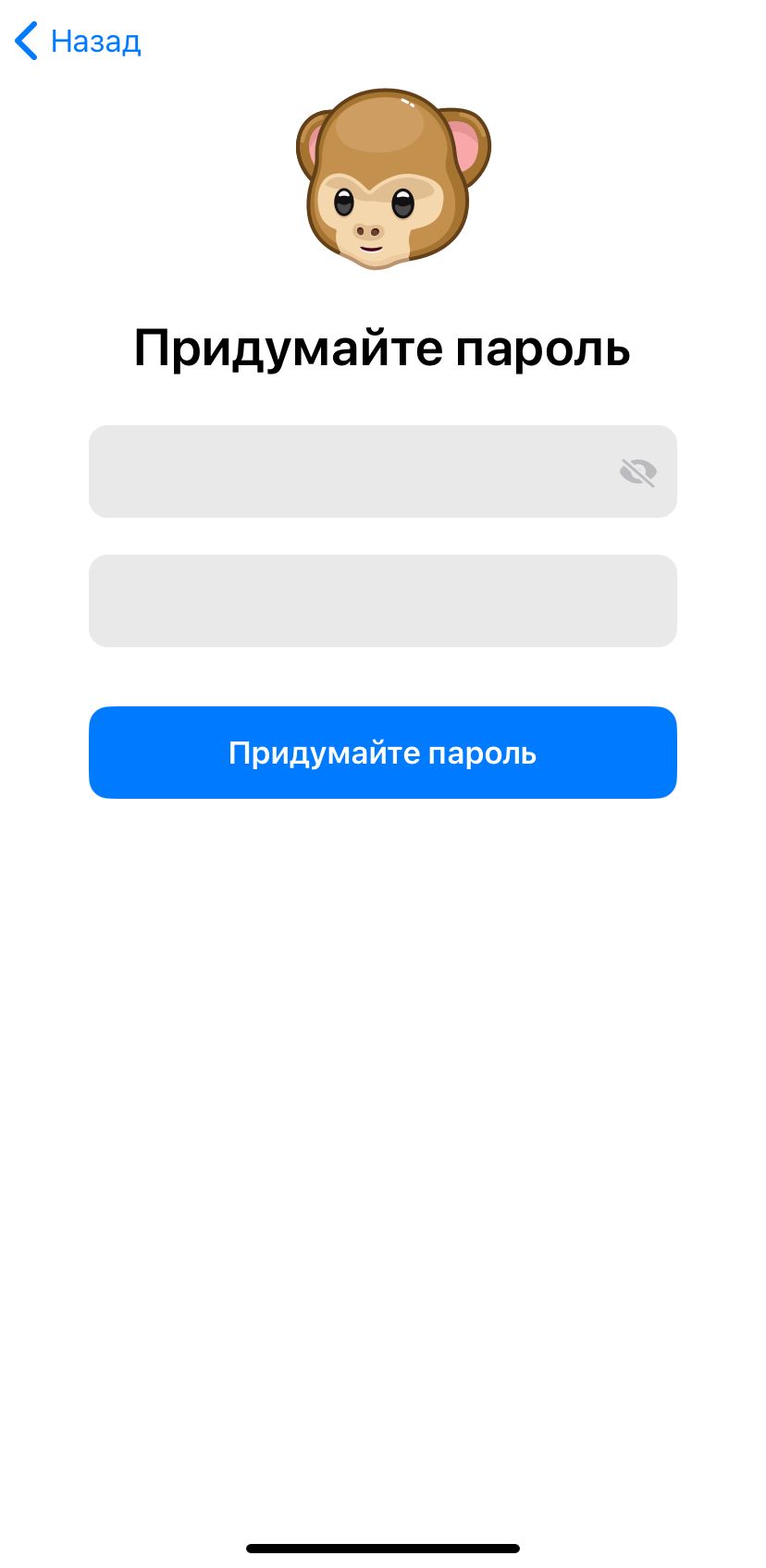
  4. Знайдіть розділ Двоетапна перевірка та натисніть Увімкнути пароль.
  5. Створіть пароль і введіть його.
  6. Введіть свою електронну пошту для відновлення (опціонально).
  7. Telegram надішле підтвердження на вашу пошту. Підтвердіть налаштування.
IMG 2024
IMG 2025
IMG 2027

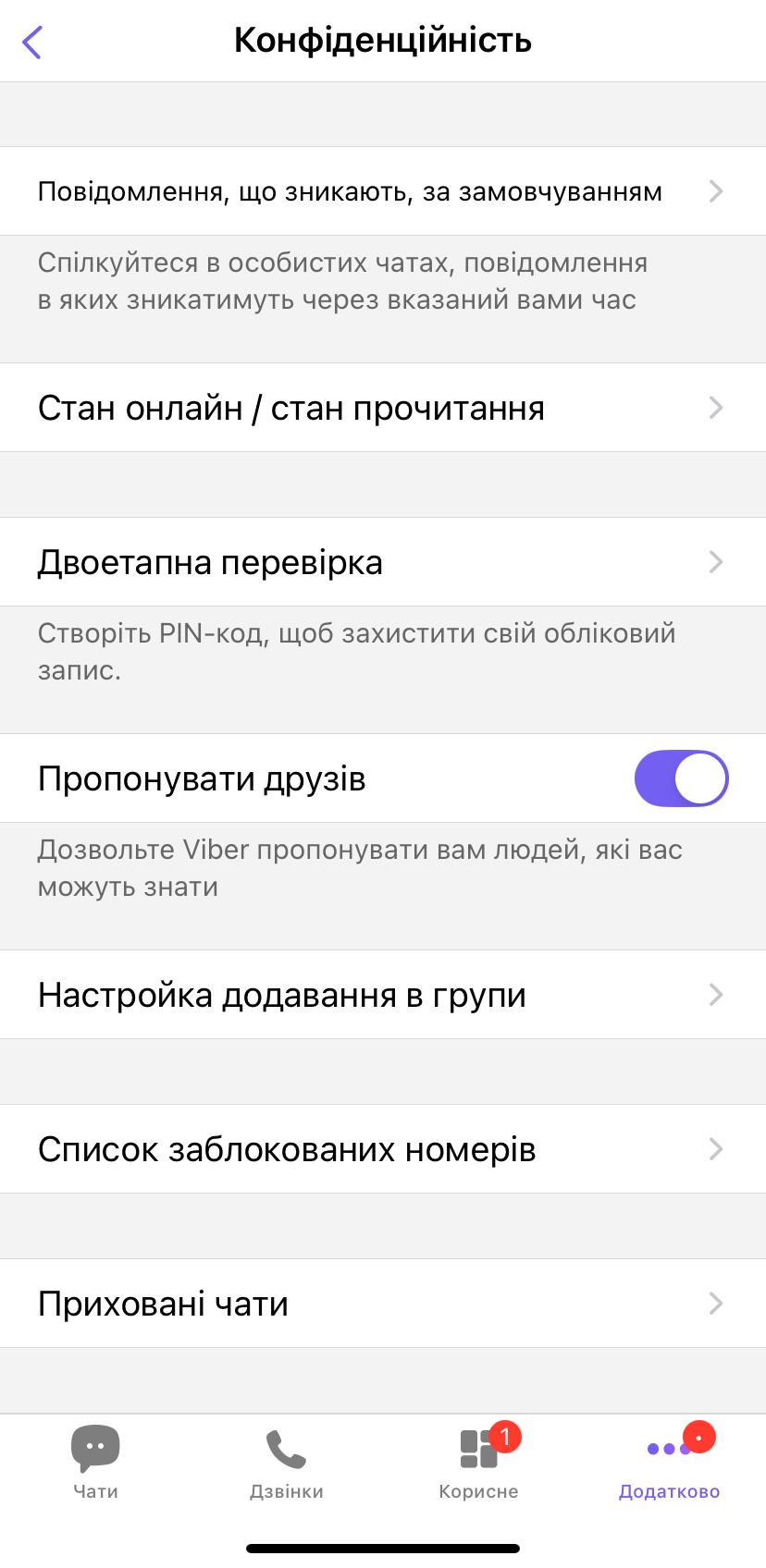
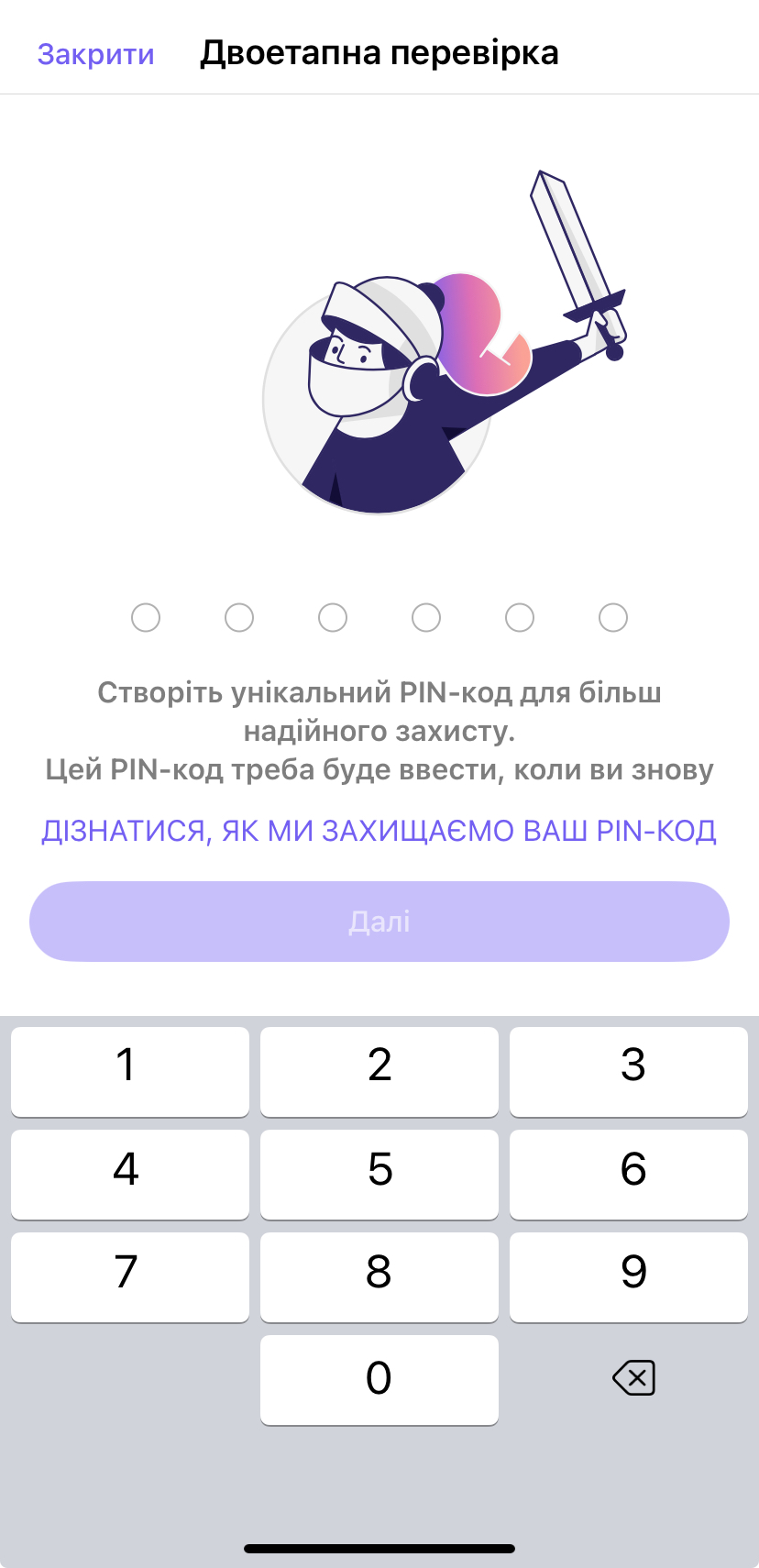
Viber

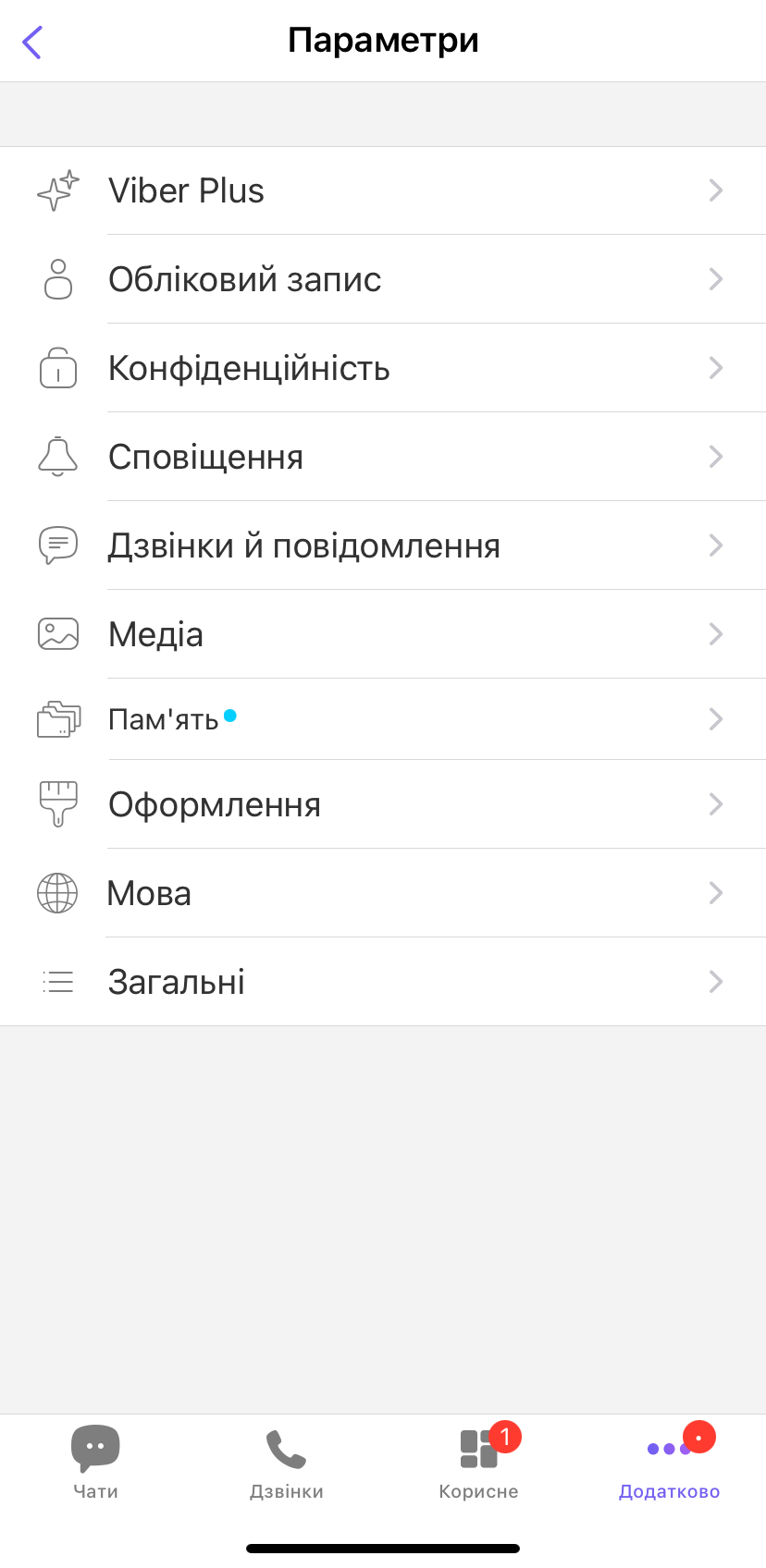
Viber використовує двоетапну перевірку за допомогою SMS, коли вам потрібно підтвердити вхід кодом із повідомлення.

Кроки:

  1. Відкрийте Viber.
  2. Перейдіть до Додатково (три лінії або три крапки внизу екрана).
  3. Виберіть Параметри > Конфіденційність.
  4. Увімкніть Двоетапну перевірку.
  5. Встановіть PIN-код і введіть його при подальшому вході.
  6. Введіть свою електронну пошту для відновлення (опціонально).
IMG 2029
IMG 2030
IMG 2032

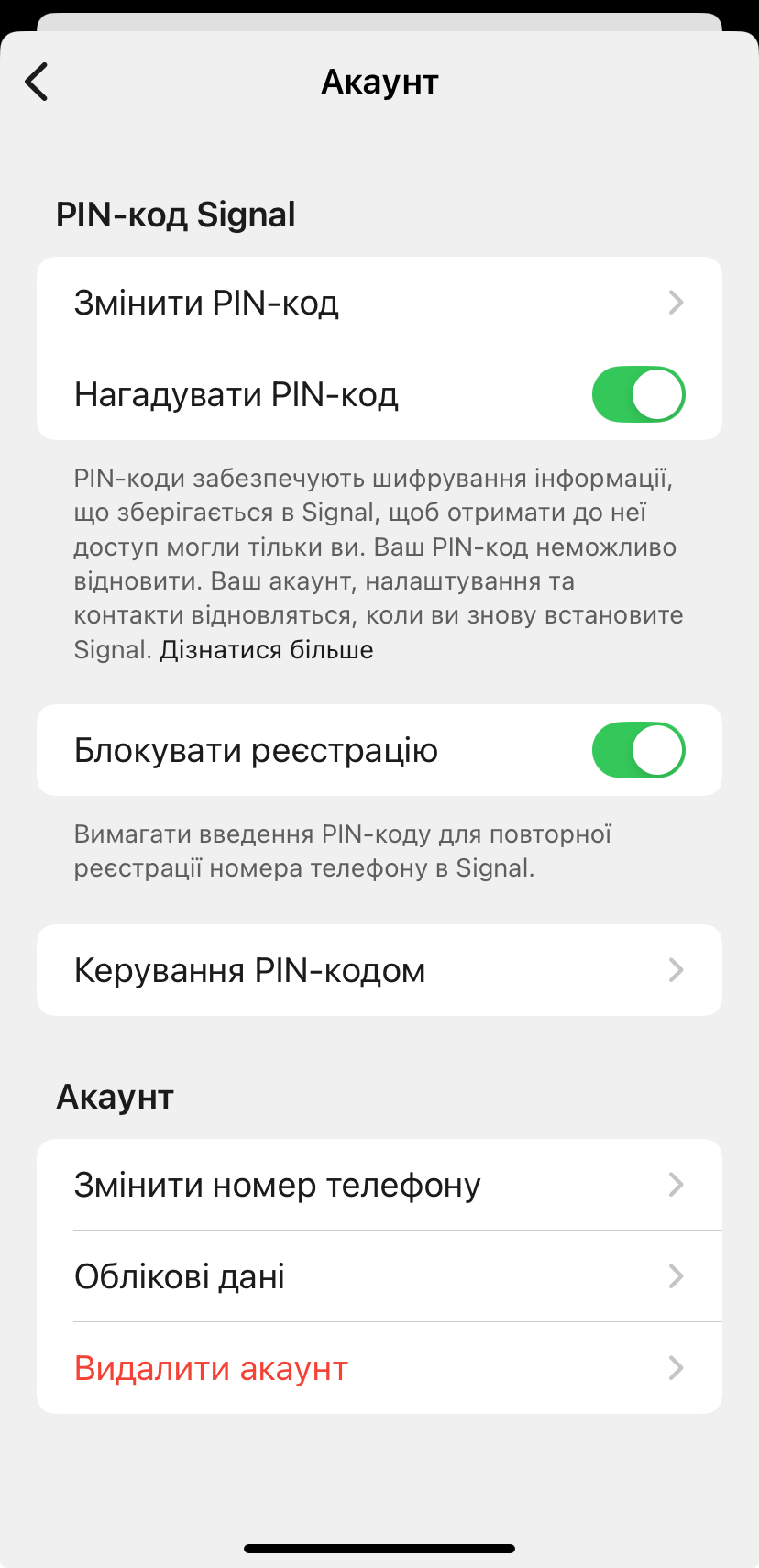
Signal

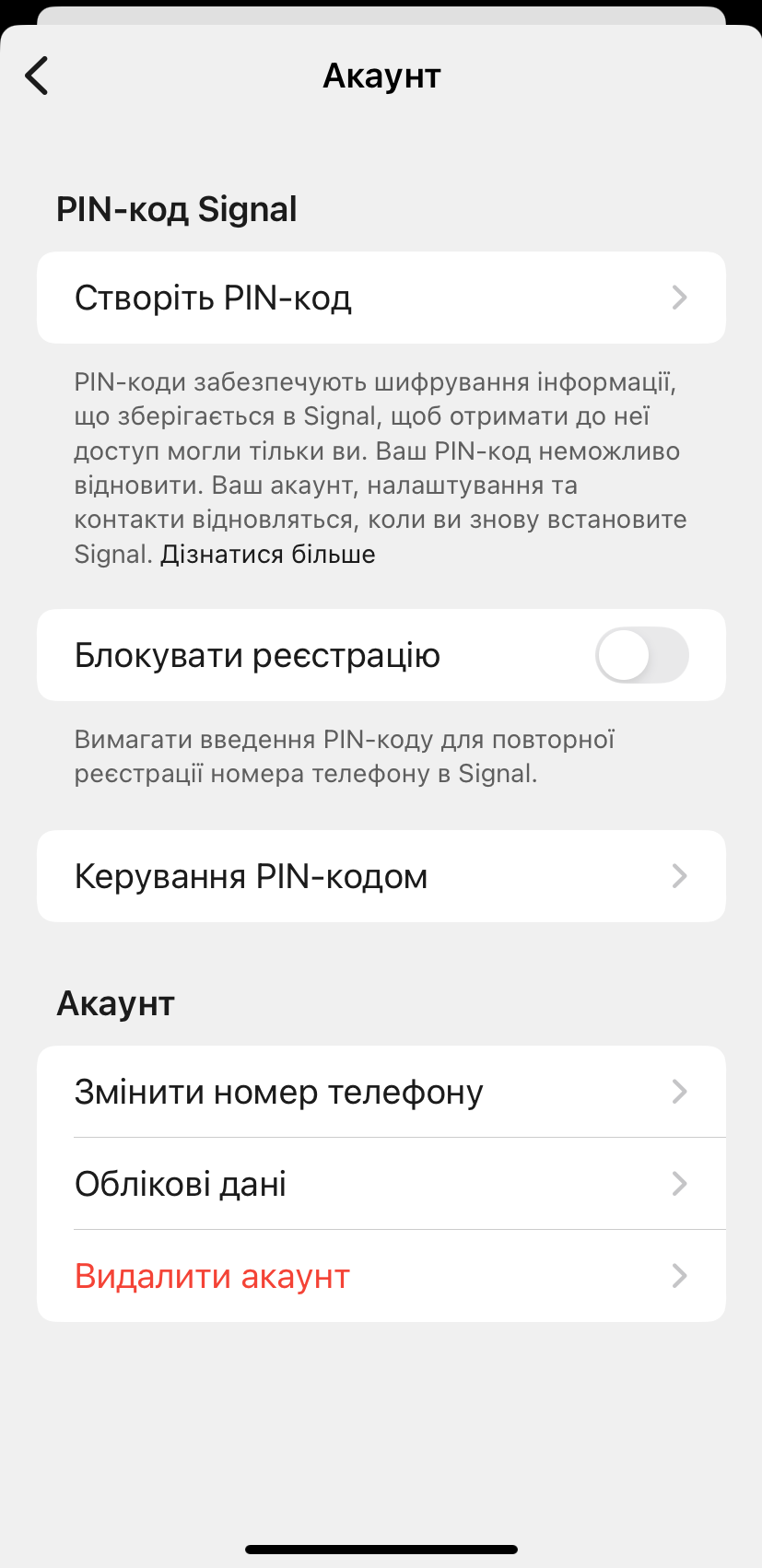
Signal дозволяє ввімкнути PIN-код, щоб захистити ваш обліковий запис.

Кроки:

  1. Відкрийте Signal.
  2. Натисніть на свій профіль (іконка у верхньому лівому куті).
  3. Виберіть Налаштування > Акаунт.
  4. Натисніть Створіть PIN-код.
  5. Введіть PIN-код, який ви будете використовувати при вході на нових пристроях. Signal вимагає, щоб PIN-код містив принаймні чотири цифри, а максимум – 20 цифр.
  6. Увімкніть перемикач Блокувати реєстрацію.
IMG 2036 e1729586274993
IMG 2037 e1729586303421
IMG 2038

Коли ви вперше ввімкнете блокування реєстрації, Signal попросить ввести PIN-код протягом перших шести та 12 годин після включення. Компанія каже, що це призначене, щоб допомогти вам запам’ятати його через випадкове повторення. Отже, після першого дня, він попросить вас ввести його на наступний день, потім через три дні, і, нарешті, останній раз після повного тижня.

- Advertisement -

Якщо ви забули свій PIN-код і не можете увійти в Signal, вам доведеться почекати 7 днів бездіяльності для закінчення терміну дії блокування реєстрації, після чого можна знову увійти до програми, щоб налаштувати новий PIN-код. Ті, хто вже активно використовує Signal, не повинні турбуватися про скидання блокування реєстрації, оскільки цей відлік починається лише тоді, коли програма не відкривається.

Facebook Messenger

Facebook Messenger використовує двоетапну перевірку через головний обліковий запис Facebook.

Кроки:

  1. Відкрийте Facebook.
  2. Натисніть на Меню (в нижньому правому куті) і перейдіть до Налаштування та конфіденційність > Налаштування.
  3. Виберіть Пароль і безпека.
  4. У розділі Двоетапна перевірка натисніть Редагувати.
  5. Оберіть метод отримання коду: через SMS або за допомогою додатка для аутентифікації (наприклад, Google Authenticator).
  6. Підтвердіть налаштування, увівши код, отриманий через вибраний метод.

Slack

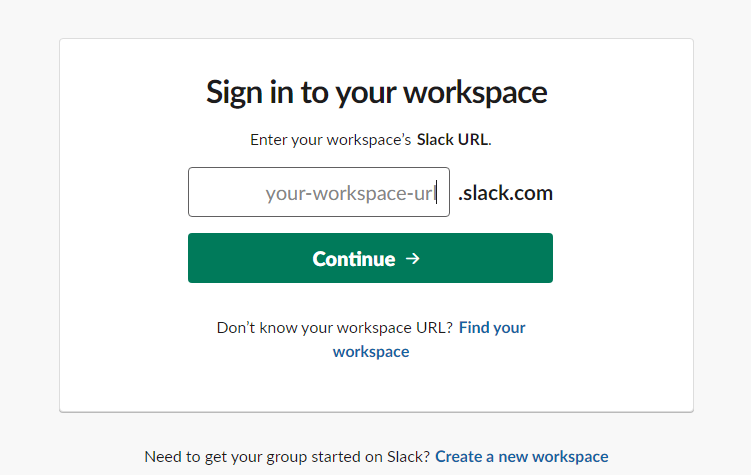
Щоб увімкнути функцію двофакторної аутентифікації, спочатку потрібно знайти сторінку “Налаштування облікового запису”. Є три способи доступу до цього:

  1. Натисніть на своє ім’я користувача у верхньому лівому куті програми Slack, щоб відкрити випадаюче меню та виберіть “Профіль і обліковий запис“. Під своїм аватаром і поруч із кнопкою “Редагувати профіль” клацніть на піктограми з трьома пунктами для додаткових дій і знайдіть “Відкрити налаштування облікового запису“.
  2. Натисніть на своє власне ім’я з вікна чату та виберіть “Відкрити налаштування облікового запису“.
  3. Зверніться прямо до my.slack.com/account/settings.
slack 1

Після того, як на сторінці “Параметри облікового запису” відобразиться параметр увімкнення двофакторної аутентифікації під паролем. Якщо ви не бачите цього, перевірте, чи ваш обліковий запис Slack призначений для роботи. Деякі роботодавці можуть використовувати послуги єдиного входу, які виключають необхідність двофакторної аутентифікації, що виключає це зі сторінки налаштувань облікового запису Slack.

Якщо це персональний Slack, тоді натисніть “Розгорнути” в розділі двофакторної аутентифікації, щоб перевірити вашу інформацію за допомогою програми SMS або аутентифікатора.

Якщо у вас є декілька адрес електронної пошти, вам, можливо, знадобиться вибрати одну за замовчуванням, перш ніж Ви зможете визначити бажаний метод двофакторної аутентифікації.

- Advertisement -

Snapchat

На екрані головної камери програми торкніться піктограми профілю та знайдіть значок шестерні, щоб отримати доступ до своїх налаштувань. Виберіть “Підтвердження входу” та виберіть, чи потрібно отримувати перевірку текстового повідомлення або підключати його до програми аутентифікації. Після ввімкнення двофакторної аутентифікації у вашому обліковому записі Snapchat можна додати довірені пристрої або запросити код відновлення, коли ви плануєте перебувати без мобільного зв’язку. На відміну від інших сервісів у цьому посібнику, Snapchat наразі не підтримує вхід за допомогою ключів безпеки.

Додаткові поради для безпеки

  • Використовуйте унікальні паролі. Якщо у вас один і той самий пароль для кількох облікових записів, зловмисник, який отримає доступ до одного з них, зможе легко увійти до інших.
  • Оновлюйте ваші паролі регулярно. Це знижує ризик злому в разі, якщо ваш пароль стане відомий стороннім особам. Ви також можете використовувати менеджер паролів для автоматичного контролю за безпекою.
  • Захистіть свою електронну пошту. Часто саме через електронну пошту можна відновити доступ до акаунтів, тому важливо, щоб ваша електронна пошта також була захищена двоетапною перевіркою.

Двоетапна перевірка — це ефективний спосіб захисту ваших облікових записів у месенджерах від несанкціонованого доступу. Налаштування двоетапної перевірки не займе багато часу, але значно підвищить безпеку ваших особистих даних. Використовуйте цей захист у всіх ваших онлайн-сервісах, де це можливо, і будьте спокійні за свої облікові записи!

Читайте також: Експерт для Cybercalm: Як налаштувати приватність в екаунтах та безпеку пристроїв?


О, привіт 👋
Приємно познайомитися!

Підпишіться, щоб щотижня отримувати найцікавіші статті на свою поштову скриньку.

Ми не розсилаємо спам! Ознайомтеся з нашою політикою конфіденційності для отримання додаткової інформації.

Перевірте свою поштову скриньку або папку зі спамом, щоб підтвердити підписку.

ТЕМИ:2faFacebook MessengerPIN-кодSignalTelegramViberWhatsAppдвоетапна перевіркадвофакторна аутентифікаціяМесенджери
Поділитися
Facebook Threads Копіювати посилання Друк
Що думаєте?
В захваті0
Сумно0
Смішно0
Палає0
Овва!0
Попередня стаття 4 речі, які ви повинні знати, перш ніж прийняти Умови використання Умови використання: 4 речі, які ви повинні знати, перш ніж їх прийняти
Наступна стаття Як вимкнути геолокацію Facebook у фоновому режимі? Як вимкнути геолокацію Facebook у фоновому режимі?

В тренді

Чим небезпечні розумні пристрої для дому та як вберегтися від загроз?
4 дні тому
Як увімкнути безпечний пошук в інтернеті. ІНСТРУКЦІЯ
2 дні тому
Як безпечно скасувати підписку на спам-розсилки
Як безпечно скасувати підписку на спам-розсилки: Поради та рекомендації
4 дні тому
Як видалити історію голосових помічників: Google Assistant, Alexa, Siri та Bixby
4 дні тому
Апатія до приватності реальна - і у вас, мабуть, вона є
Апатія до приватності: чому люди свідомо йдуть на кіберризики
6 днів тому

Рекомендуємо

Як встановити ключі доступу в Telegram — ІНСТРУКЦІЯ
Гайди та поради

Як встановити ключі доступу в Telegram — ІНСТРУКЦІЯ

3 дні тому
Як перетворити смартфон на ключ безпеки? - ІНСТРУКЦІЯ
Гайди та поради

Як перетворити смартфон на ключ безпеки? – ІНСТРУКЦІЯ

1 тиждень тому
10 кращих додатків для обміну повідомленнями на Android
Гайди та поради

10 кращих додатків для обміну повідомленнями на Android

3 тижні тому
black friday
Кібербезпека

Чорна п’ятниця в онлайн: як безпечно купувати та оминути кіберзлочинців

3 тижні тому

Гарячі теми

  • Кібербезпека
  • Штучний інтелект
  • Смартфони
  • Комп'ютери
  • Соцмережі
  • Безпека дітей в Інтернеті

Приєднуйтесь

Ласкаво просимо до CyberCalm – вашого надійного провідника у світі цифрової безпеки та спокою!

Інформація
  • Про нас
  • Політика конфіденційності
  • Контакти
Навігація
  • Кібербезпека
  • Гайди та поради
  • Статті
  • Огляди
  • Техногіганти
CyberCalmCyberCalm
© 2025 Cybercalm. All Rights Reserved.
Cybercalm
Welcome Back!

Sign in to your account

Username or Email Address
Password

Lost your password?