Чекаєте, поки інші користувачі протестують нову операційну систему Apple для iPhone? Тим часом переконайтеся, що налаштували ці функції та опції правильно.
- 1. Змініть стандартні кнопки на екрані блокування
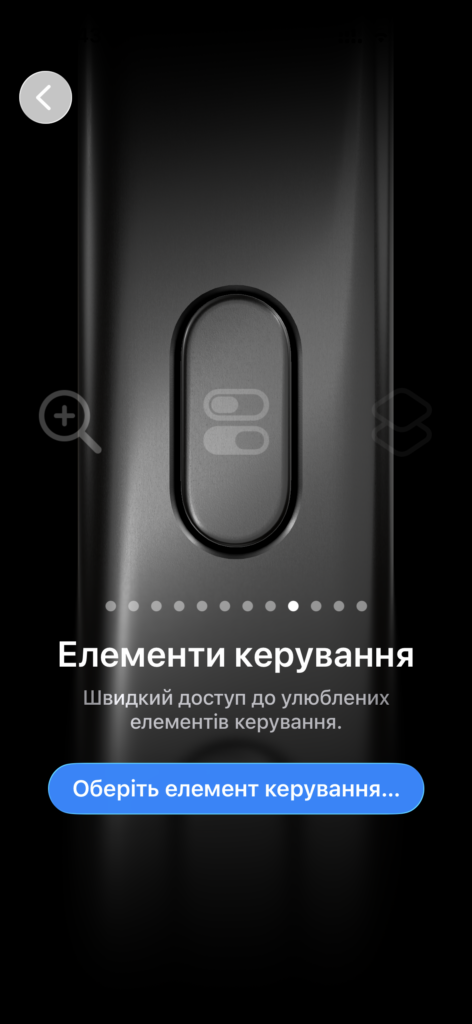
- 2. Налаштуйте нові завдання для кнопки «Дія»
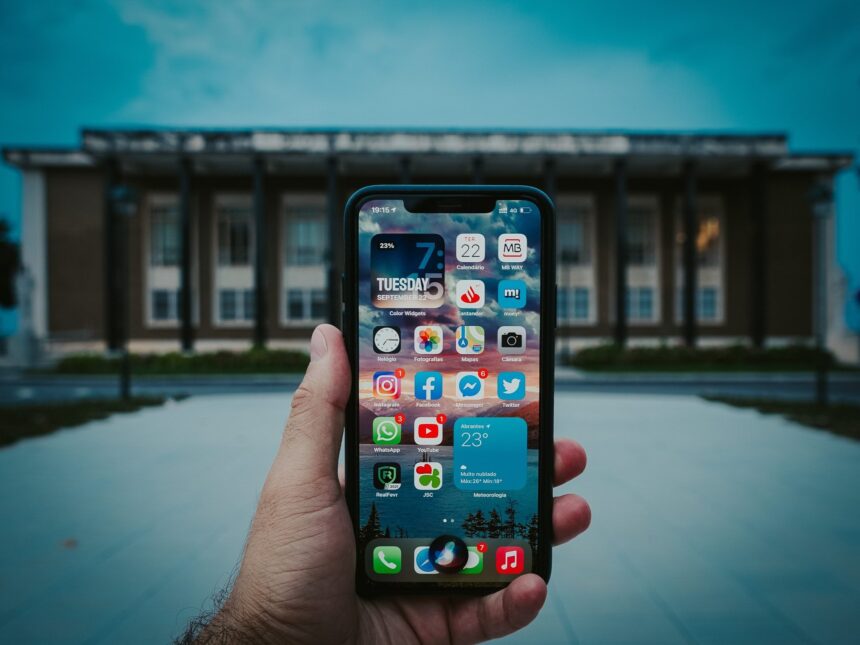
- 3. Надайте головному екрану радикально новий вигляд
- 4. Змініть вигляд Пункту керування
- 5. Заблокуйте або приховайте будь-які ваші конфіденційні програми
- 6. Вимкніть зациклення відео в програмі «Фото»
- 7. Налаштуйте вигляд календаря
- Підготовка до оновлення
Поки Apple працює над виправленням помилок у iOS 26 (які, здається, досить обмежені), цілком природно хотіти почекати до наступного великого оновлення iOS 26.1. Тим часом, чи налаштували ви iOS 18 так, щоб справді використовувати всі її можливості?
Ось 7 простих змін, які можуть одразу вплинути на роботу вашого iPhone. Деякі допомагають зменшити фонове розрядження батареї, інші дають вам більше контролю над конфіденційністю, а ще кілька — це просто зручні налаштування, завдяки яким телефон працює плавніше. Найкраще те, що будь-хто може їх зробити, і на кожне потрібно менше хвилини. Якщо ваш iPhone працює трохи повільно або ви хочете максимально використати його перед оновленням операційної системи, зміна цих прихованих налаштувань — чудовий початок.
1. Змініть стандартні кнопки на екрані блокування
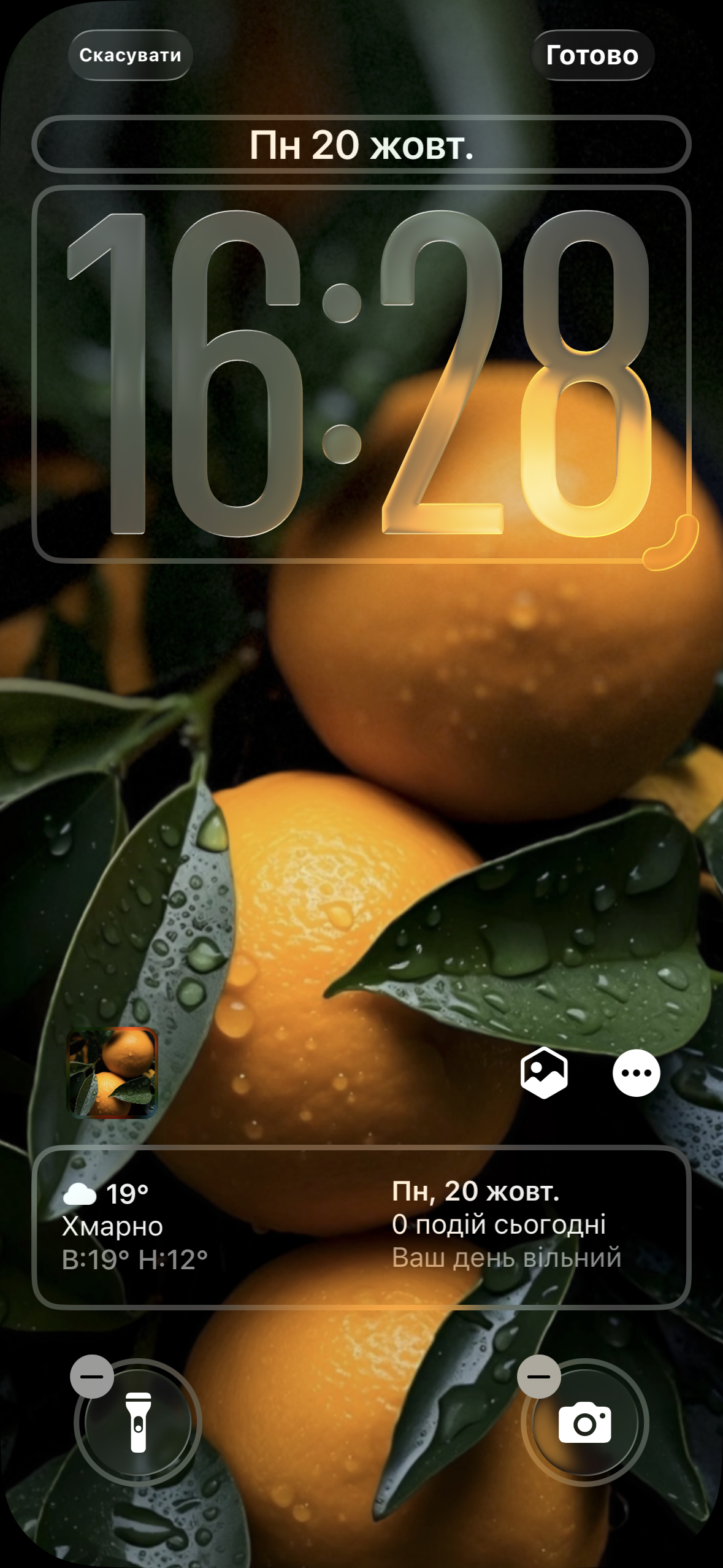
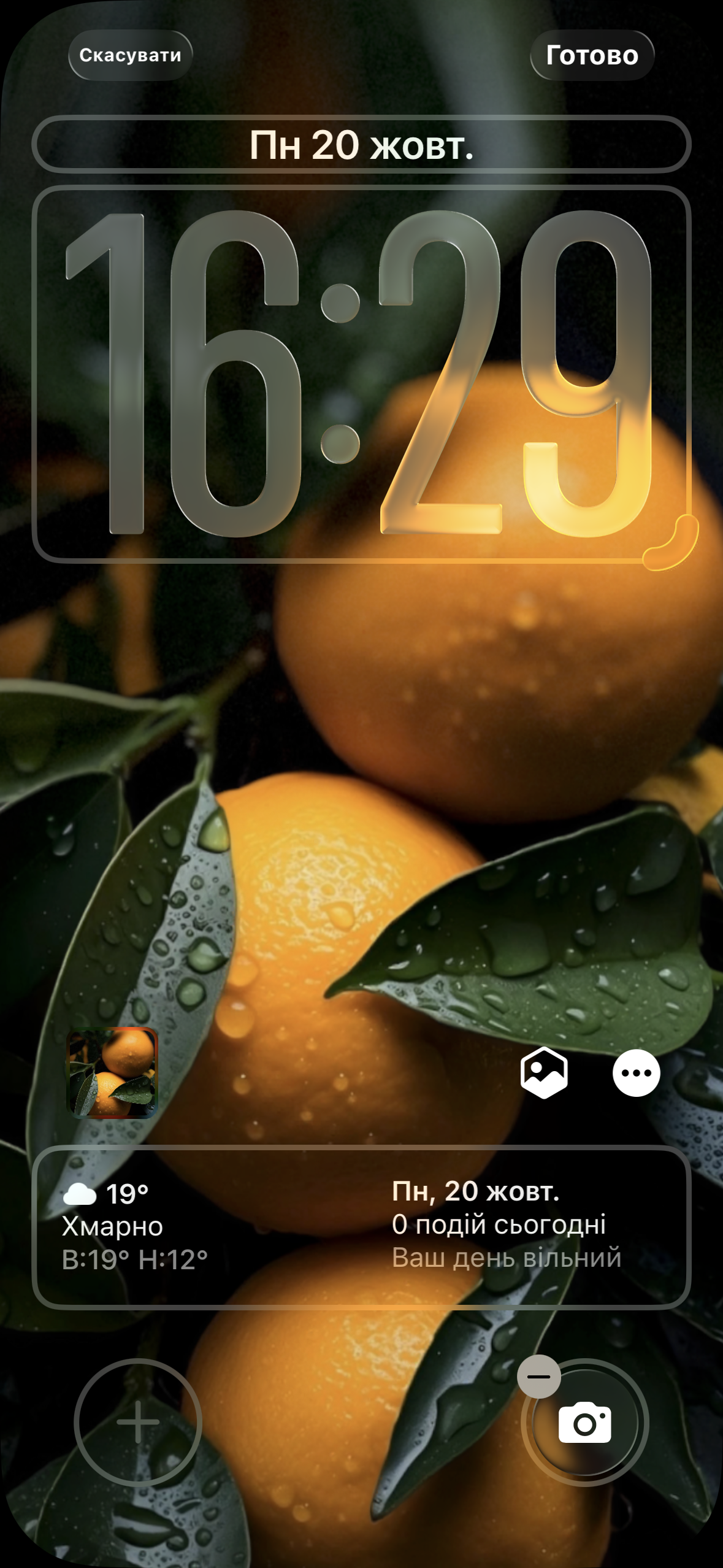
Нижні кути екрана блокування iPhone — це найкращі місця. До кожного легко дістатися великим пальцем, коли пристрій ще заблокований. До iOS 18 там були кнопки ліхтарика й камери, і змінити їх було неможливо.
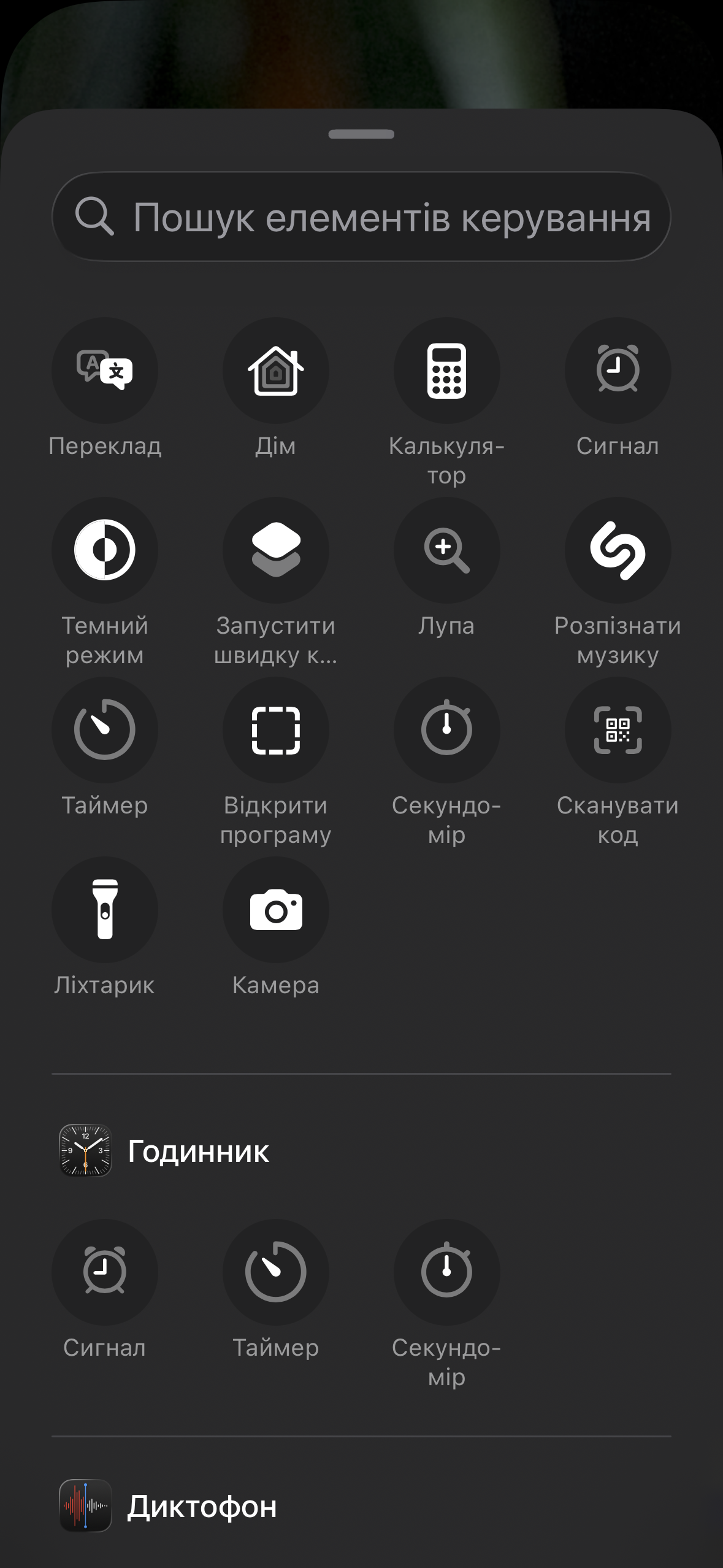
У iOS 18 ви нарешті можете замінити їх іншими кнопками або зовсім прибрати — це полегшення для тих, хто мимоволі вмикає ліхтарик (повірте, є кращий спосіб його ввімкнути). Ви можете додати кнопки для розпізнавання музики через Shazam, увімкнення темного режиму, встановлення будильника чи таймера, режиму «В літаку», відкриття гаманця, виклику ШІ-помічника тощо.
Ось як це зробити:
- На екрані блокування iPhone торкніться й утримуйте будь-де на дисплеї, доки не побачите кнопку «Налаштувати». Вам потрібно буде розблокувати телефон за допомогою Face ID, Touch ID або пароля. Якщо відкриється головний екран, змахніть вниз від верхнього центру екрана (не з правого краю, звідки відкривається Пункт керування).
- Натисніть «Налаштувати», а потім виберіть «Екран блокування».
- Видаліть одну з кнопок, натиснувши кнопку «–» (мінус) на значку.
- Щоб замінити кнопку іншою функцією, торкніться її місця (тепер зі значком +), а потім виберіть потрібну на наступному екрані. (Ви також можете залишити це місце порожнім без кнопки.)
- Повторіть ці кроки для іншої кнопки, якщо хочете її змінити.
- Натисніть «Готово», коли закінчите.
- Торкніться екрана блокування ще раз, щоб вийти з режиму налаштування.
2. Налаштуйте нові завдання для кнопки «Дія»
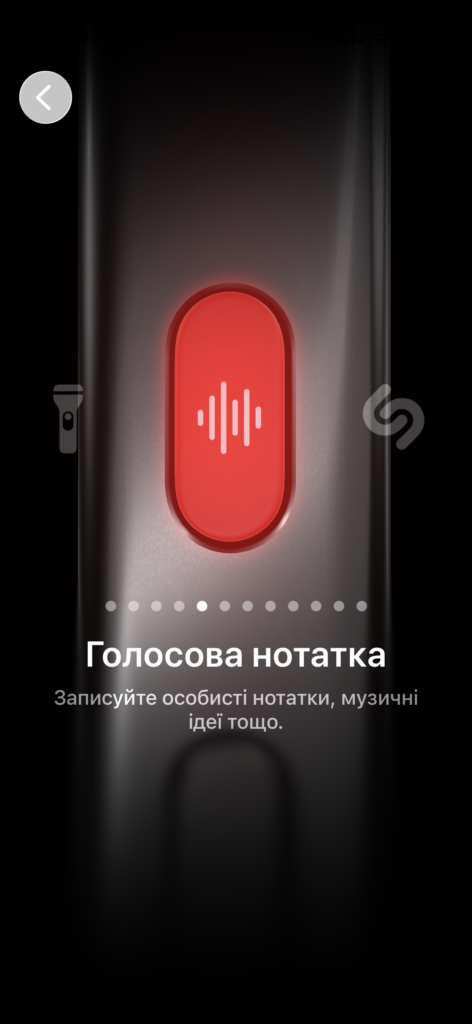
Кнопка «Дія» на iPhone 15 Pro, iPhone 16, iPhone 16E, iPhone 16 Pro і лінійці iPhone 17 замінила спеціальний перемикач беззвучного режиму, який був на всіх попередніх моделях iPhone, на налаштовуваний елемент керування. За замовчуванням вона виконує ту саму функцію — утримуйте її, щоб увімкнути або вимкнути беззвучний режим, — але ви можете налаштувати її для інших дій, як-от відкриття програми «Камера», виконання кількох дій одночасно або навіть замовлення кави. Оновлення iOS 18.4 додало візуальний інтелект як опцію для кнопки «Дія». Це робить технологію ШІ доступною на iPhone 16E, який не має нового елемента керування камерою, але тепер є опцією для будь-якого iPhone з кнопкою «Дія».
У iOS 18 кнопка «Дія» отримує нові можливості. Ви можете обійти Пункт керування й вибрати елемент керування, наприклад відкрити інтерфейс пульта для керування Apple TV або використовувати Shazam для розпізнавання пісні.
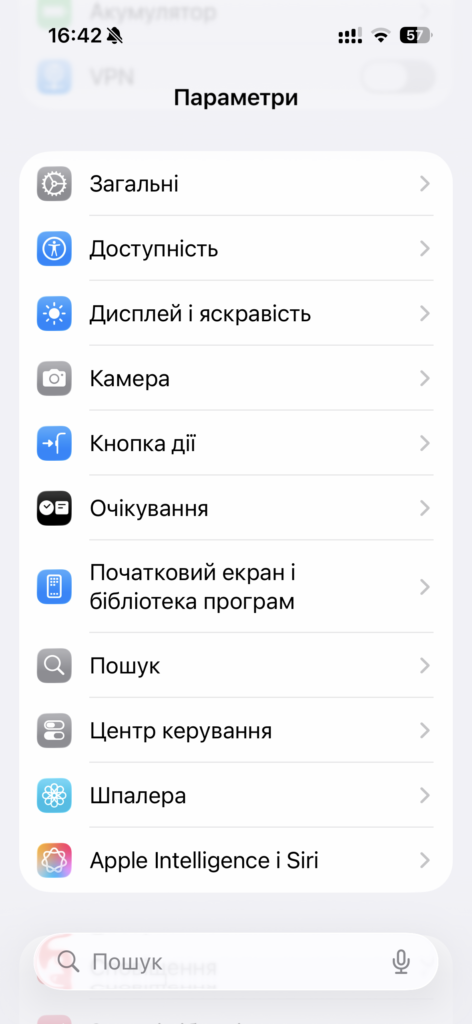
Щоб вибрати іншу дію для кнопки «Дія», перейдіть до «Параметри» > «Кнопка дії». Змахніть убік, щоб вибрати й активувати одну з доступних дій. Для варіантів «Елементи керування», «Швидка команда» й «Спеціальні можливості» натисніть кнопку «Вибрати», щоб обрати конкретну дію.
3. Надайте головному екрану радикально новий вигляд
Не подумаєте, що можливість розміщувати значки там, де хочете, — це радикально нова функція, але це тому, що iOS завжди мала фіксоване розташування. Програми додавалися зверху вниз, зліва направо. Ви могли змінювати порядок значків і переміщувати їх на інші екрани, але це було все.
У iOS 18 програми можна розташовувати майже де завгодно. Вам більше не потрібно миритися з тим, що зображення ваших дітей чи домашніх улюбленців на шпалерах закрите значками. Вони все ще прив’язані до сітки — Apple не збирається санкціонувати анархію, — але можуть розміщуватися вільно.
Крім того, темний режим нарешті застосовується до всього головного екрана iPhone з опціями для розфарбовування значків і регулювання яскравості зображення шпалер. Ось як налаштувати зовнішній вигляд.
Розташування програм: Торкніться й утримуйте головний екран, щоб увійти в «режим тремтіння», а потім перетягуйте значки на нові позиції. Система все одно буде зсувати їх, щоб заповнити пробіли, але з терпінням ви зможете перемістити їх у потрібні місця.
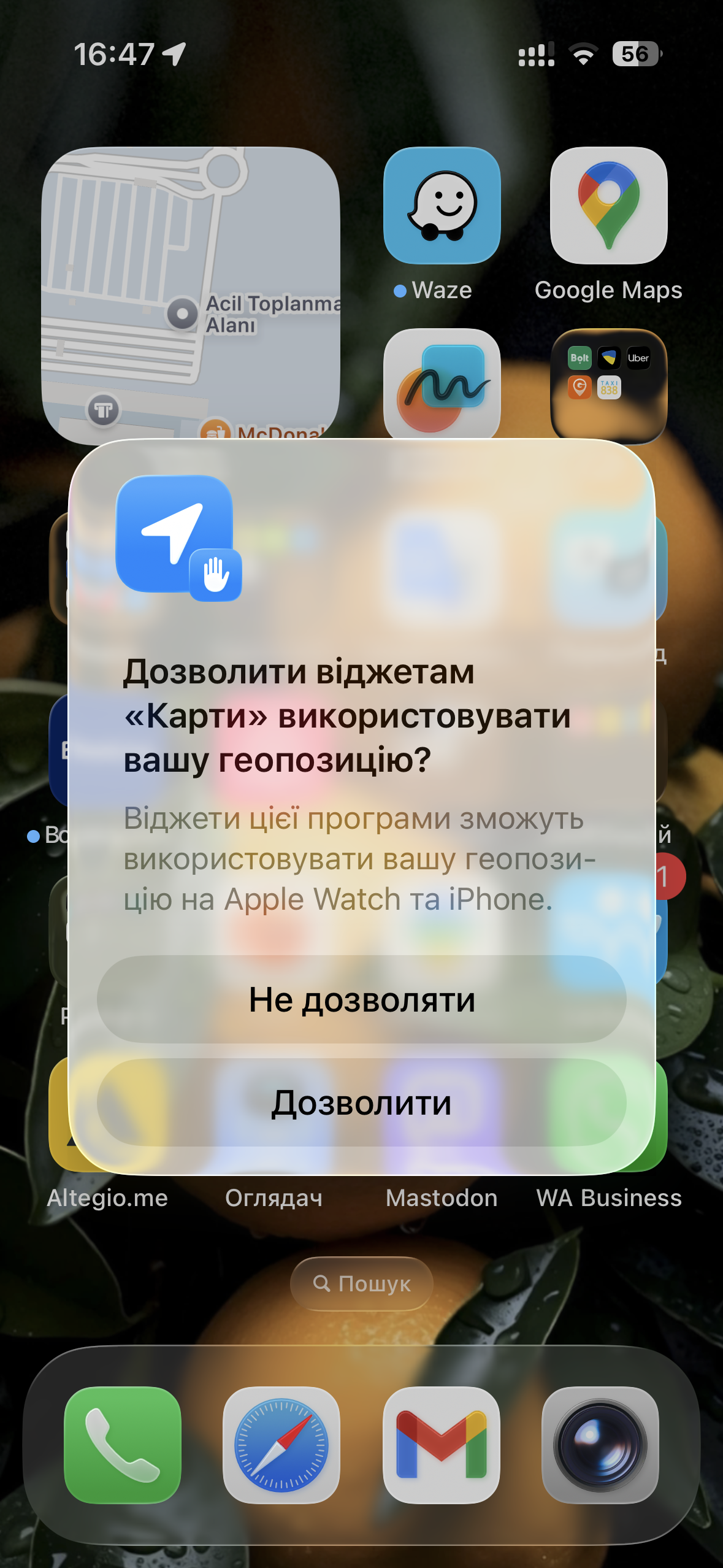
Ви також можете швидко перетворити сумісні програми у віджети, які відображають більше інформації. «Карти», наприклад, можуть бути картою вашого поточного місцеположення з кнопками швидкого доступу для пошуку місць або відображення списку найближчих закладів (як-от ресторанів). Торкніться й утримуйте значок програми та знайдіть ряд кнопок зміни розміру в меню, що з’являється. Після розширення за межі стандартного розміру значка ви можете перетягнути маркер у нижньому правому куті нового значка. Щоб повернути його до розміру одного значка, вам потрібно знову торкнутися й утримувати й вибрати кнопку одного значка.
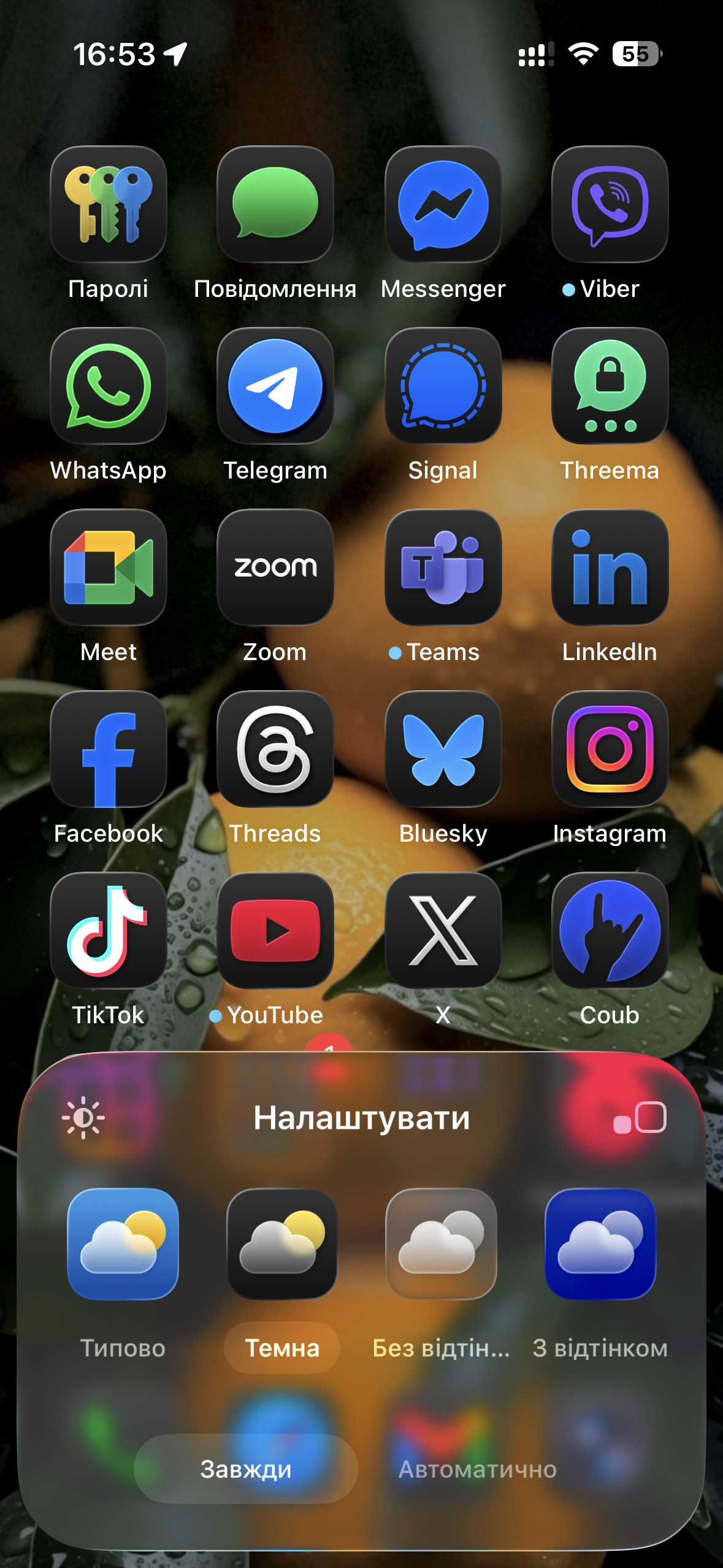
Встановіть темний режим: Якщо ви коли-небудь піддавали себе нічному сліпучому світлу чорного тексту на білому тлі в темній кімнаті, ви оціните нову опцію темного режиму для головного й екранів блокування. iOS раніше включала темний режим, де світле тло перемикалося на чорне або темно-сіре, текст — на білий або світло-сірий, а інші елементи інтерфейсу затемнювалися для співіснування в темному середовищі. До iOS 18 це ніколи не застосовувалося до головного екрана й екрана блокування будь-яким значним чином — лише до дока та деяких віджетів.
Спочатку торкніться й утримуйте головний екран, щоб увійти в режим тремтіння. Натисніть кнопку «Редагувати» у верхньому лівому куті й виберіть «Налаштувати» в меню. Унизу екрана виберіть режим для значків і тла: «Автоматично», «Темний» або «Світлий» (про «Тонований» трохи згодом). У темному режимі значки отримують чорне тло, а папки й док стають темно-сірими. (Розробники мають можливість створювати значки темного режиму для своїх програм. Тим часом програми, які ще не оптимізовані, отримують загалом темніший вигляд.)
У темному режимі фонове зображення також змінюється. Стандартні шпалери iOS 18 від Apple динамічно змінюються зі світлих на темні протягом дня, або ви можете вибрати кольори, які пропонують світлий і темний варіанти. Якщо ви використовуєте фотографію, її загальна експозиція зменшується, щоб приглушити світло.
Якщо вам подобаються темні значки, але не подобається ефект затемненого фото, торкніться значка сонця в куті аркуша опцій унизу екрана, щоб перемкнутися назад на світлий режим лише для тла.
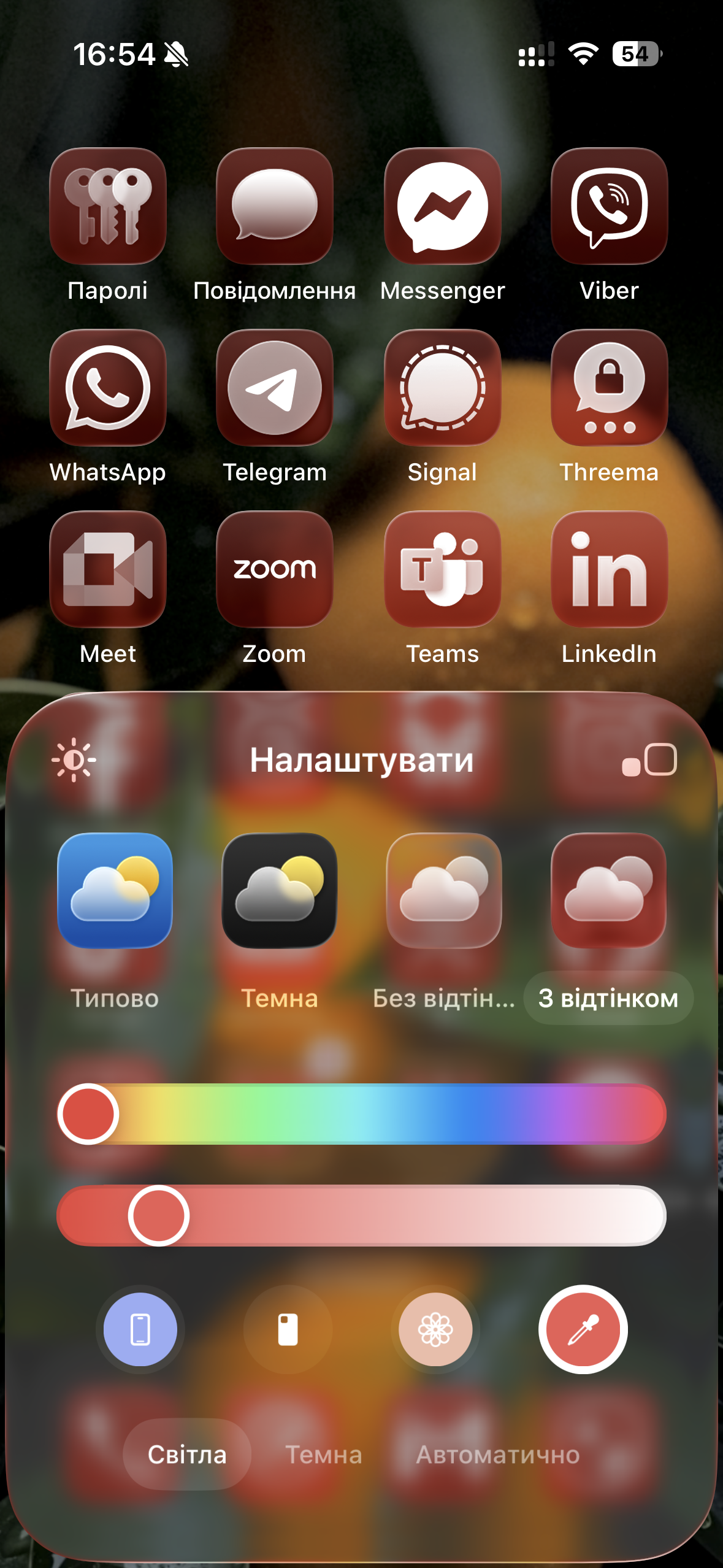
Тоновані значки: Новою й відмінною опцією є тонування всіх значків програм так, щоб вони мали однаковий колір. У параметрах налаштування внизу екрана виберіть «Тонований» як стиль значків. Потім ви можете налаштувати відтінок (повзунок зі спектром кольорів) і яскравість (повзунок з діапазоном від темного до світлого), щоб вибрати бажаний колірний відтінок.
Що, якщо ви хочете підібрати колір із фонового зображення? Натисніть кнопку піпетки, а потім перетягніть приціл, щоб вказати потрібний колір — рамка показує вибраний колір.
Тонування застосовується не лише до значків, а й до віджетів. Для віджета, як-от «Фото», зображення, які він відображає, показуються як дуотони, щоб відповідати темі.
Великі значки: Здається, що підписи під кожним значком програми зайві? Тепер ви можете видалити їх і збільшити розмір значків одним налаштуванням. Відкрийте параметри налаштування, як описано вище, і натисніть «Великий».
Після внесення будь-яких із цих змін торкніться будь-де на екрані, щоб застосувати їх і вийти з інтерфейсу налаштування.
4. Змініть вигляд Пункту керування
Пункт керування колись був зручним місцем для швидкого доступу до елементів керування, як-от гучності відтворення й режиму «В літаку», але в iOS 18 це налаштовуваний майданчик. Ви можете розташовувати елементи керування там, де хочете, змінювати розмір багатьох, щоб показати більше інформації, і додавати нові елементи керування на кількох екранах.
Змахніть вниз від верхнього правого кута, щоб відкрити Пункт керування (або змахніть вгору знизу на iPhone SE). Щоб увійти в режим редагування, торкніться й утримуйте або натисніть кнопку + у верхньому лівому куті.
Так само, як і з переміщенням програм, перетягніть елемент керування в інший слот на екрані, щоб змінити його положення. Багато елементів керування також мають маркер у нижньому правому куті, який може змінювати розмір елемента — у більшості випадків це показує назву елемента й його поточний стан (як-от «Ліхтарик вимкнено»).
Пункт керування тепер також охоплює кілька екранів. Змахніть вгору, щоб переглянути елементи керування для поточного відтворюваного медіа, елементів керування «Дім» для розумного освітлення й побутових приладів і сторінку, присвячену параметрам зв’язку, які з’являються, коли ви довго натискаєте блок підключення, що містить режим «В літаку», Wi-Fi, Bluetooth, стільниковий зв’язок тощо. Якщо придивитися, ви побачите, що ці екрани насправді є окремими елементами керування, розширеними для заповнення всієї області Пункту керування.
Ви можете змінити порядок цих екранів, переміщуючи їхні елементи керування. Припустімо, ви хочете, щоб елементи керування «Дім» з’являлися першими замість «Зараз відтворюється»: у режимі редагування перетягніть великий елемент керування «Дім» вгору на попередній екран («Зараз відтворюється» зсунеться вправо, щоб звільнити місце).
Щоб видалити елементи керування, натисніть кнопку «–» (мінус), яка з’являється. Ви також можете додати інші елементи керування: торкніться «Додати елемент керування» й прокрутіть доступні параметри, від початку запису екрана до безлічі опцій спеціальних можливостей.
5. Заблокуйте або приховайте будь-які ваші конфіденційні програми
Наші телефони зберігають деякі з найбільш чутливих даних, і все ж нерідко ми передаємо телефон другу, щоб переглянути фотографії або знайти щось в інтернеті. Це не означає, що вони підглядатимуть, але це також не означає, що вони не можуть бути цікавішими, ніж вам зручно. Для даних, які ви хочете точно тримати поза полем зору, або щоб додати рівень захисту перед конфіденційною інформацією, iOS 18 додає можливість блокувати й приховувати програми.
Наприклад, скажімо, ви ведете поточні списки ідей подарунків для членів родини в програмі «Нотатки». Ви можете блокувати окремі нотатки, але це вимагає окремого кроку. Можливо, кілька ідей були зроблені як окремі швидкі нотатки або малюнки. Замість того, щоб мікроуправляти доступом, ви можете заблокувати всю програму «Нотатки», зробивши таке:
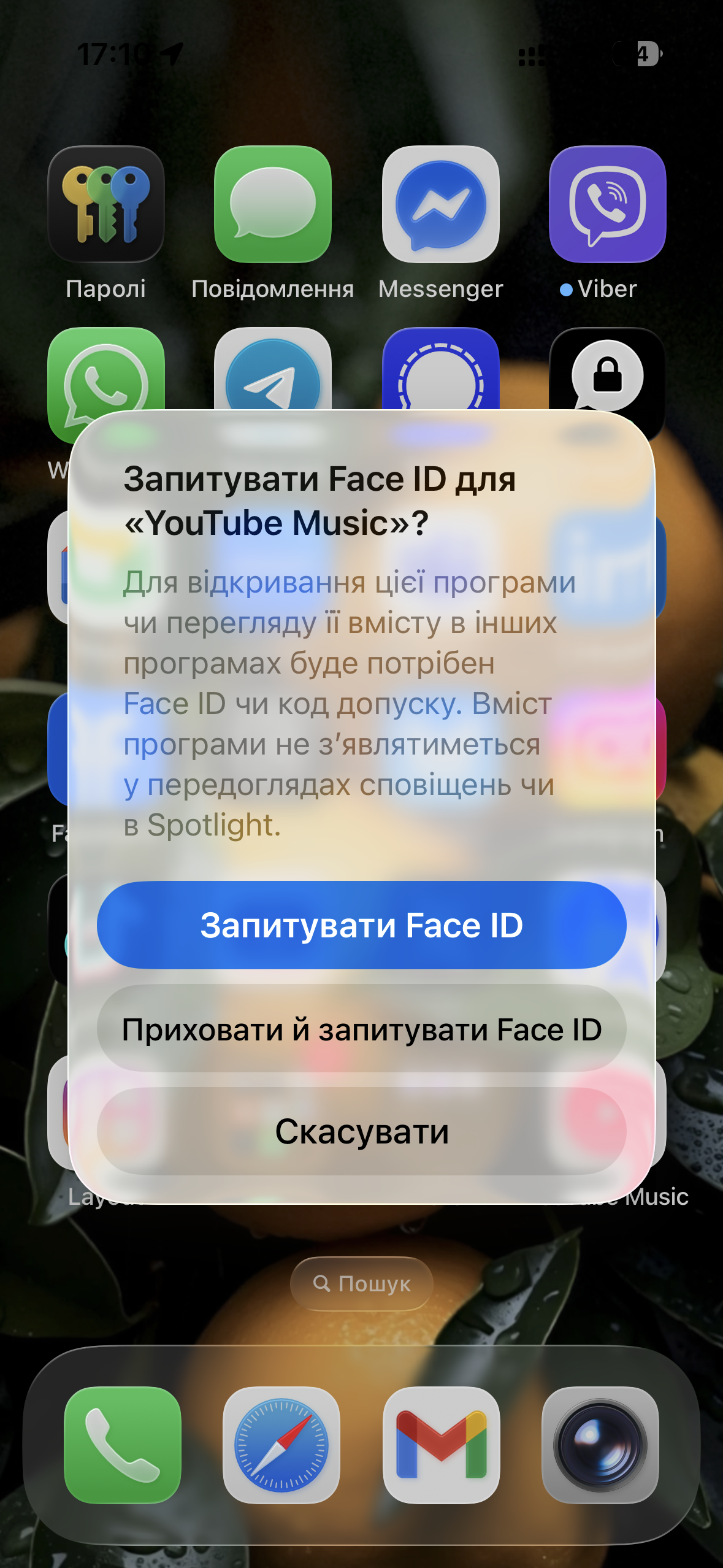
Торкніться й утримуйте значок програми, яку хочете заблокувати, і виберіть «Вимагати Face ID» або «Вимагати Touch ID» (або «Вимагати пароль», якщо Face ID або Touch ID не ввімкнено) з меню, що з’являється. Підтвердіть свій вибір, натиснувши «Вимагати Face ID» (або подібне) у наступному діалоговому вікні.
Щоб видалити крок аутентифікації, торкніться й утримуйте програму та виберіть «Не вимагати Face ID» (або подібне).
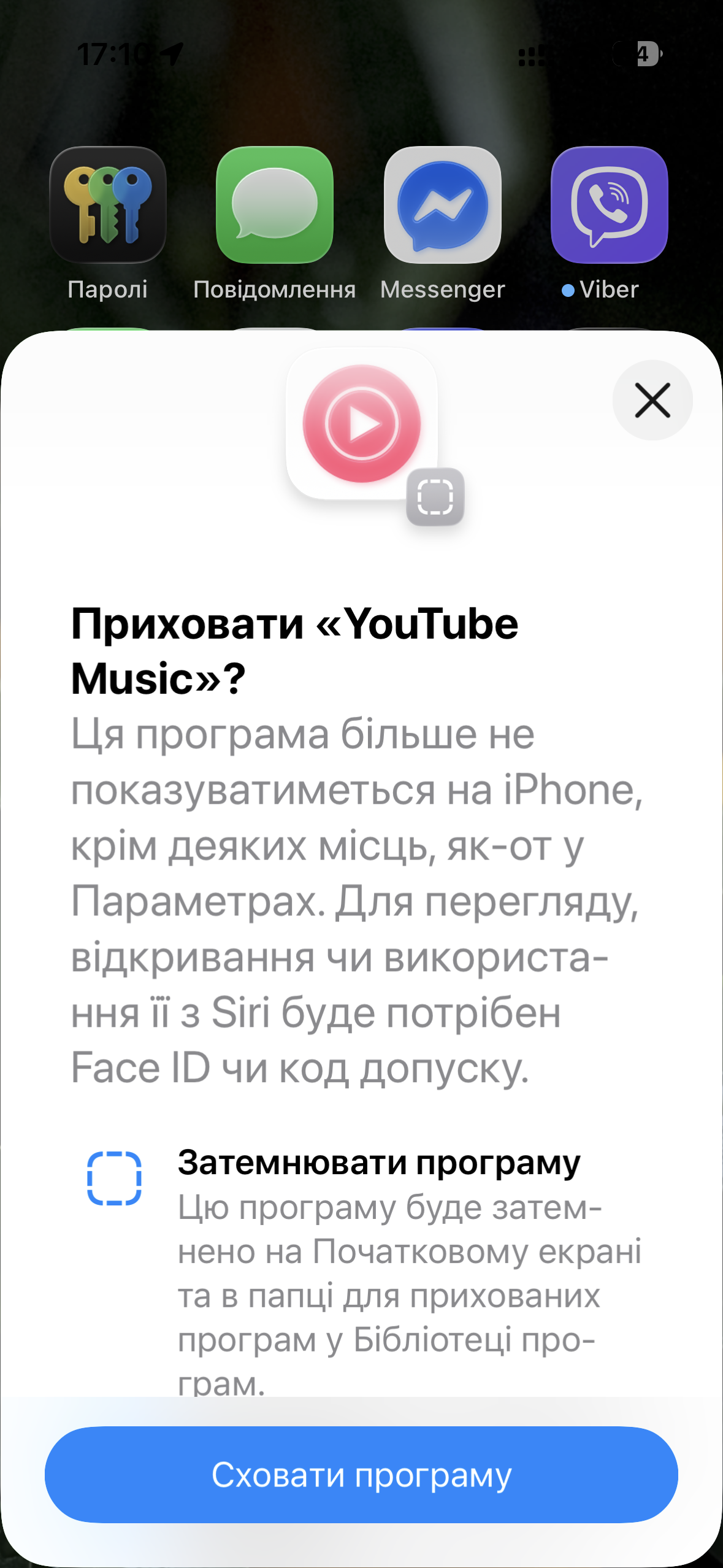
Ніщо зовні не вказує, що програма заблокована — ви дізнаєтеся про це, коли спробуєте її відкрити. Доступний ще один рівень безпеки програм — приховати програми в спеціальній заблокованій папці. Торкніться й утримуйте програму, виберіть «Вимагати Face ID», а потім натисніть «Приховати й вимагати Face ID» у діалоговому вікні. Підтвердіть дію, натиснувши «Приховати програму» на наступному екрані.
Програма зникає з головного екрана й потрапляє в папку «Приховане» внизу Бібліотеки програм (змахніть ліворуч за останній головний екран, щоб переглянути Бібліотеку програм). Щоб отримати доступ до програм там, торкніться папки «Приховане» й пройдіть аутентифікацію за допомогою Face ID.
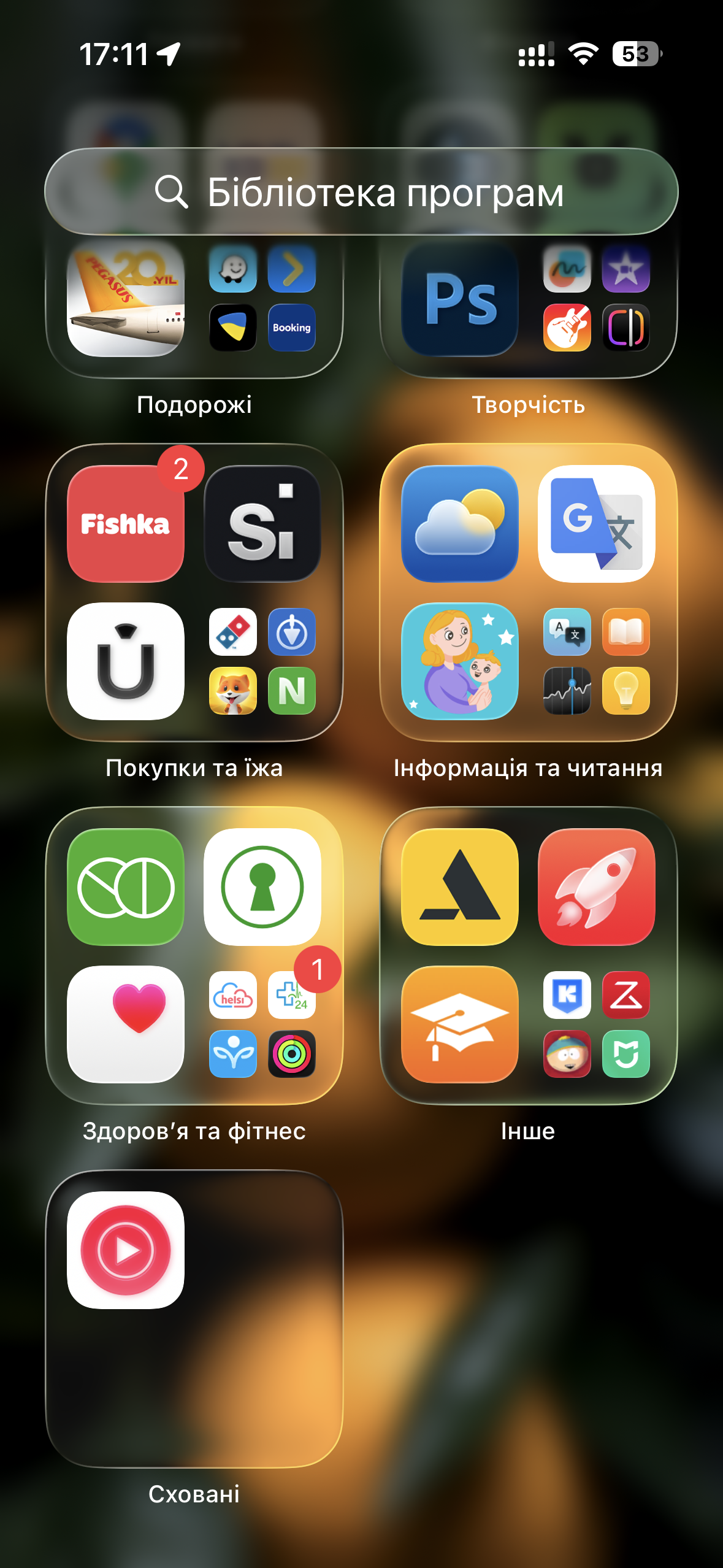
iOS 18 накладає деякі обмеження на приховані програми. Деякі, як-от багато вбудованих, як-от «Нотатки» або «Нагадування», можна лише заблокувати, але не можна приховати взагалі. Крім того, папка «Приховане» блокується сама, коли ви запускаєте програму або змахуєте від Бібліотеки програм.
6. Вимкніть зациклення відео в програмі «Фото»
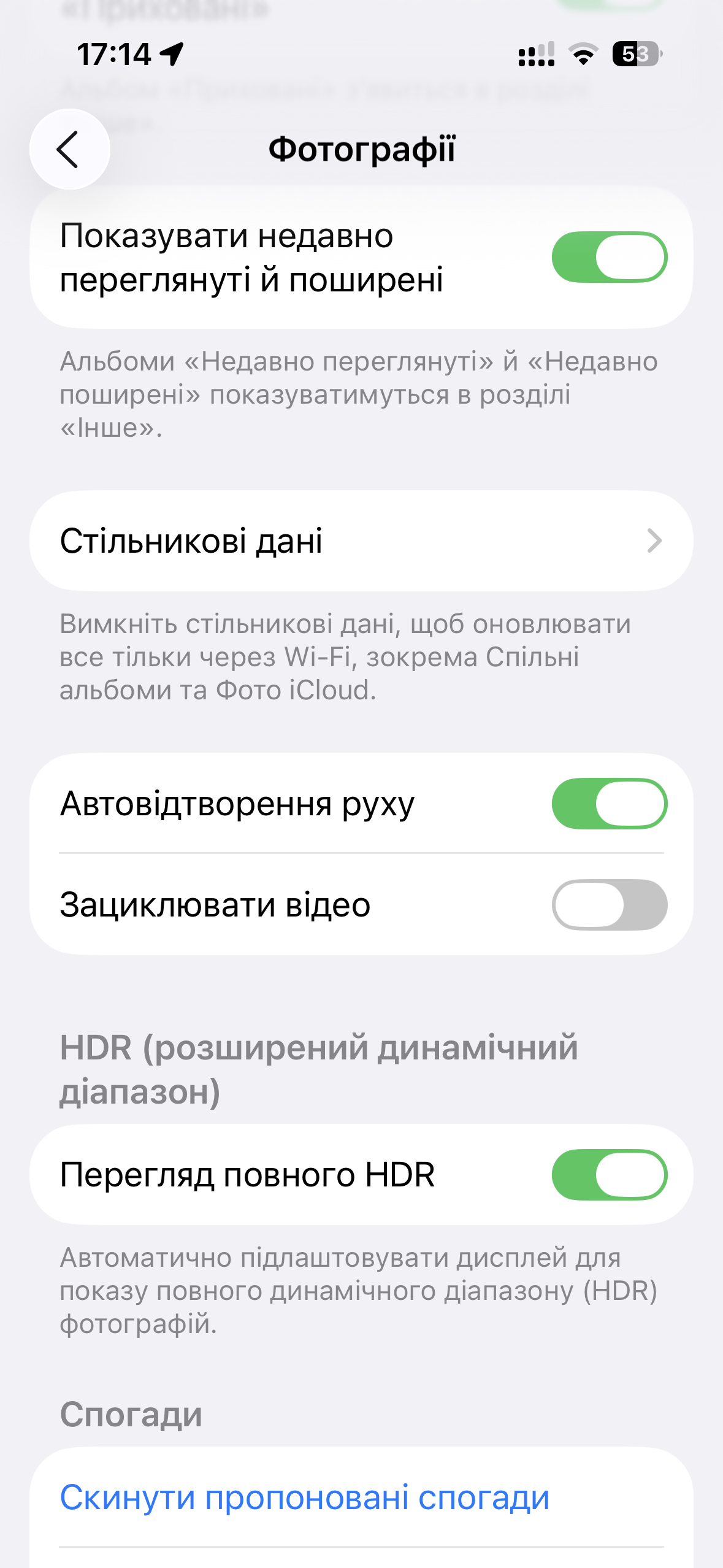
Багато програм впровадили невелику, але дратівливу (для мене) функцію, і тепер «Фото» в iOS 18 також її має: відео автоматично повторюються, коли ви їх дивитеся, доки ви не натиснете кнопку «Пауза». Це може бути весело раз чи два або під час перегляду коротких кліпів. Я не прихильник того, щоб кожного разу діяти, щоб зупинити їх.
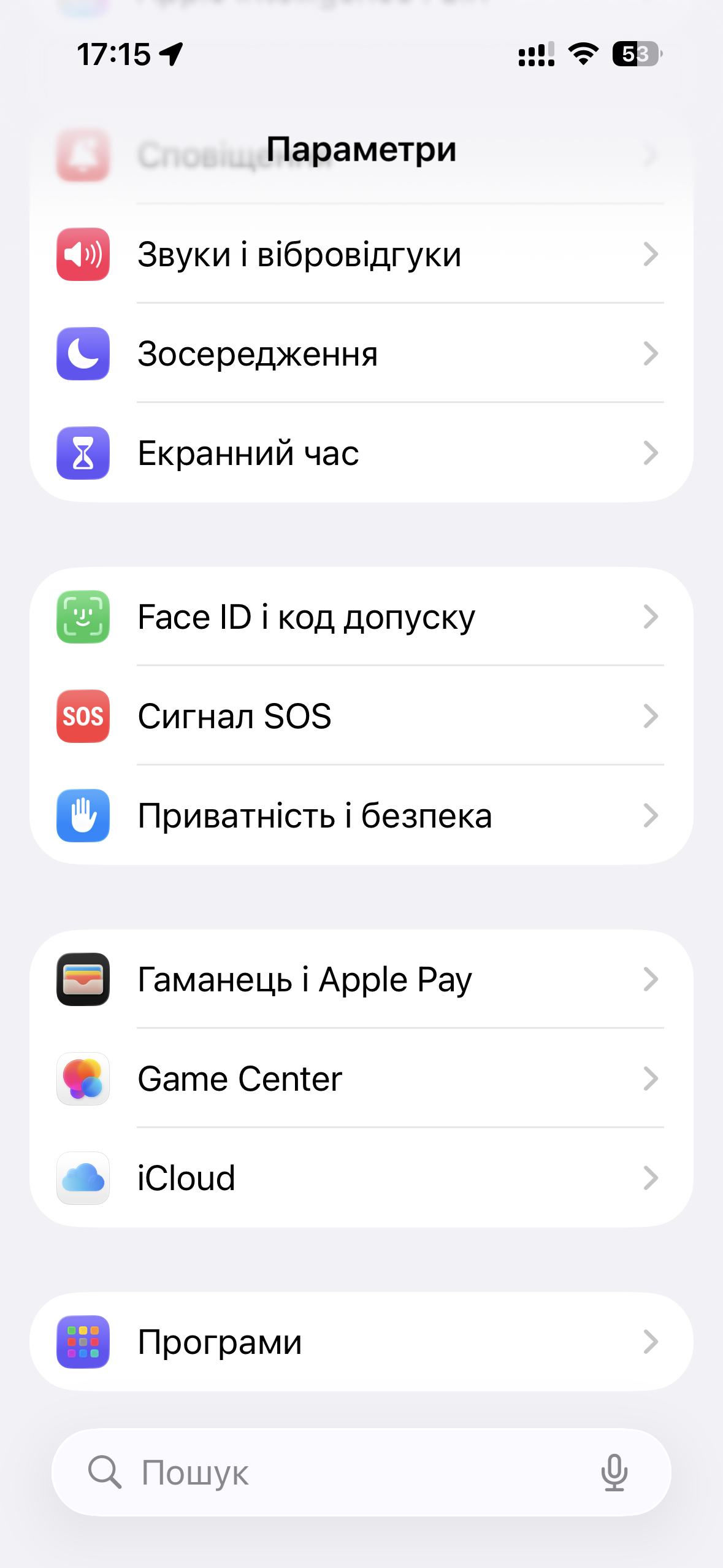
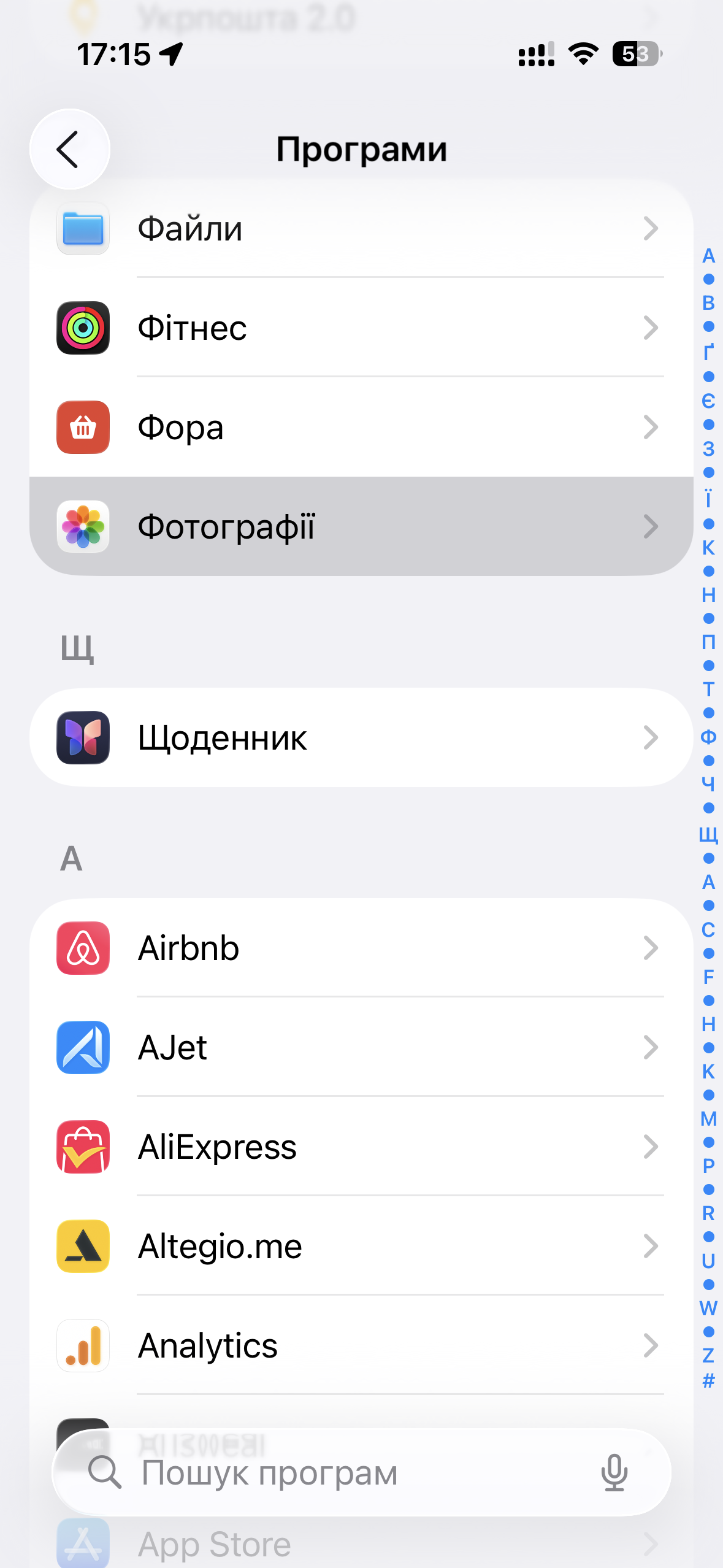
Тепер я можу діяти один раз. Перейдіть до «Параметри» > «Програми» > «Фотографії», прокрутіть вниз, доки не побачите «Зациклювати відео», і вимкніть цю опцію. Відео відтворюватиметься саме, але потім зупинятиметься в кінці, як і має бути.
Якщо ви взагалі не хочете, щоб відео відтворювалося, доки ви не натиснете кнопку відтворення, також вимкніть «Автовідтворення руху» на тому самому екрані налаштувань.
7. Налаштуйте вигляд календаря
Чудові нові функції, як-от блокування й приховування програм, — це чудові доповнення, але такі ж важливі й маленькі зміни, з якими ви стикаєтеся щодня. Програма «Календар» включає два нові способи перегляду вашого розкладу.
У iOS 18, коли ви перебуваєте в режимі перегляду «Місяць» у портретній орієнтації, стисніть двома пальцями, щоб переглянути більше або менше деталей. Коли ви «збільшуєте масштаб», окремі події з’являються як кольорові смужки, а потім як позначені події з часом, зберігаючи при цьому місячну сітку днів і тижнів.
Перегляд «День», який розбиває ваш день погодинно, тепер має новий багатоденний перегляд, який показує два послідовні дні, щоб дати вам контекст того, що надходить, без повороту телефону в альбомну орієнтацію та перегляду тижня. Натисніть кнопку «Вигляд» у верхній частині перегляду «Один день» і виберіть «Кілька днів» із спливаючого меню.
Підготовка до оновлення
Після налаштування всіх зазначених параметрів ваш iPhone буде готовий до встановлення iOS 26. Рекомендується створити повне резервне копіювання через iTunes або iCloud перед початком процесу оновлення.
Пам’ятайте, що правильна підготовка до оновлення може заощадити вам багато часу та уникнути потенційних проблем у майбутньому. Витрачений час на налаштування iOS 18 окупиться стабільною та ефективною роботою після встановлення iOS 26.