Переглядаючи цей сайт, ви погоджуєтесь з нашою політикою конфіденційності
Прийняти
  • Про нас
  • Політика конфіденційності
  • Контакти
CyberCalm
  • Кібербезпека
    КібербезпекаПоказати ще
    Чому шахраї телефонують і мовчать — і як реагувати безпечно
    Чому шахраї телефонують і мовчать — і як реагувати безпечно
    11 години тому
    Новий ботнет Kimwolf загрожує смарт-телевізорам на Android
    Новий ботнет Kimwolf загрожує смарт-телевізорам на Android
    1 день тому
    Трояни: що це таке, якими бувають та як від них захиститися
    Трояни: що це таке, якими бувають та як від них захиститися
    2 дні тому
    GetContact: чому цей додаток небезпечний для українців і як видалити свій номер з бази
    Чому GetContact небезпечний для українців і як видалити свій номер з бази
    3 дні тому
    Реклама у Facebook поширює шкідливе ПЗ під виглядом Windows 11
    Реклама у Facebook поширює шкідливе ПЗ під виглядом Windows 11
    6 днів тому
  • Гайди та поради
    Гайди та поради
    Корисні поради, які допоможуть вам почуватися безпечно в мережі, а також маленькі хитрощі у користуванні вашими гаджетами.
    Показати ще
    Топ-новини
    Як перенести Telegram на інший телефон
    Як перенести Telegram на інший телефон. ІНСТРУКЦІЯ
    10 місяців тому
    Як змінити пароль на роутері?
    Як змінити пароль на роутері? – ІНСТРУКЦІЯ
    11 місяців тому
    placeholder
    Як розблокувати смартфон без графічного ключа? Поради
    3 місяці тому
    Останні новини
    Як конвертувати фото у PDF на iPhone: 3 способи
    3 дні тому
    Як надсилати фото з iPhone без втрати якості: усі робочі способи
    3 дні тому
    Не працює інтернет на Mac: що робити і як виправити
    5 днів тому
    Як розблокувати Mac за допомогою Apple Watch? – ІНСТРУКЦІЯ
    5 днів тому
  • Статті
    Статті
    Цікаві статті про світ технологій, інтернет та кіберзахист. Розбираємо складні теми, від штучного інтелекту до безпеки даних та Big Data. Аналітика для допитливих та професіоналів.
    Показати ще
    Топ-новини
    Для яких завдань потрібен VDS сервер: реальні приклади та особистий досвід
    Для яких завдань потрібен VDS сервер: реальні приклади та особистий досвід
    3 місяці тому
    Які послуги входять в обслуговування орендованого сервера
    Які послуги входять в обслуговування орендованого сервера
    3 місяці тому
    Лінус Торвальдс створив Git за 10 днів – і навіть не уявляв, що він проіснує 20 років
    Лінус Торвальдс створив Git за 10 днів – і навіть не уявляв, що він проіснує 20 років
    3 місяці тому
    Останні новини
    NetBlocks COST: скільки насправді коштує країні, коли влада «вимикає» інтернет
    11 години тому
    Новий загальноєвропейський проєкт QARC забезпечить квантову стійкість для майбутньої безпеки даних
    4 дні тому
    Чому Telegram-канали небезпечні як джерело новин і як повернути контроль над інформацією
    1 тиждень тому
    Сканер безпеки вебсайту: навіщо він потрібен і як працює
    1 тиждень тому
  • Огляди
    ОглядиПоказати ще
    Nearby Glasses: Android-застосунок для виявлення смарт-окулярів поблизу
    Nearby Glasses: Android-застосунок для виявлення смарт-окулярів поблизу
    5 днів тому
    FreeOffice — безкоштовна альтернатива Microsoft Office для Windows, macOS, Linux та мобільних пристроїв
    FreeOffice — безкоштовна альтернатива Microsoft Office для Windows, macOS, Linux та мобільних пристроїв
    1 тиждень тому
    Kali Linux проти Parrot OS: який дистрибутив краще для кібербезпеки?
    Kali Linux проти Parrot OS: який дистрибутив краще для кібербезпеки?
    4 тижні тому
    Гнучкі смартфони: еволюція чи дорогий експеримент? Огляд провідних моделей
    Гнучкі смартфони: еволюція чи дорогий експеримент? Огляд провідних моделей
    4 тижні тому
    Titan Security Key: як працює апаратний ключ безпеки від Google
    Titan Security Key: як працює апаратний ключ безпеки від Google
    1 місяць тому
  • Техногіганти
    • Google
    • Apple
    • Microsoft
    • Meta
    • OpenAI
    • Anthropic
    • xAI
    • Samsung
  • Теми
    • Комп’ютери
    • Смартфони
    • Електронна пошта
    • Windows
    • Linux
    • Android
    • iPhone
    • VPN
    • Штучний інтелект
    • Робототехніка
  • Сканер безпеки сайту
Соцмережі
  • Facebook
  • Instagram
  • YouTube
  • TikTok
  • X (Twitter)
  • Threads
Спеціальні теми
  • Кібервійна
  • Маніпуляції в медіа
  • Безпека дітей в Інтернеті
  • Розумний будинок
Інше
  • Архів
Читання: Windows Sandbox: Як безпечно тестувати невідомі файли на ПК з Windows
Розмір шрифтаAa
CyberCalmCyberCalm
Пошук
  • Техногіганти
    • Комп’ютери
    • Смартфони
    • Соцмережі
    • Google
    • Android
    • Apple
    • Windows
    • Linux
    • Штучний інтелект
    • Безпека дітей в інтернеті
  • Кібербезпека
  • Гайди та поради
  • Статті
  • Огляди
  • Архів
  • Сканер безпеки сайту
Follow US
  • Про проєкт Cybercalm
  • Політика конфіденційності
  • Контакти
© 2025 Cybercalm. All Rights Reserved.
Головна / Гайди та поради / Windows Sandbox: Як безпечно тестувати невідомі файли на ПК з Windows

Windows Sandbox: Як безпечно тестувати невідомі файли на ПК з Windows

Гайди та поради
2 місяці тому
Поширити
5 хв. читання
Windows Sandbox: Як безпечно тестувати невідомі файли на ПК з Windows

Windows Sandbox — вбудований інструмент безпеки, який дозволяє запускати ненадійне програмне забезпечення в ізольованому віртуальному середовищі без жодного ризику для основної системи. Після закриття вікна всі зміни зникають без сліду — не потрібно нічого видаляти чи очищати вручну.

Зміст
  • Що таке Windows Sandbox і чому це працює
  • Sandbox — не лише для ІТ-фахівців
  • Як увімкнути Windows Sandbox у Windows 11
  • Вимкнення доступу до інтернету для підвищення безпеки
  • Висновок

Що таке Windows Sandbox і чому це працює

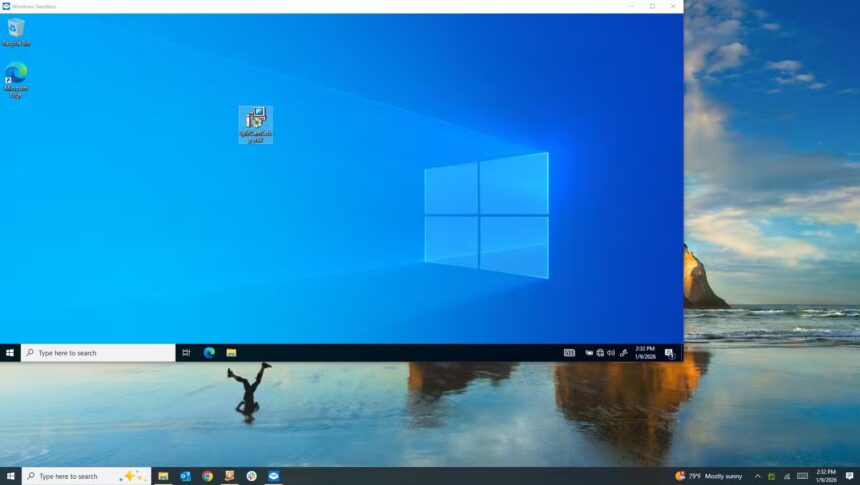
Windows Sandbox створює повністю ізольовану копію Windows всередині окремого вікна. Виглядає й функціонує це середовище як звичайний робочий стіл, але повністю відокремлене від реальної системи. Усе, що встановлюється, завантажується чи змінюється всередині Sandbox, залишається лише там. Після закриття вікна все середовище автоматично видаляється, а наступний запуск починається з чистого аркуша.

Це схоже на тимчасовий комп’ютер з Windows, який існує лише для того, щоб відповісти на одне запитання: “Чи безпечно це використовувати?”

Sandbox — не лише для ІТ-фахівців

Windows Sandbox найкраще працює як частина профілактичних заходів безпеки, а не як останній засіб порятунку. Якщо потрібно завантажити програмне забезпечення з джерела, якому немає повної довіри, протестувати невеликий інструмент з GitHub або відкрити файл, що викликає навіть найменші сумніви — Sandbox стане правильним вибором. Не потрібні докази шкідливості, щоб виправдати використання цього інструменту. Вся суть полягає в усуненні ризику ще до того, як він потрапить до основної системи.

- Advertisement -

Це особливо корисно для досвідчених користувачів, ІТ-фахівців і всіх, хто регулярно експериментує з новими інструментами. Але не менш цінним Sandbox буде для звичайних користувачів Windows, які хочуть отримати додатковий рівень впевненості. Це не параноя — це спосіб зробити безпечне тестування настільки простим, що ви дійсно почнете це робити. Якщо запуск програми всередині Sandbox відбувається так само швидко, як і звичайний запуск, немає причин не використовувати цю функцію.

Як увімкнути Windows Sandbox у Windows 11

Активація Windows Sandbox в Windows 10 і Windows 11 виконується просто, і це потрібно зробити лише один раз. Відкрийте меню “Пуск” і знайдіть “Увімкнення або вимкнення компонентів Windows”, потім прокрутіть список вниз і поставте галочку біля Windows Sandbox. Натисніть “OK” і перезавантажте комп’ютер після відповідного запиту.

Optional Windows Features dlg

Використання інструменту ще простіше. Відкрийте меню “Пуск”, знайдіть Windows Sandbox і запустіть програму. За кілька секунд відкриється чисте віртуальне середовище Windows у вікні. Після цього скопіюйте інсталятор або файл, який потрібно протестувати, у вікно Sandbox і запустіть його як зазвичай.

Після завершення роботи закрийте Sandbox і підтвердіть дію. Все всередині середовища миттєво видаляється, включно з встановленими програмами, файлами та системними змінами. Наступного разу все починається з нуля — саме в цьому й полягає основна ідея.

Вимкнення доступу до інтернету для підвищення безпеки

Додаткові обмеження для Windows Sandbox необов’язкові, але варті уваги, коли йдеться про програмне забезпечення, якому справді немає довіри. За замовчуванням Sandbox має доступ до інтернету й поводиться як звичайна інсталяція Windows, що підходить для більшості сценаріїв тестування. Для підвищення обережності Sandbox підтримує прості конфігураційні файли, які дозволяють обмежити можливості середовища ще до його запуску. Це звичайні текстові файли з розширенням .wsb, і подвійне клацання по такому файлу автоматично відкриває Sandbox з заданими правилами.

Щоб створити файл .wsb, клацніть правою кнопкою миші на робочому столі або в папці, виберіть “Створити” > “Текстовий документ”. Перейменуйте файл, переконавшись, що він закінчується розширенням .wsb. Після створення текстового документа введіть наступний код конфігурації:

<Configuration>
  <Networking>Disable</Networking>
</Configuration>

Збережіть текстовий документ. Тепер після подвійного клацання по файлу відкриється вікно Sandbox без доступу до інтернету. Існують інші налаштування конфігурації, які можна встановити, наприклад прив’язані папки, перенаправлення буфера обміну та інші параметри.

- Advertisement -

Висновок

Windows Sandbox не намагається вразити користувача — і саме тому працює так добре. Коли завантаження викликає сумніви, не потрібно надмірно роздумувати чи шукати додаткові інструменти. Просто відкрийте Sandbox, запустіть файл, подивіться, що станеться, і закрийте вікно. Нічого не залишається, нічого не затримується, а реальна система залишається недоторканою. Після звикання до такого робочого процесу запуск невідомого програмного забезпечення будь-де ще почне здаватися ризикованою поведінкою.


О, привіт 👋
Приємно познайомитися!

Підпишіться, щоб щотижня отримувати найцікавіші статті на свою поштову скриньку.

Ми не розсилаємо спам! Ознайомтеся з нашою політикою конфіденційності для отримання додаткової інформації.

Перевірте свою поштову скриньку або папку зі спамом, щоб підтвердити підписку.

ТЕМИ:"пісочниця"WindowsWindows 11Windows SandBoxвіртуальне середовищеКомп'ютери
Поділитися
Facebook Threads Копіювати посилання Друк
Що думаєте?
В захваті0
Сумно0
Смішно0
Палає0
Овва!0
Попередня стаття ШІ-сміття заполонило інтернет: як протидіяти хвилі синтетичного контенту у 2026 році ШІ-сміття заполонило інтернет: як протидіяти хвилі синтетичного контенту у 2026 році
Наступна стаття 5 технологічних принципів на 2026 рік: як отримати максимум від смартфона 5 технологічних принципів на 2026 рік: як отримати максимум від смартфона
🛡 CyberPulse
Перевір безпеку
свого сайту
Безкоштовний сканер знайде вразливості за 30 секунд
SSL сертифікат OK
Security Headers FAIL
Версія TLS WARN
Cookie Flags OK
Server Info FAIL
Перевіряємо
13
параметрів безпеки
Сканувати безкоштовно →
Без реєстрації · Миттєвий результат

В тренді

Новий ботнет Kimwolf загрожує смарт-телевізорам на Android
1 день тому
Як конвертувати фото у PDF на iPhone: 3 способи
1 день тому
chrome pdf 3165938051
PDF у браузері: зручно, але чи безпечно? Що потрібно знати користувачам Chrome
6 днів тому
Як надсилати фото з iPhone без втрати якості: усі робочі способи
3 дні тому
netblocks internet freedom 640x400 3934716882
NetBlocks COST: скільки насправді коштує країні, коли влада «вимикає» інтернет
7 години тому

Рекомендуємо

Не працює інтернет на Mac: що робити і як виправити
Гайди та поради

Не працює інтернет на Mac: що робити і як виправити

4 дні тому
Як розблокувати Mac за допомогою Apple Watch? - ІНСТРУКЦІЯ
Гайди та поради

Як розблокувати Mac за допомогою Apple Watch? – ІНСТРУКЦІЯ

5 днів тому
Реклама у Facebook поширює шкідливе ПЗ під виглядом Windows 11
Кібербезпека

Реклама у Facebook поширює шкідливе ПЗ під виглядом Windows 11

6 днів тому
Як очистити оперативну пам'ять Mac без шкоди для комп'ютера?
Гайди та поради

Як очистити оперативну пам’ять Mac без шкоди для комп’ютера?

6 днів тому

Гарячі теми

  • Кібербезпека
  • Штучний інтелект
  • Смартфони
  • Комп'ютери
  • Соцмережі
  • Безпека дітей в Інтернеті

Приєднуйтесь

Ласкаво просимо до CyberCalm – вашого надійного провідника у світі цифрової безпеки та спокою!

Інформація
  • Про нас
  • Політика конфіденційності
  • Контакти
Навігація
  • Кібербезпека
  • Гайди та поради
  • Статті
  • Огляди
  • Техногіганти
CyberCalmCyberCalm
© 2025 Cybercalm. All Rights Reserved.
Cybercalm
Welcome Back!

Sign in to your account

Username or Email Address
Password

Lost your password?