Переглядаючи цей сайт, ви погоджуєтесь з нашою політикою конфіденційності
Прийняти
  • Про нас
  • Редакційна політика CyberCalm
  • Політика конфіденційності
  • Контакти
CyberCalm
  • Кібербезпека
    КібербезпекаПоказати ще
    Інцидент із некерованою ШІ-моделлю OpenAI виявився серйознішим, ніж вважалося
    Інцидент із некерованою ШІ-моделлю OpenAI виявився серйознішим, ніж вважалося
    27.08.2026
    Скільки коштує резервне копіювання у 2026 році: ціни на диски й безкоштовні способи
    Скільки коштує резервне копіювання у 2026 році: ціни на диски й безкоштовні способи
    27.08.2026
    Резервне копіювання даних: як зробити правильно і які помилки коштують найдорожче
    Резервне копіювання даних: як зробити правильно і які помилки коштують найдорожче
    26.08.2026
    ШІ визначає місце зйомки фото у 9 випадках із 10 — і шахраї вже будують на цьому фішинг
    ШІ визначає місце зйомки фото у 9 випадках із 10 — і шахраї вже будують на цьому фішинг
    17.08.2026
    4 способи, як ваш WhatsApp можуть зламати
    WhatsApp Scam Alert: нова функція виявляє шахрайські повідомлення без порушення шифрування
    14.08.2026
  • Сервіси
    • Gmail і Google
    • YouTube
    • Facebook
    • Instagram
    • Telegram і WhatsApp
    • X і TikTok
  • Смартфон
  • Комп’ютер
  • Приватність
  • Огляди
  • Новини
  • Сканер
Соцмережі
  • Facebook
  • Instagram
  • YouTube
  • TikTok
  • X (Twitter)
  • Threads
Спеціальні теми
  • Штучний інтелект
  • Кібервійна
  • Маніпуляції в медіа
  • Дезінформація
  • Безпека дітей в Інтернеті
  • Розумний будинок
Техногіганти
  • Google
  • Apple
  • Microsoft
  • OpenAI
  • Anthropic
  • Meta
  • Samsung
Читання: Загубили пристрій з Windows 10? Є спосіб його відшукати
Розмір шрифтаAa
CyberCalmCyberCalm
Пошук
  • Кібербезпека
  • Смартфон
  • Комп’ютер
  • Приватність
  • Огляди
  • Сервіси
  • Новини
  • Сканер безпеки сайту
Follow US
  • Про проєкт Cybercalm
  • Політика конфіденційності
  • Контакти
© 2025 Cybercalm. All Rights Reserved.
Головна / Комп'ютер / Загубили пристрій з Windows 10? Є спосіб його відшукати

Загубили пристрій з Windows 10? Є спосіб його відшукати

Олена Кожухар
ByОлена Кожухар
Багато років працюю в журналістиці. Пишу гайди та поради, технічні лайфхаки, інструкції з налаштувань та використання пристроїв.
15.03.2019
Поширити
5 хв. читання
placeholder

Якщо ви загубили пристрій з Windows 10 – ноутбук, планшет або комп’ютер Surface, скористайтеся функцією “Пошук пристрою”, щоб знайти й заблокувати його віддалено.

Зміст
  • Як шукати загублений пристрій з Windows 10?
  • Як заблокувати загублений пристрій з Windows 10?

Функція “Пошук пристрою” використовує дані про розташування Вашого пристрою, за допомогою чого ви зможете знайти свій пристрій, якщо загубите його. За допомогою функції “Пошук пристрою” адміністратор портативного пристрою під керуванням Windows (наприклад, ноутбука або планшета), може визначити розташування цього пристрою з веб-сторінки account.microsoft.com/devices.

Щоб використовувати цю функцію, адміністратор повинен увімкнути параметр розташування на пристрої й увійти у Windows за допомогою облікового запису Microsoft. Ця функція працюватиме для адміністратора, навіть якщо інші користувачі заборонили доступ до розташування для всіх своїх програм. Коли адміністратор намагатиметься визначити розташування пристрою, користувачі бачитимуть відповідне сповіщення в області сповіщень на панелі завдань.

Важливо! Потрібно, щоб на вашому пристрої була інстальована Windows 10 і було виконано вхід в обліковий запис Microsoft, для якого ви маєте права адміністратора. Якщо використовується робочий або навчальний обліковий запис, функція “Пошук пристрою” не працюватиме.

Щоб надіслати дані про розташування, пристрій має бути підключено до Інтернету, мати достатньо заряду акумулятора та використовувати GPS.

Як шукати загублений пристрій з Windows 10?

1. Перейдіть на сторінку account.microsoft.com/devices. Якщо Вам буде запропоновано ввійти, скористайтеся тим обліковим записом Microsoft, у який Ви ввійшли на загубленому пристрої.
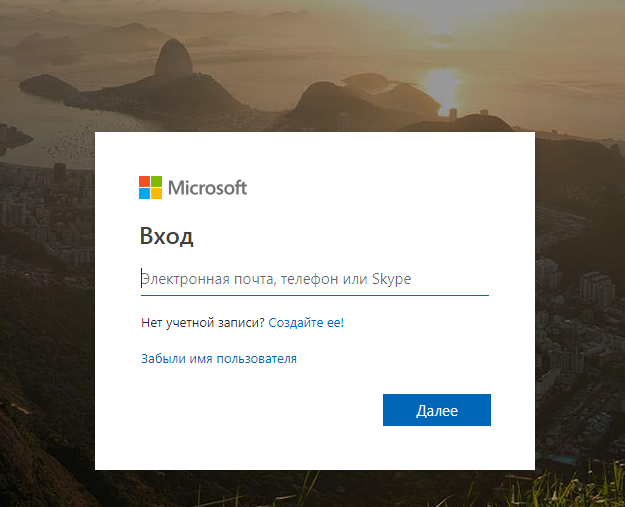
microsoft account

2. У списку виберіть свій пристрій, а потім натисніть кнопку “Пошук пристрою“.

3. Відобразиться карта з виділеним розташуванням. Однак, це не обов’язково буде поточне розташування пристрою. Коли пристрій Microsoft увімкнуто, компанія періодично зберігає відомості про його розташування, тому перевірте позначку часу “Востаннє помічено”.

4. Тим часом Microsoft автоматично почне новий пошук. Через деякий час має з’явитися нове розташування пристрою.

Як заблокувати загублений пристрій з Windows 10?

Якщо ви знайшли свій пристрій і не хочете, щоб інші використовували його або переглядали на ньому файли, можна віддалено заблокувати його.

Для цього:

1. Знайшовши свій пристрій на карті, виберіть елементи Блокування > Далі.

2. Введіть повідомлення на екрані блокування, щоб той, хто знайде пристрій, зміг його побачити.

3. Виберіть елемент Блокування. Зверніть увагу, що особа, яка знайде пристрій, не зможе ввійти в обліковий запис, якщо вона не є адміністратором облікового запису Microsoft на пристрої.
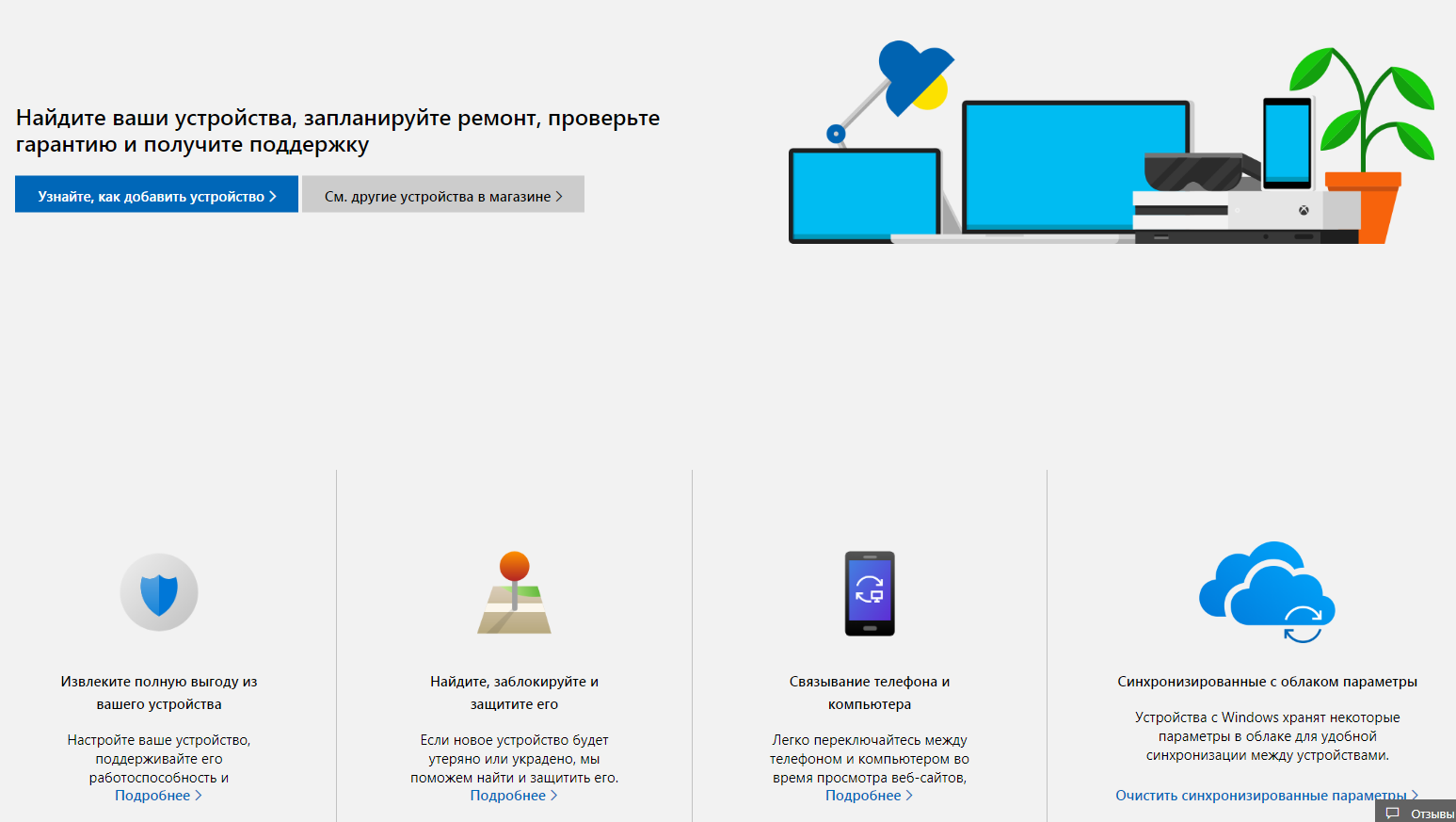
microsoft account1

Під час налаштування нового пристрою Windows 10 можна увімкнути або вимкнути функцію “Пошук пристрою”. Зверніть увагу, що в попередніх версіях Windows 10 параметр “Пошук пристрою” керувався ввімкненням або вимкненням функції визначення розташування.

Якщо вам знадобиться змінити цей параметр після завершення інсталяції Windows 10, виконайте наведені нижче дії:

1.  Увійдіть у свій обліковий запис Microsoft на пристрої.

2. Виберіть на пристрої елементи Пуск > Настройки > Оновлення та безпека > Пошук пристрою.

3. Натисніть кнопку “Змінити”, а потім встановіть для параметра значення “Увімк.” або “Вимк.“. Радимо залишити функцію “Пошук пристрою” ввімкнутою.

Перейдіть на сторінку account.microsoft.com/devices, щоб переглянути список пристроїв, пов’язаних із вашим обліковим записом Microsoft.


До речі, Intel попереджає користувачів Windows 10 про небезпеку застарілих графічних драйверів, у яких присутні серйозні уразливості. Корпорація рекомендує: драйвери необхідно оновлювати, встановивши всі патчі, які Intel випустила за минулий рік.

Нагадаємо, що останнє оновлення для Windows 10 повинно було привнести ряд поліпшень в систему, але насправді подарувало користувачам лише проблеми. Особливо постраждали геймери, до яких Microsoft нещодавно звернулася за допомогою у розвитку системи.

Також у п’яти найпопулярніших менеджерах паролів для Windows 10 – 1Password 7, 1Password 4, Dashlane, KeePass і LastPass – виявили уразливості.

Поточні тести зі зламу паролів показують, що мінімальний восьмизначний пароль, незалежно від складності, може бути зламаний менш ніж за 2,5 години з використанням відповідного апаратного оснащення.

Спеціаліст з безпеки Лінус Хенце (Linus Henze) виявив уразливість в операційній системі Apple macOS, яка надає можливість отримати облікові дані з зв’язки ключів (KeyChain) на комп’ютерах Мас без прав адміністратора або суперкористувача.

О, привіт 👋
Приємно познайомитися!

Підпишіться, щоб щотижня отримувати найцікавіші статті на свою поштову скриньку.

Ми не розсилаємо спам! Ознайомтеся з нашою політикою конфіденційності для отримання додаткової інформації.

Перевірте свою поштову скриньку або папку зі спамом, щоб підтвердити підписку.

ТЕМИ:Windows 7Windows 8Windows VistaWindows XP
Поділитися
Facebook Threads Копіювати посилання Друк
Що думаєте?
В захваті0
Сумно0
Смішно0
Палає0
Овва!0
Попередня стаття placeholder Як перевірити, чи оновилась Windows 10 на Вашому комп’ютері?
Наступна стаття placeholder Як завантажити файли з Safari у хмарне сховище на iOS? – ІНСТРУКЦІЯ

В тренді

Не працює клавіатура або окремі клавіші: як полагодити на ПК і ноутбуці
26.08.2026
У 2026 році Apple, Google та Samsung припиняють підтримку низки популярних смартгодинників
24.08.2026
Скільки коштує резервне копіювання у 2026 році: ціни на диски й безкоштовні способи
27.08.2026
Безпека Telegram-бота: як захистити токен, сервер і дані користувачів
25.08.2026
Інцидент із некерованою ШІ-моделлю OpenAI виявився серйознішим, ніж вважалося
27.08.2026

Рекомендуємо

placeholder
Комп'ютер

Що краще – “вимкнути” чи “перезавантажити” комп’ютер? Поради експертів

08.04.2020
placeholder
Комп'ютер

Як зробити Windows 10 схожою на Windows 7? Поради з переходу на нову ОС

13.01.2020
placeholder
Огляди

Чому Linux краща за Windows та як легко перейти на іншу ОС?

28.11.2019

Гарячі теми

  • Кібербезпека
  • Штучний інтелект
  • Смартфони
  • Комп'ютери
  • Соцмережі
  • Безпека дітей в Інтернеті

Приєднуйтесь

Ласкаво просимо до CyberCalm – вашого надійного провідника у світі цифрової безпеки та спокою!

Інформація
  • Про нас
  • Редакційна політика CyberCalm
  • Політика конфіденційності
  • Контакти
Навігація
  • Кібербезпека
  • Сервіси
  • Смартфон
  • Комп’ютер
  • Приватність
  • Огляди
  • Новини
  • Партнерські матеріали
CyberCalmCyberCalm
© 2025 Cybercalm. All Rights Reserved.
Cybercalm
Welcome Back!

Sign in to your account

Username or Email Address
Password

Lost your password?