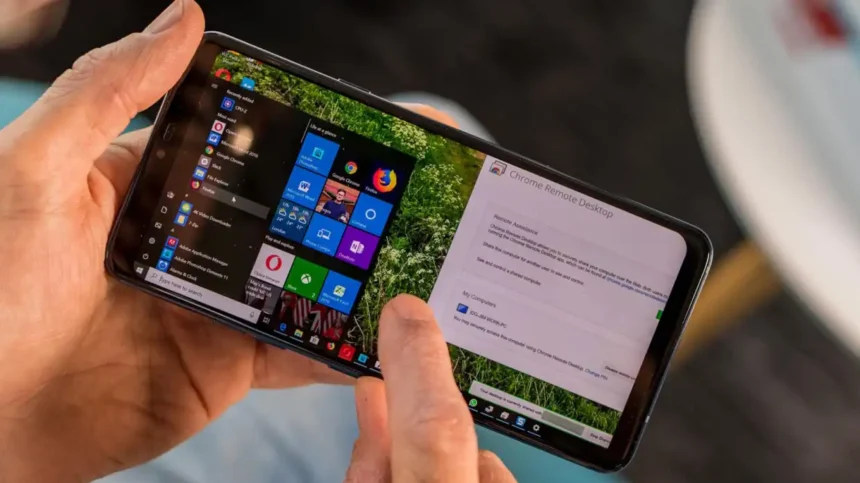
Доступ до компʼютера зі смартфона стане в пригоді, коли потрібно керувати ПК віддалено, відкрити робочий файл у дорозі або допомогти близьким із технічними налаштуваннями. Ми зібрали пʼять перевірених застосунків для віддаленого робочого стола — від безкоштовних рішень для домашньої мережі до інструментів із передаванням файлів і HD-відео.
Хоч би якою була ваша мета, нижче — найзручніші програми для віддаленого керування екраном компʼютера з телефона чи планшета, а також покрокові інструкції з налаштування кожної з них.
Віддалене керування Chrome (Chrome Remote Desktop)
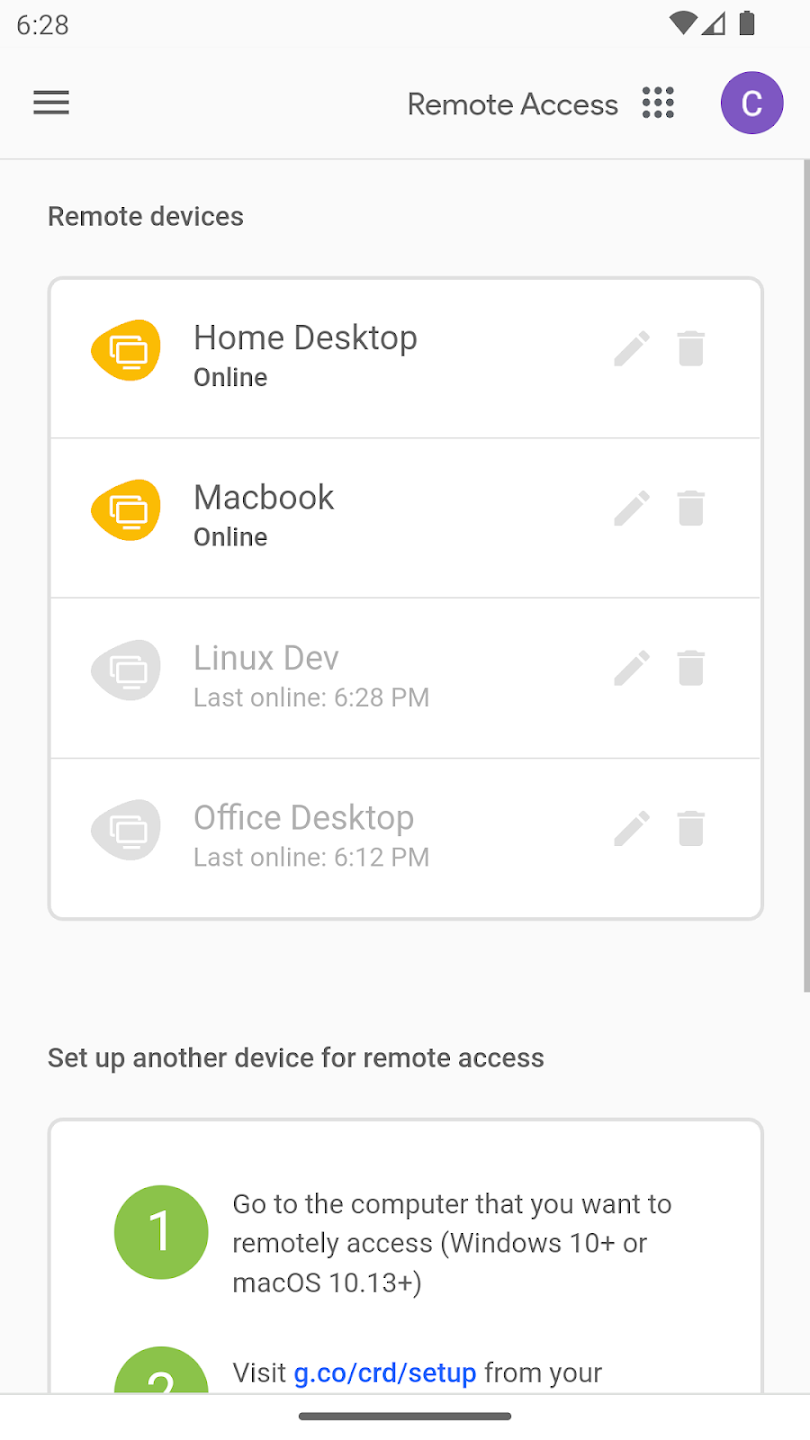
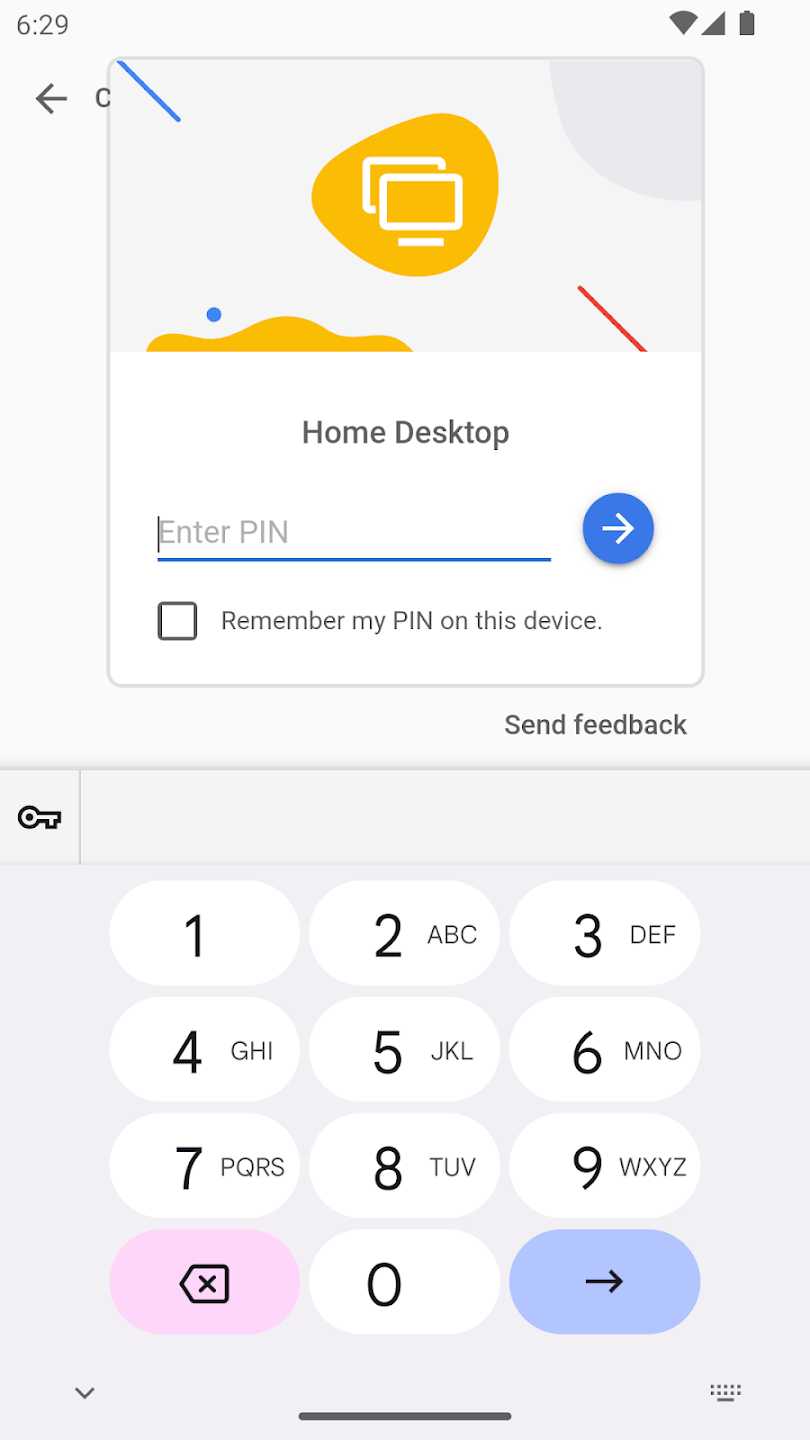
«Віддалене керування Chrome» — один із найпопулярніших і найпростіших безкоштовних застосунків для віддаленого доступу. Він не дзеркалить екран телефона на компʼютер, а навпаки — дає змогу переглядати й контролювати робочий стіл компʼютера з мобільного пристрою. Найзручніше працювати з планшета, але застосунок цілком придатний і для смартфона. Працює на будь-якому компʼютері з браузером Google Chrome.
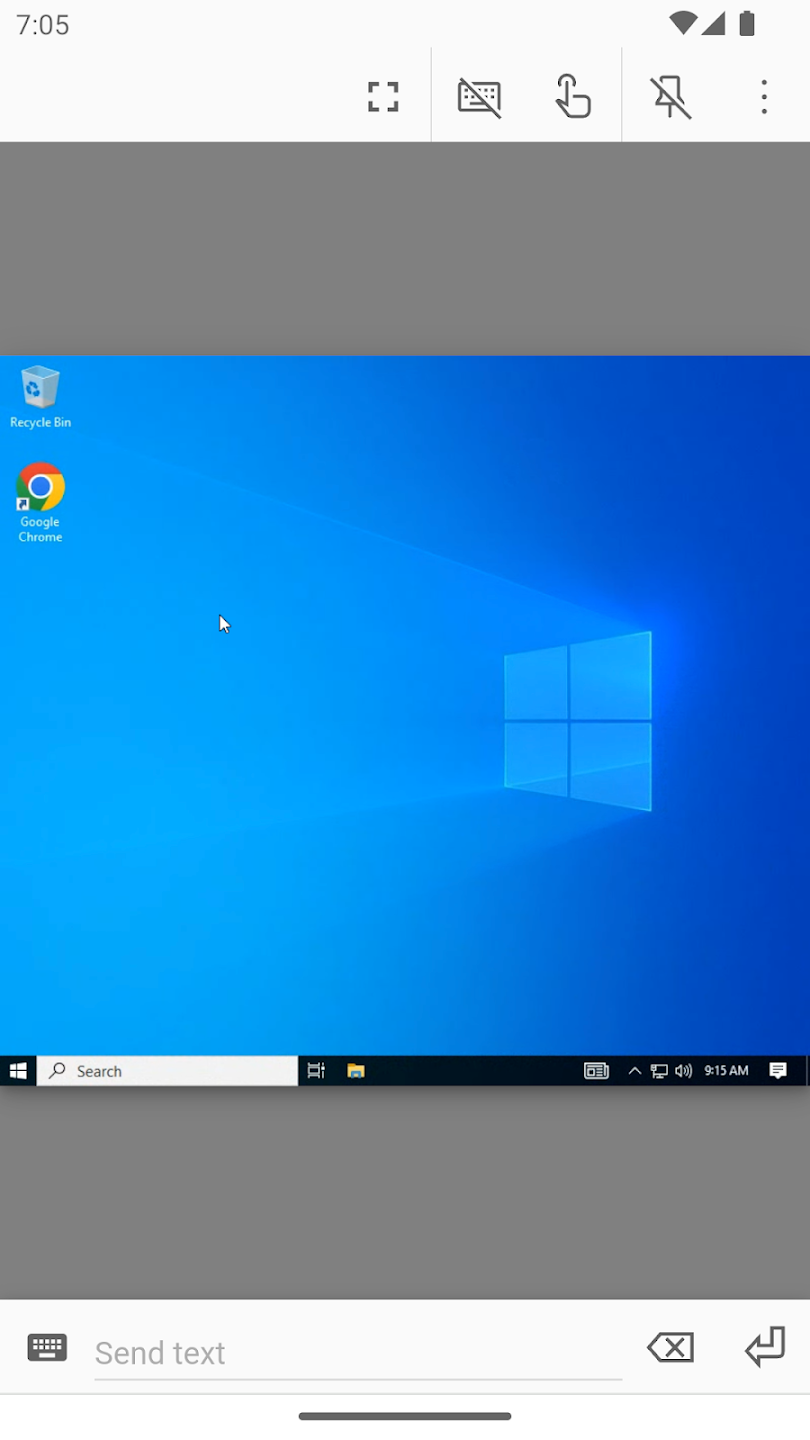
Особливості
- Просте налаштування й використання.
- Інтеграція з браузером Google Chrome.
- Підтримка кількох платформ: Windows, macOS, Linux, Android, iOS.
- Безкоштовний і без реклами.
Як налаштувати
- Установіть розширення Chrome Remote Desktop у браузері Google Chrome на вашому ПК.
- Завантажте застосунок «Віддалене керування Chrome» на смартфон.
- Увійдіть у той самий обліковий запис Google на обох пристроях.
- Налаштуйте віддалений доступ і підключіться до компʼютера через застосунок.
Windows App (раніше Microsoft Remote Desktop)
Якщо ви раніше користувалися застосунком Microsoft Remote Desktop, варто знати: Microsoft припинила його підтримку й замінила на Windows App. На Android оновлення вийшло у квітні 2025 року, а версія для Microsoft Store втратила підтримку 27 травня 2025 року. Windows App — це єдина точка доступу до віддалених сервісів Windows: звичайних домашніх і робочих ПК, а також Windows 365, Azure Virtual Desktop, Microsoft Dev Box і Remote Desktop Services. Порівняно зі старим застосунком, Windows App отримав оновлений інтерфейс і підтримку ключів доступу (passkey) для безпечнішого входу.
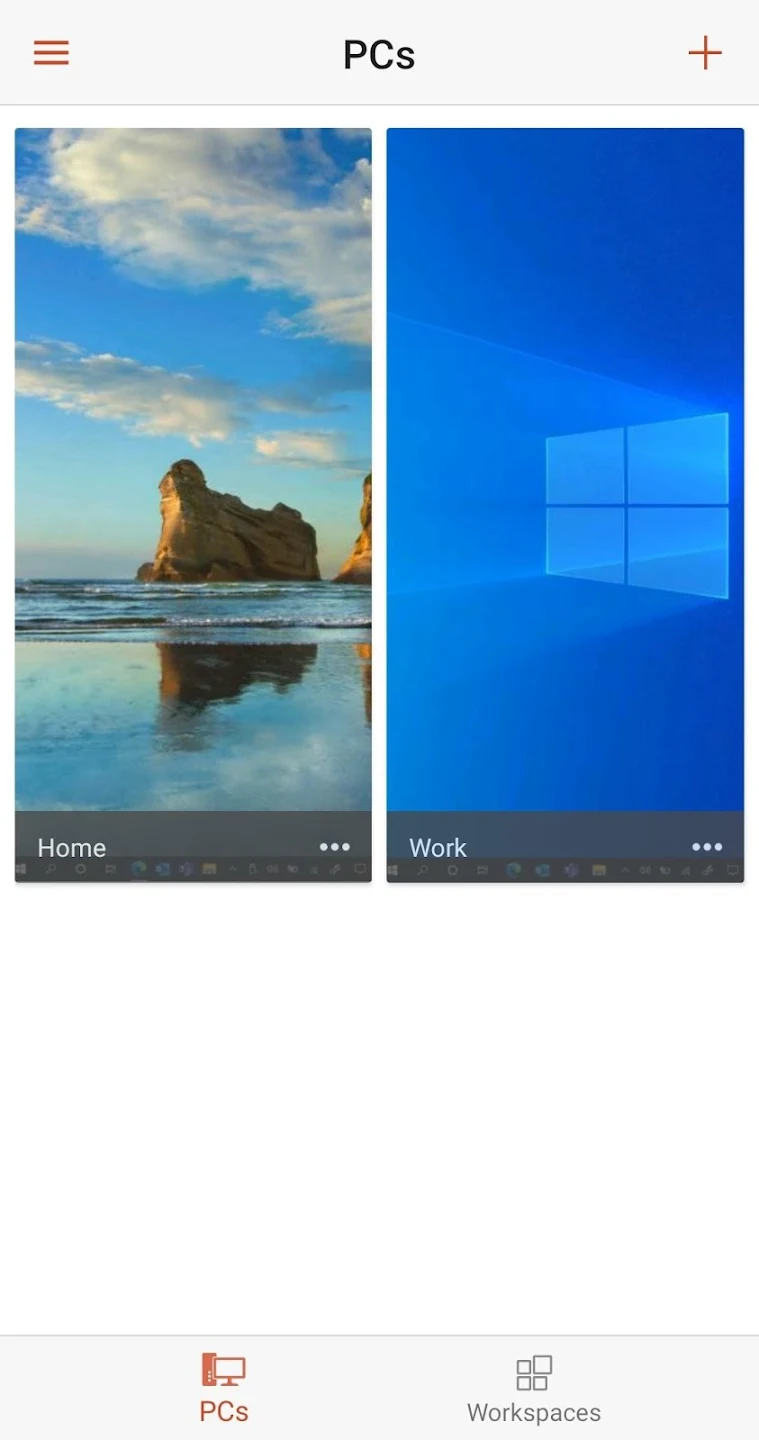
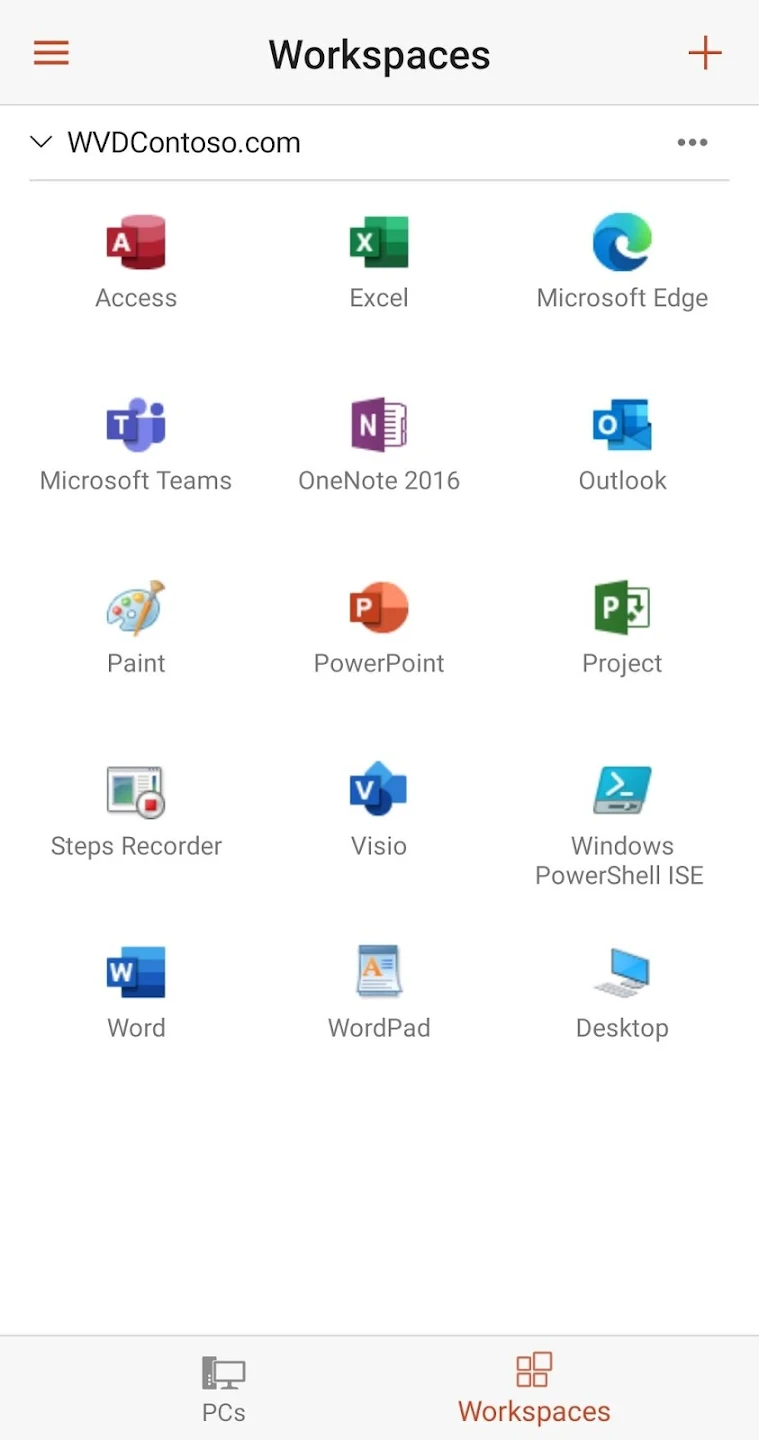
Важливо: вхідні RDP-підключення підтримують лише редакції Windows Pro та Enterprise — на Windows Home увімкнути віддалений робочий стіл як на хості неможливо. Щоб підʼєднатися до домашнього ПК, авторизуватися в Windows App особистим обліковим записом Microsoft не обовʼязково — компʼютер можна додати вручну за іменем або IP-адресою.
Особливості
- Офіційний застосунок Microsoft для віддаленого доступу до Windows.
- Підтримка протоколу Remote Desktop Protocol (RDP).
- Висока безпека та продуктивність, вхід за ключами доступу (passkey).
- Підтримка кількох моніторів і високої роздільної здатності.
Як налаштувати
- Налаштуйте віддалений доступ на вашому ПК із Windows (увімкніть «Віддалений робочий стіл» у налаштуваннях системи; потрібна редакція Pro або Enterprise).
- Завантажте застосунок Windows App з Google Play на смартфон.
- Додайте підключення до ПК, вказавши імʼя компʼютера або його IP-адресу, і зʼєднайтеся.
TeamViewer
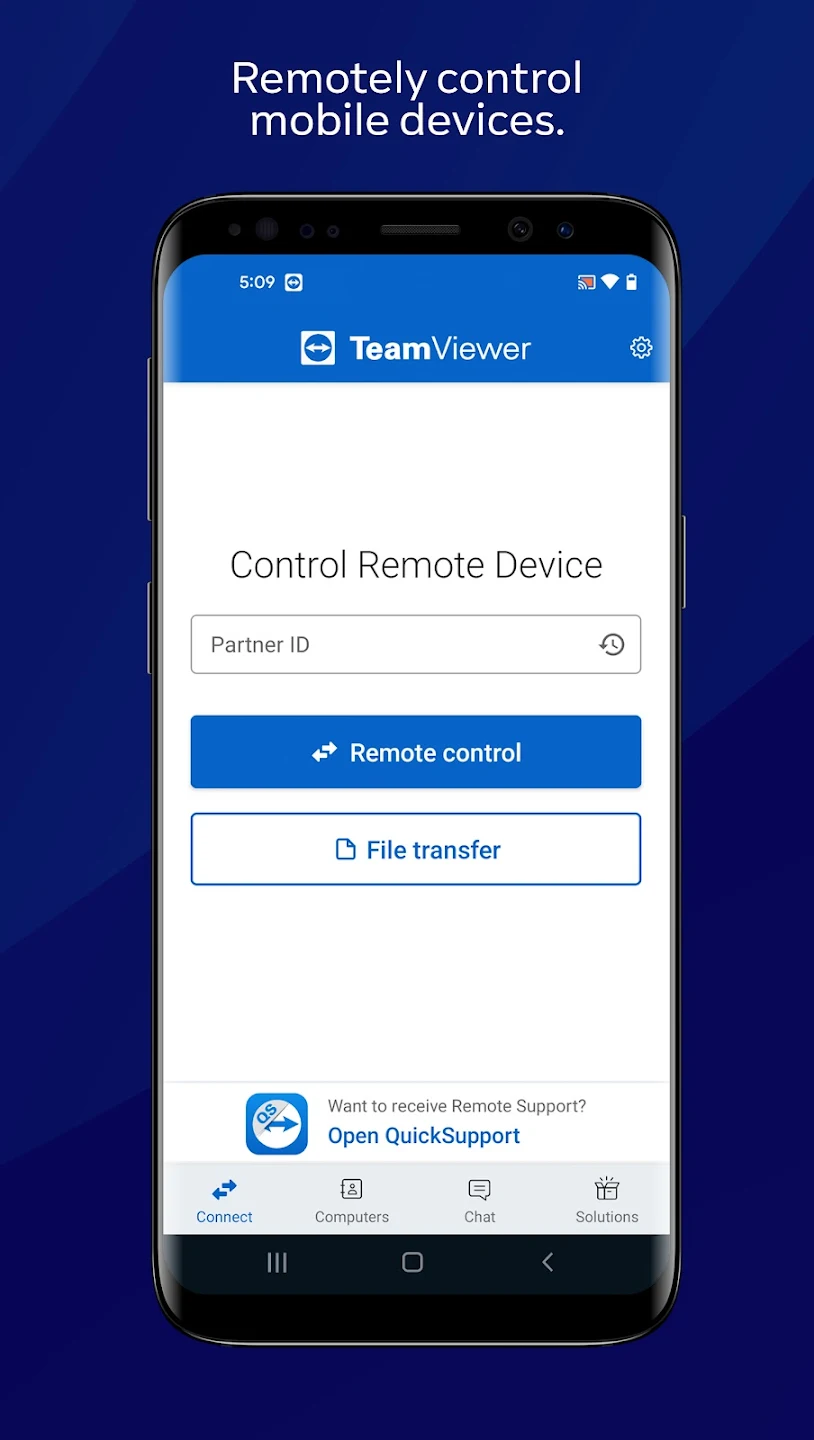
TeamViewer — одне з найвідоміших рішень для віддаленого доступу. Підтримує передавання HD-відео та звуку, 256-бітове шифрування AES і двосторонній обмін файлами. Працює з Windows, macOS та Linux. Для особистого використання TeamViewer безкоштовний; для бізнесу передбачено кілька тарифних планів.
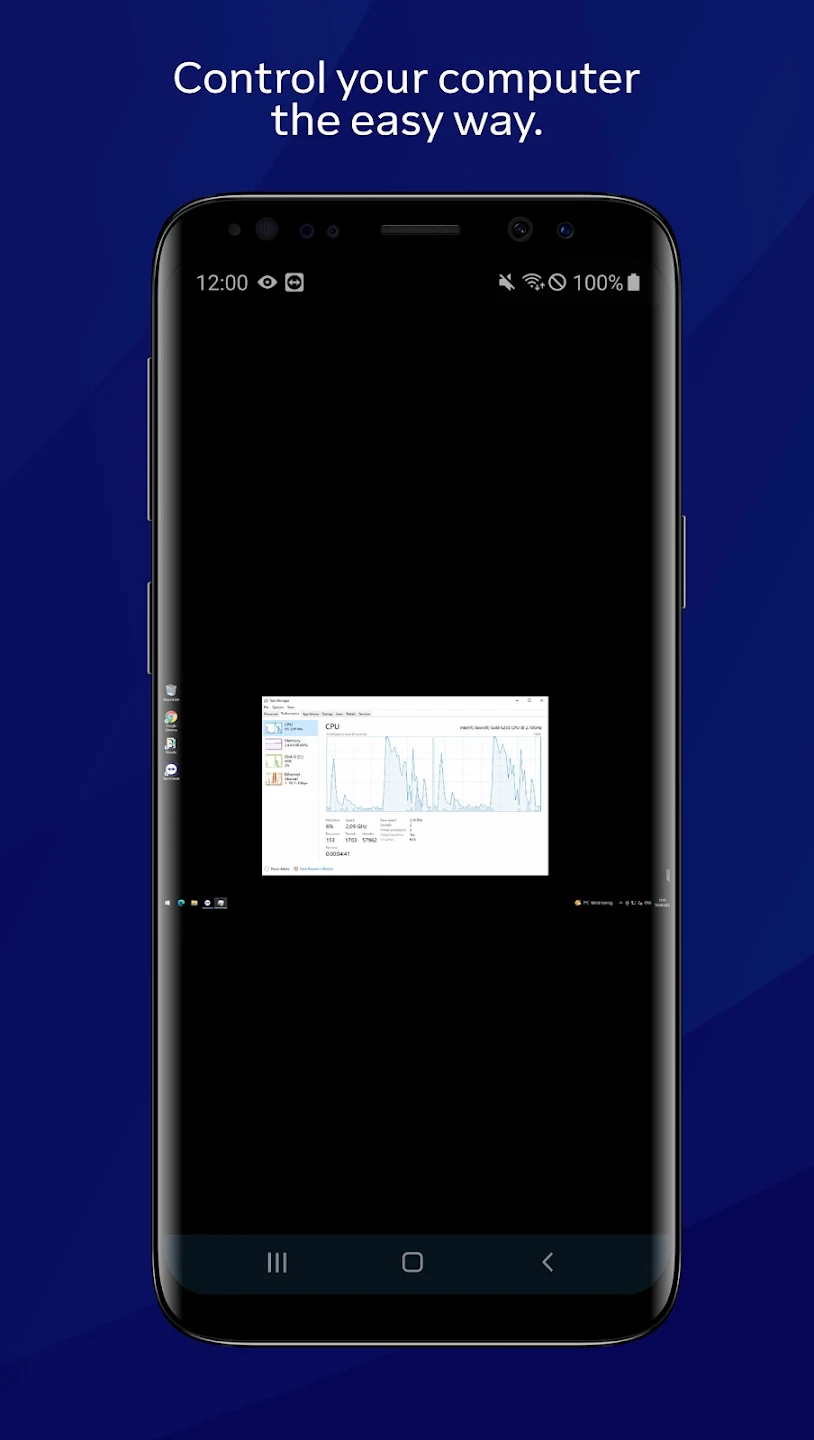
Особливості
- Віддалене керування компʼютерами з Windows, macOS та Linux.
- Передавання файлів між пристроями.
- Підтримка аудіо- та відеозвʼязку.
- Простий і зрозумілий інтерфейс.
Як налаштувати
- Завантажте та встановіть TeamViewer для ПК і застосунок для Android на смартфон.
- Створіть обліковий запис і увійдіть у систему на обох пристроях.
- Введіть ID та пароль для підʼєднання до віддаленого компʼютера.
AnyDesk
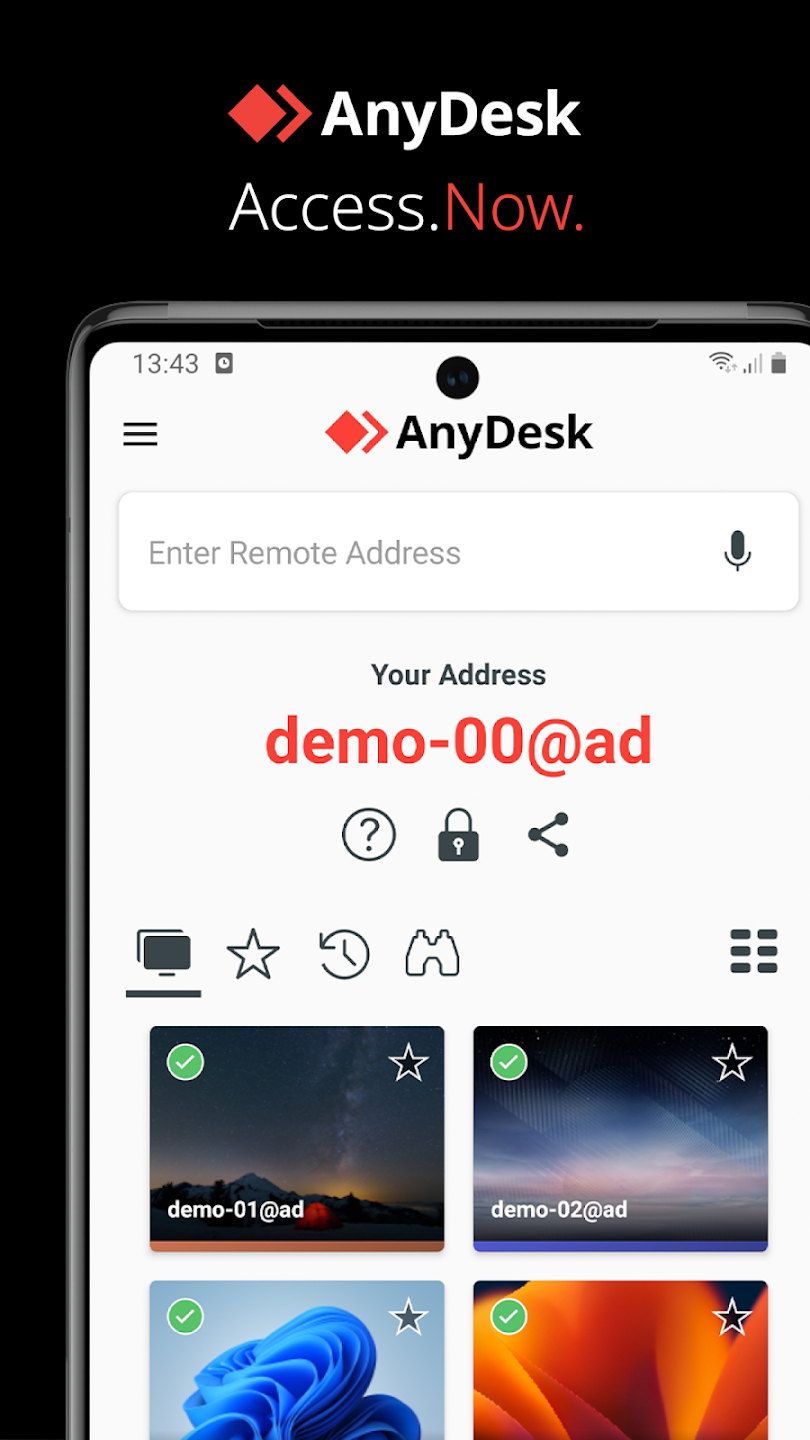
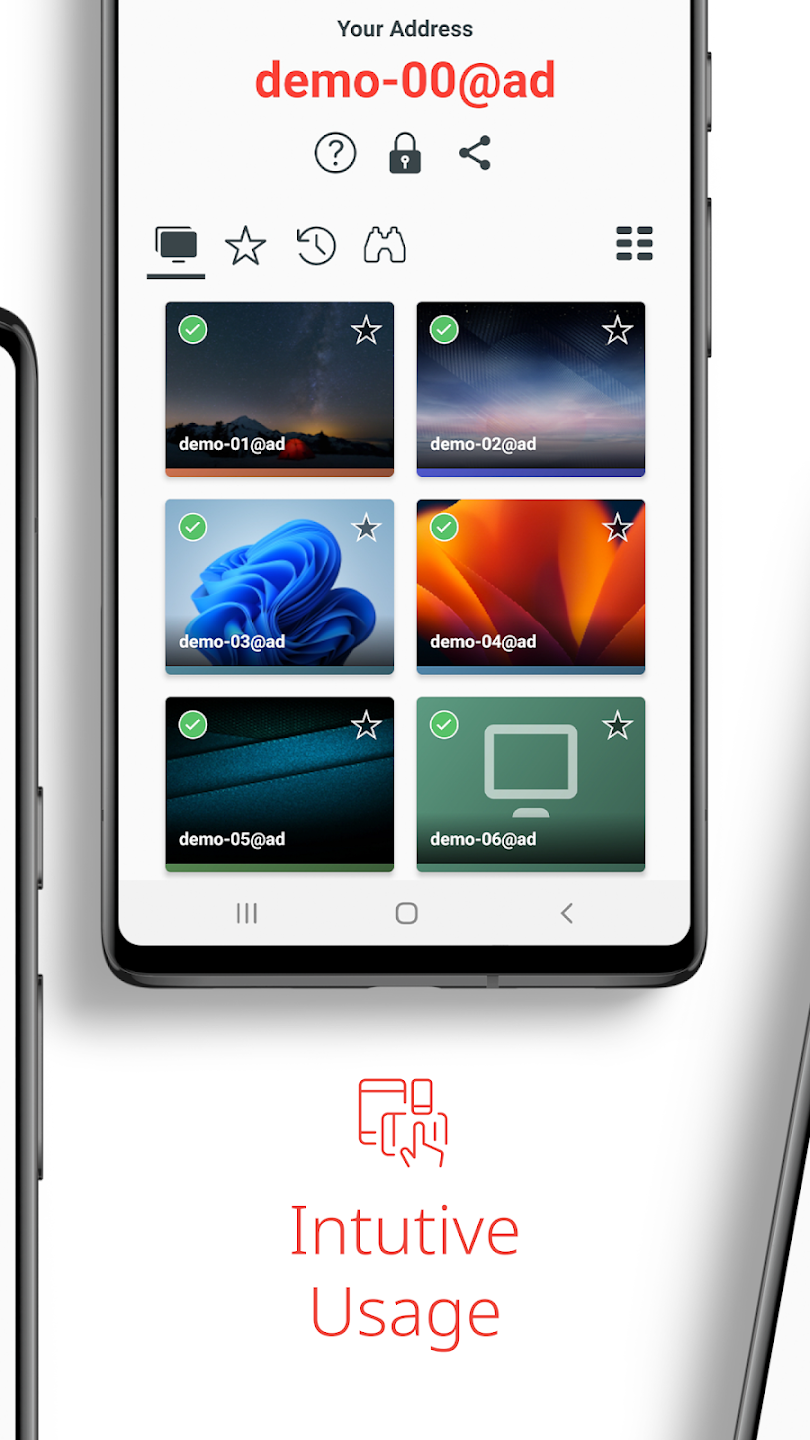
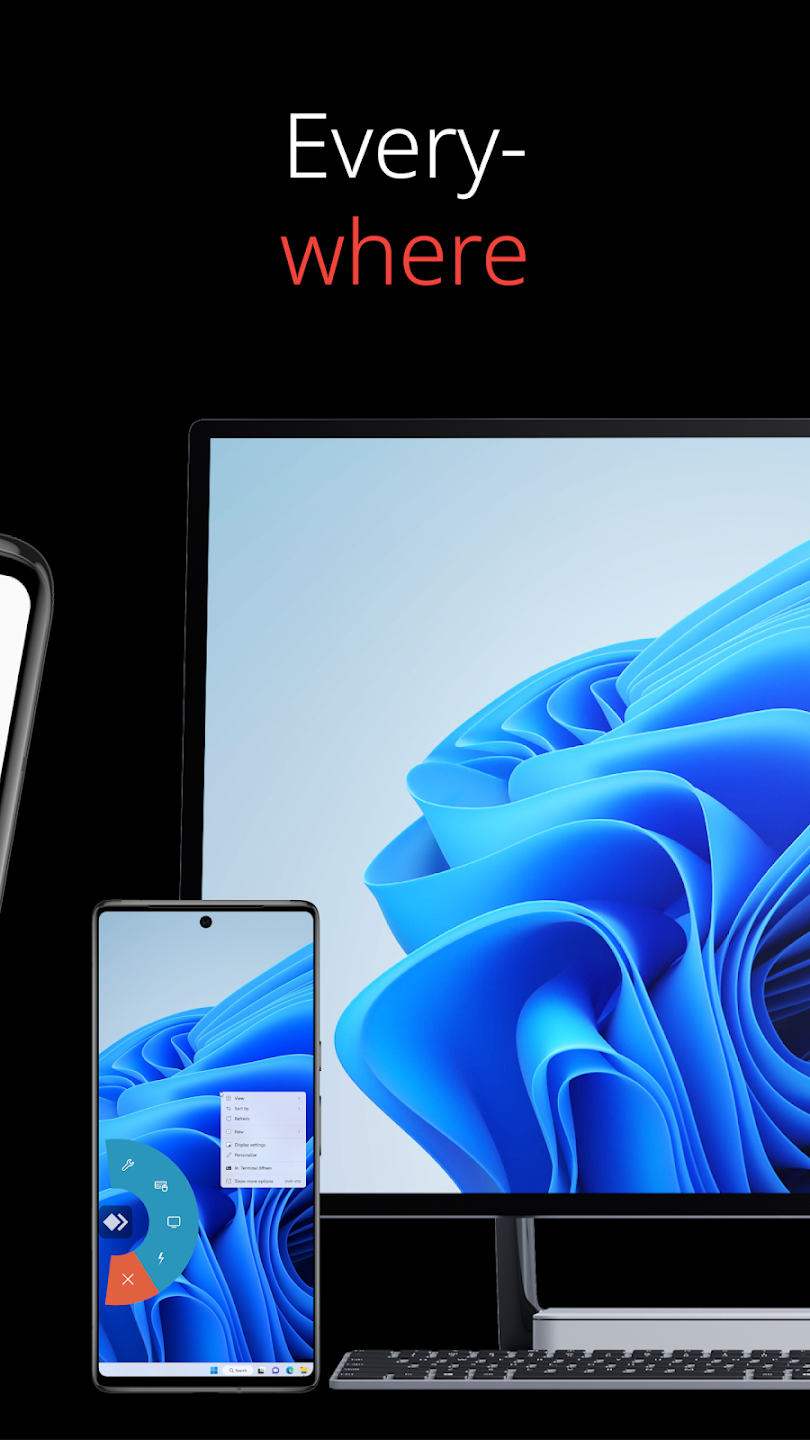
AnyDesk — безкоштовний для особистого використання застосунок для віддаленого доступу, сумісний із Windows, macOS, Linux, iOS та Android. Він пропонує багато функцій платних рішень: спільний доступ до файлів, чат і повноцінне віддалене керування за низької затримки.
Особливості
- Висока швидкість і низька затримка.
- Підтримка кількох платформ: Windows, macOS, Linux, Android, iOS.
- Віддалений друк.
- Передавання файлів.
Як налаштувати
- Завантажте та встановіть AnyDesk на ПК та смартфон.
- Відкрийте застосунок і введіть AnyDesk-адресу віддаленого компʼютера.
- Підтвердьте підʼєднання на віддаленому компʼютері.
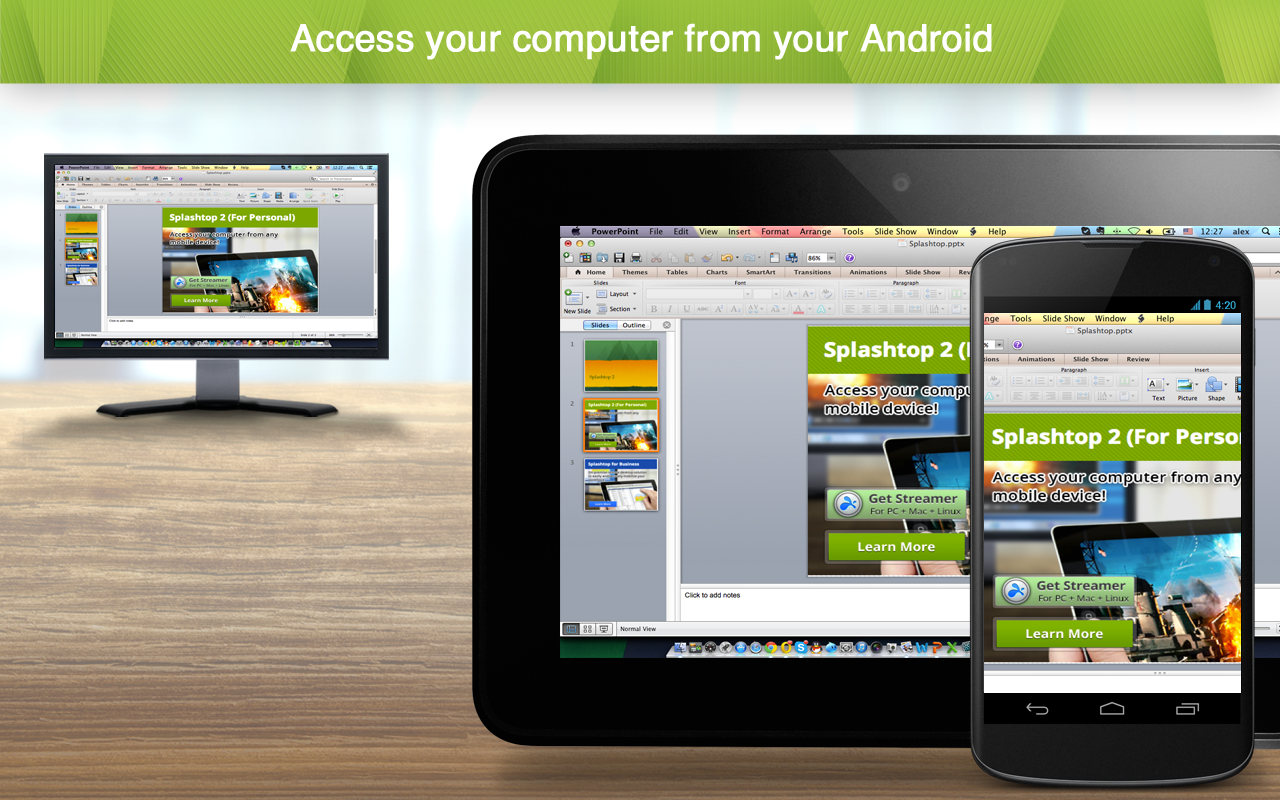
Splashtop Personal
Splashtop — популярне рішення для віддаленого доступу з якісним передаванням відео та звуку. Splashtop Personal безкоштовний для особистого використання, але з важливим обмеженням: безкоштовний тариф працює лише в межах домашньої мережі Wi-Fi. Щоб підʼєднуватися до компʼютера поза домом, потрібна платна підписка Anywhere Access Pack. Splashtop сумісний із Windows, macOS, Linux, iOS та Android.
Особливості
- Висока швидкість передавання даних і якість відео.
- Підтримка Windows, macOS, Linux, Android, iOS.
- Перегляд мультимедіа з віддаленого компʼютера.
- Безкоштовний у домашній мережі; доступ поза домом — за підпискою.
Як налаштувати
- Завантажте та встановіть Splashtop Streamer на ваш ПК.
- Завантажте застосунок Splashtop Personal на смартфон.
- Створіть обліковий запис і увійдіть на обох пристроях.
- Підʼєднайтеся до компʼютера через застосунок.
Який застосунок обрати?
Вибір залежить від ваших потреб і бюджету. Для безкоштовного й простого доступу до домашнього ПК найкраще підійдуть «Віддалений робочий стіл Chrome» або AnyDesk. Користувачам Windows варто розглянути Windows App, особливо якщо компʼютер працює на редакції Pro чи Enterprise. Якщо потрібні розширені можливості — передавання файлів, відеозвʼязок, якісне потокове відео, — кращим вибором стануть TeamViewer або Splashtop.
На що ще звернути увагу під час вибору застосунку для віддаленого доступу:
- Сумісність. Переконайтеся, що застосунок підтримує операційні системи і вашого ПК, і вашого телефона.
- Безпека. Надавайте перевагу рішенням із наскрізним шифруванням і двофакторною автентифікацією.
- Швидкість. Перевірте, чи стабільно й плавно працює зʼєднання на вашому інтернеті.
- Простота. Застосунок має бути легким у налаштуванні й щоденному використанні.
- Відгуки. Перегляньте оцінки в Google Play, особливо негативні — вони покажуть реальні недоліки.
Усі наведені застосунки пропонують широкий набір функцій і підтримують різні платформи, тож керувати компʼютером можна практично з будь-якого місця. Обирайте те рішення, що найкраще відповідає вашим завданням.
Поширені запитання
Чим Windows App відрізняється від старого Microsoft Remote Desktop?
Windows App — наступник застосунку Microsoft Remote Desktop, підтримку якого Microsoft припинила у 2025 році. Він обʼєднує доступ до домашніх і робочих ПК, а також до хмарних сервісів Windows 365 та Azure Virtual Desktop в одному застосунку, має оновлений інтерфейс і підтримує вхід за ключами доступу.
Чи можна підʼєднатися до компʼютера з Windows Home?
Як хост вхідні RDP-підключення підтримують лише редакції Windows Pro та Enterprise. Якщо на ПК встановлено Windows Home, скористайтеся рішеннями, що не залежать від RDP, — наприклад, «Віддаленим робочим столом Chrome», AnyDesk чи TeamViewer.
Який застосунок для віддаленого доступу безкоштовний?
Безкоштовно для особистого використання доступні «Віддалений робочий стіл Chrome», TeamViewer та AnyDesk. Splashtop Personal безкоштовний лише в межах домашньої мережі; доступ поза домом потребує підписки.
Чи безпечно користуватися віддаленим доступом до ПК?
Так, якщо застосунок використовує шифрування та двофакторну автентифікацію, а ви підключаєтеся лише до власних пристроїв. Ніколи не надавайте доступ до свого компʼютера стороннім особам на їхнє прохання — цим часто користуються шахраї.