Google знає про вас більше, ніж ви думаєте: пошукові запити, маршрути, переглянуті відео, надиктовані запитання голосовому помічнику й тепер ще й діалоги з Gemini. Більшість цих даних можна обмежити або взагалі заборонити збирати — за умови, що ви знаєте, де шукати потрібні перемикачі. Розповідаємо, які налаштування варто перевірити в обліковому записі Google просто зараз.
- 1. Історія додатків і вебпошуку: автовидалення замість безстрокового зберігання
- 2. Хронологія Google Карт: тепер на пристрої, а не в хмарі
- 3. Історія YouTube: між зручністю та профайлингом
- 4. Персоналізація реклами: повністю вимкнути не вийде, але можна обмежити
- 5. Активність у Gemini: окрема категорія, про яку часто забувають
- 6. Інформація про вас у пошуку Google: інструмент Results about you
- 7. Видимість профілю та інформація, яку бачать інші
- Що ще варто памʼятати
За останні роки Google помітно змінив підхід до конфіденційності: для нових користувачів автовидалення активності тепер увімкнене за замовчуванням, історія місцезнаходжень переїхала з хмари на пристрій, а в пошуку зʼявився інструмент видалення особистих даних. Водночас компанія додала нові категорії збору — зокрема ваші розмови з ШІ-помічником Gemini, який отримує доступ до Gmail, Календаря, Карт і навіть повідомлень на смартфоні.
Ми зібрали сім налаштувань, які варто переглянути в обліковому записі Google, щоб залишити сервіси корисними, але повернути собі контроль над даними. Усі описані опції доступні на сторінці myaccount.google.com у розділі «Дані й конфіденційність».
1. Історія додатків і вебпошуку: автовидалення замість безстрокового зберігання
Це найширша категорія збору даних. Якщо параметр «Історія додатків і вебпошуку» (Web & App Activity) увімкнено, Google зберігає ваші пошукові запити в Google і Chrome, перелік відвіданих сайтів, історію використання Android-додатків, голосові запити до Асистента й Google TV, а також активність у Google Play. У переважній більшості випадків цих даних достатньо, щоб скласти точний портрет ваших звичок, інтересів і робочого розкладу.
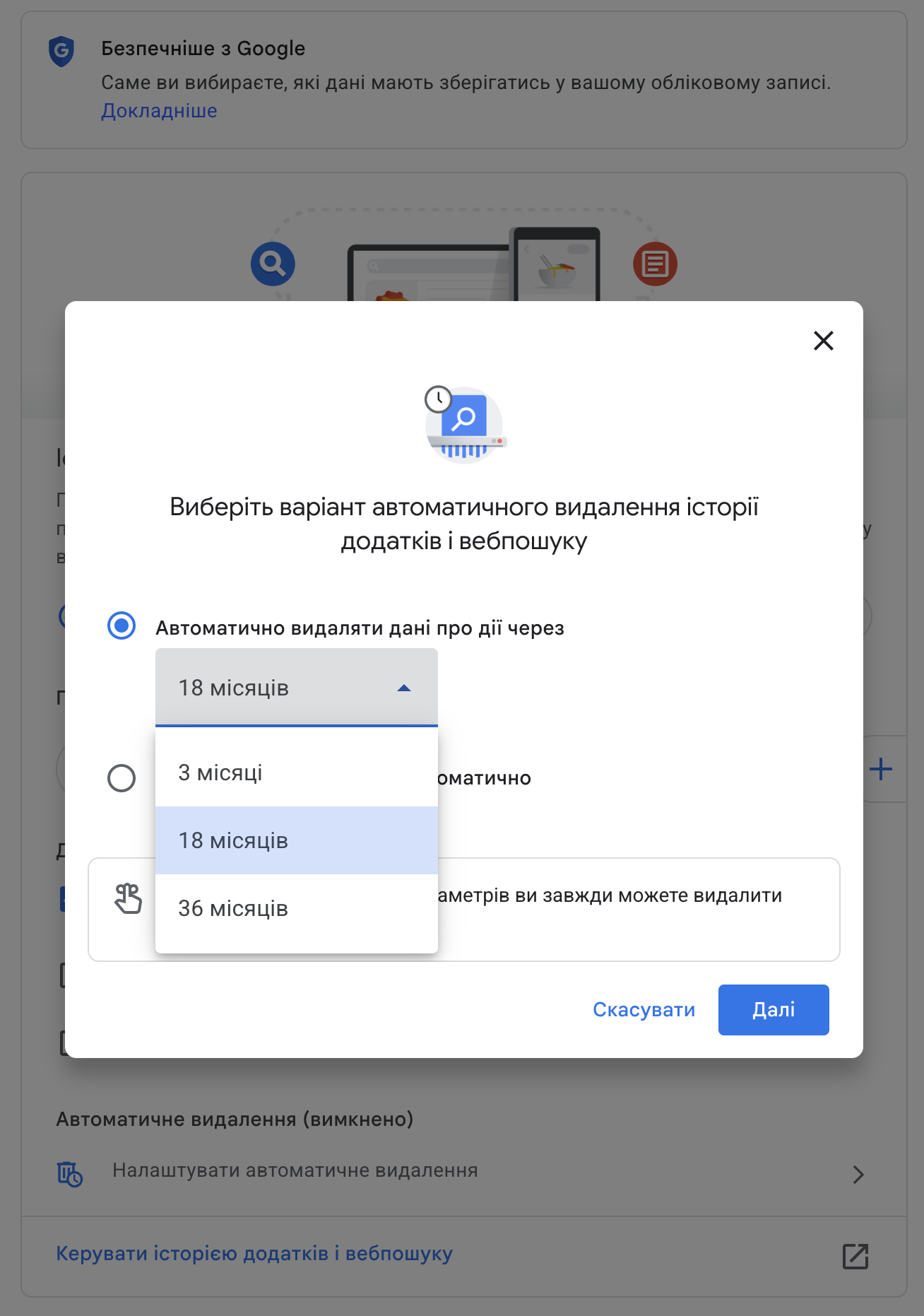
На сторінці myactivity.google.com можна вручну видалити будь-який запис або всю історію за конкретний період. Але цікавіша опція — автоматичне видалення. Зайдіть у «Дані й конфіденційність» → «Історія додатків і вебпошуку» → «Автоматичне видалення» та оберіть один із трьох варіантів: 3, 18 або 36 місяців. Усе старше за встановлений термін буде видалено без вашої участі. Альтернатива — повністю вимкнути збір історії: персоналізація стане слабшою, але цифровий слід суттєво зменшиться.
Окремо варто знати: інформація про загальне місцеперебування пристрою та IP-адреса видаляються з історії в Інтернеті та додатках уже через 30 днів — незалежно від обраного вами терміну.
2. Хронологія Google Карт: тепер на пристрої, а не в хмарі
У 2024 році Google провів масштабну реформу історії місцезнаходжень. Раніше вона зберігалася в хмарі та називалася Location History — компанія мала змогу видавати її правоохоронним органам за судовим ордером, що спричиняло публічні скандали. Тепер ця функція називається «Хронологія» (Timeline) і за замовчуванням зберігається безпосередньо на смартфоні.
Що це означає на практиці. Веб-версія хронології за адресою timeline.google.com більше не працює. Подивитися свої маршрути можна лише в мобільному застосунку Google Карти — натиснувши на аватарку профілю та обравши «Ваша хронологія». Дані з різних пристроїв між собою більше не синхронізуються: те, що ви бачили на телефоні, не зʼявиться на планшеті. Якщо ви зміните смартфон і не ввімкнете резервне копіювання, історія залишиться на старому пристрої.
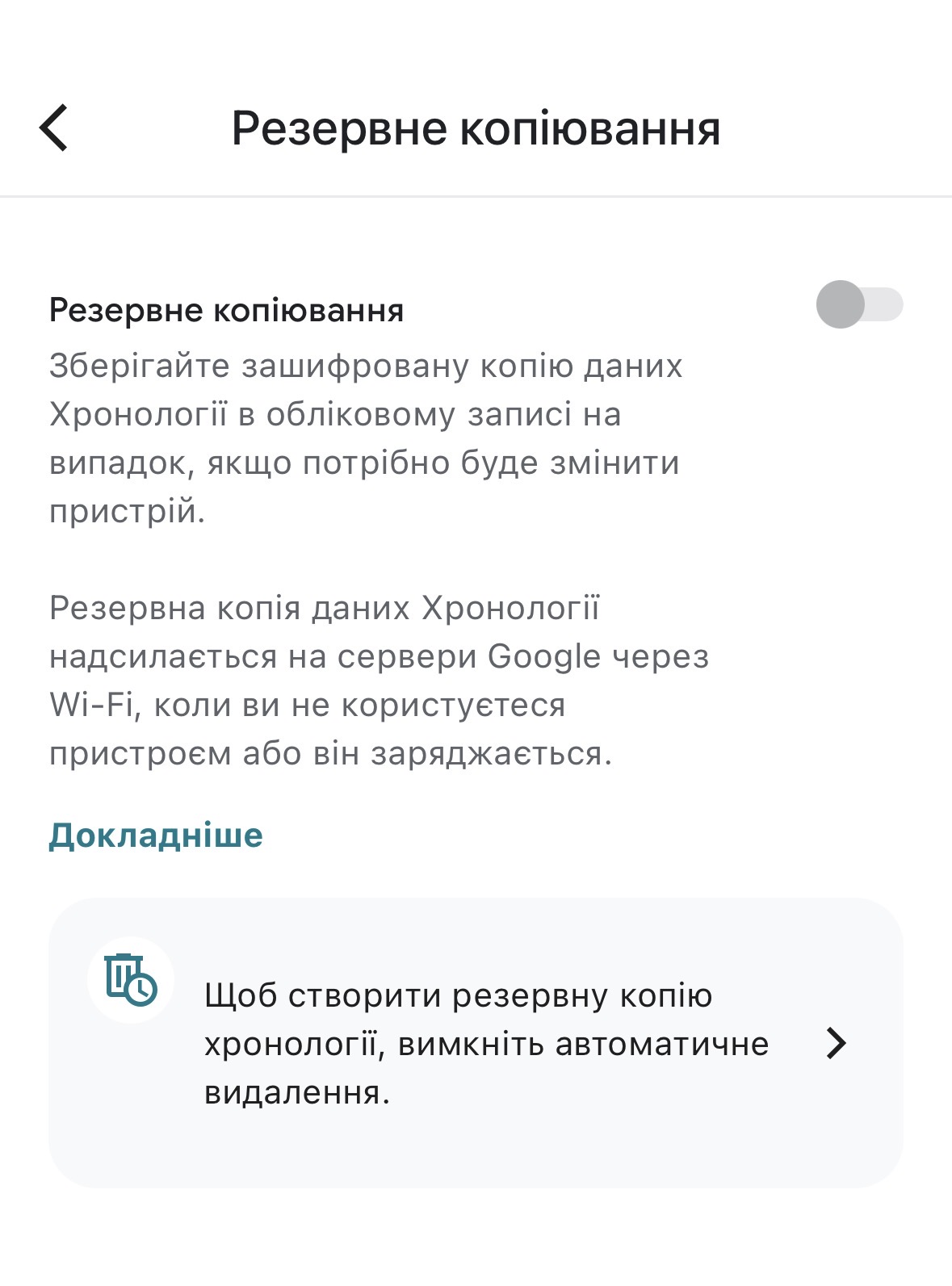
Стандартний термін автовидалення хронології Google зменшив із 18 до 3 місяців. Якщо ви хочете зберегти давніші маршрути — увімкніть резервне копіювання у налаштуваннях хронології (іконка хмари у верхньому правому кутку). Дані будуть передаватися на сервери Google у зашифрованому вигляді. Якщо ж зберігати маршрути в принципі не потрібно, цей перемикач можна повністю вимкнути.
3. Історія YouTube: між зручністю та профайлингом
YouTube запамʼятовує два типи активності: переглянуті відео та пошукові запити. Перше живить рекомендаційну стрічку, друге — підказки в рядку пошуку. Якщо рекомендації здаються вам занадто прицільними або повторюваними, історію можна частково або повністю очистити.
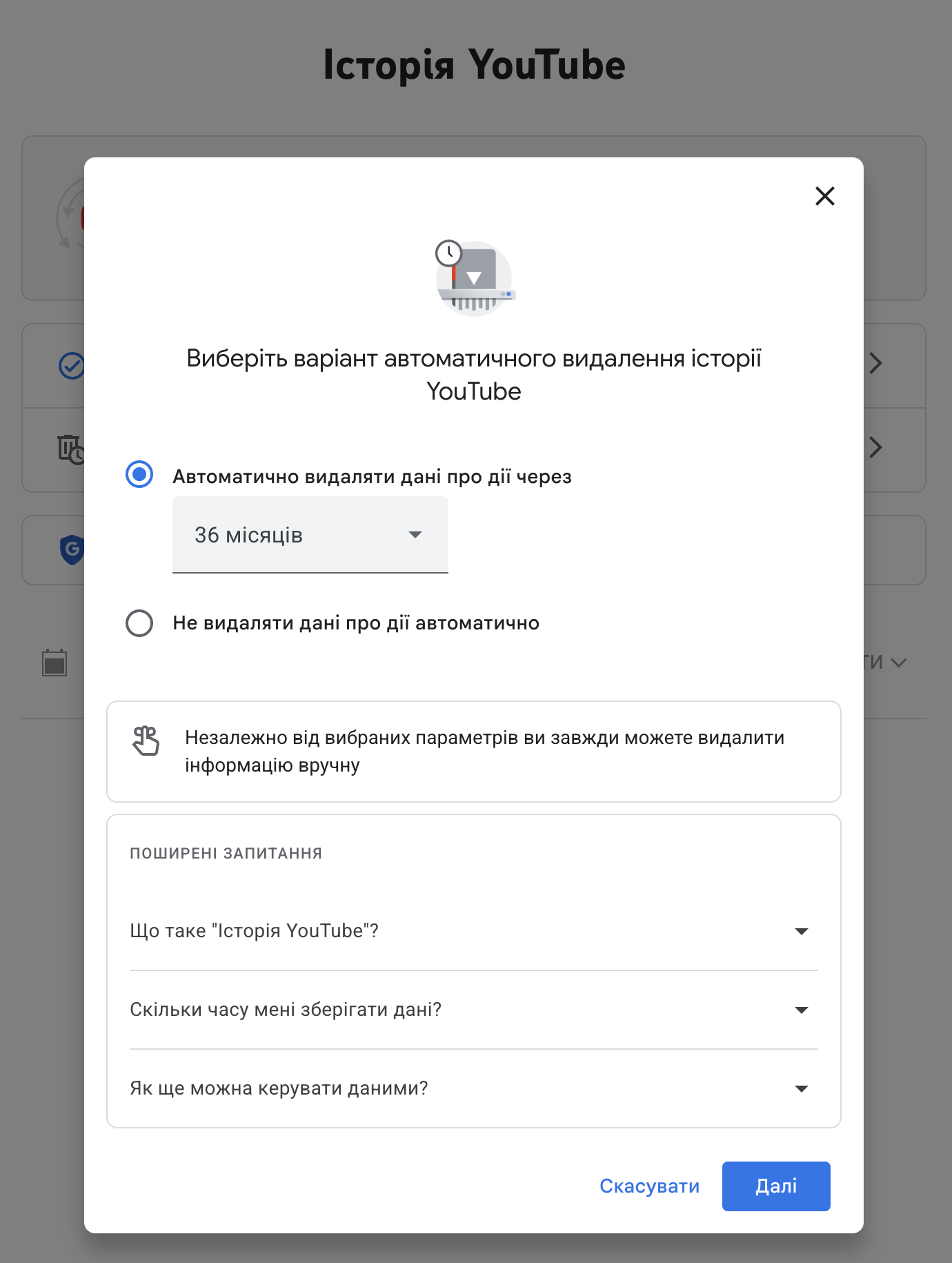
У налаштуваннях облікового запису Google в розділі «Історія YouTube» доступні ті самі опції автовидалення — 3, 18 або 36 місяців, — а також тимчасова пауза.
Окремо варто памʼятати, що YouTube — це не лише відеосервіс, а й повноцінна соціальна мережа. Інші користувачі можуть бачити ваші підписки, лайки та відкриті плейлисти. Налаштування приватності каналу знаходяться в самому YouTube: «Налаштування» → «Конфіденційність».
4. Персоналізація реклами: повністю вимкнути не вийде, але можна обмежити
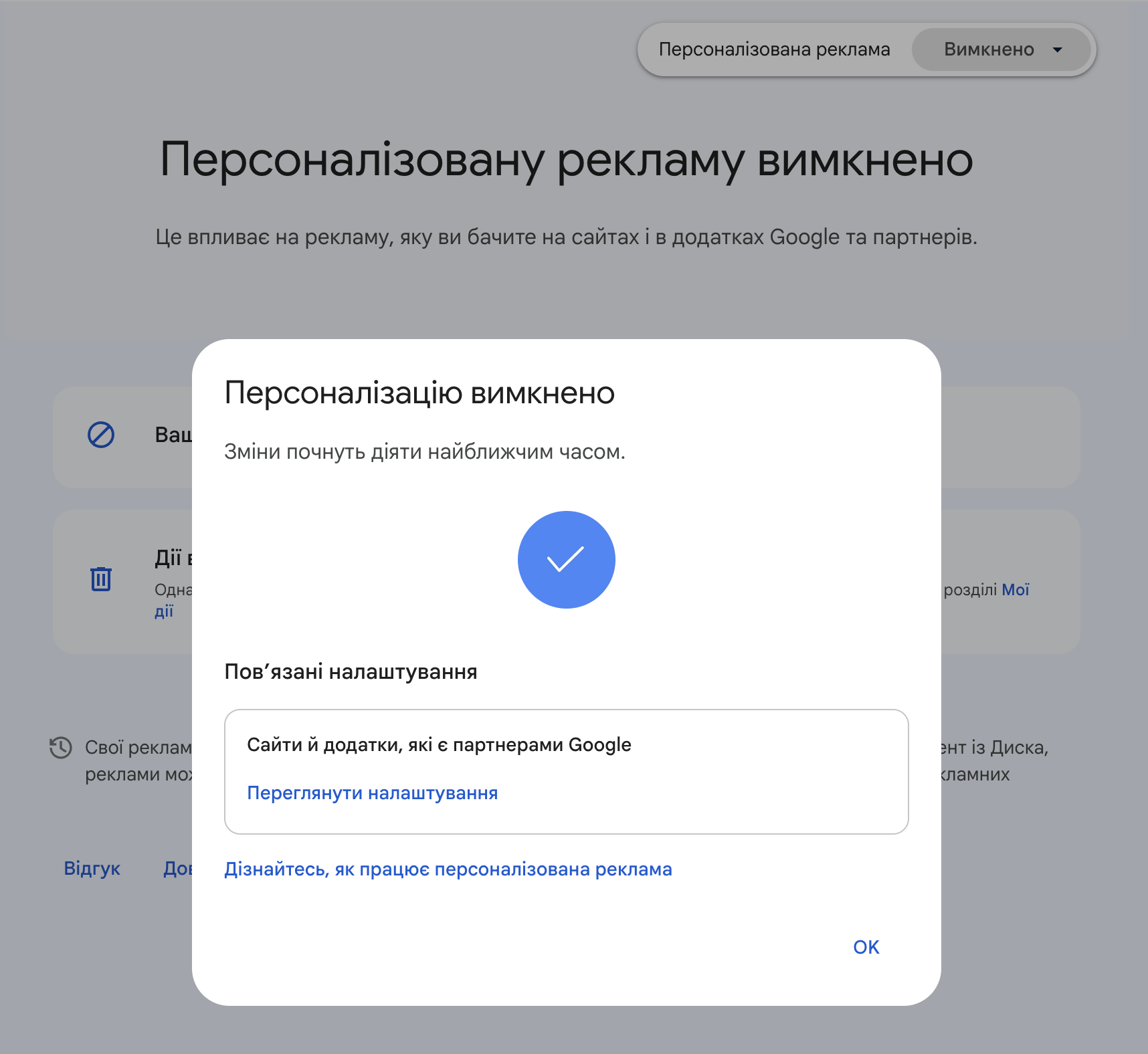
Реклама була і залишається основним джерелом доходу Google, тож повністю позбутися її через налаштування облікового запису неможливо. Що можна зробити — вимкнути персоналізацію. Тоді обʼявлення показуватимуться випадкові, а не підібрані під вашу історію пошуку, локацію та інтереси.
Перейдіть у «Дані й конфіденційність» → «Мій центр реклами» та переведіть перемикач «Персоналізована реклама» у положення «Вимкнено». Поряд побачите перелік тематик, які Google прописав вам як інтереси: можете видалити окремі категорії або скинути профіль повністю. Для радикального обмеження реклами використовуйте сторонні блокувальники в браузері — uBlock Origin для Firefox і Chromium-браузерів залишається стандартом.
Окремо зверніть увагу на ініціативу Privacy Sandbox — заміну сторонніх cookies, яку Google поступово впроваджує в Chrome. Її налаштування доступні у самому браузері: «Налаштування» → «Конфіденційність та безпека» → «Реклама». Там можна відключити теми оголошень і взаємодію зі сторонніми сайтами.
5. Активність у Gemini: окрема категорія, про яку часто забувають
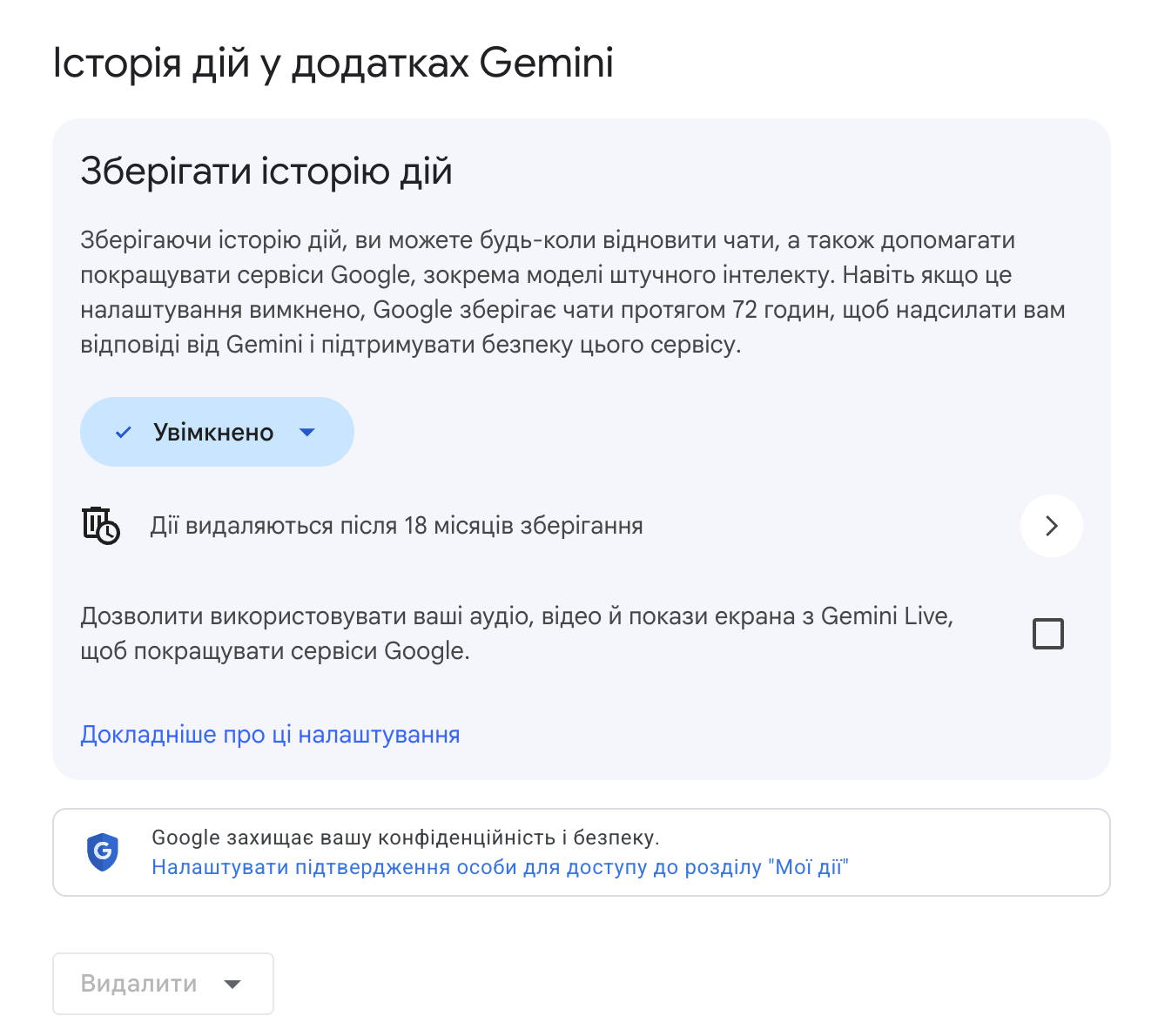
Якщо ви користуєтеся ШІ-помічником Gemini — у застосунку, у вебі або через інтеграцію в Android, Gmail, Документи чи Карти, — ваші діалоги формують ще один масив даних. За замовчуванням він зберігається 18 місяців і використовується для покращення моделей Google.
Налаштування знаходяться на сторінці gemini.google.com → меню → «Активність» (або myactivity.google.com/product/gemini). Доступні три варіанти автовидалення — 3, 18 та 36 місяців — або повне вимкнення збору. Якщо ви ввімкнете опцію «Тимчасовий чат», конкретна розмова взагалі не потрапить ні в історію, ні в навчальні дані. Це зручний варіант для одноразових запитів із чутливою інформацією.
Окрема історія — підключені до Gemini додатки. З липня 2025 року Google розширив доступ ШІ-помічника до Phone, Messages, WhatsApp і системних утиліт на Android — причому навіть тоді, коли збір активності вимкнено. Перевірити та відключити інтеграції можна у Gemini → «Налаштування» → «Підключені додатки». Якщо ви не плануєте делегувати помічнику дзвінки, повідомлення та керування домашніми пристроями, краще вимкнути все, чим не користуєтеся.
6. Інформація про вас у пошуку Google: інструмент Results about you
У 2023 році Google запустив сервіс під назвою Results about you («Результати про вас»), який дає змогу знаходити та просити видалити з пошукової видачі сторінки з вашими персональними даними — телефонним номером, домашньою адресою чи електронною поштою. У лютому 2026 року функціонал розширили: тепер можна заявляти на видалення також результатів із номерами державних документів — паспорта, посвідчення водія, ідентифікаційного коду.
Доступ до інструмента — на сторінці myactivity.google.com/results-about-you або через застосунок Google: натисніть на аватарку профілю та оберіть «Результати про вас». Після першого налаштування Google буде регулярно сканувати індекс і повідомляти, якщо ваші дані зʼявляться в нових результатах. Можна одразу подати заявку на видалення — типово вона розглядається протягом кількох днів.
Важливо розуміти обмеження: видалення з Google Пошуку не означає, що інформація зникає з самого вебсайту, де її опубліковано. Якщо це сайт-агрегатор персональних даних чи стара сторінка форуму, її доведеться видаляти через адміністрацію ресурсу окремо. Функція також не працює з матеріалами, які становлять суспільний інтерес — публікаціями ЗМІ, державними реєстрами тощо.
7. Видимість профілю та інформація, яку бачать інші
Навіть якщо ви ніколи не користувалися Google+ і не публікували нічого від свого імені, ваш профіль Google залишається публічним об’єктом. Інші користувачі можуть бачити ваше імʼя, фото і — в деяких сценаріях — дату народження. У розділі «Люди й доступ» облікового запису можна налаштувати, які саме поля видимі публічно, які лише для контактів, а які — приховані повністю.
Окремо варто перевірити параметр «Рекомендації друзів в оголошеннях»: коли він увімкнений, ваші відгуки на Google Картах і в Play Маркеті можуть зʼявлятися в рекламних оголошеннях для ваших знайомих. За замовчуванням опція вимкнена, але після оновлень акаунту її стан інколи скидається — варто перевірити вручну.
Що ще варто памʼятати
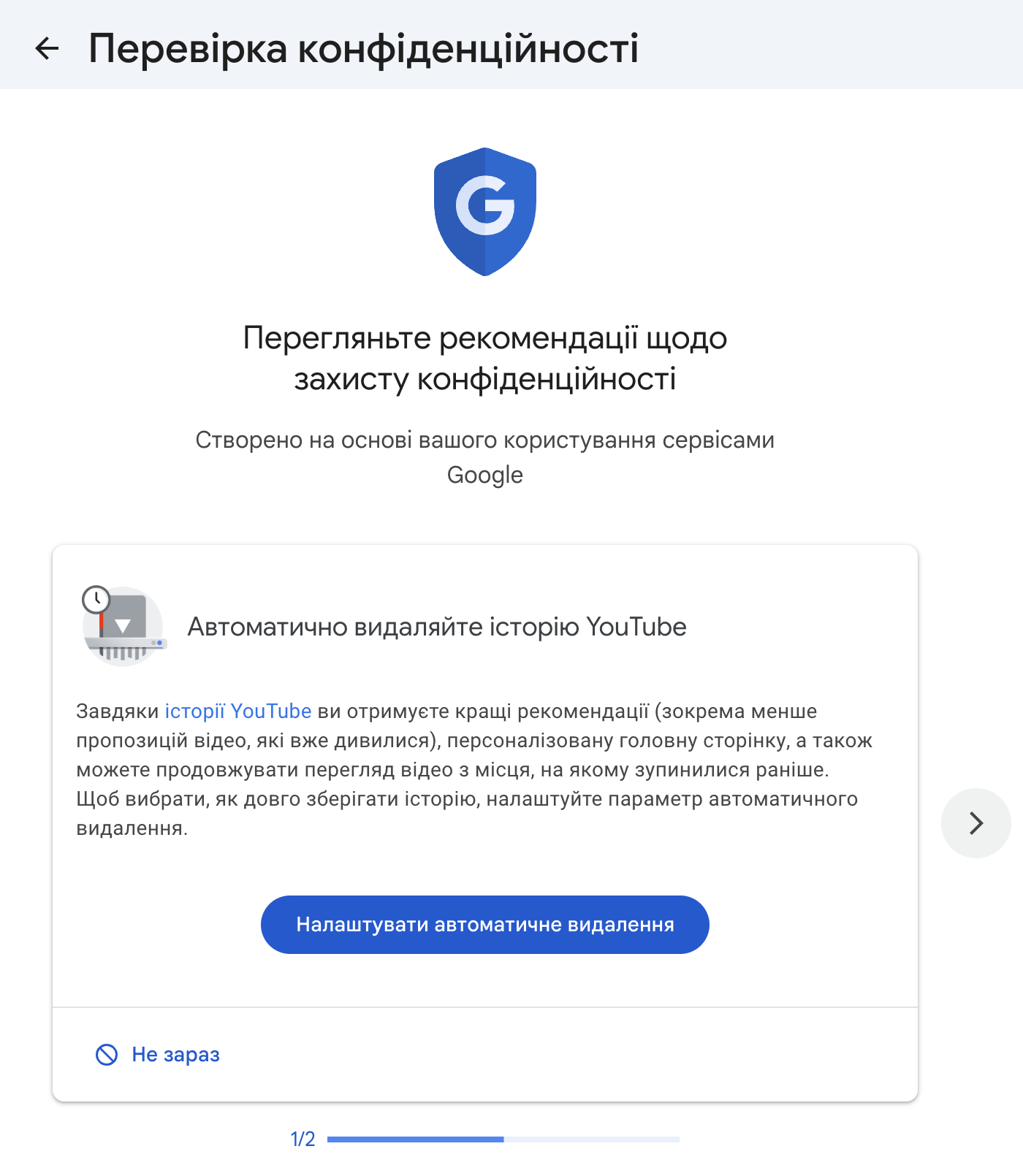
Перегляд налаштувань конфіденційності — не разова дія. Інтерфейс облікового запису Google регулярно змінюється, додаються нові категорії даних (як це сталося з Gemini), а старі перемикачі іноді скидаються після великих оновлень політики. Раз на пів року варто заходити в розділ «Перевірка конфіденційності» (Privacy Checkup) на сторінці myaccount.google.com — це покрокова перевірка ключових опцій з рекомендаціями.
Якщо ви не авторизуєтеся в сервісах Google, але користуєтеся Chrome, частина даних усе одно збирається — на основі файлів cookie браузера. У такому разі додатково перегляньте налаштування «Конфіденційність і безпека» в самому браузері. А для користування Картами без облікового запису підійде режим інкогніто — він доступний у мобільному застосунку.
І останнє: видалення даних із сервісів Google не видаляє їх із вашого браузера. Якщо в Chrome ви очистили історію через myactivity.google.com, дублікат міг залишитися в локальній історії браузера — її потрібно очищати окремо через «Налаштування» → «Конфіденційність і безпека» → «Очистити дані перегляду».