Деякі Linux-дистрибутиви створювалися для конкретних цілей. Є дистрибутиви для створення мультимедіа, розробки програмного забезпечення, мережевого маршрутування, етичного хакінгу, загального використання та безлічі інших завдань.
А є дистрибутиви, які можуть легко служити кільком цілям одночасно.
ParrotOS зазвичай асоціюється з безпекою: криміналістикою, тестуванням на проникнення тощо. Багато користувачів застосовують ParrotOS для подібних цілей, але часто оминають увагою тестування Home-версії.
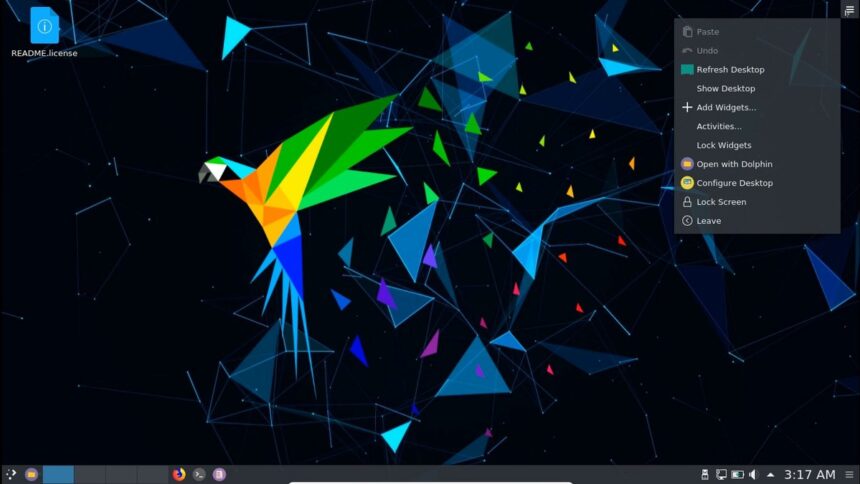
ParrotOS Home edition – це все про універсальність. Зберігаючи естетику ParrotSec (поширена назва для Parrot Security – версії ОС, орієнтованої на безпеку), ця версія операційної системи адаптована для повсякденного використання та задовольняє широкий спектр потреб користувачів.
Це не означає, що з ParrotOS видалили всі засоби безпеки. Хоча він може не містити повного арсеналу інструментів для пентестингу, він включає програмне забезпечення для конфіденційності, наприклад AnonSurf, яке робить анонімний веб-серфінг можливим і легким. AnonSurf використовує мережу Tor для маскування вашої IP-адреси та шифрування трафіку. По суті, AnonSurf – це як вбудований VPN, що працює на одному з найбезпечніших сервісів, доступних широкому загалу.
Використання AnonSurf
Щоб використовувати AnonSurf, потрібно відкрити програму, натиснути “Kill” (для очищення попереднього кешу), ввести свій пароль користувача, і після цього веб-серфінг стає анонімним. Також можна керувати AnonSurf через зелену іконку щита у верхній панелі.
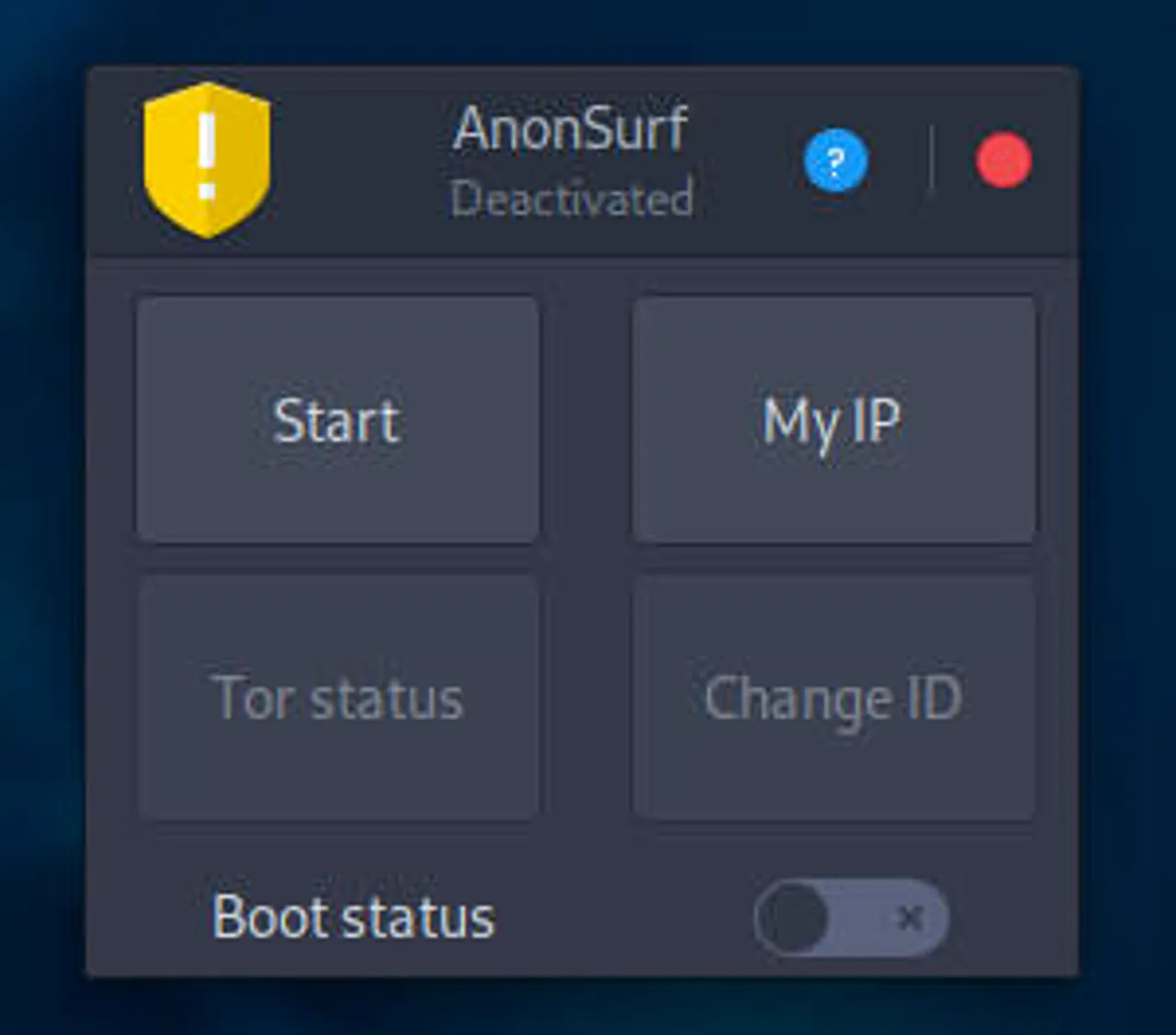
AnonSurf робить анонімний веб-серфінг дуже легким завдяки мережі Tor.
Робоче середовище
Говорячи про верхню панель, ParrotOS використовує робоче середовище MATE, яке є відгалуженням GNOME 2. MATE включає верхню панель, нижню панель, меню робочого столу, системний трей і клікабельні іконки. Це робоче середовище буде миттєво знайоме (і легко засвоєне) користувачем будь-якого рівня навичок. MATE був чудовим вибором для ParrotOS через свою простоту та зручність.
Включене програмне забезпечення
Окрім AnonSurf, ParrotOS включає програмне забезпечення, необхідне для ОС загального призначення, такі як Firefox, Pluma (текстовий редактор), LibreOffice, GIMP, інструменти шифрування (наприклад EncryptPad і zuluCrypt), медіаплеєр VLC, Bleachbit, і всі утиліти, які можуть знадобитися, такі як калькулятор, термінал, менеджер архівів, програма для веб-камери тощо.
Варто одразу з’ясувати одну деталь. На робочому столі ParrotOS можна знайти меню “Програми” у верхньому лівому куті екрана. Воно показує лише встановлені програми, а не деякі інші інструменти, які можуть знадобитися (наприклад, доступ до налаштувань). Якщо натиснути кнопку “Меню” в нижньому лівому куті, можна побачити все встановлене (а також інструмент пошуку та меню живлення). Для доступу до всіх налаштувань MATE потрібно натиснути “Центр управління”.
Налаштування системи
Центр управління MATE надає багато варіантів конфігурації і поділений на такі категорії:
- Адміністрування (наприклад, вікно входу та налаштування принтера),
- Обладнання (наприклад, управління Bluetooth і клавіатурою),
- Інтернет і мережа (наприклад, конфігурація брандмауера та проксі),
- Вигляд і відчуття (наприклад, зовнішній вигляд і MATE Tweak),
- Особисте (наприклад, управління файлами та улюблені програми).
Одна особливість, яку слід мати на увазі, полягає в тому, що ParrotOS використовує графічний інтерфейс Synaptic Package Manager. Хоча ця програма дуже проста у використанні, вона не зовсім така зручна, як, скажімо, GNOME Software або KDE Discover. Тим не менш, можна відкрити Synaptic, знайти потрібну програму для встановлення, відмітити її та натиснути “Застосувати”.
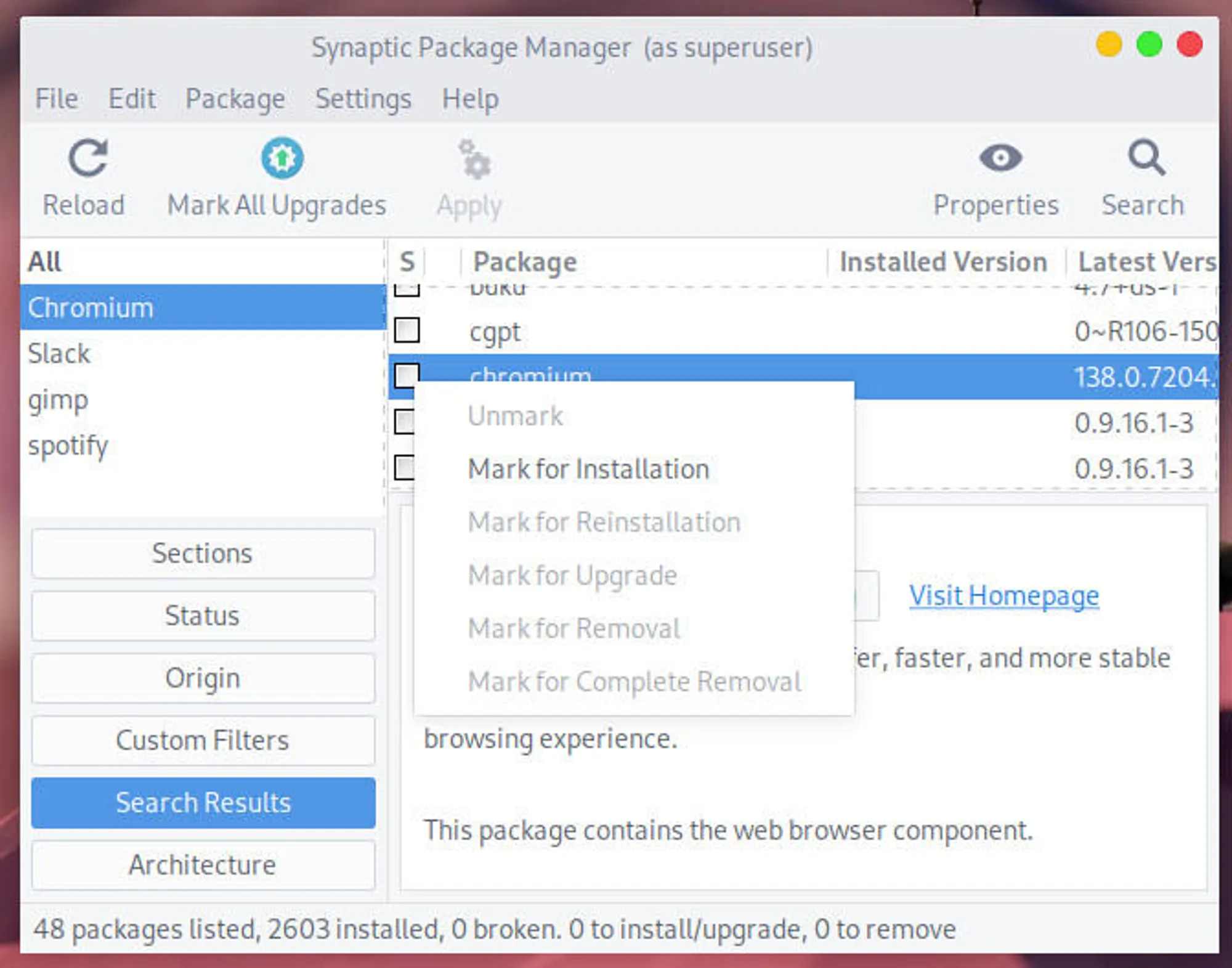
ParrotOS включає Flatpak (універсальний менеджер пакетів), але підтримка Flatpak недоступна для Synaptic, що означає можливість встановлення через Flatpak, але це слід робити з командного рядка:
flatpak install slack
Естетика
Знову ж таки, варто висловити скаргу розробникам дистрибутивів усюди. Що це за мода на темні теми як стандартні? Розробникам Linux-десктопів варто зрозуміти, що не всі віддають перевагу темній темі. Можна стверджувати, що більшість звичайних користувачів не віддають перевагу темній темі і воліли б щось світле та повітряне.
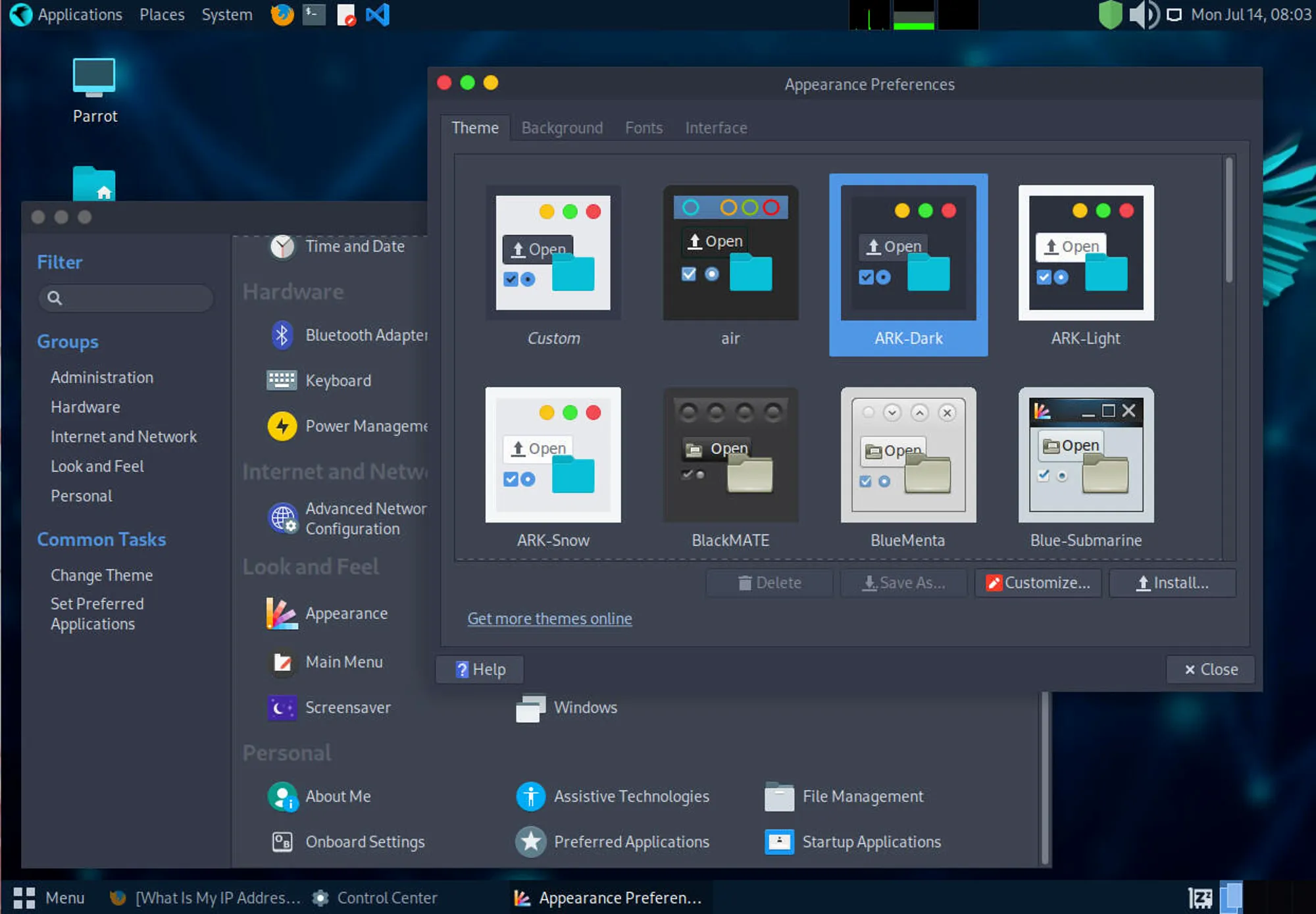
На щастя, легко переключити тему в Центрі управління. Перейдіть до “Вигляд і відчуття”, натисніть “Зовнішній вигляд” і виберіть одну з світліших тем (наприклад, ARK-Snow). Насправді, між “Зовнішнім виглядом” і “MATE Tweak” досить легко налаштувати робоче середовище MATE відповідно до ваших смаків.
Чи підходить ParrotOS?
Відповідь на це питання вимагає під-питання:
Чи потрібна ОС загального призначення, яка включає інструменти, необхідні для анонімного веб-серфінгу (і робить це достатньо простим, щоб будь-хто міг користуватися)? Якщо так, ParrotOS – чудовий вибір. Якщо ж потрібно більше візуальних ефектів і простіший магазин програм, ParrotOS може не підійти.
Приємним сюрпризом є те, як ParrotOS може підходити користувачам будь-якого рівня навичок, тому цей Linux-дистрибутив можна легко рекомендувати практично будь-кому.
Якщо ParrotOS викликає цікавість, варто завантажити ISO-образ Home edition з офіційного сайту, встановити його на запасний комп’ютер (або як віртуальну машину) і дослідити його можливості.