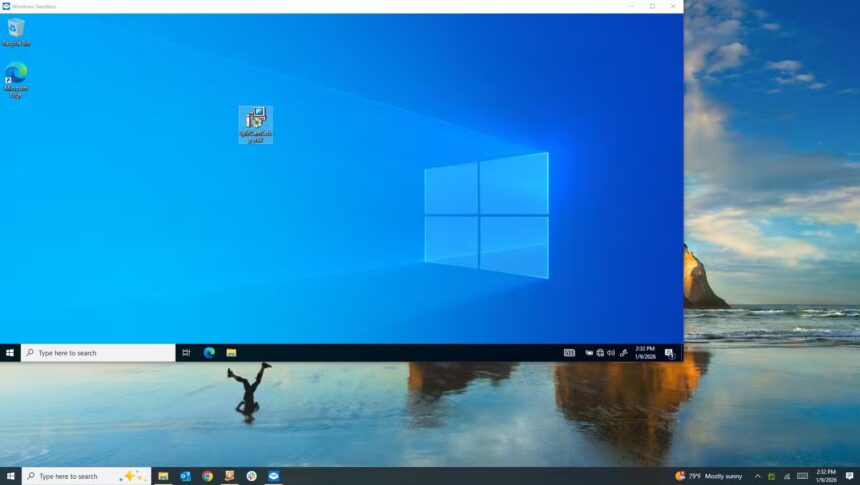
Windows Sandbox — вбудований інструмент безпеки, який дозволяє запускати ненадійне програмне забезпечення в ізольованому віртуальному середовищі без жодного ризику для основної системи. Після закриття вікна всі зміни зникають без сліду — не потрібно нічого видаляти чи очищати вручну.
Що таке Windows Sandbox і чому це працює
Windows Sandbox створює повністю ізольовану копію Windows всередині окремого вікна. Виглядає й функціонує це середовище як звичайний робочий стіл, але повністю відокремлене від реальної системи. Усе, що встановлюється, завантажується чи змінюється всередині Sandbox, залишається лише там. Після закриття вікна все середовище автоматично видаляється, а наступний запуск починається з чистого аркуша.
Це схоже на тимчасовий комп’ютер з Windows, який існує лише для того, щоб відповісти на одне запитання: “Чи безпечно це використовувати?”
Sandbox — не лише для ІТ-фахівців
Windows Sandbox найкраще працює як частина профілактичних заходів безпеки, а не як останній засіб порятунку. Якщо потрібно завантажити програмне забезпечення з джерела, якому немає повної довіри, протестувати невеликий інструмент з GitHub або відкрити файл, що викликає навіть найменші сумніви — Sandbox стане правильним вибором. Не потрібні докази шкідливості, щоб виправдати використання цього інструменту. Вся суть полягає в усуненні ризику ще до того, як він потрапить до основної системи.
Це особливо корисно для досвідчених користувачів, ІТ-фахівців і всіх, хто регулярно експериментує з новими інструментами. Але не менш цінним Sandbox буде для звичайних користувачів Windows, які хочуть отримати додатковий рівень впевненості. Це не параноя — це спосіб зробити безпечне тестування настільки простим, що ви дійсно почнете це робити. Якщо запуск програми всередині Sandbox відбувається так само швидко, як і звичайний запуск, немає причин не використовувати цю функцію.
Як увімкнути Windows Sandbox у Windows 11
Активація Windows Sandbox в Windows 10 і Windows 11 виконується просто, і це потрібно зробити лише один раз. Відкрийте меню “Пуск” і знайдіть “Увімкнення або вимкнення компонентів Windows”, потім прокрутіть список вниз і поставте галочку біля Windows Sandbox. Натисніть “OK” і перезавантажте комп’ютер після відповідного запиту.

Використання інструменту ще простіше. Відкрийте меню “Пуск”, знайдіть Windows Sandbox і запустіть програму. За кілька секунд відкриється чисте віртуальне середовище Windows у вікні. Після цього скопіюйте інсталятор або файл, який потрібно протестувати, у вікно Sandbox і запустіть його як зазвичай.
Після завершення роботи закрийте Sandbox і підтвердіть дію. Все всередині середовища миттєво видаляється, включно з встановленими програмами, файлами та системними змінами. Наступного разу все починається з нуля — саме в цьому й полягає основна ідея.
Вимкнення доступу до інтернету для підвищення безпеки
Додаткові обмеження для Windows Sandbox необов’язкові, але варті уваги, коли йдеться про програмне забезпечення, якому справді немає довіри. За замовчуванням Sandbox має доступ до інтернету й поводиться як звичайна інсталяція Windows, що підходить для більшості сценаріїв тестування. Для підвищення обережності Sandbox підтримує прості конфігураційні файли, які дозволяють обмежити можливості середовища ще до його запуску. Це звичайні текстові файли з розширенням .wsb, і подвійне клацання по такому файлу автоматично відкриває Sandbox з заданими правилами.
Щоб створити файл .wsb, клацніть правою кнопкою миші на робочому столі або в папці, виберіть “Створити” > “Текстовий документ”. Перейменуйте файл, переконавшись, що він закінчується розширенням .wsb. Після створення текстового документа введіть наступний код конфігурації:
<Configuration>
  <Networking>Disable</Networking>
</Configuration>
Збережіть текстовий документ. Тепер після подвійного клацання по файлу відкриється вікно Sandbox без доступу до інтернету. Існують інші налаштування конфігурації, які можна встановити, наприклад прив’язані папки, перенаправлення буфера обміну та інші параметри.
Висновок
Windows Sandbox не намагається вразити користувача — і саме тому працює так добре. Коли завантаження викликає сумніви, не потрібно надмірно роздумувати чи шукати додаткові інструменти. Просто відкрийте Sandbox, запустіть файл, подивіться, що станеться, і закрийте вікно. Нічого не залишається, нічого не затримується, а реальна система залишається недоторканою. Після звикання до такого робочого процесу запуск невідомого програмного забезпечення будь-де ще почне здаватися ризикованою поведінкою.