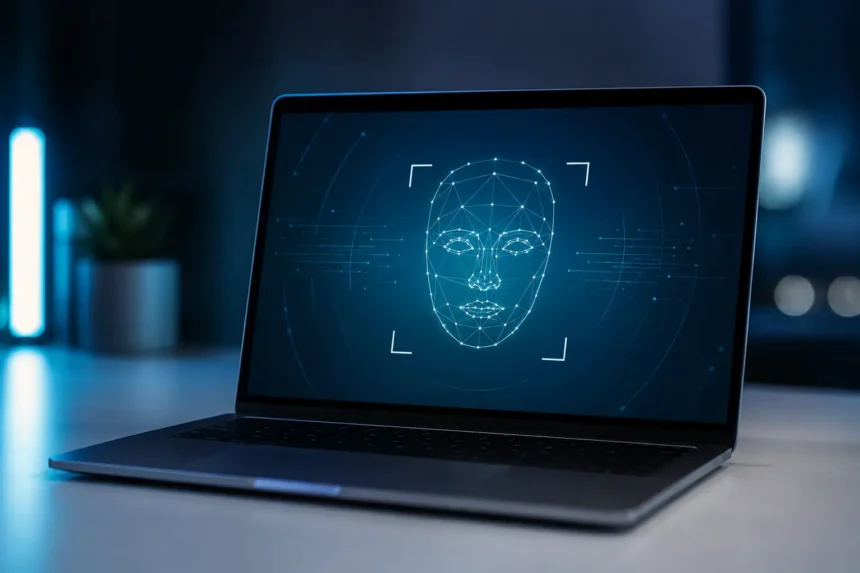
Windows Hello дає змогу входити в компʼютер за допомогою обличчя, відбитка пальця або PIN-коду — швидше й безпечніше, ніж за паролем. Функція працює у Windows 11 та Windows 10, однак підтримка Windows 10 завершилася 14 жовтня 2025 року, тож користувачам старої системи варто подбати й про розширені оновлення безпеки. Розповідаємо, як увімкнути біометричний вхід, повністю відмовитися від пароля та що робити, коли розпізнавання не спрацьовує.
- Чому Windows Hello безпечніший за звичайний пароль
- Що потрібно для біометричного входу
- Як увімкнути Windows Hello: покрокова інструкція
- Як повністю відмовитися від пароля
- Динамічне блокування: компʼютер замикається, коли ви відходите
- Що робити, якщо Windows Hello вас не розпізнає
- Користуєтеся Windows 10? Спершу подбайте про оновлення безпеки
Чому Windows Hello безпечніший за звичайний пароль
Пароль можна підгледіти, вкрасти через фішинг або витік бази даних — і він однаковий, з якого пристрою його не вводили б. Windows Hello працює інакше: PIN-код і біометричні дані привʼязані лише до конкретного пристрою і не передаються на сервери Microsoft. Викрадений з одного компʼютера PIN не відкриє доступ ні до облікового запису в інтернеті, ні до іншого пристрою.
Під час налаштування система не зберігає фото обличчя чи зображення відбитка. Замість цього створюється математичне представлення біометричних ознак, яке шифрується й залишається на пристрої. На компʼютерах із сумісним обладнанням додатковий захист забезпечує технологія Розширена безпека входу у Windows: вона ізолює біометричні дані за допомогою віртуалізації та чипа TPM 2.0.
Що потрібно для біометричного входу
Windows Hello пропонує три способи входу, і вимоги до обладнання в кожного свої:
- Розпізнавання обличчя— потрібна інфрачервона камера, сумісна з Windows Hello. Звичайна вебкамера не підійде: саме ІЧ-сенсор гарантує, що перед екраном жива людина, а не фотографія.
- Відбиток пальця— потрібен сканер відбитків, вбудований або зовнішній.
- PIN-код— працює на будь-якому компʼютері без додаткового обладнання і слугує резервним способом входу для біометрії.
Якщо в ноутбуці чи ПК немає ані ІЧ-камери, ані сканера, Microsoft радить придбати сумісний зовнішній пристрій із підключенням через USB.
Як увімкнути Windows Hello: покрокова інструкція
- Відкрийте застосунок Параметри та перейдіть у розділ Облікові записи → Параметри входу. Швидший шлях — команда ms-settings:signinoptions у вікні «Виконати» (Win + R).
- У блоці Способи входу виберіть потрібний варіант: Розпізнавання обличчя (Windows Hello), Розпізнавання відбитків пальців (Windows Hello) або PIN-код (Windows Hello).
- Натисніть Налаштувати й дотримуйтеся підказок на екрані: система відсканує обличчя або попросить кілька разів прикласти палець до сенсора.
- Створіть PIN-код, якщо його ще немає, — він знадобиться як резервний варіант, коли біометрія недоступна.
Після цього на екрані входу зʼявиться вибір: обличчя, відбиток або PIN замість пароля. Щоб видалити біометричні дані чи повторно навчити розпізнавання, поверніться в той самий розділ Параметрів входу і виберіть «Видалити» біля відповідного способу.
Як повністю відмовитися від пароля
Якщо ви входите в систему через обліковий запис Microsoft, Windows дозволяє взагалі прибрати пароль з екрана входу. Після цього всі застосунки та браузери, які потребують облікового запису Microsoft, переходитимуть на Windows Hello — розпізнавання обличчя, відбиток або PIN.
- Відкрийте Параметри→ Облікові записи → Параметри входу.
- У блоці Додаткові параметри увімкніть перемикач Для покращення безпеки дозволяйте вхід Windows Hello лише для облікових записів Microsoft на цьому пристрої.
Під час наступного входу опції «пароль» на екрані вже не буде — лише способи Windows Hello. Для зловмисника це закриває найпростіший вектор атаки: підбирати або фішити стане просто нічого.
Динамічне блокування: компʼютер замикається, коли ви відходите
Забутий розблокованим компʼютер в офісі чи коворкінгу — класична діра в безпеці. Функція динамічного блокування вирішує проблему: Windows зʼєднується зі смартфоном через Bluetooth і автоматично блокує пристрій, щойно сигнал слабшає — тобто коли власник разом із телефоном виходить із зони дії.
- Зʼєднайте смартфон із компʼютером через Bluetooth.
- Перейдіть у Параметри→ Облікові записи → Параметри входу → Динамічне блокування.
- Поставте позначку Дозволити Windows автоматично блокувати пристрій, коли вас немає поруч.
Блокування спрацьовує приблизно за хвилину після того, як телефон опиниться поза зоною дії Bluetooth. Це страхувальний механізм, а не заміна звичці блокувати компʼютер вручну (Win + L).
Що робити, якщо Windows Hello вас не розпізнає
Найчастіші причини збоїв — банальні: брудна камера чи сенсор, різке бокове світло, мокрі або надто сухі пальці. Microsoft рекомендує почати з простих кроків:
- скористайтеся опцією Покращити розпізнавання в параметрах входу — система додасть ще один шаблон обличчя, наприклад в окулярах чи за іншого освітлення;
- для відбитків зареєструйте кілька пальців і скануйте їх під різними кутами;
- оновіть драйвери камери або сканера через Windows Update;
- якщо зовнішня камера чи сканер не працюють для входу — можливо, на пристрої увімкнено Enhanced Sign-in Security, яка з міркувань безпеки не пропускає непідтверджену периферію. Перемикач є в розділі додаткових параметрів входу.
Якщо біометрія тимчасово недоступна, завжди можна увійти за PIN-кодом — саме тому система вимагає створити його під час налаштування.
Користуєтеся Windows 10? Спершу подбайте про оновлення безпеки
Меню налаштування Windows Hello у Windows 10 те саме: «Параметри» → «Облікові записи» → «Параметри входу». Проблема в іншому: 14 жовтня 2025 року Microsoft припинила підтримку Windows 10 — система більше не отримує виправлення вразливостей, і жодна біометрія не захистить компʼютер, який не оновлюється. Варіанти такі:
- оновитися до Windows 11, якщо компʼютер відповідає системним вимогам, — безкоштовно через Windows Update;
- записатися в програму розширених оновлень безпеки (ESU), яку Microsoft продовжила для домашніх користувачів до 12 жовтня 2027 року. Долучитися можна безкоштовно через синхронізацію параметрів ПК, за 1000 балів Microsoft Rewards або за одноразові 30 доларів; одна ліцензія покриває до 10 пристроїв;
- замінити пристрій, якщо апаратне оновлення до Windows 11 неможливе, а ESU — лише тимчасовий міст, як наголошує сама Microsoft.
Біометричний вхід — потужний інструмент, але він працює лише в парі з актуальною системою. Спершу оновлення — потім Windows Hello.