Коли Windows відмовляється завершувати оновлення, це може бути надзвичайно дратівливим. Система видає коди помилок і загадкові повідомлення, які ставлять у глухий кут навіть експертів. Особливо це стосується спроб встановити Windows 11 на старіші комп’ютери. Ось 5 найефективніших методів усунення несправностей.
Оновіть драйвери та BIOS перед початком
Декілька користувачів повідомляли, що проблеми з оновленням вирішилися після встановлення критично важливих оновлень драйверів і firmware/BIOS. Це особливо корисна порада, якщо ви працюєте зі старішим комп’ютером. Оновлення firmware та BIOS можуть вирішити різноманітні проблеми — великі й малі.
Завжди варто робити це перед початком оновлення. Однак, якщо ви забули про цей крок, другий найкращий момент — коли ви отримуєте повідомлення про помилку під час оновлення.
Перевірте список відомих проблем Microsoft
Microsoft веде список відомих проблем для кожного великого оновлення на своїй сторінці Windows release information dashboard. Розгорніть кожен запис зліва, щоб побачити список відомих і вирішених проблем для підтримуваних версій Windows.
Відомі проблеми найчастіше з’являються в перші кілька місяців після випуску нового оновлення функцій. Несумісність програмного забезпечення та апаратного забезпечення може змусити Microsoft запровадити тимчасові блокування сумісності (відомі як safeguard holds) для систем з певними конфігураціями. Ви можете обійти одне з таких блокувань, оновивши або видаливши несумісну програму, або відкласти оновлення до вирішення проблеми блокування.
Підготуйте систему до оновлення
Цей метод дивовижно простий, але працює настільки часто, що його не можна ігнорувати. Спочатку перевірте Windows Update для вашої поточної встановленої версії Windows. Якщо є очікувані оновлення, встановіть їх і перезавантажте систему перед продовженням.
Далі тимчасово видаліть будь-яке непотрібне програмне забезпечення, яке може заважати. Приділіть особливу увагу низькорівневим системним інструментам, таким як антивірусне програмне забезпечення, інструменти керування дисками тощо. У випадку антивірусного ПЗ вам може знадобитися завантажити інструмент від розробника для повного видалення програми.
Від’єднайте всі несуттєві периферійні пристрої, особливо зовнішні жорсткі диски та USB-накопичувачі, які ви не використовуєте для запуску Setup. Після всього цього перезавантажте комп’ютер і спробуйте оновитися знову.
Вимкніть завантаження оновлень під час встановлення
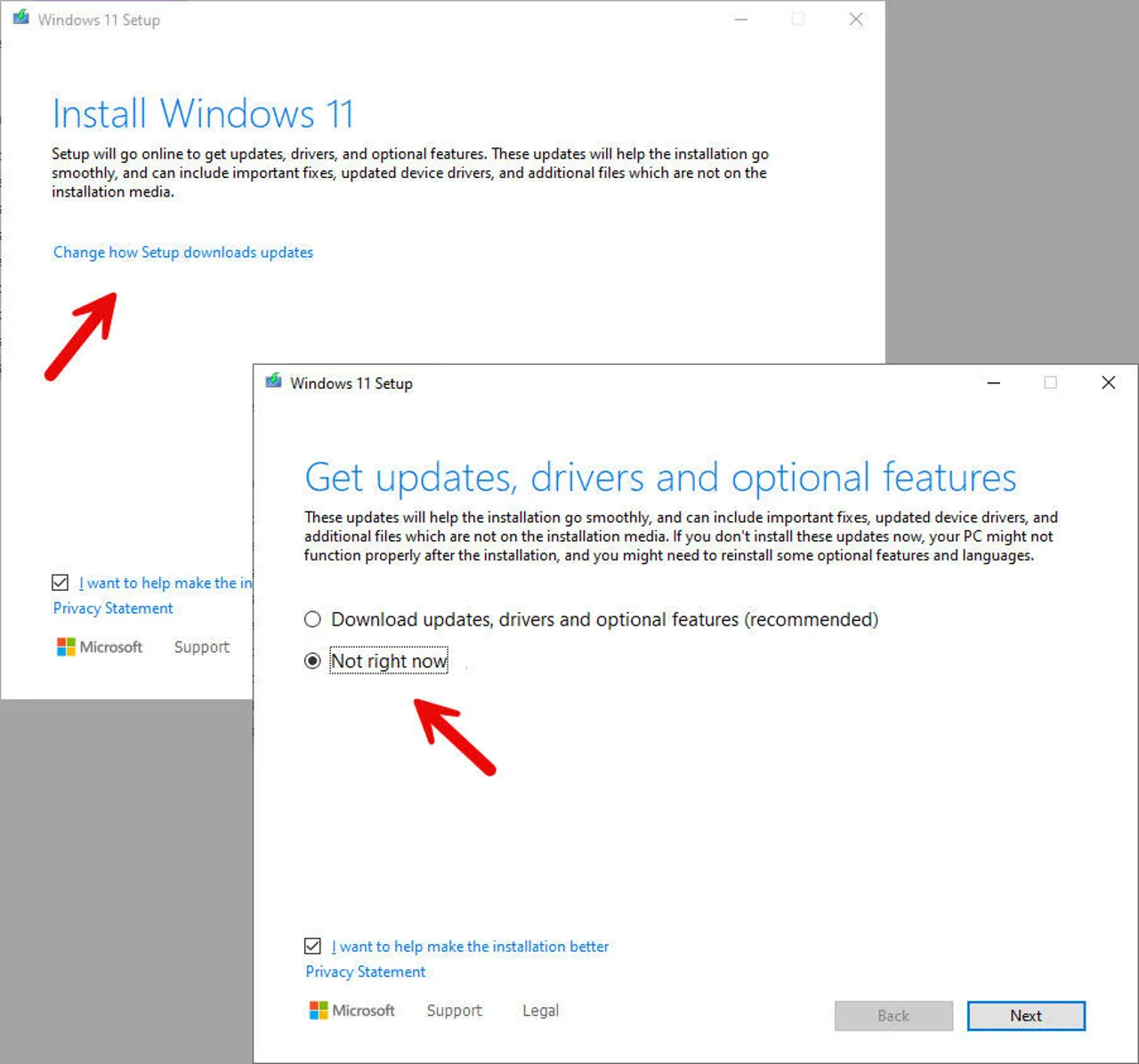
На початковій сторінці натисніть “Change how Setup downloads updates”, потім натисніть “Not right now”. Завантаження оновлень під час Setup може призвести до збою деяких оновлень. Після вимкнення цієї опції спробуйте запустити Setup знову.
Якщо ви бачите конкретне повідомлення про помилку, особливо якщо воно містить код помилки, спробуйте знайти його у своїй улюбленій пошуковій системі. Кілька користувачів повідомляли, що перезавантаження після використання Rufus для оновлення призвело до повідомлення “A disk read error occurred. Press Ctrl+Alt+Delete to restart”. Рішення знайшлося в Reddit-темі — у BIOS комп’ютера потрібно перевірити налаштування SATA detection і змінити його з Intel (або RAID) на AHCI.
Хочете звузити результати пошуку до джерел, яким довіряєте? Додавання site:reddit.com або site:microsoft.com в кінці пошукового запиту — хороший спосіб обмежити результати одним сайтом. Не варто сліпо виконувати інструкції, знайдені на сторонніх сайтах, але завжди корисно перевірити, чи хтось повідомив про рішення, яке спрацювало для них.
Використайте SetupDiag для діагностики
Якщо нічого не допомагає, час використовувати найпотужніший інструмент. Windows створює детальні файли логів щоразу, коли намагається виконати оновлення. Ці логи не призначені для розшифровки простими смертними, тому Microsoft створила діагностичну утиліту для цієї роботи.
SetupDiag знаходить і перевіряє ці файли логів, а потім використовує набір правил для створення читабельного звіту, який вказує на найбільш вірогідну причину збою. Вам потрібно буде виконати кілька команд з термінального вікна, щоб отримати цей звіт, але процес не складний, і результати варті зусиль.
Як використовувати SetupDiag:
- Завантажте програму за посиланням: https://go.microsoft.com/fwlink/?linkid=870142.
- Створіть папку C:\SetupDiag і скопіюйте туди завантажений файл SetupDiag.exe.
- Відкрийте командний рядок із правами адміністратора: натисніть «Пуск», введіть cmd і виберіть «Запуск від імені адміністратора». У вікні командного рядка введіть cd c:\setupdiag і натисніть Enter.
- Виконайте команду SetupDiag.exe /Output:C:\SetupDiag\Results.log. Результатом буде текстовий файл у тій самій папці. Після завершення програма автоматично відкриє звіт у Блокноті.
Не очікуйте порад простою мовою, але результати, особливо будь-які коди помилок, повинні бути корисними для будь-яких пошуків, щоб знайти інших, хто мав ту саму проблему. SetupDiag переглядає величезний обсяг файлів логів і створює звіт, який визначає найбільш вірогідну причину збою.
Останній пункт на цій сторінці зазвичай визначає помилку. Наприклад, це може бути “abrupt down-level failure”, що означає, що щось пішло не так у вихідній ОС, ще до того, як Setup навіть дістався до цільової ОС. Код помилки 0xC1900209 вказує: “Користувач вирішив скасувати, оскільки система не проходить сканування сумісності для встановлення оновлення”.
Рішенням було вказати Setup не завантажувати оновлення та драйвери. Після внесення цієї зміни оновлення завершилося без помилок. Після встановлення Windows 11 необхідні оновлення встановилися без проблем.
Детальна інструкція з використання SetupDiag доступна в офіційній документації Microsoft.