Microsoft Word залишається стандартом для роботи з документами, але платити за нього не обов’язково. Підписка Microsoft 365 коштує від 2 699 ₴/рік, одноразова покупка Office для дому 2024 — 4 699 ₴. Якщо такі витрати не виправдані, нижче — чотири легальні способи працювати з Word безкоштовно, кожен зі своїми обмеженнями.
- Спосіб 1. Веб-версія Word — безкоштовно і без встановлення
- Спосіб 2. Мобільний додаток Word — безкоштовно на телефоні та планшеті
- Спосіб 3. LibreOffice Writer — повноцінний десктопний редактор, безкоштовний і без обмежень
- Спосіб 4. Google Документи — якщо ви вже в екосистемі Google
- Порівняння: який спосіб обрати
- Якщо жоден варіант не підходить
Спосіб 1. Веб-версія Word — безкоштовно і без встановлення
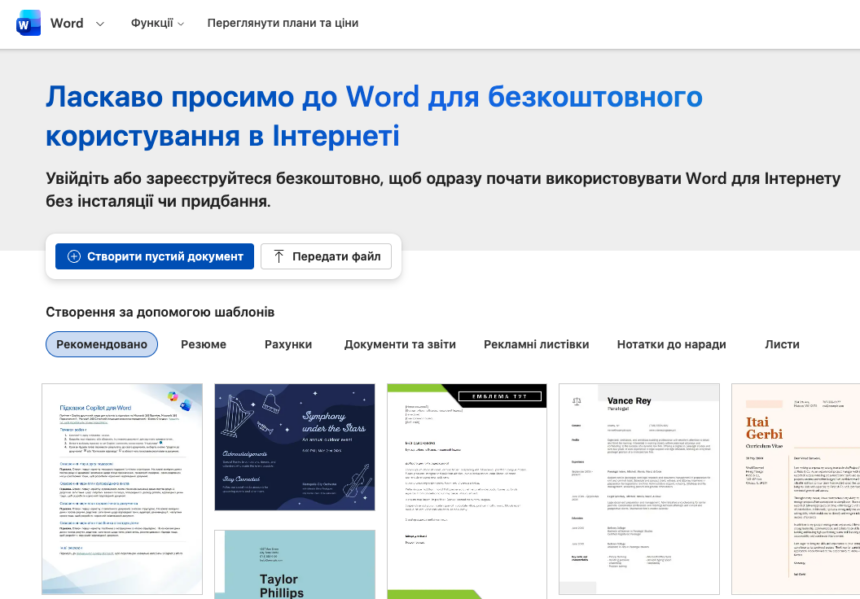
Найшвидший варіант. Word Online працює прямо в браузері, не потребує завантаження і доступний на будь-якій операційній системі — Windows, macOS, Linux, ChromeOS.
Як почати
- Відкрийте word.cloud.microsoft у будь-якому сучасному браузері.
- Увійдіть в обліковий запис Microsoft або створіть новий — реєстрація безкоштовна.
- Натисніть «Створити пустий документ» або «Передати файл».
- Документ зберігається автоматично в OneDrive (5 ГБ безкоштовно).
Що працює
- Створення, редагування та форматування документів — шрифти, стилі, таблиці, зображення, колонтитули.
- Спільна робота в реальному часі — кілька людей одночасно в одному документі.
- Відкриття та збереження у форматі .docx.
- Перевірка правопису (включно з українською).
- Шаблони для резюме, листів, звітів.
Чого не може
- Макроси та VBA-скрипти не підтримуються.
- Складне форматування (багатоколонкові макети, вкладені таблиці) може відображатися з відхиленнями.
- Злиття (Mail Merge) недоступне.
- Потрібен інтернет — офлайн-доступу немає.
Для кого підходить: студенти, домашнє використання, прості робочі документи, спільна робота над текстами.
Спосіб 2. Мобільний додаток Word — безкоштовно на телефоні та планшеті
Microsoft Word для Android та iOS — безкоштовний додаток із базовим набором функцій. Створення, редагування та перегляд документів доступні без підписки.
Як встановити
- Android: відкрийте Google Play → знайдіть «Microsoft Word» → «Встановити».
- iPhone/iPad: відкрийте App Store → знайдіть «Microsoft Word» → завантажте.
- Увійдіть в обліковий запис Microsoft — цього достатньо для безкоштовного використання.
Обмеження безкоштовної версії
На пристроях з екраном понад 10,1 дюйма (більшість планшетів) редагування заблоковано — доступний лише перегляд. Для редагування на великому планшеті потрібна підписка Microsoft 365.
Для кого підходить: робота з документами в дорозі, швидке редагування з телефона, перегляд вкладень з електронної пошти.
Спосіб 3. LibreOffice Writer — повноцінний десктопний редактор, безкоштовний і без обмежень
Якщо вам потрібен десктопний редактор, що працює офлайн і не має обмежень безкоштовної версії — LibreOffice Writer є найкращою альтернативою. Це програма з відкритим кодом, яка підтримує Windows, macOS і Linux.
Як встановити на Windows
- Відкрийте libreoffice.org.
- Натисніть «Завантажити LibreOffice» — сайт автоматично запропонує версію для вашої ОС.
- Запустіть завантажений файл і дотримуйтесь інструкцій встановлення.
- Після встановлення відкрийте LibreOffice Writer — він автоматично асоціюється з файлами .docx.
Як встановити на macOS
- Завантажте .dmg-файл із libreoffice.org.
- Перетягніть LibreOffice у папку «Програми» (Applications).
- При першому запуску macOS може попередити, що програма завантажена з інтернету. Натисніть «Відкрити» або дозвольте запуск у Системні параметри → Приватність та безпека.
Сумісність із Word
LibreOffice Writer відкриває та зберігає файли .doc і .docx. Більшість документів виглядають ідентично оригіналу. Проблеми виникають рідко, але варто знати, де чекати розбіжностей:
- Шрифти: якщо документ використовує шрифт Calibri або Cambria, а вони не встановлені на вашому комп’ютері — LibreOffice замінить їх на схожий. Рішення: встановити пакет шрифтів Microsoft (на Linux — пакет ttf-mscorefonts-installer).
- Макроси: VBA-макроси з Word можуть не працювати або працювати з помилками. LibreOffice має власну мову макросів.
- Складне форматування: вкладені таблиці, деякі типи колонтитулів і текстових полів можуть зсуватися.
Порада: якщо вам потрібно надіслати документ людині, яка використовує Word, збережіть файл у форматі .docx (Файл → Зберегти як → «Документ Word»), а не у рідному .odt.
Для кого підходить: усі, кому потрібен повноцінний десктопний редактор без обмежень і без оплати. Особливо зручний для Linux та старих ПК.
Спосіб 4. Google Документи — якщо ви вже в екосистемі Google
Google Документи (Google Docs) — безкоштовний хмарний редактор, який відкриває та редагує файли .docx напряму. Працює в браузері, зберігає файли у Google Drive (15 ГБ безкоштовно).
- Як відкрити Word-файл: завантажте .docx у Google Drive, потім відкрийте його — файл автоматично конвертується для редагування.
- Як зберегти назад у Word: Файл → Завантажити → Microsoft Word (.docx).
Google Docs чудово підходить для спільної роботи, але його форматування відрізняється від Word сильніше, ніж у LibreOffice. Якщо точна сумісність із .docx критична — LibreOffice кращий вибір.
Для Mac: якщо ви користувач Apple, зверніть увагу також на Pages — безкоштовний додаток від Apple, який відкриває .docx і входить у комплект macOS та iOS.
Порівняння: який спосіб обрати
| Word Online | Мобільний | LibreOffice | Google Docs | |
| Потрібен інтернет | Так | Ні* | Ні | Так |
| Встановлення | Ні | Так | Так | Ні |
| Формат .docx | ✓ | ✓ | ✓ | ✓** |
| Макроси VBA | ✗ | ✗ | Частково | ✗ |
| Спільна робота | ✓ | ✓ | ✗ | ✓ |
| Офлайн-робота | ✗ | ✓ | ✓ | ✗ |
| Вартість | 0 ₴ | 0 ₴ | 0 ₴ | 0 ₴ |
* Після завантаження файлу для редагування інтернет не потрібен.
** Конвертація може змінити форматування.
Якщо жоден варіант не підходить
Потрібен саме десктопний Word із повним функціоналом
Якщо ваша робота вимагає макросів, складних шаблонів із полями або ідеальної сумісності з корпоративними документами — безкоштовні версії не замінять повноцінний Word. У такому випадку:
- Підписка Microsoft 365 Персональний — 269 ₴/місяць. Включає Word, Excel, PowerPoint, 1 ТБ OneDrive. Можна скасувати будь-коли.
- Одноразова покупка Office для дому 2024 — 4 699 ₴ назавжди, без подальших оновлень.
- Для студентів і викладачів: багато українських університетів мають угоди з Microsoft, що дають безкоштовний доступ до Microsoft 365. Зверніться до IT-відділу вашого навчального закладу.
Документ .docx відкривається з помилками
Якщо файл .docx виглядає «зламаним» у безкоштовному редакторі, спробуйте:
- Відкрити у Word Online — веб-версія найточніше відтворює форматування Microsoft.
- Встановити шрифти Microsoft — більшість проблем із зовнішнім виглядом пов’язані зі шрифтами, а не з редактором.
- Зберегти у PDF — якщо документ потрібен лише для перегляду (наприклад, резюме для роботодавця), збережіть як PDF — він виглядатиме однаково на всіх пристроях.
Потрібно встановити Word на ноутбук без інтернету
LibreOffice Writer — єдиний повністю безкоштовний варіант, що працює офлайн. Завантажте інсталятор із libreoffice.org на комп’ютер з інтернетом, перенесіть на флешку, встановіть на потрібному ноутбуці.
Шукаєте безкоштовні аналоги не лише Word, а й усього Office?
Огляд семи альтернатив для повної заміни Microsoft Office → «7 безкоштовних альтернатив Microsoft Office»