Якщо ви тільки починаєте роботу з Google Docs або хочете освоїти нові можливості цього інструменту, пропонуємо вам посібник, який допоможе максимально ефективно використовувати цю платформу для створення та редагування документів.
- Що таке Google Docs і чому він залишається актуальним
- Як розпочати роботу в Google Docs
- Основні можливості та інтерфейс
- Робота з форматуванням та стилями
- Функції штучного інтелекту в Google Docs
- Співпраця та спільне редагування
- Перевірка правопису та граматики
- Історія версій та відновлення
- Налаштування конфіденційності та безпеки
- Інтеграція з іншими сервісами Google
- Робота в офлайн-режимі
- Експорт та завантаження документів
- Поради для підвищення продуктивності
- Мобільна версія Google Docs
- Питання конфіденційності та безпеки даних
- Порівняння з Microsoft Word
- Google Workspace для бізнесу
- Висновок
Що таке Google Docs і чому він залишається актуальним
Google Docs — безкоштовний хмарний текстовий редактор від Google, який входить до складу пакету Google Workspace (раніше — G Suite). Станом на 2025 рік це один із найпопулярніших інструментів для створення та редагування документів у світі.
Основні переваги:
- Автоматичне збереження всіх змін у реальному часі
- Доступ з будь-якого пристрою через браузер або мобільний додаток
- Безкоштовне використання для особистих потреб (15 ГБ хмарного сховища)
- Підтримка спільної роботи над документами з необмеженою кількістю користувачів
- Інтеграція зі штучним інтелектом для покращення тексту та автоматизації завдань
- Сумісність з форматами Microsoft Word (.docx, .doc)
- Автоматична історія версій та можливість відновлення попередніх редакцій
Google Docs підтримує різноманітні типи файлів: .doc, .docx, .txt, .rtf, .odt, .pdf (для перегляду) та інші формати, що робить його універсальним інструментом для роботи з текстами.
Як розпочати роботу в Google Docs
Створення облікового запису Google
Для роботи з Google Docs потрібен обліковий запис Google. Якщо у вас вже є Gmail, ви можете одразу почати користуватися сервісом.
Створення нового облікового запису:
- Перейдіть на сторінку accounts.google.com
- Натисніть “Створити обліковий запис”
- Заповніть форму реєстрації: ім’я, бажане ім’я користувача (@gmail.com), пароль
- Підтвердьте номер телефону (обов’язкова вимога безпеки в 2025 році)
- Додайте резервну адресу електронної пошти (рекомендовано)
- Вкажіть дату народження та стать
- Погодьтеся з умовами використання та політикою конфіденційності
Налаштування двофакторної автентифікації (2FA):
Для підвищення безпеки облікового запису Google наполегливо рекомендує увімкнути двофакторну автентифікацію. Це можна зробити в налаштуваннях облікового запису Google в розділі “Безпека”.
Доступ до Google Docs
Через браузер:
- Перейдіть на docs.google.com
- Або через drive.google.com — клацніть “Створити” → “Google Документи”
Швидкий спосіб (у Chrome): Введіть у адресному рядку docs.new та натисніть Enter — автоматично створиться новий документ.
Через мобільний додаток:
- Завантажте Google Docs для Android або iOS
- Увійдіть в обліковий запис Google
- Натисніть кнопку “+” для створення нового документа
Основні можливості та інтерфейс
Створення документа
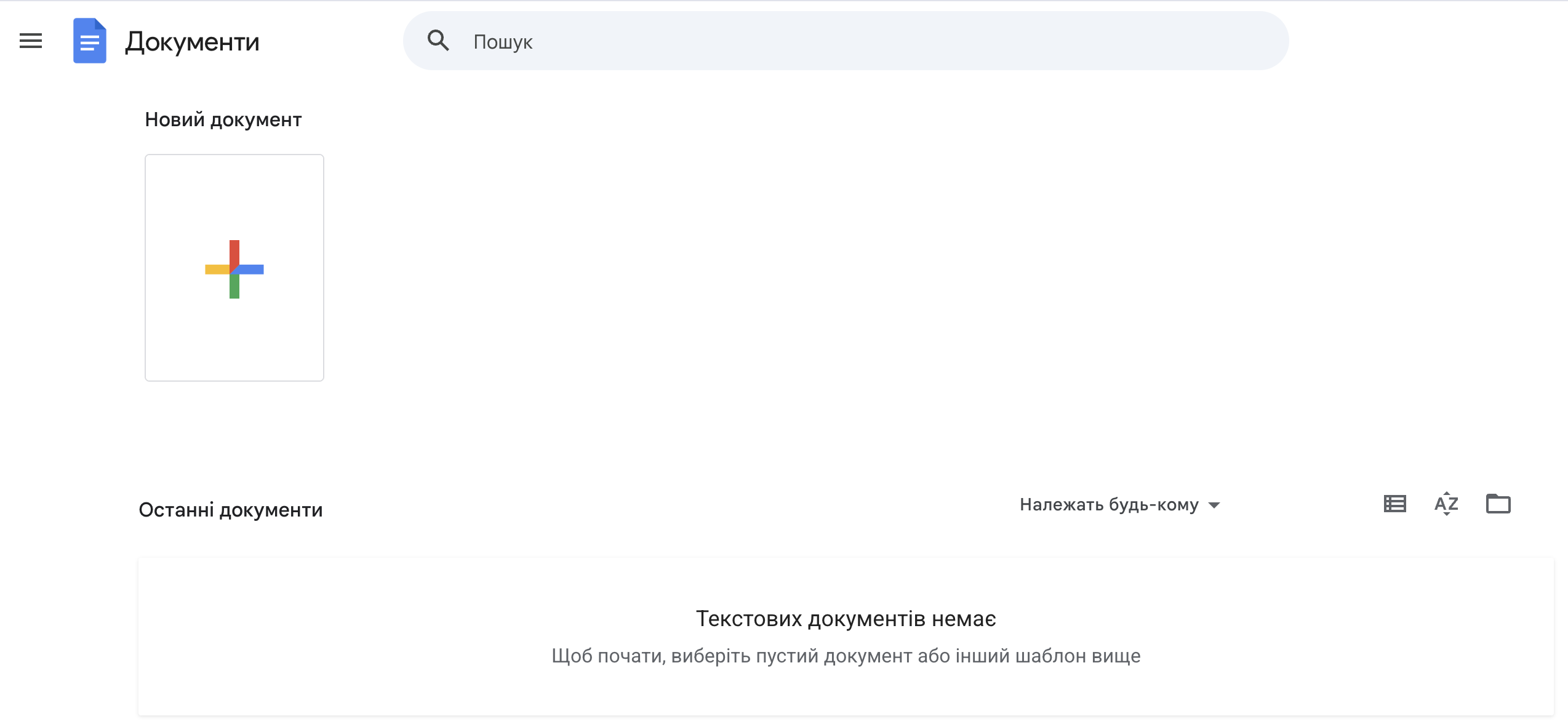
Новий порожній документ: На головній сторінці docs.google.com натисніть різнокольоровий значок “+” (плюс) або виберіть “Порожній документ”.
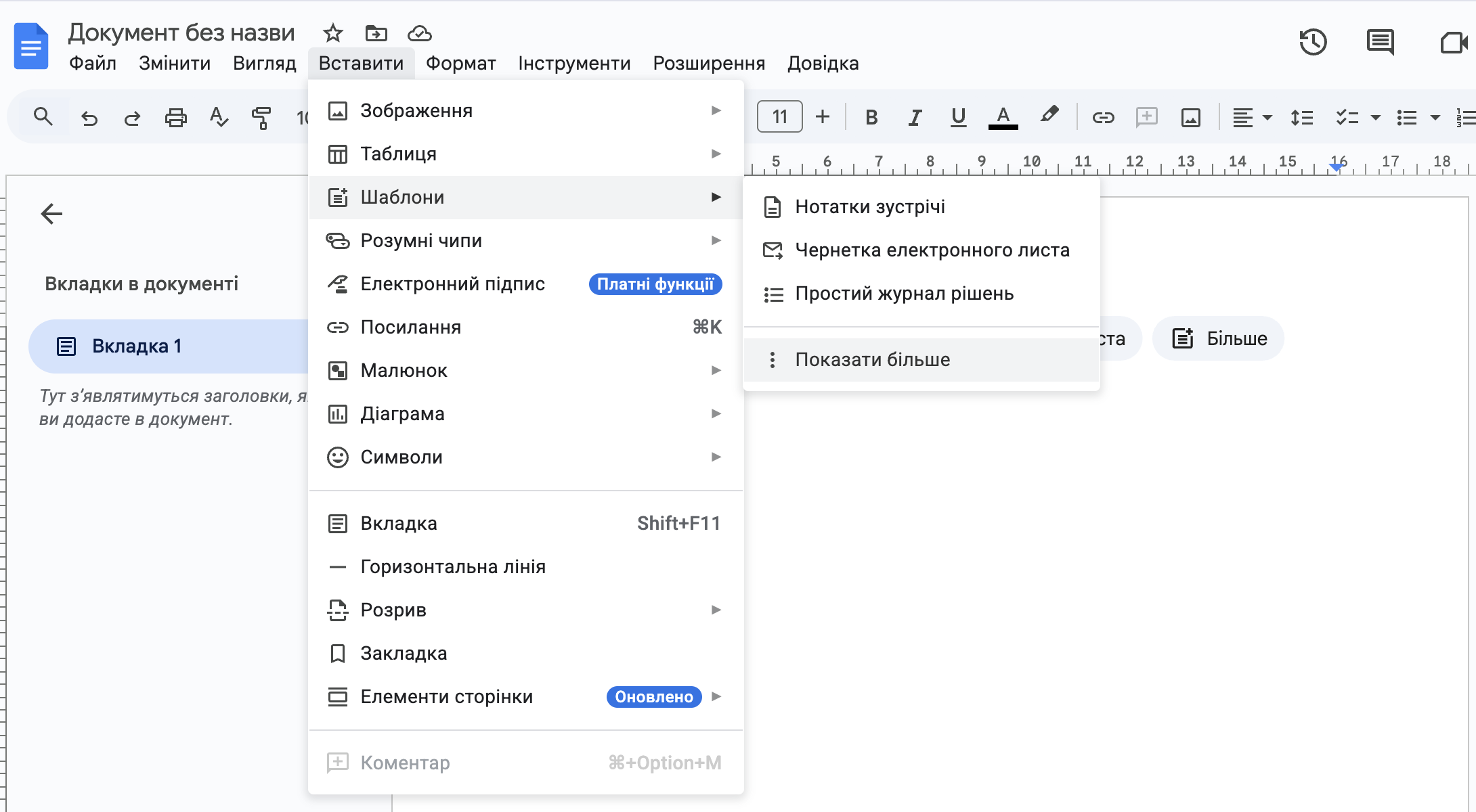
Використання шаблонів: Google Docs пропонує розширену галерею шаблонів:
- Нотатки зустрічі
- Листи та бланки
- Планувальники та списки завдань
- Освітні матеріали
- Документи для бізнесу
Для доступу до шаблонів натисніть “Вставити” → “Шаблони” → “Показати більше” на сторінці створеного документу.
Імпорт документів Microsoft Word
Google Docs безперешкодно працює з файлами Word:
Спосіб 1 — Перетягування:
- Відкрийте docs.google.com
- Перетягніть файл .doc або .docx безпосередньо в браузер
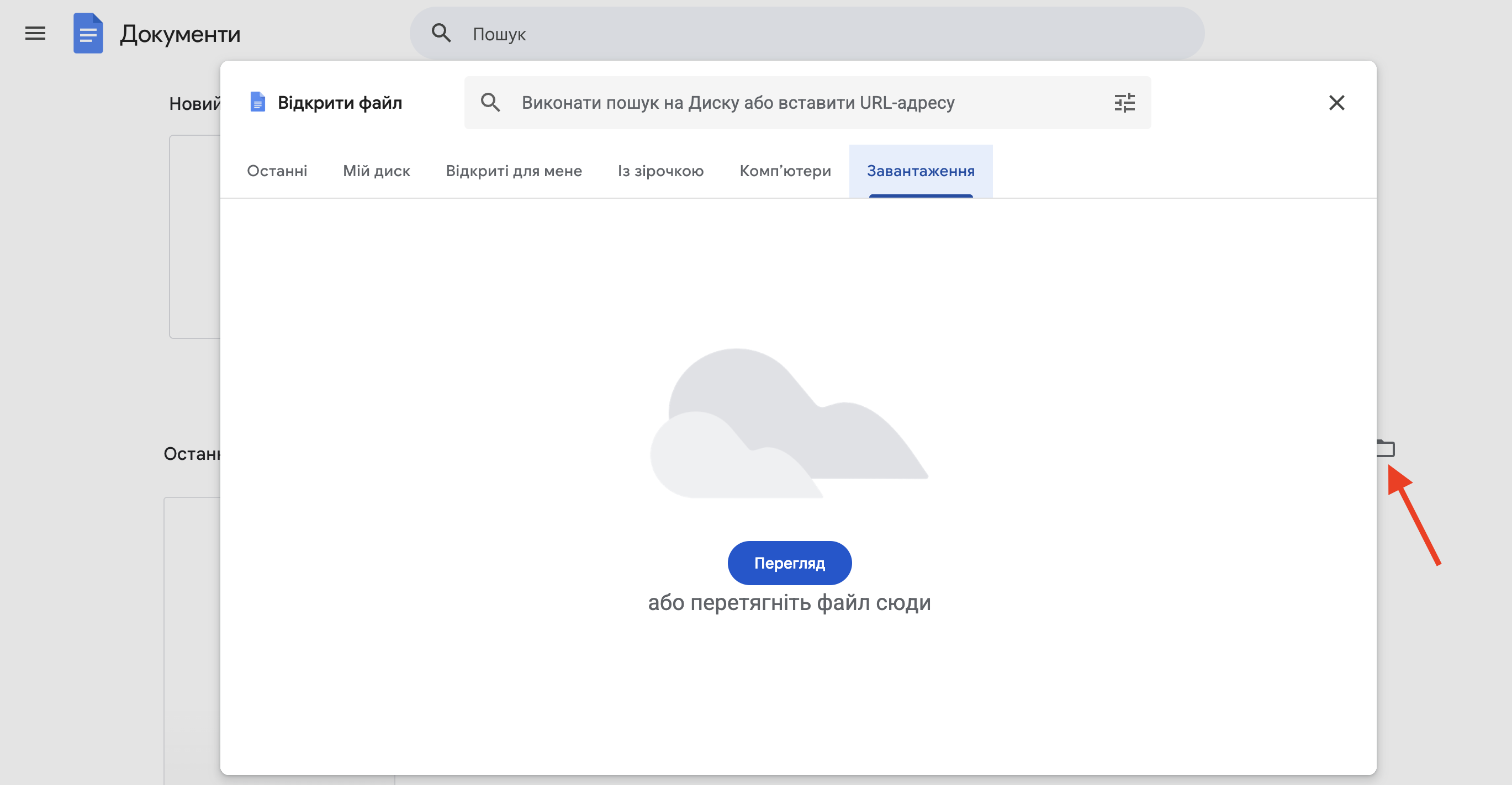
Спосіб 2 — Завантаження через меню:
- Натисніть значок папки (відкрити файл)
- Виберіть вкладку “Завантажити”
- Оберіть файл з комп’ютера
Спосіб 3 — Через Google Диск:
- Завантажте файл на Google Диск
- Клацніть правою кнопкою на файлі
- Виберіть “Відкрити за допомогою” → “Google Документи”
Google Docs автоматично конвертує документ Word у власний формат, зберігаючи форматування, зображення та більшість елементів оформлення.
Інтерфейс редактора
Верхня панель інструментів:
- Назва документа (клацніть для перейменування)
- Меню: Файл, Змінити, Вигляд, Вставити, Формат, Інструменти, Розширення, Довідка
- Кнопки швидкого доступу: відміна/повтор дій, друк, параметри форматування
- Кнопка “Налаштування доступу” (синя кнопка “Поділитися” у правому верхньому куті)
Бокова панель (справа):
- Календар
- Keep (нотатки)
- Завдання
- Контакти
- Карти
Верхня інформаційна панель:
- Кількість слів та символів
- Історія версій
- Статус збереження документа
Робота з форматуванням та стилями
Базове форматування тексту
Панель форматування:
- Шрифт та розмір
- Жирний, курсив, підкреслений, закреслений текст
- Колір тексту та виділення
- Додавання посилань (Ctrl+K або Cmd+K)
Стилі заголовків: Google Docs підтримує ієрархію заголовків від H1 до H6, що важливо для структурування документа та створення автоматичного змісту.
Списки та відступи
- Марковані списки (неупорядковані)
- Нумеровані списки (упорядковані)
- Списки завдань з чекбоксами
- Можливість налаштування відступів та інтервалів
Вставка елементів
Доступні елементи для вставки:
- Зображення (з комп’ютера, URL, Google Диск, Google Фото, пошук зображень)
- Таблиці (з налаштовуваною кількістю рядків і стовпців)
- Малюнки (вбудований редактор графіки)
- Діаграми (інтеграція з Google Таблицями)
- Горизонтальна лінія
- Математичні формули
- Спеціальні символи
- Закладки (для внутрішньої навігації)
- Зміст (автоматичний на основі заголовків)
- Колонтитули та номери сторінок
- Розрив сторінки та розділу
Робота з таблицями
Google Docs пропонує розширені можливості для роботи з таблицями:
- Об’єднання та розділення комірок
- Налаштування кольорів та меж
- Закріплення рядків заголовків
- Сортування вмісту таблиці
- Додавання та видалення рядків/стовпців
Функції штучного інтелекту в Google Docs
Gemini для Google Workspace
Станом на 2025 рік Google інтегрував штучний інтелект Gemini безпосередньо в Google Docs, що надає користувачам потужні інструменти для роботи з текстом.
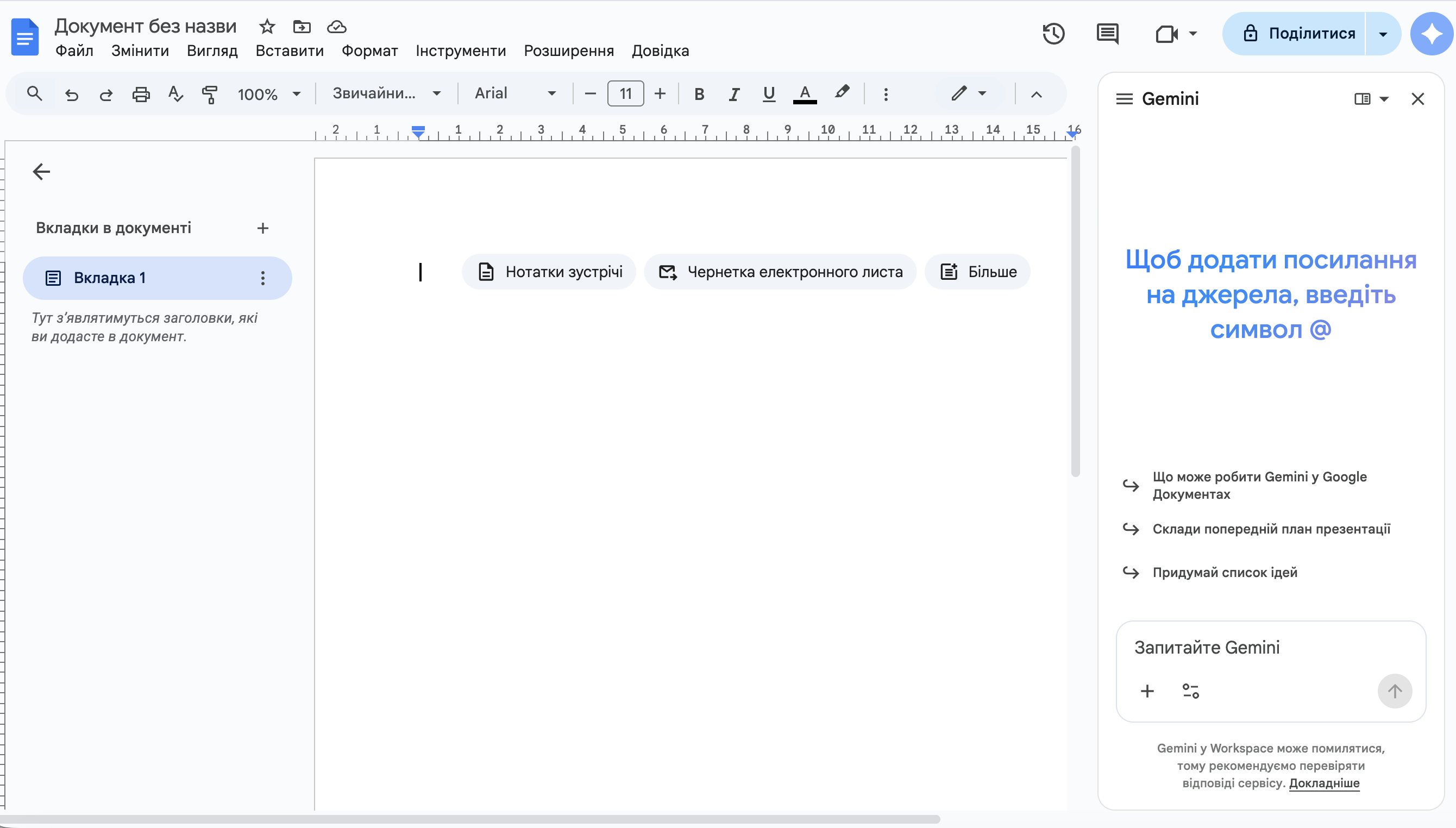
Можливості Gemini:
1. Допомога в написанні (Help me write):
- Генерація тексту на основі запиту
- Створення чернеток листів, звітів, описів
- Продовження незавершених думок
- Перефразування тексту різними стилями
2. Покращення тексту:
- Формалізація або спрощення мови
- Скорочення або розширення тексту
- Перевірка тону та стилю
- Коригування для різних аудиторій
3. Аналіз та узагальнення:
- Створення резюме довгих документів
- Виділення ключових пунктів
- Генерація списків дій (action items)
- Аналіз тональності тексту
4. Організаційні функції:
- Створення структури документа
- Генерація змісту
- Пропозиції щодо покращення структури
Як користуватися Gemini:
- Натисніть кнопку “Допоможіть мені написати” (Help me write) у порожньому документі
- Або виділіть текст та натисніть на значок Gemini, який з’являється
- Введіть свій запит українською мовою
- Переглядайте варіанти та вставляйте потрібний текст
Важливо: Функції ШІ доступні для підписників Google Workspace з планами Business, Enterprise або окремою підпискою Gemini.
Розумні функції Google Docs
Smart Compose (Розумний набір): Функція автоматично пропонує варіанти завершення речень під час набору тексту. Щоб прийняти пропозицію, натисніть Tab.
Smart Canvas:
- @-згадки для посилань на людей, файли та події
- Розумні чіпи (smart chips) для дат, локацій та інших елементів
- Інтерактивні елементи безпосередньо в документі
Співпраця та спільне редагування
Налаштування доступу до документа
Три рівні доступу:
- Читач (Viewer) — може лише переглядати документ, залишати коментарі
- Коментатор (Commenter) — може переглядати та залишати коментарі, пропонувати зміни
- Редактор (Editor) — повний доступ до редагування документа
Як надати доступ:
Спосіб 1 — Через електронну пошту:
- Натисніть синю кнопку “Поділитися” у правому верхньому куті
- Введіть електронну адресу користувача
- Оберіть рівень доступу з випадаючого меню
- Додайте повідомлення (за бажанням)
- Натисніть “Надіслати”
Спосіб 2 — Через посилання:
- Натисніть “Поділитися” → “Копіювати посилання”
- У спливаючому вікні налаштуйте доступ:
- “Обмежений доступ” — лише запрошені особи
- “Усі, хто має посилання” — будь-хто з посиланням
- Встановіть рівень дозволів (читач/коментатор/редактор)
- Скопіюйте та надішліть посилання
Додаткові налаштування безпеки:
- Заборона завантаження, друку та копіювання (для читачів і коментаторів)
- Обмеження доступу до домену організації
- Встановлення терміну дії доступу
- Вимога входу в обліковий запис Google для перегляду
Спільна робота в реальному часі
Google Docs дозволяє кільком користувачам одночасно працювати над документом:
- Кожен користувач має власний курсор з кольоровою позначкою та ім’ям
- Зміни відображаються миттєво для всіх учасників
- Можливість бачити, над яким фрагментом працює кожен користувач
- Вбудований чат для швидкого обміну повідомленнями
Режим перегляду присутності: У правому верхньому куті відображаються аватари всіх активних користувачів. Клацніть на аватар, щоб перейти до місця, де працює цей користувач.
Коментування та пропозиції змін
Додавання коментарів:
- Виділіть текст, до якого хочете додати коментар
- Натисніть правою кнопкою миші → “Додати коментар”
- Або натисніть Ctrl+Alt+M (Cmd+Option+M на Mac)
- Введіть коментар
- Призначте коментар конкретній особі через @згадки
Режим пропозицій (Suggesting mode):
- Натисніть на меню режиму редагування у правому верхньому куті (іконка олівця)
- Оберіть “Пропонування”
- Усі ваші зміни тепер відображатимуться як пропозиції, які власник документа може прийняти або відхилити
Робота з пропозиціями:
- Зелена галочка — прийняти зміну
- Червоний хрестик — відхилити зміну
- Можливість переглянути всі пропозиції по черзі
- Кнопка “Прийняти всі пропозиції” для масового схвалення
Перевірка правопису та граматики
Вбудована перевірка
Google Docs автоматично підкреслює помилки:
- Червона хвиляста лінія — орфографічні помилки
- Синя хвиляста лінія — граматичні помилки
Налаштування перевірки:
- Перейдіть у меню “Інструменти”
- Виберіть “Правопис і граматика”
- Увімкніть/вимкніть автоматичну перевірку правопису та граматики
Ручна перевірка:
- Меню “Інструменти” → “Правопис і граматика” → “Перевірка правопису та граматики”
- Або натисніть Ctrl+Alt+X (Cmd+Option+X на Mac)
Налаштування мови документа
- Меню “Файл” → “Мова”
- Оберіть українську або іншу потрібну мову
- Google Docs автоматично налаштує перевірку правопису для обраної мови
Словник та тезаурус
Визначення слова:
- Виділіть слово
- Клацніть правою кнопкою → “Визначити [слово]”
- Або перейдіть у меню “Інструменти” → “Словник”
Відкриється бокова панель з визначенням, синонімами та прикладами використання.
Історія версій та відновлення
Перегляд історії версій
Google Docs автоматично зберігає всі зміни, внесені в документ:
- Меню “Файл” → “Історія версій” → “Переглянути історію версій”
- Або натисніть Ctrl+Alt+Shift+H (Cmd+Option+Shift+H на Mac)
Можливості перегляду історії:
- Перегляд усіх версій документа з позначками часу
- Бачити, хто вніс конкретні зміни
- Порівняння різних версій
- Відновлення попередніх версій
- Створення іменованих версій для важливих етапів роботи
Створення іменованих версій
Для важливих етапів роботи можна створити іменовану версію:
- Меню “Файл” → “Історія версій” → “Назвати поточну версію”
- Введіть описову назву версії
- Ця версія буде збережена окремо для швидкого доступу
Відновлення попередньої версії
- Відкрийте історію версій
- Оберіть потрібну версію зі списку
- Натисніть “Відновити цю версію”
- Поточна версія стане новою редакцією в історії
Налаштування конфіденційності та безпеки
Керування доступом
Видалення доступу:
- Натисніть “Поділитися”
- Знайдіть користувача в списку
- Змініть його роль на “Видалити доступ”
Передача права власності: Власник документа може передати права іншому користувачу через налаштування доступу.
Захист конфіденційної інформації
Рекомендації з безпеки:
- Не використовуйте публічні посилання для конфіденційних документів — надавайте доступ лише конкретним користувачам через email.
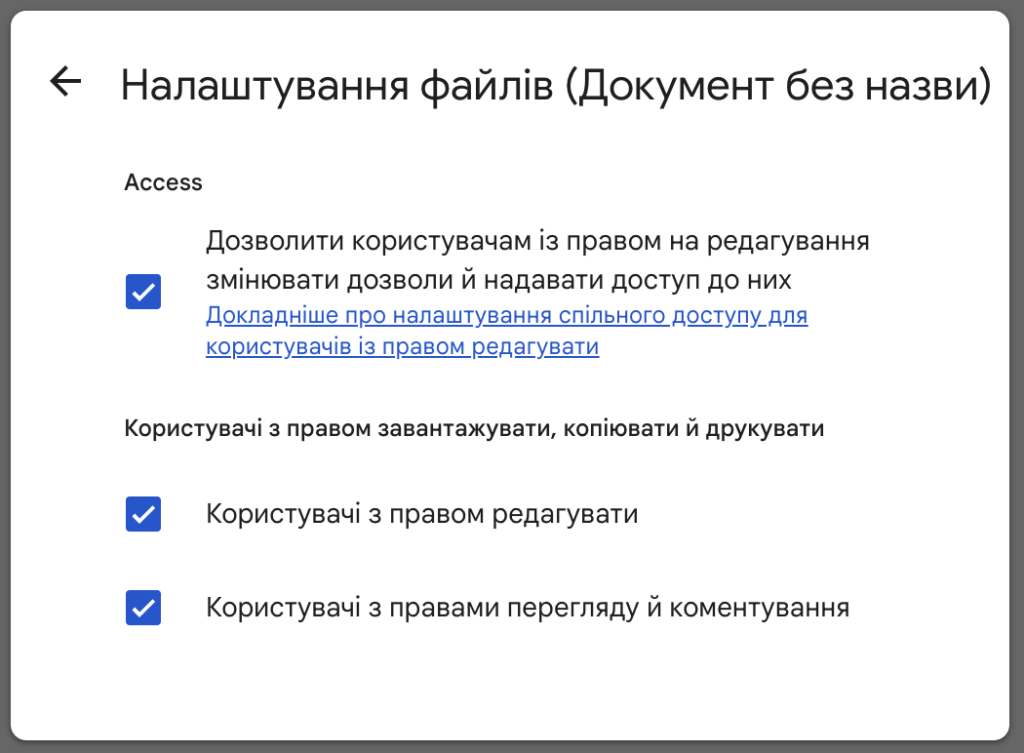
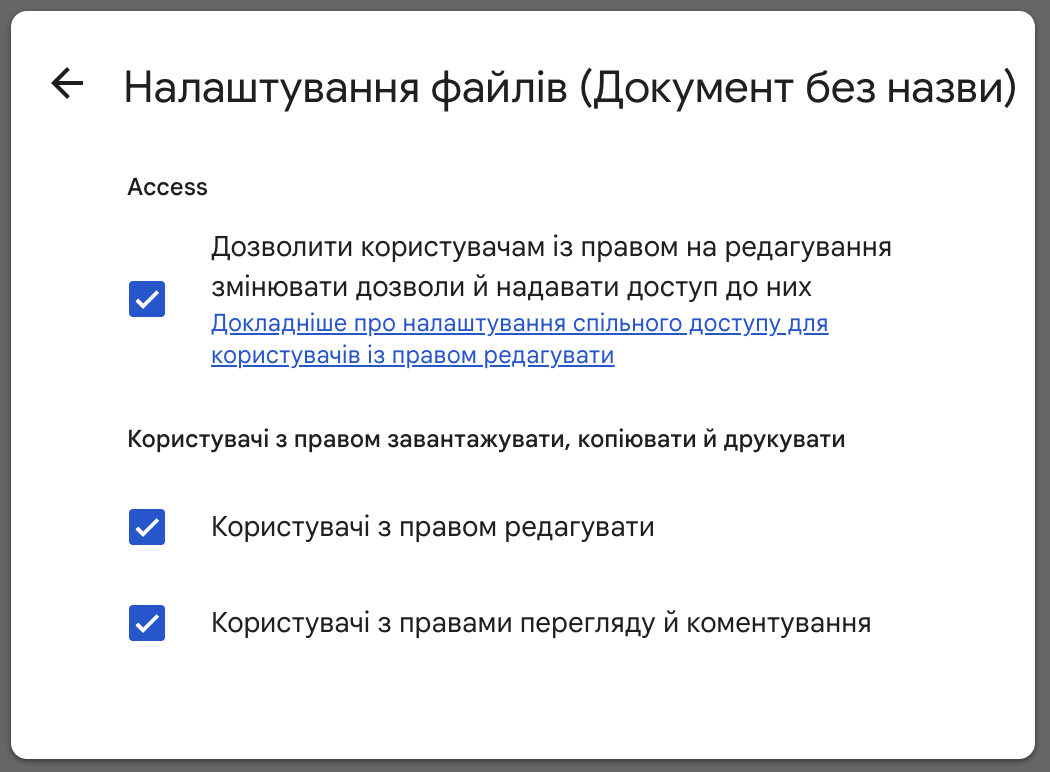
- Увімкніть обмеження на завантаження та друк:
- Налаштування доступу → Значок шестерні
- Зніміть прапорець “Читачі та коментатори можуть завантажувати, друкувати та копіювати”
- Використовуйте термін дії доступу:
- При наданні доступу встановіть дату, коли доступ автоматично припиниться
- Регулярно перевіряйте список користувачів:
- Видаляйте доступ для тих, кому він більше не потрібен
- Для критично важливих документів використовуйте Google Workspace з додатковими функціями безпеки:
- Інформаційні бар’єри
- Захист від витоку даних (DLP)
- Розширені правила доступу
Двофакторна автентифікація
Увімкнення 2FA для облікового запису Google захищає всі ваші документи від несанкціонованого доступу навіть у разі компрометації пароля.
Інтеграція з іншими сервісами Google
Google Диск
Усі документи Google Docs автоматично зберігаються на Google Диску:
- Організація в папки
- Позначення зірочкою важливих документів
- Функція пошуку по всьому Диску
- Сортування за датою, назвою, власником
Gmail
- Швидке створення документа з листа Gmail
- Прикріплення документів Google Docs до листів (як посилання)
- Можливість відкривати вкладені файли Word безпосередньо в Google Docs
Google Календар
- Вставка посилань на події календаря в документ
- Створення подій безпосередньо з документа через smart chips
Google Таблиці
- Вставка діаграм з Google Таблиць
- Автоматичне оновлення діаграм при зміні вихідних даних
- Синхронізація даних між документами
Google Meet
- Створення відеодзвінків Google Meet безпосередньо з документа
- Можливість демонстрації екрана з документом під час дзвінка
Робота в офлайн-режимі
Налаштування офлайн-доступу
Через Google Диск:
- Перейдіть на drive.google.com
- Натисніть на значок шестерні → “Налаштування”
- Увімкніть “Офлайн”
- Установіть розширення “Google Документи офлайн” (якщо запропоновано)
Для конкретного документа:
- Відкрийте документ
- Меню “Файл” → “Зробити доступним офлайн”
Важливі примітки:
- Офлайн-режим працює лише в браузері Chrome
- Потрібно увімкнути синхронізацію облікового запису в Chrome
- Зміни, внесені офлайн, автоматично синхронізуються після відновлення з’єднання з інтернетом
Мобільні додатки
Додатки Google Docs для iOS та Android автоматично кешують останні відкриті документи для офлайн-доступу:
- Можливість переглядати та редагувати документи без інтернету
- Автоматична синхронізація після підключення до мережі
- Налаштування офлайн-доступу для обраних документів
Експорт та завантаження документів
Завантаження в різних форматах
Меню “Файл” → “Завантажити” → оберіть формат:
- Microsoft Word (.docx)
- PDF-документ (.pdf)
- Простий текст (.txt)
- Rich Text Format (.rtf)
- OpenDocument (.odt)
- EPUB (.epub) — для електронних книг
- Веб-сторінка (.html, zip)
Публікація в інтернеті
- Меню “Файл” → “Поділитися” → “Опублікувати у веб”
- Оберіть параметри публікації:
- Автоматично повторно публікувати при внесенні змін
- Формат публікації (веб-сторінка або PDF)
- Отримайте посилання для публікації
Важливо: Опубліковані документи доступні всім користувачам інтернету, навіть без облікового запису Google.
Поради для підвищення продуктивності
Гарячі клавіші
Основні комбінації:
- Ctrl+C / Cmd+C — копіювати
- Ctrl+V / Cmd+V — вставити
- Ctrl+X / Cmd+X — вирізати
- Ctrl+Z / Cmd+Z — скасувати дію
- Ctrl+Y / Cmd+Y — повторити дію
- Ctrl+K / Cmd+K — вставити посилання
- Ctrl+Alt+M / Cmd+Option+M — додати коментар
Форматування:
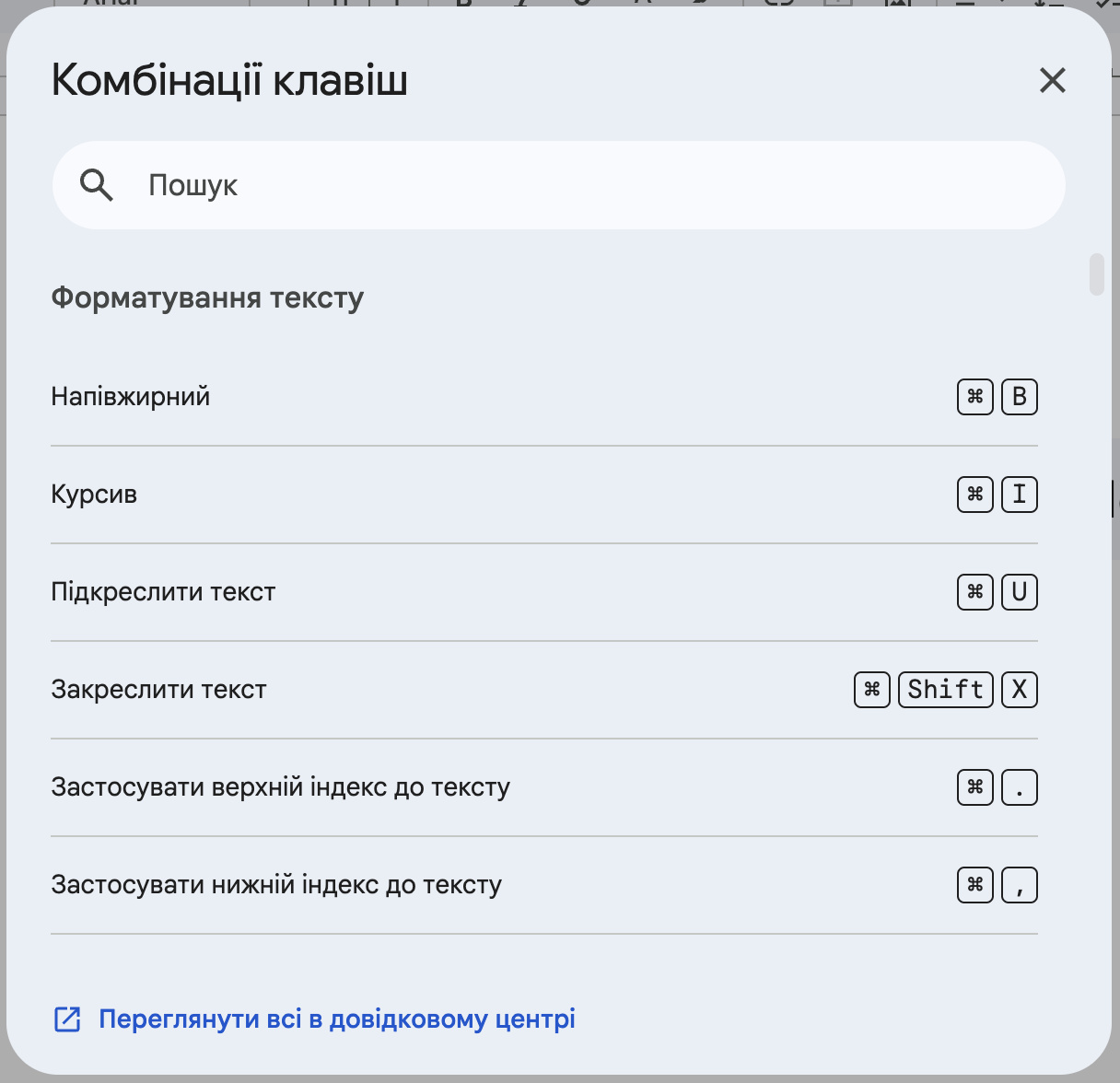
- Ctrl+B / Cmd+B — жирний
- Ctrl+I / Cmd+I — курсив
- Ctrl+U / Cmd+U — підкреслений
- Ctrl+Alt+C / Cmd+Option+C — копіювати форматування
- Ctrl+Alt+V / Cmd+Option+V — вставити форматування
Навігація:
- Ctrl+F / Cmd+F — пошук у документі
- Ctrl+H / Cmd+H — знайти та замінити
- Ctrl+Home / Cmd+Home — на початок документа
- Ctrl+End / Cmd+End — в кінець документа
Повний список гарячих клавіш: Натисніть Ctrl+/ (Cmd+/ на Mac) для відображення всіх доступних комбінацій.
Використання голосового набору
- Меню “Інструменти” → “Голосовий набір”
- Натисніть на значок мікрофона або Ctrl+Shift+S (Cmd+Shift+S)
- Починайте диктувати текст
- Голосові команди для форматування:
- “Новий абзац” — почати новий абзац
- “Новий рядок” — перейти на новий рядок
- “Виберіть [слово/фразу]” — виділити текст
- “Жирний шрифт” — застосувати жирне форматування
- “Курсив” — застосувати курсив
Підтримувані мови: Голосовий набір працює українською та більш ніж 40 іншими мовами.
Розширення Google Docs
Google Docs підтримує додатки та розширення, які розширюють функціональність:
Як встановити розширення:
- Меню “Розширення” → “Додатки” → “Установити додатки”
- Знайдіть потрібний додаток у Google Workspace Marketplace
- Натисніть “Установити”
- Надайте необхідні дозволи
Популярні розширення для продуктивності:
- Grammarly — розширена перевірка граматики та стилю
- DocuSign — електронний підпис документів
- MindMeister — створення інтелект-карт
- EasyBib — автоматичне форматування бібліографії
- Lucidchart Diagrams — створення діаграм та схем
Використання шаблонів
Створення власних шаблонів для регулярних документів:
- Створіть документ з потрібною структурою та форматуванням
- Меню “Файл” → “Зробити копію”
- Збережіть у спеціальній папці “Шаблони” на Google Диску
- Для нового документа просто створюйте копію шаблону
Організація документів
Ефективна структура на Google Диску:
- Створіть ієрархію папок за проєктами, темами або датами
- Використовуйте описові назви файлів
- Позначайте зірочкою найважливіші документи
- Використовуйте кольорові мітки для категоризації
- Регулярно архівуйте старі документи
Масові операції
Робота з декількома документами одночасно:
- На головній сторінці Google Диска виберіть кілька документів (утримуючи Shift або Ctrl/Cmd)
- Можна виконувати масові операції:
- Переміщення в папку
- Додавання зірочки
- Видалення
- Зміна власника
- Налаштування доступу
Мобільна версія Google Docs
Основні можливості
Мобільні додатки Google Docs для Android та iOS підтримують більшість функцій настільної версії:
- Створення та редагування документів
- Спільна робота в реальному часі
- Коментування та пропозиції
- Голосовий набір
- Офлайн-режим
- Сканування документів (через камеру)
Особливості мобільної версії
Сканування паперових документів:
- Відкрийте додаток Google Docs
- Натисніть “+” → “Сканувати”
- Наведіть камеру на документ
- Додаток автоматично розпізнає текст (OCR)
Режим читання:
- Зручний перегляд документів на малому екрані
- Можливість швидкого перемикання між режимами читання та редагування
Питання конфіденційності та безпеки даних
Де зберігаються ваші дані
- Усі документи Google Docs зберігаються на серверах Google у зашифрованому вигляді
- Google використовує шифрування даних під час передачі (HTTPS) та зберігання (AES)
- Дані реплікуються на кількох серверах для забезпечення надійності
Політика конфіденційності Google
Що Google робить з вашими даними:
- Google не продає персональні дані третім особам
- Дані можуть використовуватися для покращення сервісів Google (але можна відмовитися)
- Вміст документів не використовується для персоналізованої реклами
Контроль конфіденційності:
- Перейдіть у налаштування облікового запису Google
- Розділ “Дані та конфіденційність”
- Налаштуйте параметри збору та використання даних
GDPR та відповідність законодавству
Google Workspace відповідає вимогам:
- GDPR (Загальний регламент захисту даних ЄС)
- HIPAA (для медичних установ в США)
- ISO 27001, SOC 2/3
- Законодавству про захист персональних даних в Україні
Порівняння з Microsoft Word
Переваги Google Docs
- Безкоштовність для особистого використання
- Автоматичне збереження та історія версій
- Спільна робота в реальному часі без необхідності об’єднання версій
- Доступ з будь-якого пристрою без установки програмного забезпечення
- Інтеграція зі штучним інтелектом
- Необмежена кількість користувачів для спільної роботи
Недоліки порівняно з Word
- Менше можливостей для складного форматування
- Обмежена підтримка деяких розширених функцій Word (макроси, складні стилі)
- Потреба в інтернет-з’єднанні для повноцінної роботи (хоча є офлайн-режим)
- Менше шаблонів для професійних документів
Коли обирати Google Docs
- Робота в команді над документами
- Необхідність доступу з різних пристроїв
- Бюджетні обмеження (безкоштовна версія)
- Простота використання для нетехнічних користувачів
- Інтеграція з екосистемою Google
Коли обирати Microsoft Word
- Складне форматування та верстка
- Робота з великими документами (понад 100 сторінок)
- Необхідність використання макросів та розширених функцій
- Професійна підготовка документів для друку
- Вимоги корпоративного стандарту
Google Workspace для бізнесу
Платні плани
Google Workspace пропонує кілька планів підписки:
- Business Starter (~$6/користувач/місяць):
- 30 ГБ хмарного сховища
- Корпоративна електронна пошта
- Відеоконференції до 100 учасників
- Business Standard (~$12/користувач/місяць):
- 2 ТБ хмарного сховища
- Відеоконференції до 150 учасників
- Запис відеозустрічей
- Business Plus (~$18/користувач/місяць):
- 5 ТБ хмарного сховища
- Відеоконференції до 500 учасників
- Розширені функції безпеки та адміністрування
- Enterprise (ціна за запитом):
- Необмежене сховище
- Розширені функції безпеки та аналітики
- Підтримка 24/7
Додаткові можливості для бізнесу
- Власний домен електронної пошти (@вашакомпанія.com)
- Розширені інструменти адміністрування
- Сумісність зі стандартами безпеки та відповідності
- Функції захисту від витоку даних (DLP)
- Розширена підтримка та SLA (гарантія рівня обслуговування)
Висновок
Google Docs у 2025 році — це потужний, гнучкий та безпечний інструмент для створення та спільної роботи над документами. Інтеграція штучного інтелекту, хмарне зберігання, можливості співпраці в реальному часі та безкоштовний доступ до базових функцій роблять його відмінним вибором як для особистого використання, так і для бізнесу.
Незалежно від того, чи ви студент, який пише реферат, чи професіонал, що працює над проектною документацією, Google Docs надає всі необхідні інструменти для ефективної роботи з текстом.
Ключові переваги:
- Автоматичне збереження виключає ризик втрати даних
- Спільна робота без обміну файлами туди-сюди
- Доступ з будь-якого пристрою
- Інтеграція зі штучним інтелектом для підвищення продуктивності
- Безкоштовний доступ до основних функцій
Освоївши функції, описані в цьому посібнику, ви зможете максимально ефективно використовувати Google Docs для будь-яких завдань — від простих нотаток до складних професійних документів.