Чи знали ви, що можете завантажити відео з YouTube, щоб переглядати його будь-де і будь-коли? Для цього навіть не потрібно бути передплатником YouTube Premium. Ось як це зробити.
- Як завантажити відео з YouTube безкоштовно через SaveFrom.net
- ClipGrab: Ваш безкоштовний варіант завантаження відео з YouTube
- Ще один безкоштовний варіант (з деякими платними перевагами)
- Ваш платний варіант: YouTube Premium
- Завантаження відео з YouTube за допомогою командного рядка Linux
- Який формат використовувати для економії місця?
- А як щодо того чудового завантажувача, який ви побачили у рекламі?
- Чи можете ви потрапити в халепу за завантаження відео з YouTube?
Хоча офіційний додаток і сайт YouTube пропонують завантаження лише для кількох відео в окремих регіонах, існує декілька способів отримати контент, щоб переглядати його будь-коли та будь-де.
У цьому посібнику ми покажемо, як завантажити улюблені відео, використовуючи три підходи:
- Використання веб-сайту, браузерного розширення або додатку для Android
- Використання безкоштовного додатка для Mac, Windows або Linux
- Використання YouTube Premium
- Використання незрозумілого та складного (але дуже потужного) інструменту командного рядка Linux
Як завантажити відео з YouTube безкоштовно через SaveFrom.net
SaveFrom.net є одним з найпопулярніших онлайн-сервісів для завантаження відео протягом багатьох років. Цей веб-сайт завоював широку популярність завдяки своїй простоті використання – користувачам достатньо скопіювати посилання на відео з YouTube, Vimeo, Dailymotion, Facebook та понад 40 інших платформ, вставити його в поле на сайті, і за лічені секунди отримати можливість завантажити відео в різних форматах і якостях.
Основні особливості SaveFrom.net:
- Простота використання: Сервіс не вимагає реєстрації або встановлення додаткового програмного забезпечення.
- Інтерфейс інтуїтивно зрозумілий навіть для початківців.
- Браузерне розширення: SaveFrom.net розробив розширення для популярних браузерів (Chrome, Firefox, Safari), яке додає кнопку “Завантажити” прямо під відео на YouTube та інших платформах. Це робить процес ще швидшим та зручнішим.
- Підтримка множини форматів: Сервіс пропонує завантаження в різних форматах (MP4, MP3, WEBM) та якостях (від 144p до 4K, залежно від оригіналу).
- Безкоштовність: Основний функціонал повністю безкоштовний, що робить його доступним для всіх користувачів.
Щоб завантажувати відео через SaveFrom.net, виконайте наступні кроки:
Через сайт SaveFrom.net:
- Відкрийте відео на YouTube (або іншому підтримуємому сайті, наприклад, Vimeo, Facebook тощо).
- Скопіюйте URL-адресу відео з адресного рядка браузера.
- Перейдіть на сайт SaveFrom.net (або savefromx.com/savefromv.com).
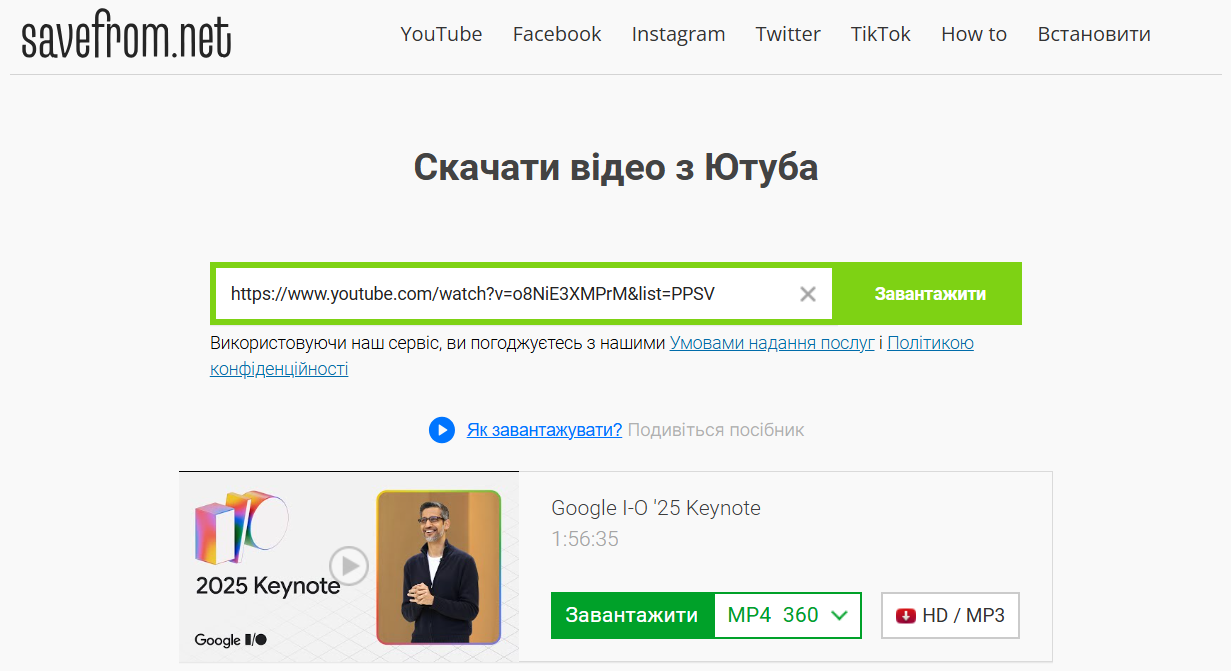
- Вставте скопійоване посилання у поле введення на головній сторінці.
- Натисніть кнопку «Завантажити» та оберіть потрібний формат (MP4, MP3) і якість (SD, HD, FullHD, 2K, 4K, якщо доступно).
- Після обробки натисніть на посилання для завантаження файлу.
Використання префікса в URL:
- У адресі відео додайте перед «youtube.com» префікс «ss» або «savefrom.net/». Наприклад в оригіналі: https://www.youtube.com/watch?v=VIDEO_ID. З префіксом: https://www.ssyoutube.com/watch?v=VIDEO_ID або https://www.savefrom.net/youtube.com/watch?v=VIDEO_ID.
- Натисніть Enter, і ви автоматично перейдете на сайт SaveFrom.net із можливістю вибору формату та якості.
Розширення SaveFrom.net Helper:
- Встановіть розширення SaveFrom.net Helper для браузера (доступно для Chrome, Opera, Firefox). Для Chrome може знадобитися додаткове розширення, наприклад, Chameleon або Tampermonkey.
- Після встановлення на сторінці з відео (YouTube, Vimeo тощо) з’явиться зелена кнопка «Завантажити».
- Натисніть на неї, оберіть якість і формат, і завантаження розпочнеться.
Мобільний додаток:
- Для Android завантажте APK SaveFromNet з офіційного джерела (не підтримує YouTube через обмеження).
- Скопіюйте URL відео з соціальних мереж (наприклад, Instagram, TikTok), вставте в додаток і натисніть «Завантажити».
SaveFrom.net підтримує багато платформ (YouTube, TikTok, Instagram, Vimeo тощо), але YouTube має обмеження через правила Google, тому іноді потрібні додаткові інструменти (наприклад, Ummy Video Downloader для HD-якості).
Будьте обережні: уникайте дозволів на спливаючі вікна, щоб запобігти рекламі чи шкідливому ПЗ. Завантаження відео може порушувати правила YouTube, тому переконайтеся, що ви маєте право на використання контенту.
ClipGrab: Ваш безкоштовний варіант завантаження відео з YouTube
ClipGrab – це безкоштовна програма, доступна для користувачів Mac, Windows і Linux. Розробник каже, що вона з відкритим вихідним кодом, але вихідний код доступний лише для Linux. У будь-якому випадку, ClipGrab чудовий інструмент.
Як використовувати ClipGrab для безкоштовного завантаження відео з YouTube
1. Перейдіть на ClipGrab.org
Відкрийте браузер і перейдіть на ClipGrab.org, натисніть посилання Show all download options. Там ви побачите посилання для завантаження для Mac, Windows і Linux. Я покажу версію для Mac у цій статті, але інтерфейс практично ідентичний на всіх трьох платформах.
Під час процесу встановлення ClipGrab, ймовірно, запросить дозвіл на завантаження допоміжного додатка. Зазвичай це інструмент, який допомагає виконувати обробку відео. Ви повинні дозволити це. Це частина пакету завантаження, просто він не упакований всередині самого ClipGrab.
2. Скопіюйте посилання на відео YouTube
Скопіюйте посилання відео YouTube, яке ви хочете завантажити. Ви можете зробити це в адресному рядку браузера або натиснувши кнопку “Поділитися” під самим відео.
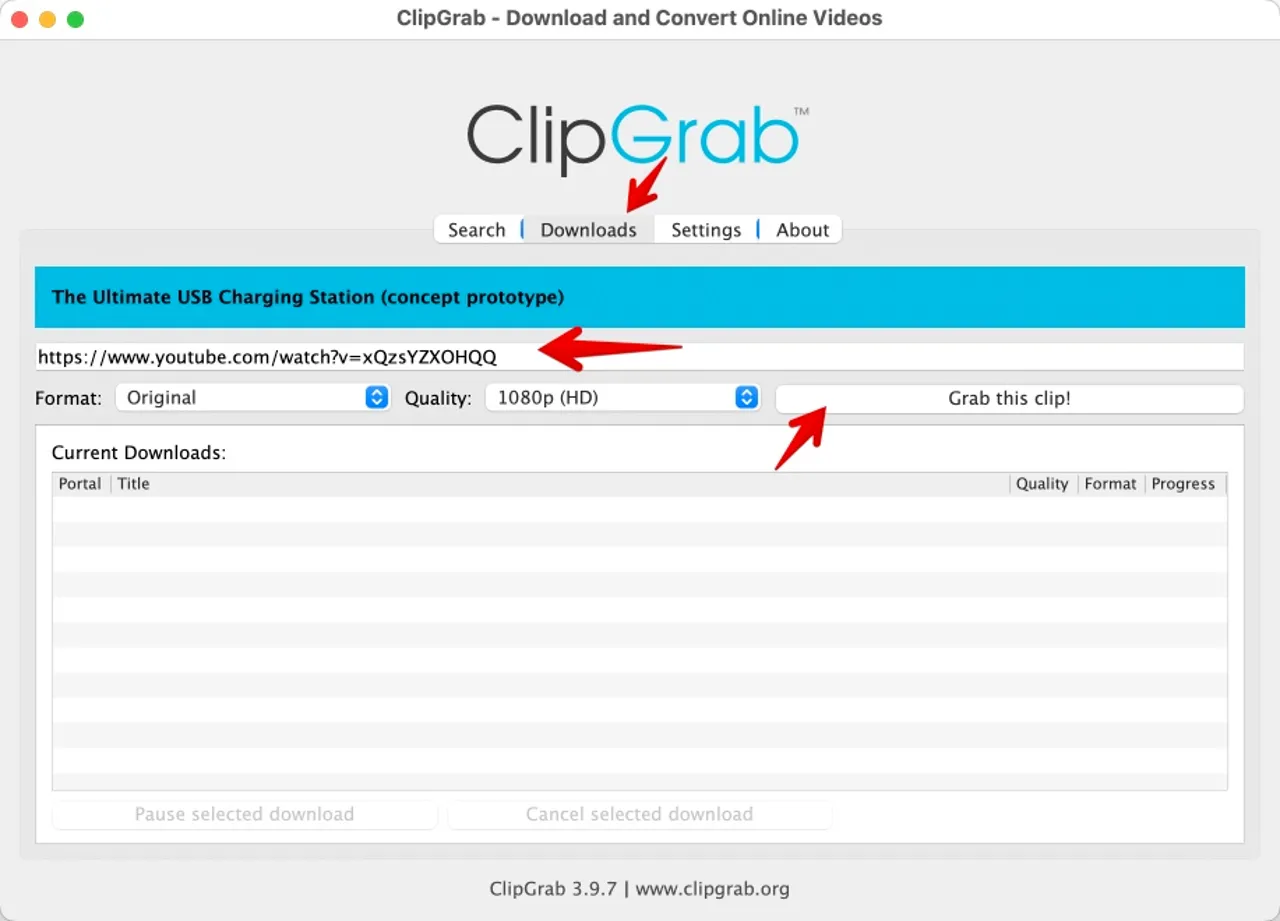
Вставте посилання у верхню вкладку Downloads в ClipGrab. Коли будете готові завантажити, натисніть Grab this clip!
3. Виберіть формат відео
У ClipGrab ви також можете налаштувати параметри.
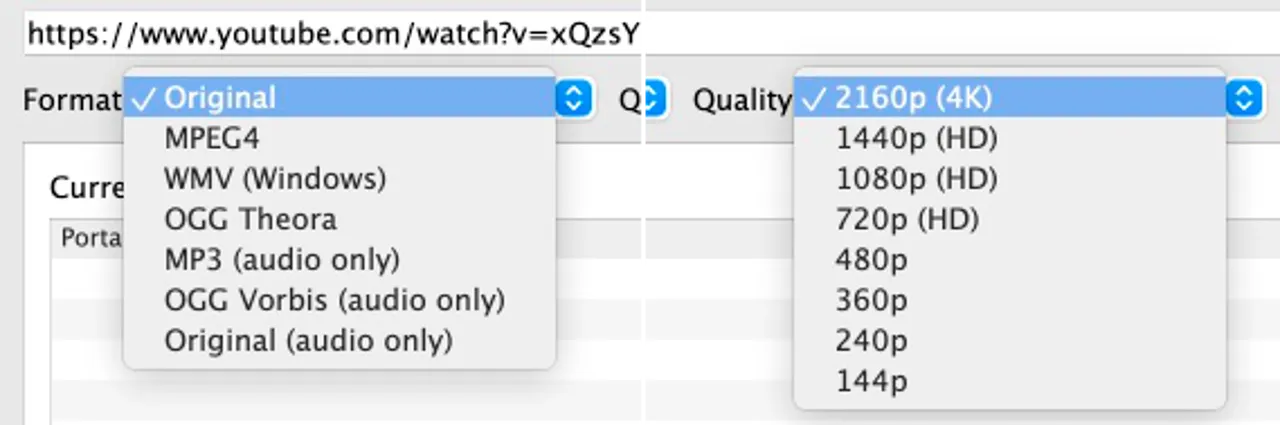
Наприклад, ви можете вибрати формат, у якому відео буде збережено на вашому комп’ютері. Зазвичай я обираю Original, але вкажу щось інше, якщо це не працює.
Ви також можете вибрати роздільну здатність завантаження. Залежно від оригінальної роздільної здатності відео, ви можете вибрати завантаження відео в повній роздільній здатності або зменшити її для економії місця.
4. Налаштування
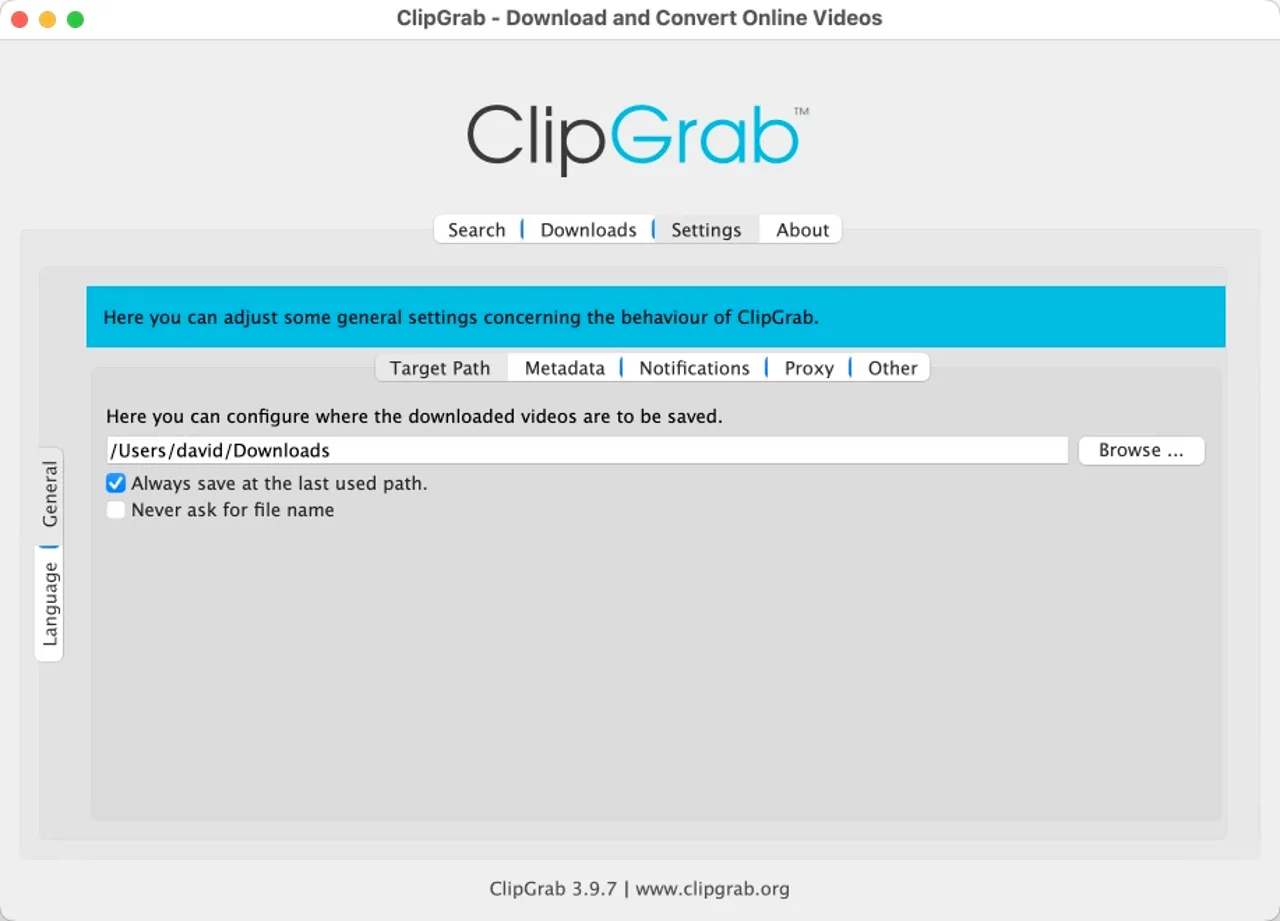
Нарешті, натискання вкладки Settings дозволяє налаштувати, куди ClipGrab зберігає ваші щойно завантажені відео.
Ще один безкоштовний варіант (з деякими платними перевагами)
ClipGrab залишається моїм вибором для легкого, без проблемного завантаження з YouTube. Але якщо ви хочете завантажувач YouTube, який можна оновити до цілого набору для досвідчених користувачів для конвертації та управління відеоформатами, ось пара додатків WinX/MacX.
Вироблені Digiarty Software (більш відомою своїм брендом програмного забезпечення для копіювання DVD, WinXDVD), WinX Video Converter (для Windows) і MacX Video Converter (для Mac) – це freemium інструменти для конвертації відео. Особливо цікавим для цієї статті є те, що пробна версія (для Windows або Mac) включає завантажувач YouTube, який можна використовувати безкоштовно безстроково.
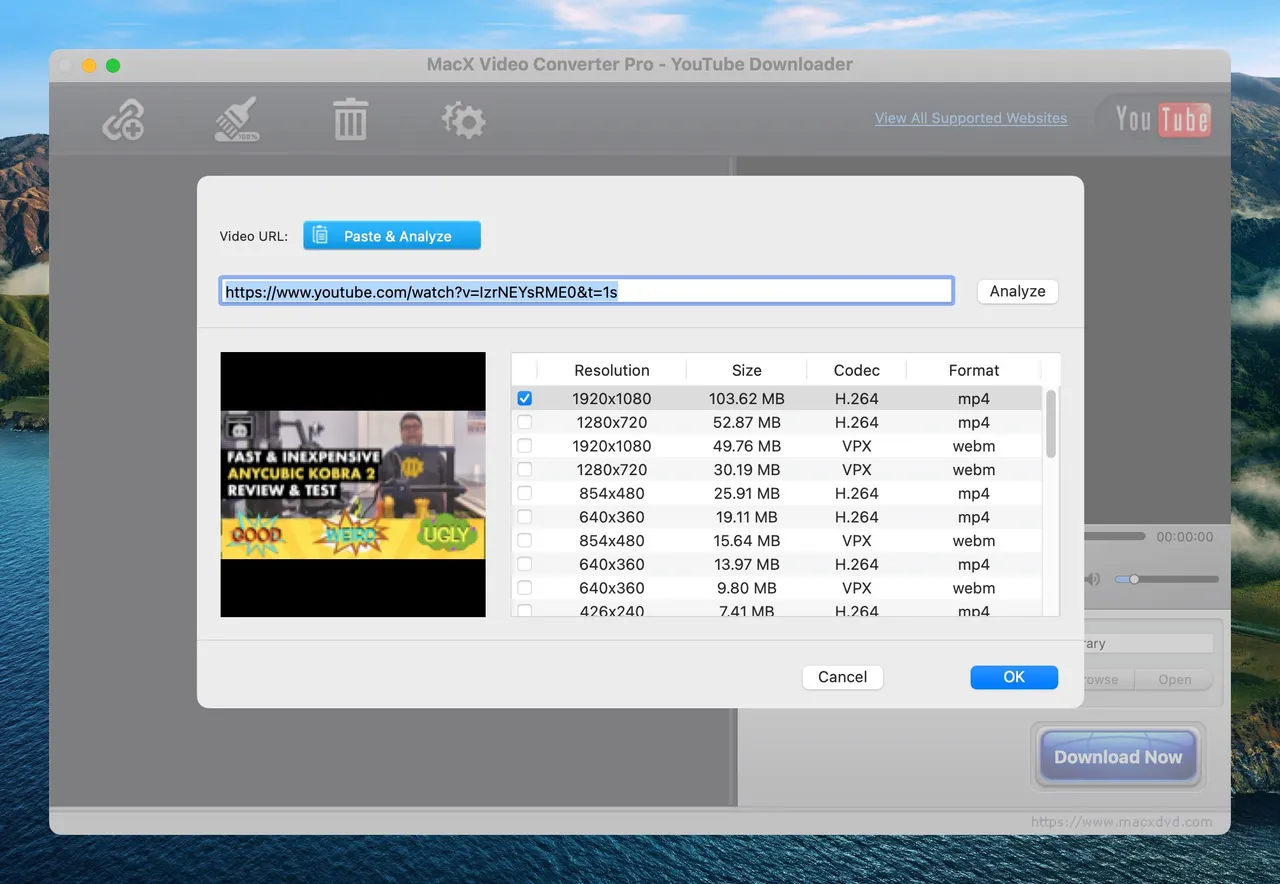
Як тест, я завантажив семихвилинне відео YouTube. Треба зазначити, що у мене швидке інтернет-з’єднання, але цей інструмент був неймовірно швидким. MacX Video Converter завантажив усе відео за 7,96 секунди. Вау!
Зауважте, що пробна версія каже, що підтримує до п’яти хвилин конвертації безкоштовно. Це не стосується частини завантаження. Платна версія цих інструментів конвертує будь-яке відео в MP4, HEVC, H.264, MOV, MKV, AVI, MP3, iPhone і Android з широкого спектру спеціальних форматів. Саме там існує п’ятихвилинне обмеження в пробній версії. Але якщо ви завантажите пробну версію, ви можете завантажувати з YouTube – і з багатьох інших сайтів – безкоштовно. Єдина ціна – це терпіння кількох діалогів продажу під час роботи.
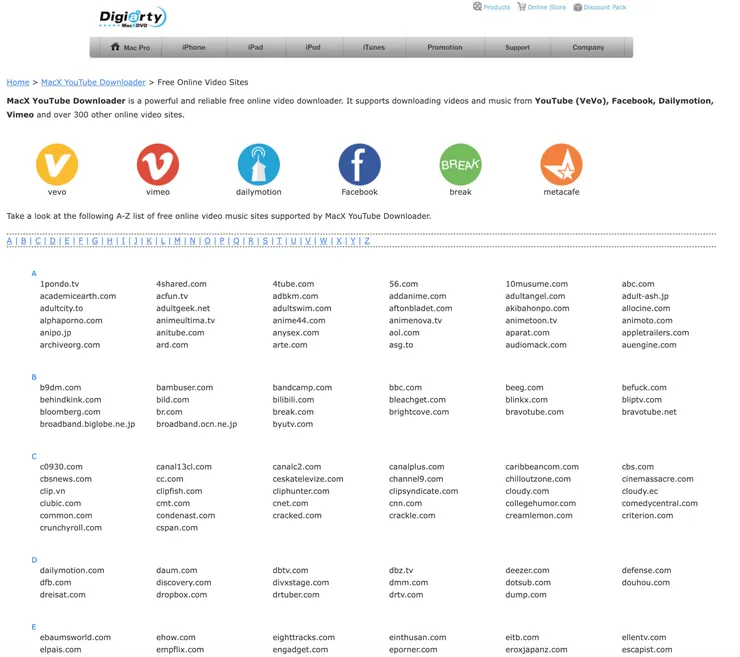
Якщо ви вирішите оновитися до платних версій, ви отримаєте набір для досвідчених користувачів, який може стискати відео, обрізати відео та додавати або редагувати субтитри. Ці платні продукти коштують від $19,95 до $149,95, залежно від варіантів і кількості користувачів, яких ви виберете.
Ваш платний варіант: YouTube Premium
Я великий прихильник YouTube Premium, тому що це рятує мене від перегляду більшості реклами, але це коштує грошей. За індивідуальну підписка на YouTube Premium треба заплатити 99,00 грн/міс. YouTube також пропонує сімейний план для до шести користувачів за 149 грн. на місяць.
Моя улюблена функція – це повна відсутність реклами від Google. Немає банерів, немає попередньої реклами та немає інтерстиційної реклами. Однак, якщо канал YouTube хоче вбудувати рекламу у відео, YouTube Premium не буде фільтрувати цю вбудовану рекламу ютюберів.
YouTube Premium забезпечує фонове відтворення і картинка-в-картинці, YouTube Music і доступ до YouTube Originals.
YouTube Premium також включає можливість завантажувати відео. Ось як це зробити.
Як завантажити відео YouTube через YouTube Premium
1. Увійдіть у свій обліковий запис YouTube Premium
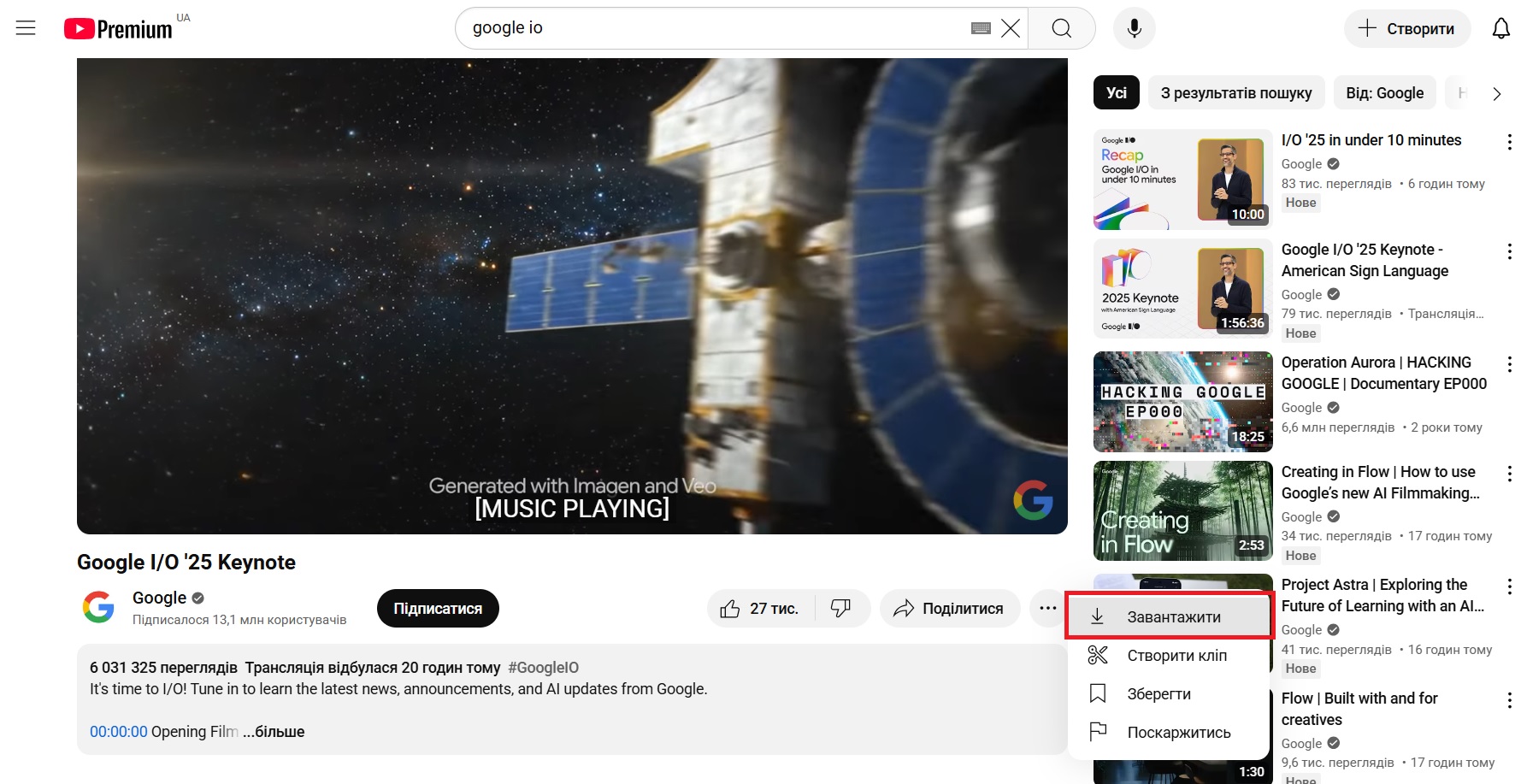
Після підписки на YouTube Premium у вас буде кнопка “Завантажити” у вашому веб-браузері або додатку телефону справа від значка “Поділитися”.
2. Натисніть значок завантаження
Виберіть відео, які ви хочете завантажити, і коли воно з’явиться в основному дисплеї, натисніть значок “Завантажити”.
3. Знайдіть свої завантаження
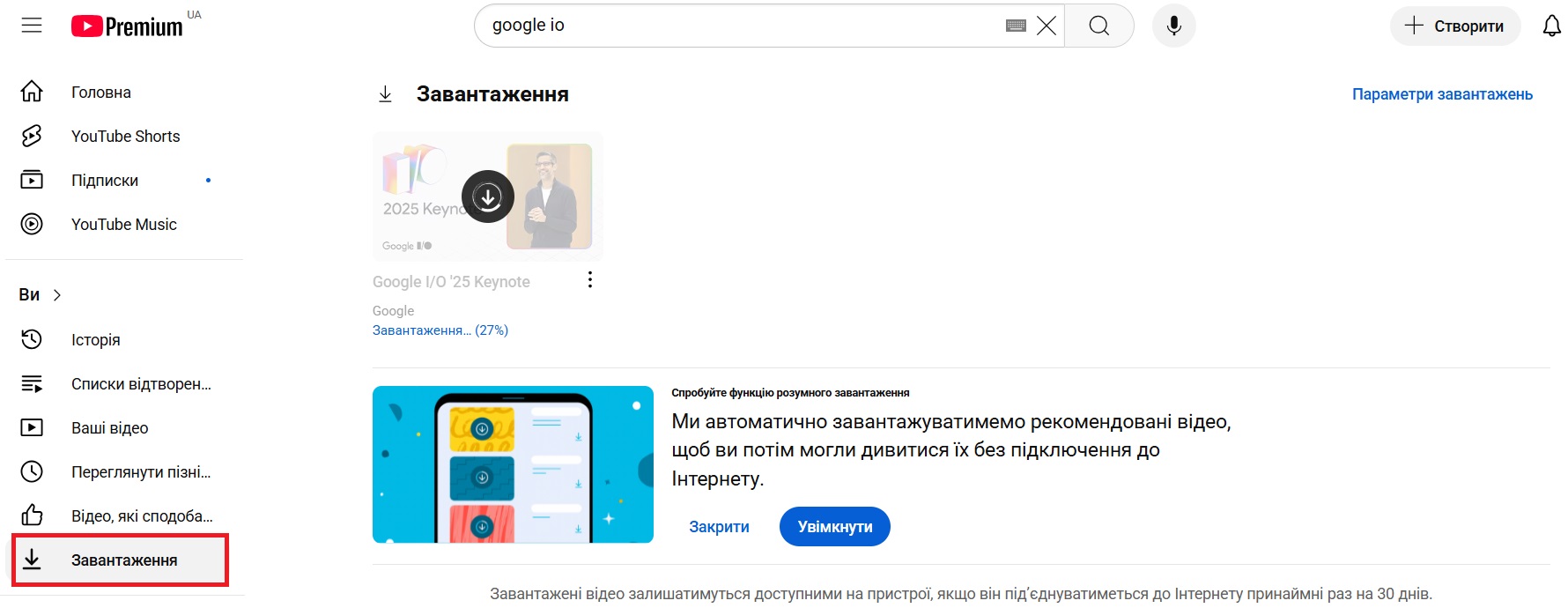
Ви можете знайти свої завантаження в області “Завантаження” YouTube. Зауважте, що YouTube каже, що завантаження зберігаються доти, доки ви підключаєтеся до інтернету принаймні раз на 30 днів. Таким чином, YouTube може підтвердити, що ви все ще користувач YouTube Premium.
4. Збереження після завантаження
Вам не надається легкий спосіб перетворити це завантаження в придатний для використання відеофайл на настільному пристрої, тому якщо ви хочете використовувати це відео для чогось іншого, крім перегляду офлайн, ви не маєте вибору. Те ж саме стосується пристроїв iOS.
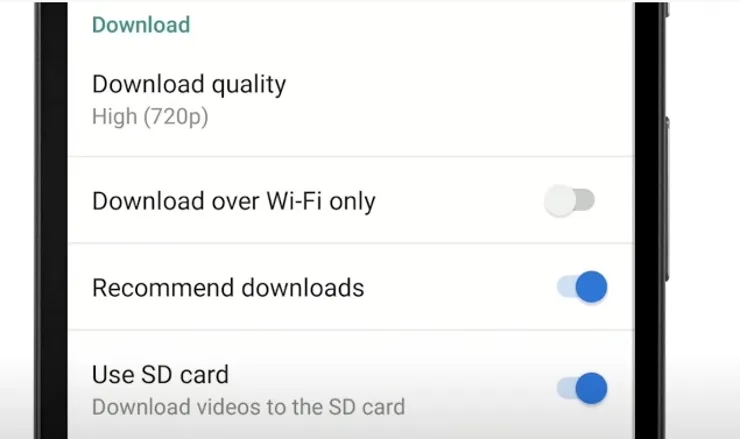
Однак, якщо ви користувач Android зі слотом для SD-карти у вашому телефоні, ви можете встановити налаштування додатка YouTube (натисніть зображення вашого профілю, потім “Налаштування”, і нарешті “Завантаження”), щоб зберігати відео на вашу SD-карту.
Отже, ось як завантажувати відео в ледь придатній для використання формі за скромні 99 гривень на місяць [сарказм].
Завантаження відео з YouTube за допомогою командного рядка Linux
Користувачі Linux мають варіант командного рядка для завантаження відео YouTube. Як і з усіма речами командного рядка Linux, тут є деякі сірі зони, такі як чи працює інструмент взагалі або чи є кращий інструмент.
Перший варіант у цьому параді командного рядка – youtube-dl. Ви можете отримати доступ до нього через його власний сайт, на GitHub або через ваш улюблений менеджер пакетів.
Деякі люди стверджують, що youtube-dl – це старе ПЗ і не оновлювалося протягом деякого часу. Є інший проект з відкритим вихідним кодом на GitHub, який називається yt-dlp, який стверджує, що це форк youtube-dl з більшою кількістю функцій. Я не тестував його, тому використовуйте на свій страх і ризик.
Як youtube-dl, так і yt-dlp пропонують дуже, дуже широкий спектр функцій, якщо вони вам потрібні. Особисто я збираюся користуватися ClipGrab, тому що у мене немає часу перетворювати завантаження YouTube на третю повноцінну роботу. Але ви, звісно, робіть власний вибір.
Який формат використовувати для економії місця?
Завантажені відео займають місце. У цьому немає сумнівів. Зазвичай, враховуючи розмір нашого локального сховища в наші дні, більшість відео не переповнить ваш доступний простір. Наприклад, нещодавнє 15-хвилинне відео YouTube, яке я виклав, завантажується як файл 1080p і займає 472 МБ сховища на моєму комп’ютері.
Ось маленька внутрішня інформація. Це відео, коли експортується з Final Cut Pro перед завантаженням на YouTube, займає 1,65 ГБ. Вся папка виробництва для цього відео займає 8 ГБ. Якщо ви не робите власні відео YouTube, це вас не стосуватиметься. Але цікаво побачити, скільки займає виробнича сторона процесу.
Тепер ось ще більш яскраве порівняння. 2,5-годинне відео, яке я нещодавно завантажив, займає майже 25 ГБ у 4K і лише 1,47 ГБ у форматі 720p.
Моя порада – перевірити відео після його завантаження і, якщо воно величезне, розглянути можливість завантаження іншого формату.
А як щодо того чудового завантажувача, який ви побачили у рекламі?
Я регулярно отримую повідомлення електронною поштою та в соціальних мережах від читачів, які хочуть використовувати інші інструменти. Типова історія – або вони побачили рекламу найкращого завантажувача або у них є друг, двоюрідний брат чи сусід, який “розуміється на комп’ютерах” і рекомендував конкретний інструмент.
Я також досить постійно отримую пропозиції від постачальників, які мають завантажувачі відео і думають, що їхній інструмент справді найкращий, і я жахлива людина за те, що не рекламую їхній продукт нашим читачам. Оскільки основна технологія для завантаження відео доступна як бібліотека з відкритим вихідним кодом, і оскільки люди, як правило, хочуть завантажувати захищені відео, бізнес програмного забезпечення для завантаження відео є привабливим для опортуністичних і потенційно недобросовісних постачальників.
Завантаження захищених відео – це одна з тих категорій сірої зони, де люблять грати шахраї. Я зазвичай рекомендую дотримуватися вищезазначених рекомендацій, тому що ми їх випробували, використовували і не зіткнулися з будь-якими негативними проблемами.
Але якщо ви дійсно хочете послідувати іншій пропозиції, тримайте своє чуття небезпеки на високому рівні пильності. Якщо ви потрапляєте на сайт з купою реклами та спливаючих вікон, якщо ви стикаєтеся з кількома спробами монетизувати пропозиції, або якщо вас просять віддати номери кредитних карток, тримайтеся подалі від цього.
Просто будьте обережні.
Чи можете ви потрапити в халепу за завантаження відео з YouTube?
Тепер, коли ви знаєте, як завантажувати відео з YouTube, чи варто це робити? По-перше, майте на увазі, що різні юрисдикції мають різні закони. Може бути законним або незаконним завантажувати дане відео, навіть якщо все, що ви хочете робити, – це дивитися його офлайн. Крім того, деякі країни можуть не хотіти, щоб ви дивилися відео на конкретні теми, тому якщо ви знаходитеся в обмежувальній або репресивній країні, будьте особливо обережні. Ви можете прочитати наш посібник VPN для отримання додаткової інформації про завантаження з певним рівнем анонімності.
Якщо ви хочете завантажити відео, щоб включити його в щось, що ви виробляєте, майте на увазі, що деякі країни мають концепцію добросовісного використання. У цих юрисдикціях маленькі кліпи захищених авторським правом медіа можуть бути включені у ваші виробництва. Але ви також повинні пам’ятати, що YouTube має алгоритмічні системи, які шукають людей, що повторно використовують відео, і ваш канал може отримати страйк проти нього за повторне використання медіа.
У разі сумнівів завжди краще запитати.