Переглядаючи цей сайт, ви погоджуєтесь з нашою політикою конфіденційності
Прийняти
  • Про нас
  • Редакційна політика CyberCalm
  • Політика конфіденційності
  • Контакти
CyberCalm
  • Кібербезпека
    КібербезпекаПоказати ще
    Що таке квішинг? Як захиститися від QR-кодового фішингу
    Що таке квішинг: як працює фішинг через QR-коди і як захиститися
    09.09.2026
    Чи безпечно постійно тримати Bluetooth увімкненим на смартфоні
    Чи безпечно постійно тримати Bluetooth увімкненим на смартфоні
    07.09.2026
    Як змінити пароль у Facebook на телефоні та компʼютері — і що робити, якщо забули старий
    Як змінити пароль у Facebook на телефоні та компʼютері — і що робити, якщо забули старий
    06.09.2026
    Спуфінг: як шахраї підробляють номери, сайти й голоси — і що з цим робити
    Спуфінг: як шахраї підробляють номери, сайти й голоси — і що з цим робити
    05.09.2026
    Доксинг: що це таке, хто такі доксери і що робити, якщо вас доксять
    Доксинг: що це таке, хто такі доксери і що робити, якщо вас доксять
    04.09.2026
  • Сервіси
    • Gmail і Google
    • YouTube
    • Facebook
    • Instagram
    • Telegram і WhatsApp
    • X і TikTok
  • Смартфон
  • Комп’ютер
  • Приватність
  • Огляди
  • Новини
  • Сканер
Соцмережі
  • Facebook
  • Instagram
  • YouTube
  • TikTok
  • X (Twitter)
  • Threads
Спеціальні теми
  • Штучний інтелект
  • Кібервійна
  • Маніпуляції в медіа
  • Дезінформація
  • Безпека дітей в Інтернеті
  • Розумний будинок
Техногіганти
  • Google
  • Apple
  • Microsoft
  • OpenAI
  • Anthropic
  • Meta
  • Samsung
Читання: Як налаштувати безпечний гостьовий обліковий запис на своєму комп’ютері з Windows
Розмір шрифтаAa
CyberCalmCyberCalm
Пошук
  • Кібербезпека
  • Смартфон
  • Комп’ютер
  • Приватність
  • Огляди
  • Сервіси
  • Новини
  • Сканер безпеки сайту
Follow US
  • Про проєкт Cybercalm
  • Політика конфіденційності
  • Контакти
© 2025 Cybercalm. All Rights Reserved.
Головна / Комп'ютер / Як налаштувати безпечний гостьовий обліковий запис на своєму комп’ютері з Windows

Як налаштувати безпечний гостьовий обліковий запис на своєму комп’ютері з Windows

Наталя Зарудня
ByНаталя Зарудня
Головний редактор
Головний редактор та засновниця CyberCalm. Понад 10 років у кібербезпеці та технологічній журналістиці. Пишу про захист даних, мобільну безпеку, штучний інтелект та соціальні мережі.
Follow:
27.03.2026
Поширити
5 хв. читання
Як налаштувати безпечний гостьовий обліковий запис на своєму комп'ютері з Windows

Час від часу хтось просить скористатися вашим комп’ютером з Windows. Але як ви можете дозволити їм це зробити, захистивши ваші особисті дані та налаштування? Створивши безпечний гостьовий обліковий запис.

Зміст
  • Чому захищений гостьовий обліковий запис – це гарна ідея
  • Як створити захищений гостьовий обліковий запис
КЛЮЧОВІ ТЕЗИ
  • Безпечний гостьовий обліковий запис у Windows обмежує доступ до особистих файлів, налаштувань і критично важливих областей ОС.
  • Обмеження включають відсутність доступу до системних файлів, даних інших користувачів або інсталяцій програм.
  • Щоб налаштувати безпечний гостьовий обліковий запис, створіть стандартного користувача з іменем Guest User і додайте його до групи Guest.

Чому захищений гостьовий обліковий запис – це гарна ідея

Безпечний гостьовий обліковий запис у Windows – це окремий профіль користувача, який надає іншим доступ до основних функцій комп’ютера. Він обмежує доступ до ваших особистих файлів, налаштувань і критично важливих областей операційної системи. Це дозволяє легко та зручно передавати комп’ютер іншим користувачам, а вам – бути спокійними за конфіденційність і безпеку вашого пристрою.

Безпечний гостьовий обліковий запис має такі обмеження:

  • Обмежений доступ до системних файлів і папок.
  • Неможливо отримати доступ до файлів і папок інших користувачів на комп’ютері.
  • Неможливо встановлювати та видаляти програми.
  • Внесені зміни втрачаються, як тільки користувач виходить з системи.

Як створити захищений гостьовий обліковий запис

Ви можете створити захищений гостьовий обліковий запис у два кроки. По-перше, ви створюєте стандартний обліковий запис користувача і називаєте його, наприклад, «Guest User». По-друге, вам потрібно додати його до групи «Гості», що автоматично накладає на нього обмеження.

Читайте такожЯк створити гостьову мережу Wi-Fi та навіщо вона потрібна?

Створення облікового запису гостьового користувача

Перш ніж ми обмежимо гостьовий обліковий запис, який ми створюємо, він матиме всі привілеї стандартного облікового запису користувача, коли ми його створимо. Це означає, що він зможе виконувати певні дії, наприклад, встановлювати і видаляти програмне забезпечення та змінювати системні налаштування. Однак він не матиме доступу до файлів, папок, програм і налаштувань інших профілів на комп’ютері.

Щоб створити гостьовий обліковий запис у Windows, натисніть Win+i, щоб відкрити програму «Налаштування». Потім перейдіть до «Облікові записи» > «Родина та інші користувачі» і натисніть кнопку «Додати когось на цей комп’ютер».
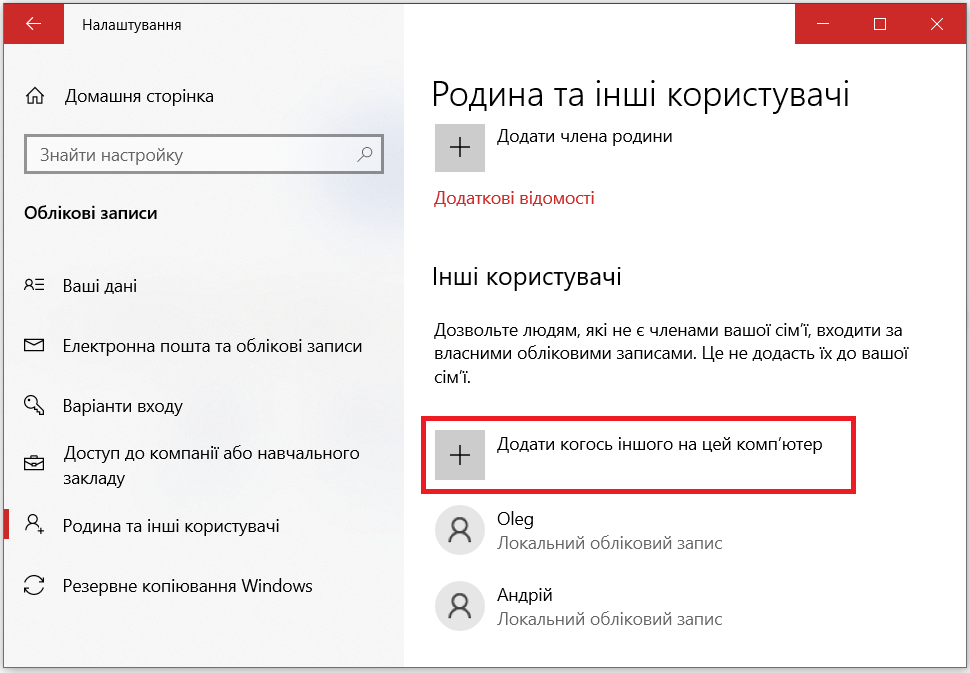
add guest user 1

У спливаючому вікні натисніть посилання «У мене немає облікових даних цієї особи». Потім натисніть посилання «Додати користувача без облікового запису Microsoft».
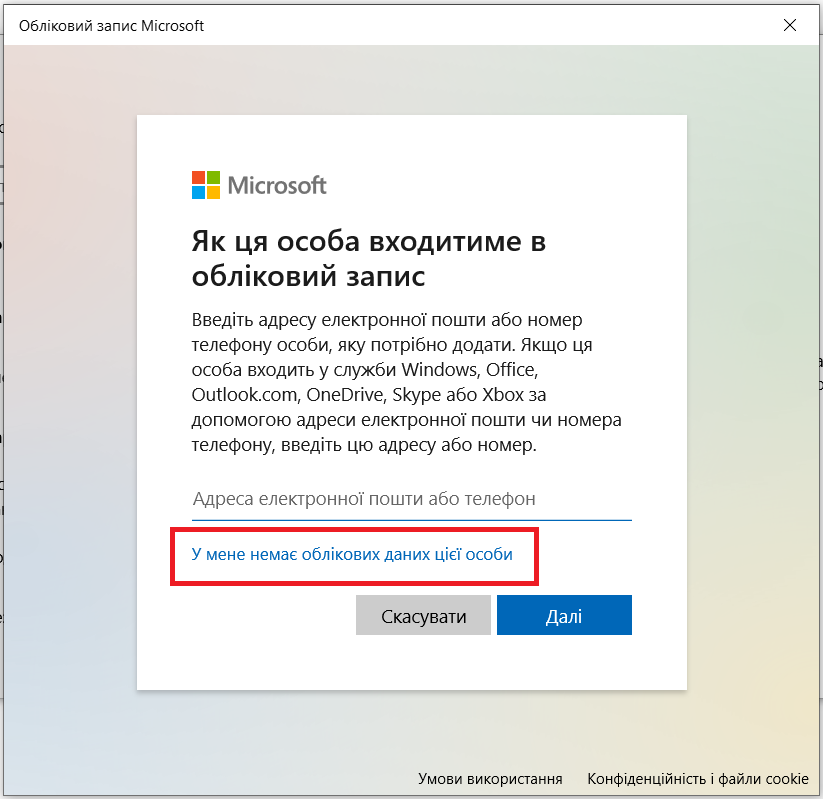
add guest user 2

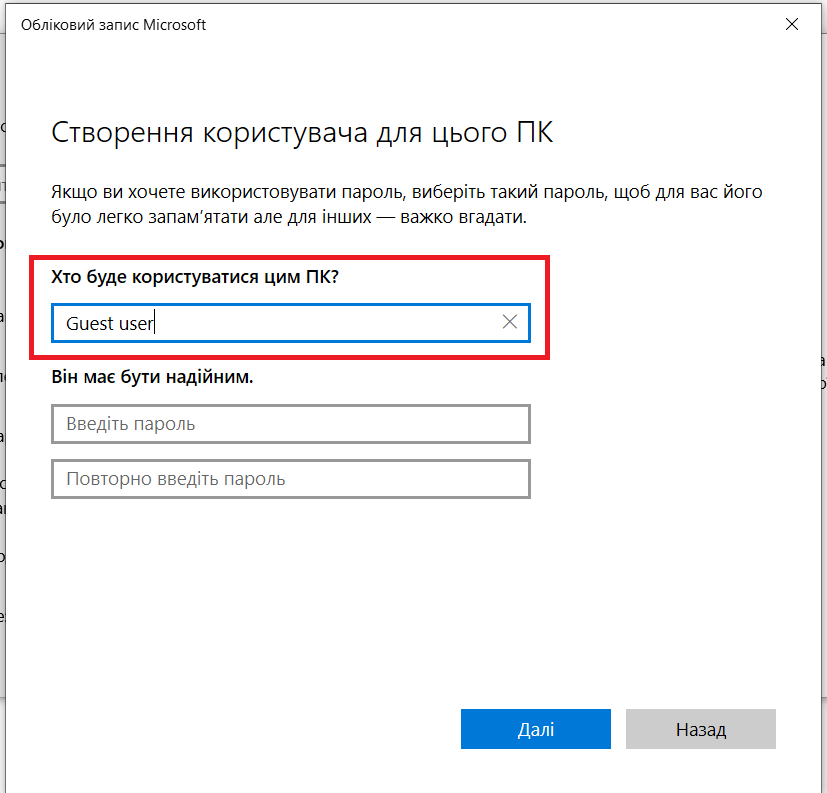
У текстовому полі «Хто буде користуватися цим ПК?» введіть «Guest user», залиште поля для введення пароля порожніми і натисніть кнопку «Далі».
add guest user 3

Додавання гостьового облікового запису до групи гостей

Щоб додати гостьовий обліковий запис до групи «Гості», вам знадобиться доступ до консолі «Керування комп’ютером». Однак майте на увазі, що цей інструмент недоступний у версії Windows Home. Він доступний лише у версіях Windows Pro, Education і Enterprise.

Переконавшись, що у вас є доступ до консолі керування комп’ютером, натисніть комбінацію клавіш Win + R, щоб відкрити діалогове вікно «Виконати». У текстовому полі введіть команду Windows Run compmgmt.msc і натисніть кнопку «ОК».

add guest user 4

У консолі Керування комп’ютером перейдіть до Керування комп’ютером > Системні інструменти > Локальні користувачі та групи > Групи і двічі клацніть групу «Гості».

add guest user 5

У вікні властивостей групи «Гості» натисніть кнопку «Додати».

add guest user 6

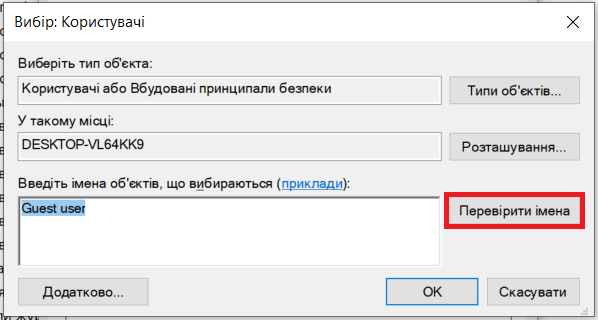
У вікні «Вибір: Користувачі» введіть у текстовому полі «Guest user»  і натисніть кнопку «Перевірити імена». Коли існування облікового запису буде підтверджено, натисніть кнопку «ОК».
add guest user 7

Нарешті, натисніть «Застосувати», а потім «ОК», щоб зберегти зміни і додати гостьовий обліковий запис до групи «Гості».

Ось і все – ви успішно створили безпечний гостьовий обліковий запис. Тепер кожен, хто ним користується, буде суворо обмежений і не зможе вносити зміни на вашому комп’ютері, які можуть зашкодити конфіденційності та безпеці вашого ПК.

Однак, тільки тому, що людям дозволено використовувати тільки гостьовий обліковий запис, це не означає, що ви не повинні додатково захищати свій комп’ютер з Windows. Не забудьте зашифрувати свій комп’ютер з Windows, щоб додати додатковий рівень безпеки до ваших даних.


О, привіт 👋
Приємно познайомитися!

Підпишіться, щоб щотижня отримувати найцікавіші статті на свою поштову скриньку.

Ми не розсилаємо спам! Ознайомтеся з нашою політикою конфіденційності для отримання додаткової інформації.

Перевірте свою поштову скриньку або папку зі спамом, щоб підтвердити підписку.

ТЕМИ:Windowsобліковий запис
Поділитися
Facebook Threads Копіювати посилання Друк
Що думаєте?
В захваті0
Сумно0
Смішно0
Палає0
Овва!0
Попередня стаття ДНК злочину змінилося: Europol про загрози організованої злочинності в ЄС ДНК злочину змінилося: Europol про загрози організованої злочинності в ЄС
Наступна стаття Хакери атакують бізнес-акаунти TikTok через фішинг, що обходить антибот-захист Хакери атакують бізнес-акаунти TikTok через фішинг, що обходить антибот-захист

В тренді

Спуфінг: як шахраї підробляють номери, сайти й голоси — і що з цим робити
05.09.2026
Чи безпечно постійно тримати Bluetooth увімкненим на смартфоні
07.09.2026
Доксинг: що це таке, хто такі доксери і що робити, якщо вас доксять
04.09.2026
Як розпізнати фейкову новину, створену ШІ: 7 перевірок, які працюють у 2026 році
03.09.2026
Як змінити пароль у Facebook на телефоні та компʼютері — і що робити, якщо забули старий
06.09.2026

Рекомендуємо

Не працює клавіатура або окремі клавіші: як полагодити на ПК і ноутбуці
Комп'ютер

Не працює клавіатура або окремі клавіші: як полагодити на ПК і ноутбуці

26.08.2026
Як змінити обліковий запис Google за замовчуванням на Android
Gmail і Google

Як змінити обліковий запис Google на телефоні Android

16.08.2026
Microsoft випустила екстрений патч для Windows 11: помилка входу в Teams, OneDrive та Xbox
Новини

Серпневий Patch Tuesday: Microsoft закрила 421 вразливість, зокрема 0-day для атак Lazarus

12.08.2026
Pass-ta-key: дослідники показали, як шкідливе ПЗ краде passkeys із Google Password Manager
Кібербезпека

Pass-ta-key: дослідники показали, як шкідливе ПЗ краде passkeys із Google Password Manager

05.08.2026

Гарячі теми

  • Кібербезпека
  • Штучний інтелект
  • Смартфони
  • Комп'ютери
  • Соцмережі
  • Безпека дітей в Інтернеті

Приєднуйтесь

Ласкаво просимо до CyberCalm – вашого надійного провідника у світі цифрової безпеки та спокою!

Інформація
  • Про нас
  • Редакційна політика CyberCalm
  • Політика конфіденційності
  • Контакти
Навігація
  • Кібербезпека
  • Сервіси
  • Смартфон
  • Комп’ютер
  • Приватність
  • Огляди
  • Новини
  • Партнерські матеріали
CyberCalmCyberCalm
© 2025 Cybercalm. All Rights Reserved.
Cybercalm
Welcome Back!

Sign in to your account

Username or Email Address
Password

Lost your password?