Переглядаючи цей сайт, ви погоджуєтесь з нашою політикою конфіденційності
Прийняти
  • Про нас
  • Політика конфіденційності
  • Контакти
CyberCalm
  • Кібербезпека
    КібербезпекаПоказати ще
    Хакери у костюмах: як фейкові IT-працівники крадуть дані компаній
    Хакери у костюмах: як фейкові IT-працівники крадуть дані компаній
    20 години тому
    Поліція закрила Cryptomixer: відмито €1,3 мільярда
    Поліція закрила Cryptomixer: відмито €1,3 мільярда
    24 години тому
    Рейтинг приватності ШІ-сервісів: хто захищає ваші дані, а хто — ні
    Прихована загроза ШІ-агентів: як уникнути катастрофи при впровадженні ШІ
    2 дні тому
    RDP-атаки: як зловмисники використовують віддалений робочий стіл для проникнення в корпоративні мережі
    RDP-атаки: як зловмисники використовують віддалений робочий стіл для проникнення в корпоративні мережі
    3 дні тому
    Що таке безфайлове шкідливе програмне забезпечення і як можна захиститися?
    Що таке безфайлове шкідливе програмне забезпечення і як можна захиститися?
    4 дні тому
  • Гайди та поради
    Гайди та поради
    Корисні поради, які допоможуть вам почуватися безпечно в мережі, а також маленькі хитрощі у користуванні вашими гаджетами.
    Показати ще
    Топ-новини
    Як перенести Telegram на інший телефон
    Як перенести Telegram на інший телефон. ІНСТРУКЦІЯ
    7 місяців тому
    Як зробити скріншот на комп'ютері без завантаження додаткових програм
    Як зробити скріншот на комп’ютері без завантаження додаткових програм
    8 місяців тому
    Як підключити USB-флешку до смартфона або планшета на Android?
    Як підключити USB-флешку до смартфона або планшета на Android?
    8 місяців тому
    Останні новини
    Бездротові навушники постійно відключаються: як це виправити
    4 дні тому
    Windows 11 не оновлюється? 5 способів вирішити проблему
    1 тиждень тому
    Чи безпечно купувати вживаний роутер?
    1 тиждень тому
    Кращі VPN-додатки для Android у 2025 році: огляд та рекомендації
    1 тиждень тому
  • Статті
    Статті
    Цікаві статті про світ технологій, інтернет та кіберзахист. Розбираємо складні теми, від штучного інтелекту до безпеки даних та Big Data. Аналітика для допитливих та професіоналів.
    Показати ще
    Топ-новини
    Для яких завдань потрібен VDS сервер: реальні приклади та особистий досвід
    Для яких завдань потрібен VDS сервер: реальні приклади та особистий досвід
    2 тижні тому
    Які послуги входять в обслуговування орендованого сервера
    Які послуги входять в обслуговування орендованого сервера
    1 тиждень тому
    Як навчаються машини і чому штучний інтелект не розумний?
    Як навчаються машини і чому штучний інтелект не розумний?
    5 місяців тому
    Останні новини
    Чому користувачі масово переходять на Linux у 2025 році
    1 день тому
    4 нових темних патерни у Windows 11 у 2025 році
    3 дні тому
    Апертура камери смартфона: що це означає і чому це важливо
    3 дні тому
    Google Santa Tracker – святкова розвага, яка покращує Google
    3 дні тому
  • Огляди
    ОглядиПоказати ще
    Як обрати розумний годинник: порівняння функцій та можливостей
    Як обрати розумний годинник: порівняння функцій та можливостей
    16 години тому
    DeepSeek V3.2: чи загрожує новий відкритий ШІ домінуванню пропрієтарних моделей
    DeepSeek V3.2: чи загрожує новий відкритий ШІ домінуванню пропрієтарних моделей
    2 дні тому
    Вийшло стабільне ядро Linux 6.18: огляд ключових нововведень
    Вийшло стабільне ядро Linux 6.18: огляд ключових нововведень
    3 дні тому
    TeamGroup випустила SSD з кнопкою самознищення для захисту даних
    TeamGroup випустила SSD з кнопкою самознищення для захисту даних
    2 тижні тому
    Chrome проти Firefox: порівняння найпопулярнішого браузера з найкращою open-source альтернативою
    Chrome проти Firefox: порівняння найпопулярнішого браузера з найкращою open-source альтернативою
    3 тижні тому
  • Техногіганти
    • Google
    • Apple
    • Microsoft
    • Meta
    • OpenAI
    • Anthropic
    • xAI
    • Samsung
  • Теми
    • Комп’ютери
    • Смартфони
    • Електронна пошта
    • Windows
    • Linux
    • Android
    • iPhone
    • Штучний інтелект
Соцмережі
  • Facebook
  • Instagram
  • YouTube
  • TikTok
  • X (Twitter)
  • Threads
Спеціальні теми
  • Кібервійна
  • Маніпуляції в медіа
  • Безпека дітей в Інтернеті
  • Розумний будинок
Інше
  • Архів
Читання: Як переглядати Документи Google без інтернету. ІНСТРУКЦІЯ
Розмір шрифтаAa
CyberCalmCyberCalm
Пошук
  • Техногіганти
    • Комп’ютери
    • Смартфони
    • Соцмережі
    • Google
    • Android
    • Apple
    • Windows
    • Linux
    • Штучний інтелект
    • Безпека дітей в інтернеті
  • Кібербезпека
  • Гайди та поради
  • Статті
  • Огляди
  • Архів
Follow US
  • Про проєкт Cybercalm
  • Політика конфіденційності
  • Контакти
© 2025 Cybercalm. All Rights Reserved.
Головна / Гайди та поради / Як переглядати Документи Google без інтернету. ІНСТРУКЦІЯ

Як переглядати Документи Google без інтернету. ІНСТРУКЦІЯ

Наталя Зарудня
ByНаталя Зарудня
Головний редактор
Досвід роботи у галузі кібербезпеки понад 10 років. Пишу про штучний інтелект, соціальні мережі, історію технологій.
Слідкуйте:
3 роки тому
Поширити
4 хв. читання
work in park

Переведіть Документи Google в автономний режим, щоб отримати доступ до своїх файлів будь-де без підключення до Інтернету.

Зміст
  • Як використовувати Документи Google офлайн на комп’ютері
  • Як використовувати Документи Google офлайн на мобільному пристрої

Зимові холоди майже позаду, тож незабаром ми отримаємо більше денного світла, приємний легкий вітерець і багато прогулянок з друзями. Якщо ви користуєтеся Google Docs , ви можете подумати, що необхідність підключення до Wi-Fi означає, що ви не зможете насолоджуватися теплою погодою. Однак ви можете отримати доступ до Документів Google у режимі офлайн, що дасть вам можливість працювати у парку, кафе чи будь-де, де вам захочеться.

Деякі компанії, які надають своїм співробітникам облікові записи Google, можуть обмежити цю функцію Google Docs. Для всіх інших ось як отримати доступ до Документів Google у режимі офлайн.

Як використовувати Документи Google офлайн на комп’ютері

Ви можете зробити окремі або всі файли доступними в автономному режимі. Вибір окремих файлів корисний, якщо у вас обмежений обсяг пам’яті на комп’ютері або вам потрібен доступ лише до одного чи двох файлів.

- Advertisement -

Ось як отримати доступ до окремих документів Google у режимі офлайн із комп’ютера.

1. Відкрийте Google Chrome або Microsoft Edge.

2. Перейдіть на Google.com і ввійдіть у свій обліковий запис Google.

3. Натисніть точкову сітку у верхньому правому куті Google і виберіть Диск .

4. У розділі «Останні документи» клацніть три крапки поруч із файлом, який потрібно зробити доступним офлайн.

5. Клацніть Доступно офлайн .

driveoffline

Якщо місце не проблема, ви можете зробити всі свої файли доступними офлайн кількома кліками миші. Ось як отримати доступ до всіх своїх документів Google у режимі офлайн із комп’ютера.

- Advertisement -

1. Відкрийте Google Chrome або Microsoft Edge.

2. Перейдіть на Google.com і ввійдіть у свій обліковий запис Google.

3. Клацніть точкову сітку у верхньому правому куті Google і натисніть Диск .

4. Натисніть значок шестірні у верхньому правому куті.

5. Натисніть Налаштування .

6. Установіть прапорець поруч із пунктом «Створювати, відкривати й редагувати останні файли Google Документів, Таблиць і Презентацій на цьому пристрої в режимі офлайн» .
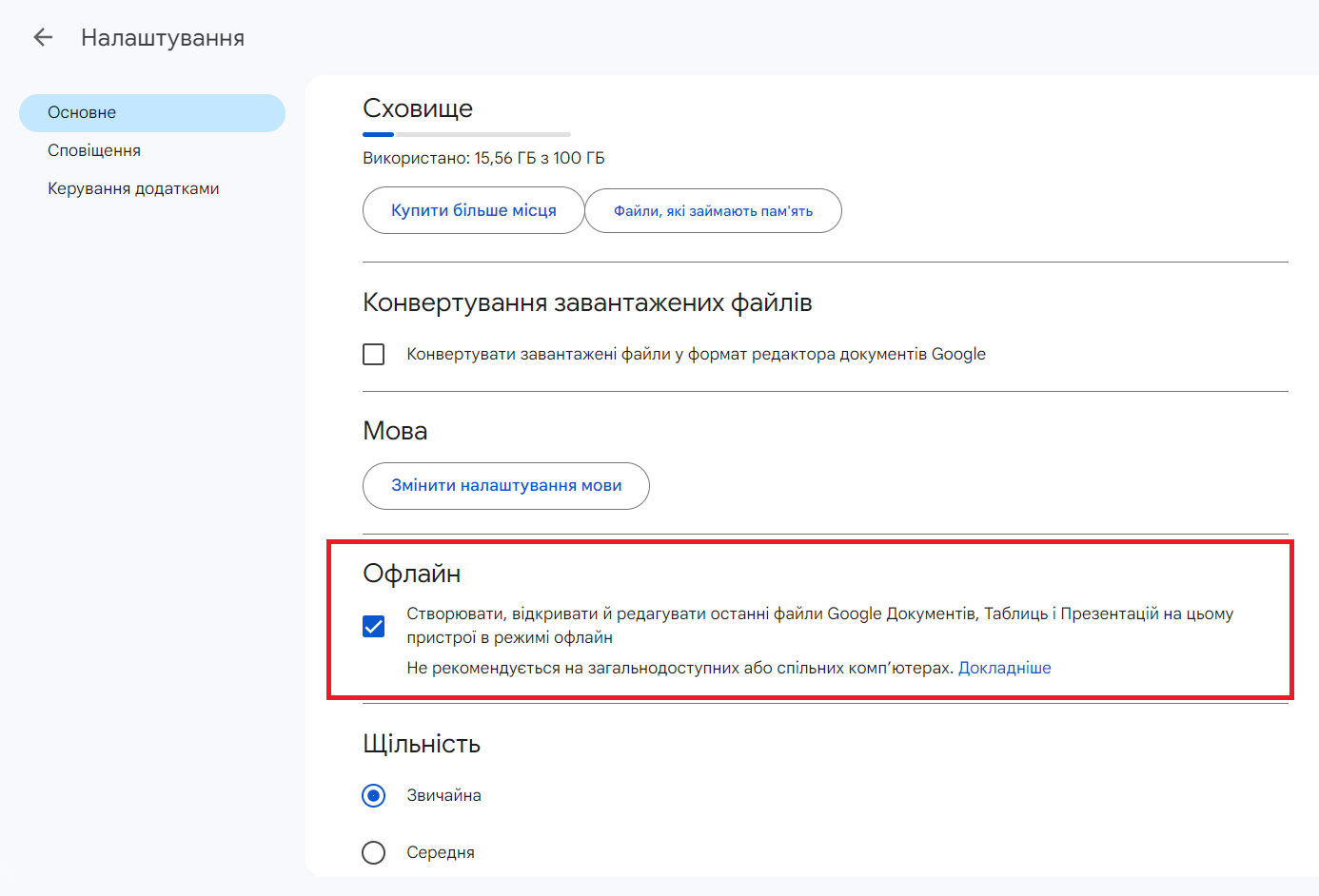
Nalashtuvannya Google Dysk

Щоб отримати доступ до своїх документів, потрібно завантажити розширення Chrome Docs Offline і перейти на сторінку docs.google.com . Ваш комп’ютер може повільно завантажувати сторінку Google Docs, але вона відкриється.

- Advertisement -

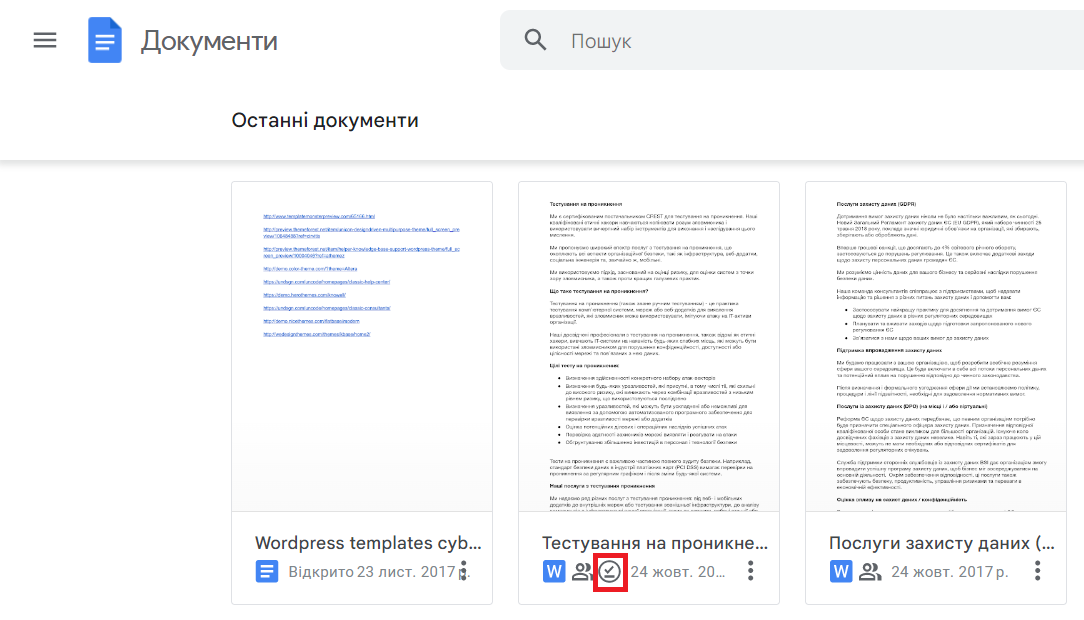
Коли файли, доступні в режимі офлайн, відкриються, поруч із ними відображатиметься маленький значок, схожий на галочку всередині кола. Якщо навести курсор на цей значок, з’явиться повідомлення Доступно офлайн . Коли ви клацнете офлайн-документ, ви можете почати писати або редагувати. Документ автоматично оновиться під час наступного підключення комп’ютера до Інтернету.
Google Dokumenty

Як використовувати Документи Google офлайн на мобільному пристрої

Ви також можете отримати доступ до Документів Google у режимі офлайн на пристрої iPhone або Android. Ось як зробити ці документи доступними офлайн на вашому мобільному пристрої.

1. Завантажте програму Google Docs з магазину Apple App Store або Google Play .

2. Відкрийте програму.

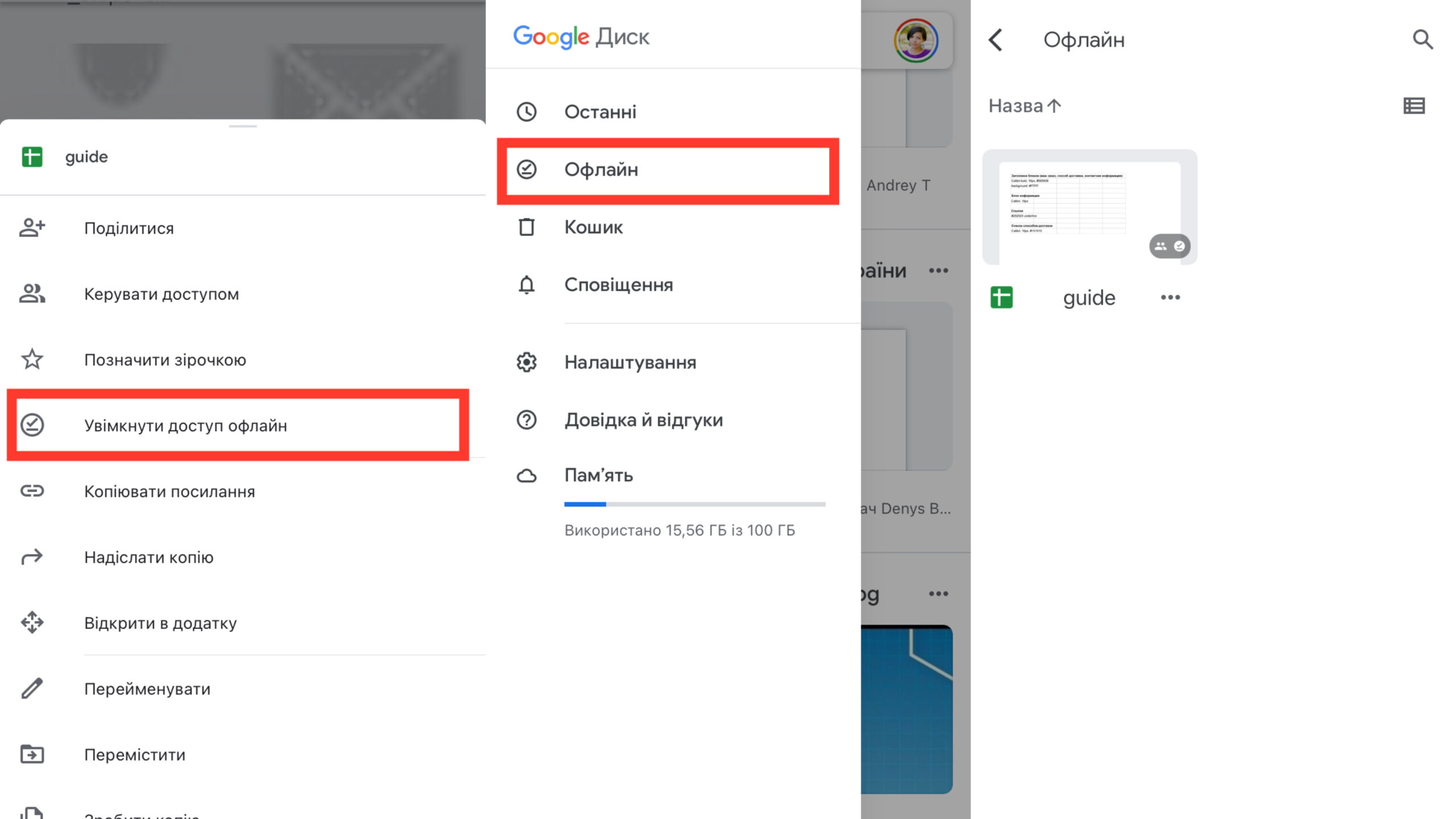
3. Торкніться трьох крапок ( … ) поруч із документом, до якого потрібно отримати доступ у режимі офлайн.

4. Натисніть Увімкнути доступ офлайн .

5. Для доступу до Документів доступних в автономному режимі перейдіть в розділ меню Офлайн .
- Advertisement -

3C0F6C48 1D2F 4481 9640 2B242CDADD98 scaled

Тепер ви можете отримувати доступ до своїх документів і редагувати їх на своєму мобільному пристрої за допомогою програми Google Docs без Wi-Fi або мобільного передавання даних. Усі документи, які ви змінили, автоматично оновляться, коли ваш телефон наступного разу під’єднається до Wi-Fi.

Щоб отримати більше порад від Google, перегляньте Як отримати більше місця у сховищі Google не витративши ні копійки , Як безпечно зберігати файли на Google Диску , і Як заблокувати спам на Google Диску .

О, привіт 👋
Приємно познайомитися!

Підпишіться, щоб щотижня отримувати найцікавіші статті на свою поштову скриньку.

Ми не розсилаємо спам! Ознайомтеся з нашою політикою конфіденційності для отримання додаткової інформації.

Перевірте свою поштову скриньку або папку зі спамом, щоб підтвердити підписку.

ТЕМИ:Google DocsGoogle ДискДокументи Google
Поділитися
Facebook Threads Копіювати посилання Друк
Що думаєте?
В захваті0
Сумно0
Смішно0
Палає0
Овва!0
Попередня стаття AI e1678356958974 Шахраї використовують генератори голосу ШІ, щоб звучати як ваші близькі
Наступна стаття Франція розпочала кримінальне розслідування щодо Apple через записи Siri Як зробити фото на iPhone за допомогою Siri

В тренді

Що таке безфайлове шкідливе програмне забезпечення і як можна захиститися?
4 дні тому
Апертура камери смартфона: що це означає і чому це важливо
3 дні тому
Google Santa Tracker – святкова розвага, яка покращує Google
3 дні тому
RDP-атаки: як зловмисники використовують віддалений робочий стіл для проникнення в корпоративні мережі
3 дні тому
Чому вбудований менеджер паролів у браузері — не найкращий вибір
7 днів тому

Рекомендуємо

Як вимкнути Gemini у Gmail, Google Диску, Фото та інших сервісах
Гайди та поради

Як вимкнути Gemini у Gmail, Google Диску, Фото та інших сервісах

6 місяців тому
Як отримати більше місця у сховищі Google не витративши ні копійки
Гайди та поради

Як отримати більше місця у сховищі Google не витративши ні копійки

7 місяців тому
Резервне копіювання на Android: Як захистити свої дані від втрати
Гайди та поради

Резервне копіювання на Android: Як захистити свої дані від втрати

8 місяців тому
Чим замінити Google: Топ альтернативних сервісів
Гайди та поради

Чим замінити Google: Топ альтернативних сервісів

9 місяців тому

Гарячі теми

  • Кібербезпека
  • Штучний інтелект
  • Смартфони
  • Комп'ютери
  • Соцмережі
  • Безпека дітей в Інтернеті

Приєднуйтесь

Ласкаво просимо до CyberCalm – вашого надійного провідника у світі цифрової безпеки та спокою!

Інформація
  • Про нас
  • Політика конфіденційності
  • Контакти
Навігація
  • Кібербезпека
  • Гайди та поради
  • Статті
  • Огляди
  • Техногіганти
CyberCalmCyberCalm
© 2025 Cybercalm. All Rights Reserved.
Cybercalm
Welcome Back!

Sign in to your account

Username or Email Address
Password

Lost your password?