Переглядаючи цей сайт, ви погоджуєтесь з нашою політикою конфіденційності
Прийняти
  • Про нас
  • Політика конфіденційності
  • Контакти
CyberCalm
  • Кібербезпека
    КібербезпекаПоказати ще
    Хакери у костюмах: як фейкові IT-працівники крадуть дані компаній
    Хакери у костюмах: як фейкові IT-працівники крадуть дані компаній
    23 години тому
    Поліція закрила Cryptomixer: відмито €1,3 мільярда
    Поліція закрила Cryptomixer: відмито €1,3 мільярда
    1 день тому
    Рейтинг приватності ШІ-сервісів: хто захищає ваші дані, а хто — ні
    Прихована загроза ШІ-агентів: як уникнути катастрофи при впровадженні ШІ
    2 дні тому
    RDP-атаки: як зловмисники використовують віддалений робочий стіл для проникнення в корпоративні мережі
    RDP-атаки: як зловмисники використовують віддалений робочий стіл для проникнення в корпоративні мережі
    3 дні тому
    Що таке безфайлове шкідливе програмне забезпечення і як можна захиститися?
    Що таке безфайлове шкідливе програмне забезпечення і як можна захиститися?
    4 дні тому
  • Гайди та поради
    Гайди та поради
    Корисні поради, які допоможуть вам почуватися безпечно в мережі, а також маленькі хитрощі у користуванні вашими гаджетами.
    Показати ще
    Топ-новини
    Як перенести Telegram на інший телефон
    Як перенести Telegram на інший телефон. ІНСТРУКЦІЯ
    8 місяців тому
    Телеметрія Windows: функція, яку варто вимкнути заради приватності
    Телеметрія Windows: функція, яку варто вимкнути заради приватності
    2 місяці тому
    Політика конфіденційності VPN
    Кращі VPN-додатки для Android у 2025 році: огляд та рекомендації
    1 тиждень тому
    Останні новини
    Як перетворити смартфон на ключ безпеки? – ІНСТРУКЦІЯ
    21 годину тому
    Бездротові навушники постійно відключаються: як це виправити
    4 дні тому
    Windows 11 не оновлюється? 5 способів вирішити проблему
    1 тиждень тому
    Чи безпечно купувати вживаний роутер?
    1 тиждень тому
  • Статті
    Статті
    Цікаві статті про світ технологій, інтернет та кіберзахист. Розбираємо складні теми, від штучного інтелекту до безпеки даних та Big Data. Аналітика для допитливих та професіоналів.
    Показати ще
    Топ-новини
    Для яких завдань потрібен VDS сервер: реальні приклади та особистий досвід
    Для яких завдань потрібен VDS сервер: реальні приклади та особистий досвід
    2 тижні тому
    Які послуги входять в обслуговування орендованого сервера
    Які послуги входять в обслуговування орендованого сервера
    1 тиждень тому
    Хто і як в Україні може використовувати ваші персональні дані?
    Хто і як в Україні може використовувати ваші персональні дані?
    8 місяців тому
    Останні новини
    Український бізнес зростає завдяки впровадженню цифрових рішень
    18 години тому
    Чому користувачі масово переходять на Linux у 2025 році
    2 дні тому
    4 нових темних патерни у Windows 11 у 2025 році
    3 дні тому
    Апертура камери смартфона: що це означає і чому це важливо
    3 дні тому
  • Огляди
    ОглядиПоказати ще
    Як обрати розумний годинник: порівняння функцій та можливостей
    Як обрати розумний годинник: порівняння функцій та можливостей
    19 години тому
    DeepSeek V3.2: чи загрожує новий відкритий ШІ домінуванню пропрієтарних моделей
    DeepSeek V3.2: чи загрожує новий відкритий ШІ домінуванню пропрієтарних моделей
    2 дні тому
    Вийшло стабільне ядро Linux 6.18: огляд ключових нововведень
    Вийшло стабільне ядро Linux 6.18: огляд ключових нововведень
    3 дні тому
    TeamGroup випустила SSD з кнопкою самознищення для захисту даних
    TeamGroup випустила SSD з кнопкою самознищення для захисту даних
    2 тижні тому
    Chrome проти Firefox: порівняння найпопулярнішого браузера з найкращою open-source альтернативою
    Chrome проти Firefox: порівняння найпопулярнішого браузера з найкращою open-source альтернативою
    3 тижні тому
  • Техногіганти
    • Google
    • Apple
    • Microsoft
    • Meta
    • OpenAI
    • Anthropic
    • xAI
    • Samsung
  • Теми
    • Комп’ютери
    • Смартфони
    • Електронна пошта
    • Windows
    • Linux
    • Android
    • iPhone
    • Штучний інтелект
Соцмережі
  • Facebook
  • Instagram
  • YouTube
  • TikTok
  • X (Twitter)
  • Threads
Спеціальні теми
  • Кібервійна
  • Маніпуляції в медіа
  • Безпека дітей в Інтернеті
  • Розумний будинок
Інше
  • Архів
Читання: Як перенести фотографії з пристрою Android на комп’ютер з Windows: 5 способів
Розмір шрифтаAa
CyberCalmCyberCalm
Пошук
  • Техногіганти
    • Комп’ютери
    • Смартфони
    • Соцмережі
    • Google
    • Android
    • Apple
    • Windows
    • Linux
    • Штучний інтелект
    • Безпека дітей в інтернеті
  • Кібербезпека
  • Гайди та поради
  • Статті
  • Огляди
  • Архів
Follow US
  • Про проєкт Cybercalm
  • Політика конфіденційності
  • Контакти
© 2025 Cybercalm. All Rights Reserved.
Головна / Гайди та поради / Як перенести фотографії з пристрою Android на комп’ютер з Windows: 5 способів

Як перенести фотографії з пристрою Android на комп’ютер з Windows: 5 способів

Ви можете перенести фотографії з телефону Android на комп'ютер з Windows різними способами. Ось 5 простих способів.

Наталя Зарудня
ByНаталя Зарудня
Головний редактор
Досвід роботи у галузі кібербезпеки понад 10 років. Пишу про штучний інтелект, соціальні мережі, історію технологій.
Слідкуйте:
2 роки тому
Поширити
6 хв. читання
Як перенести фотографії з пристрою Android на комп'ютер з Windows: 5 способів

Можливо, ви зробили тисячі фотографій на своєму телефоні Android за ці роки. А може, ви готуєтесь стерти свій старий телефон, щоб його продати, або просто хочете переглянути свої фотографії на великому екрані. Без проблем.

Зміст
  • Спосіб 1: Підключення телефону до комп’ютера
  • Спосіб 2: За допомогою програми “Фотографії” у Windows
  • Спосіб 3: Як перенести фотографії через Google Фото
  • Спосіб 4: Використання Microsoft OneDrive
  • Спосіб 5: За допомогою додатка Microsoft “Зв’язок зі смартфоном” (Phone Link)

Ви можете перенести фотографії на комп’ютер з Windows кількома різними способами:

  • Ви можете підключити свій пристрій до комп’ютера за допомогою кабелю USB і отримати доступ до фотографій з телефону.
  • Ви можете скористатися програмою “Фотографії Windows”, щоб імпортувати фотографії з телефону.
  • За замовчуванням ваші фотографії автоматично зберігаються у Google Фото, звідки ви можете завантажити їх на комп’ютер.
  • Якщо увімкнути OneDrive, ви зможете автоматично завантажувати нові фотографії з телефону до папки “Зображення OneDrive”.
  • А для перенесення фотографій можна скористатися програмою Microsoft “Зв’язок зі смартфоном”.

Ці методи працюють однаково в Windows 10 і Windows 11. Давайте розглянемо кожен з них.

Спосіб 1: Підключення телефону до комп’ютера

Найпростіший спосіб перенести фотографії – скопіювати їх безпосередньо з телефону.

- Advertisement -

1. Спочатку підключіть телефон до USB-порту комп’ютера.

2. На телефоні проведіть вниз від верхньої частини екрана, поки не побачите опцію USB-з’єднання. Це може означати, що в даний момент відбувається заряджання вашого пристрою через USB.

3. Торкніться цього параметра і змініть його на Передача файлів.

Налаштування USB в Android
Знімок екрана від Lance Whitney/ZDNET

4. Далі відкрийте Провідник файлів на комп’ютері з Windows і перейдіть до вашого пристрою Android.

5. Перейдіть у папку “Внутрішня пам’ять” або “Внутрішня пам’ять зі спільним доступом” до підпапки DCIM, а потім відкрийте папку “Камера”. Тут ви повинні побачити всі фотографії телефону.

6. Відкрийте в іншому вікні Провідника файлів локальну папку на вашому комп’ютері. Потім ви можете скопіювати і вставити або перетягнути фотографії з телефону на комп’ютер.
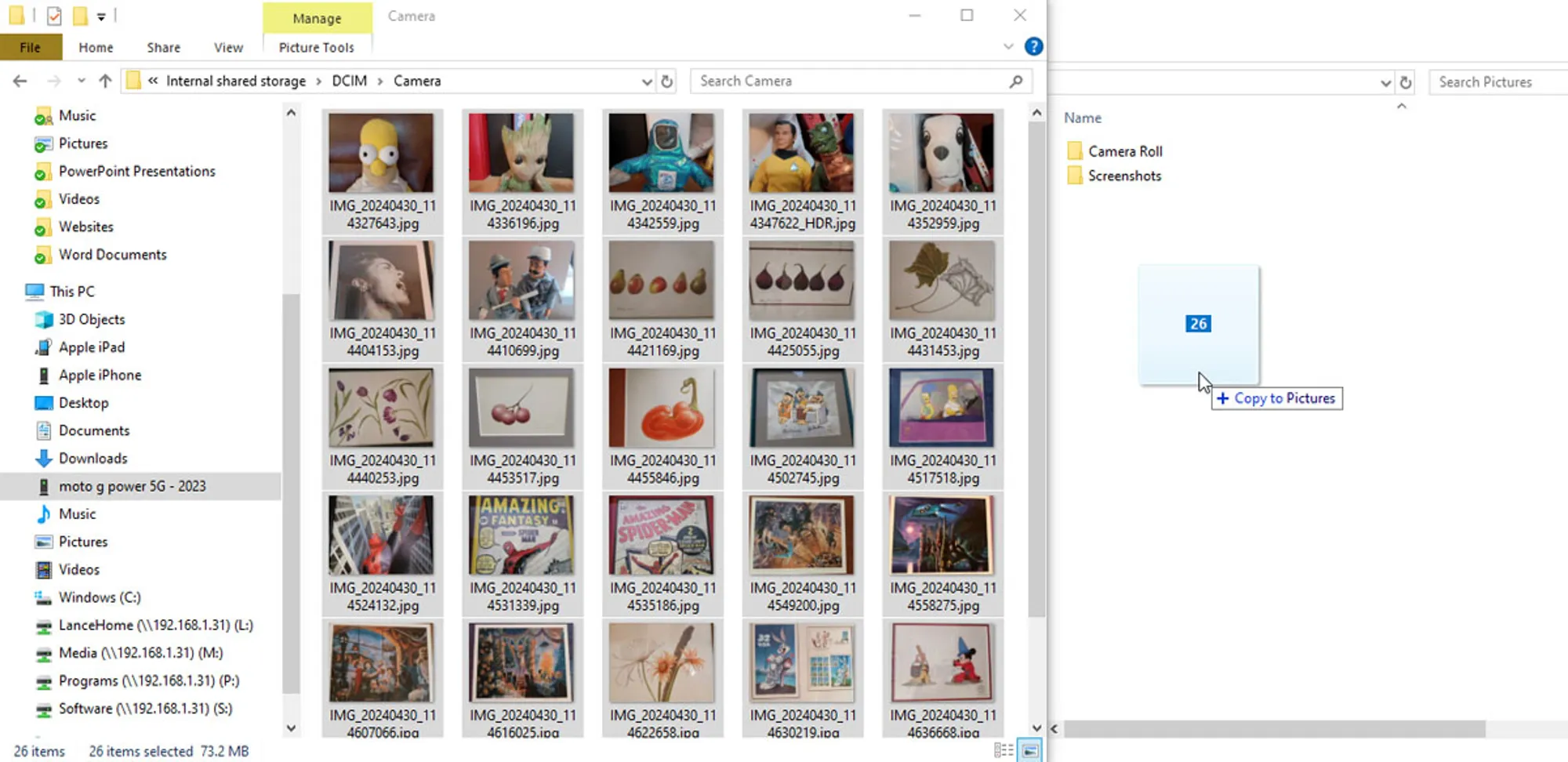
Перетягування фотографій
Скріншот Lance Whitney/ZDNET

Спосіб 2: За допомогою програми “Фотографії” у Windows

Ви також можете імпортувати фотографії з мобільного телефону за допомогою програми “Фотографії Windows”.

1. Переконайтеся, що ваш телефон Android підключено до комп’ютера.

- Advertisement -

2. Відкрийте програму “Фотографії” на своєму комп’ютері (можете скористатися пошуком – у меню “Пуск” напишіть “Фотографії”).

3. Натисніть кнопку “Імпортувати” і виберіть свій телефон Android. Дозвольте програмі згенерувати всі фотографії з пристрою.

Приклади фотографій у програмі"Фотографії Windows"
Скріншот Lance Whitney/ZDNET

4. Встановіть прапорець “Вибрати нові” або “Вибрати всі”.

5. Виберіть папку на комп’ютері, до якої ви хочете перенести фотографії.

6. Коли все буде готово, натисніть кнопку “Імпортувати”.
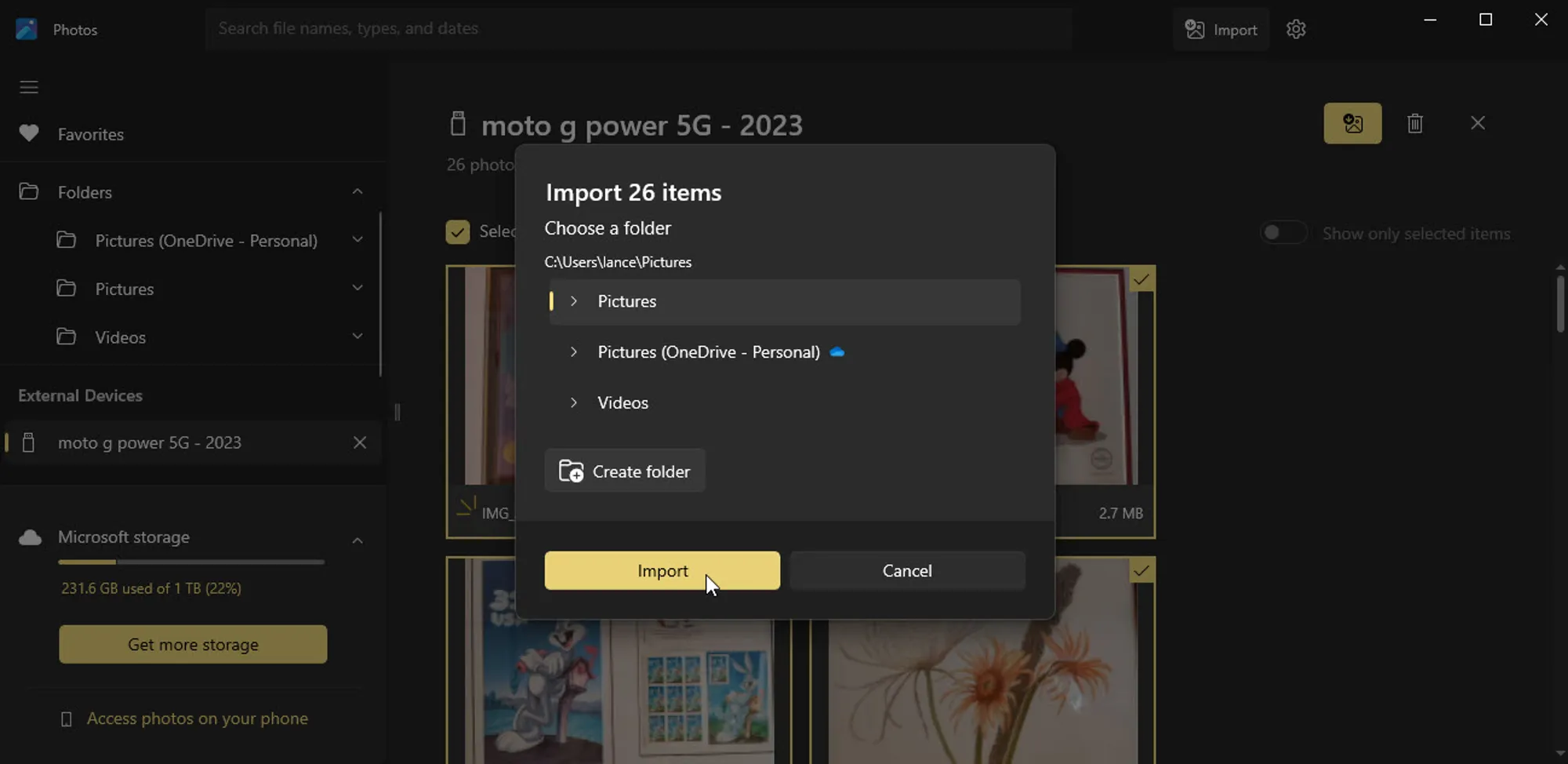
Завантаження зразків фотографій на комп'ютер для імпорту
Скріншот Lance Whitney/ZDNET

Спосіб 3: Як перенести фотографії через Google Фото

По-перше, переконайтеся, що фотографії на вашому телефоні створюють резервні копії та синхронізуються з Google Фото.

1. Відкрийте програму “Фотографії” на своєму телефоні.

2. Торкніться значка свого профілю і виберіть Налаштування фотографій.

- Advertisement -

3. Виберіть параметр Резервне копіювання та увімкніть його.

4. Переконайтеся, що в хмарному сховищі Google достатньо місця для розміщення всіх ваших фотографій. Ви також можете змінити Розмір для завантаження, щоб завантажувати фотографії в стислому форматі для економії місця.

Параметр синхронізації Google Фото на телефоні
Скріншот Lance Whitney/ZDNET

5. Знайдіть і увійдіть на сайт Google Фото на своєму комп’ютері. Там ви побачите фотографії, синхронізовані з вашим телефоном Android.

Читайте також: 5 способів зберегти веб-сторінки на смартфоні, щоб читати їх офлайн

6. Тепер припустимо, що ви хочете завантажити всі фотографії на свій комп’ютер. Виберіть першу фотографію, утримуючи клавішу Shift, а потім виберіть останню фотографію.

7. Натисніть на іконку з трьома крапками у верхньому правому куті і виберіть Завантажити. Ваші фотографії будуть збережені у папці “Завантаження” за замовчуванням у вигляді ZIP-файлу.

Приклад фотографій Google Фото, які ви збираєтеся завантажити
Скріншот Lance Whitney/ZDNET

Спосіб 4: Використання Microsoft OneDrive

Ось корисний варіант, якщо ви вже використовуєте Microsoft OneDrive у Windows. Встановіть програму OneDrive на свій телефон Android, якщо ви цього ще не зробили.

1. Відкрийте програму та увійдіть за допомогою свого облікового запису Microsoft.

2. Торкніться піктограми “Фотографії” внизу.

- Advertisement -

3. Виберіть пункт “Завантаження з камери” і натисніть кнопку “Увімкнути”.

4. Потім переведіть перемикач на вкладці “Завантаження з камери”.

Налаштування OneDrive зі зразками фотографій на телефоні Android
Знімок екрана від Lance Whitney/ZDNET

5. Після синхронізації фотографій відкрийте папку OneDrive на комп’ютері, і ви побачите всі фотографії.
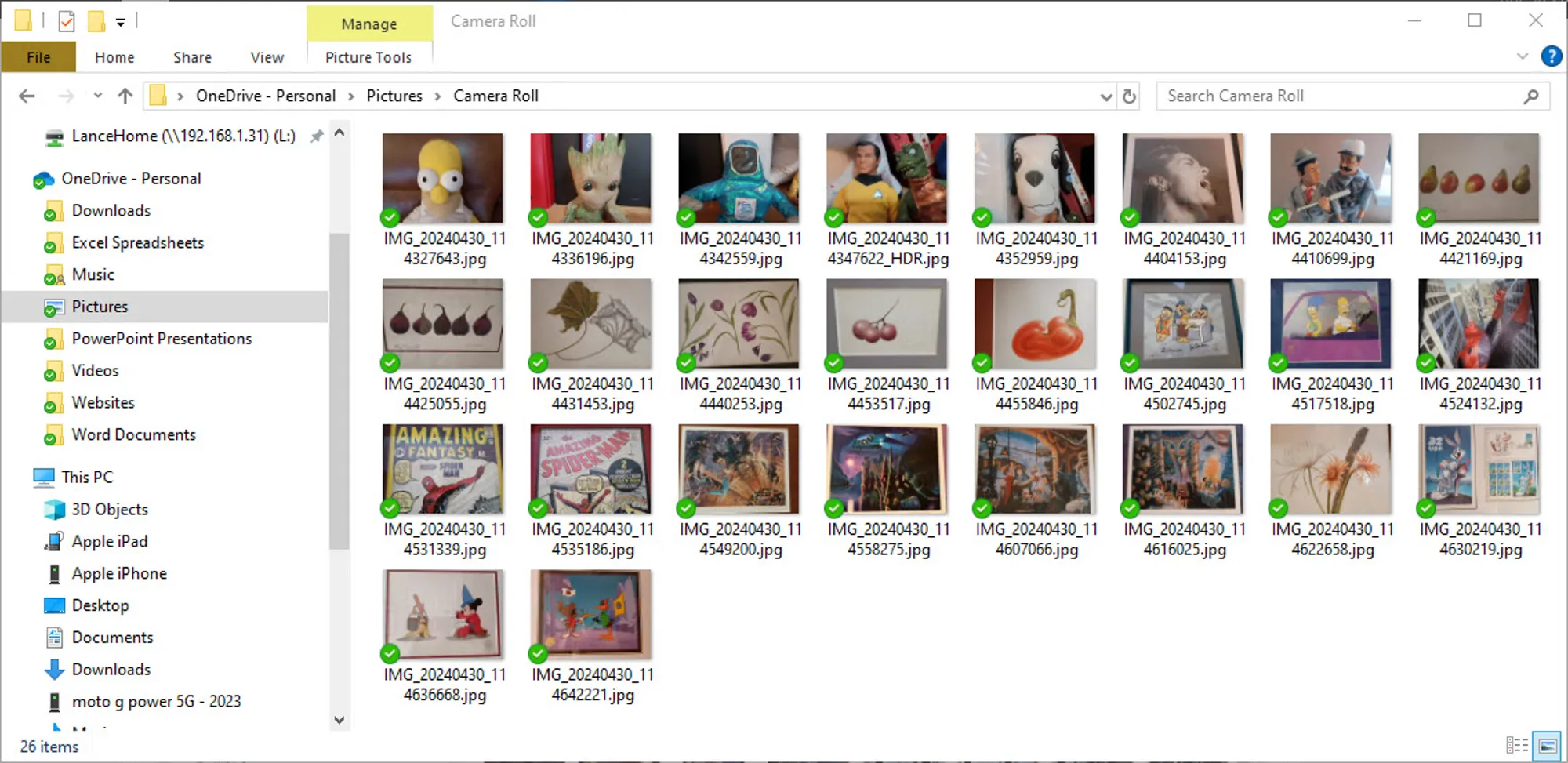
Приклад фотографій на комп'ютері
Скріншот Lance Whitney/ZDNET

Спосіб 5: За допомогою додатка Microsoft “Зв’язок зі смартфоном” (Phone Link)

Ще одним варіантом є використання Microsoft Phone Link, який дозволяє переглядати та отримувати фотографії та інші елементи з телефону Android.

1. Першим кроком буде прив’язка та синхронізація вашого телефону Android з Windows.

Microsoft Phone Link

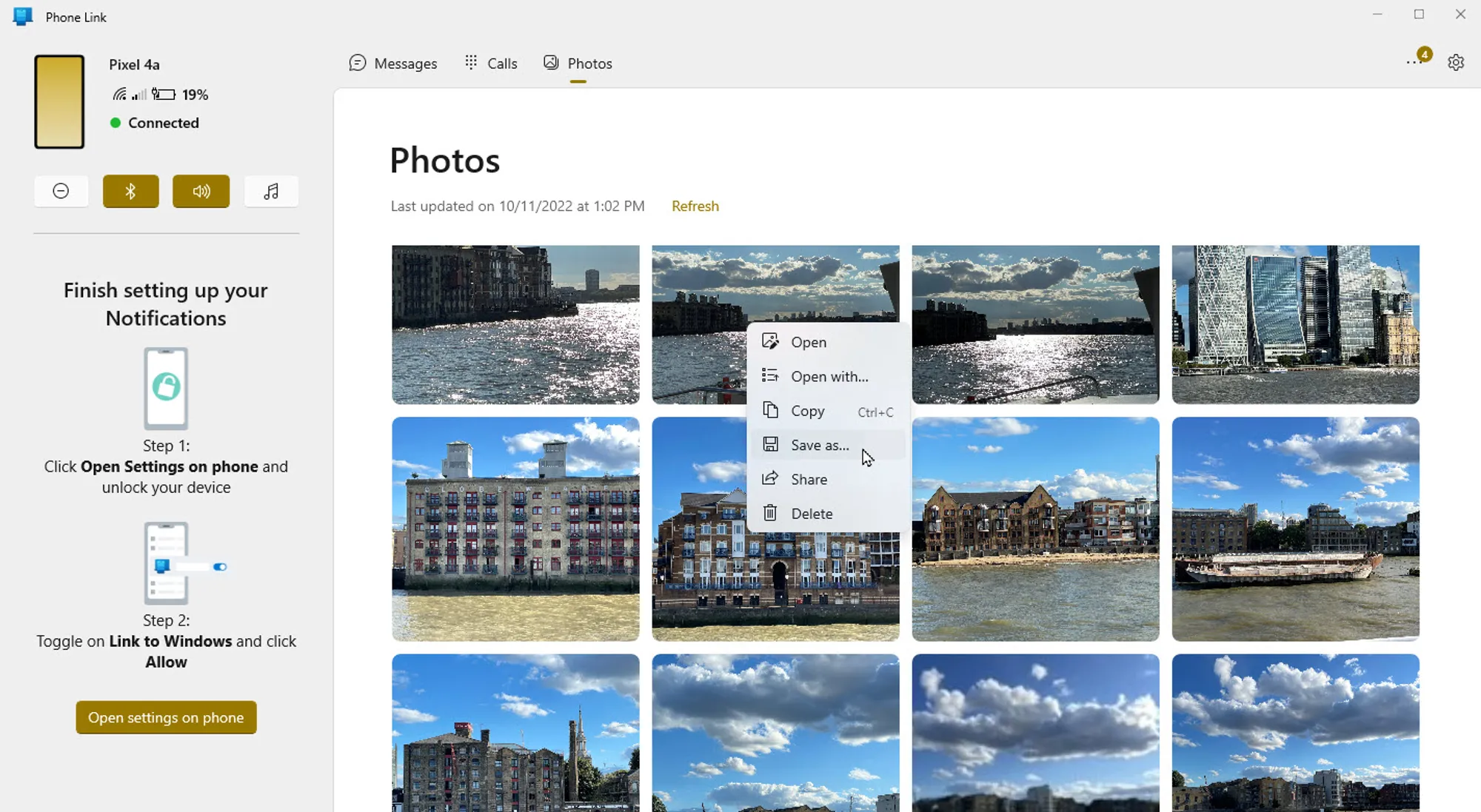
2. Після того, як телефон буде підключено, виберіть опцію “Фотографії” у програмі “Зв’язок зі смартфоном” на комп’ютері з Windows. Після цього ви побачите всі фотографії з вашого телефону.

3. Клацніть правою кнопкою миші на фотографію, яку ви хочете завантажити, і виберіть “Зберегти як”.
- Advertisement -
Приклади фотографій у додатку Phone Link
Доступ до фотографій у додатку Phone Link. Скріншот Lance Whitney/ZDNET

Недоліком Phone Link є те, що немає можливості вибрати і завантажити кілька фотографій на комп’ютер за один раз. Тому цей інструмент корисний більше для завантаження лише кількох фотографій за раз.


Як відновити видалене фото на Android

О, привіт 👋
Приємно познайомитися!

Підпишіться, щоб щотижня отримувати найцікавіші статті на свою поштову скриньку.

Ми не розсилаємо спам! Ознайомтеся з нашою політикою конфіденційності для отримання додаткової інформації.

Перевірте свою поштову скриньку або папку зі спамом, щоб підтвердити підписку.

ТЕМИ:AndroidWindowsзавантаження контентуфото
ДЖЕРЕЛО:ZDNET
Поділитися
Facebook Threads Копіювати посилання Друк
Що думаєте?
В захваті0
Сумно0
Смішно0
Палає0
Овва!0
Попередня стаття TikTok - перший додаток для соцмереж, який впровадив Content Credentials TikTok – перший додаток для соцмереж, який впровадив Content Credentials. Ось що це означає для вас
Наступна стаття Нові правила Google Chrome для розширень можуть вимкнути ваші улюблені інструменти браузера Оновіть свій браузер Chrome якомога швидше! Google підтвердила критичну уразливість
Залиште відгук Залиште відгук

Залиште відгук Скасувати коментар

Ваша e-mail адреса не оприлюднюватиметься. Обов’язкові поля позначені *

Будь ласка поставте оцінку!

В тренді

Що таке безфайлове шкідливе програмне забезпечення і як можна захиститися?
4 дні тому
Апертура камери смартфона: що це означає і чому це важливо
3 дні тому
Google Santa Tracker – святкова розвага, яка покращує Google
3 дні тому
RDP-атаки: як зловмисники використовують віддалений робочий стіл для проникнення в корпоративні мережі
3 дні тому
Як перетворити смартфон на ключ безпеки? - ІНСТРУКЦІЯ
Як перетворити смартфон на ключ безпеки? – ІНСТРУКЦІЯ
3 години тому

Рекомендуємо

Як обрати розумний годинник: порівняння функцій та можливостей
Огляди

Як обрати розумний годинник: порівняння функцій та можливостей

19 години тому
Чому користувачі масово переходять на Linux у 2025 році
Статті

Чому користувачі масово переходять на Linux у 2025 році

21 годину тому
Microsoft виправила гальмування провідника Windows 11, але проблема глибша
Техногіганти

Microsoft виправила гальмування провідника Windows 11, але проблема глибша

1 день тому
Політика конфіденційності VPN
Гайди та поради

Кращі VPN-додатки для Android у 2025 році: огляд та рекомендації

1 тиждень тому

Гарячі теми

  • Кібербезпека
  • Штучний інтелект
  • Смартфони
  • Комп'ютери
  • Соцмережі
  • Безпека дітей в Інтернеті

Приєднуйтесь

Ласкаво просимо до CyberCalm – вашого надійного провідника у світі цифрової безпеки та спокою!

Інформація
  • Про нас
  • Політика конфіденційності
  • Контакти
Навігація
  • Кібербезпека
  • Гайди та поради
  • Статті
  • Огляди
  • Техногіганти
CyberCalmCyberCalm
© 2025 Cybercalm. All Rights Reserved.
Cybercalm
Welcome Back!

Sign in to your account

Username or Email Address
Password

Lost your password?