Переглядаючи цей сайт, ви погоджуєтесь з нашою політикою конфіденційності
Прийняти
  • Про нас
  • Політика конфіденційності
  • Контакти
CyberCalm
  • Новини
  • Кібербезпека
    КібербезпекаПоказати ще
    ШІ Google виявив 5 нових уразливостей у Safari
    ШІ Google виявив 5 нових уразливостей у Safari: що потрібно знати користувачам Apple
    2 дні тому
    students cybersecurity
    Чек-лист кібербезпеки для студентів: 12 порад для захисту в університеті
    4 дні тому
    CISA та NSA випустили термінові рекомендації для захисту WSUS та Microsoft Exchange серверів
    CISA та NSA випустили термінові рекомендації для захисту WSUS та Microsoft Exchange серверів
    4 дні тому
    Чи варто довіряти Grokipedia? Науковці оцінили AI-енциклопедію Ілона Маска
    Чи варто довіряти Grokipedia? Науковці оцінили AI-енциклопедію Ілона Маска
    5 днів тому
    Що таке комп'ютер зі штучним інтелектом
    Введіть цю фразу в пошук — і знайдете конфіденційні корпоративні документи в інтернеті
    5 днів тому
  • Гайди та поради
    Гайди та поради
    Корисні поради, які допоможуть вам почуватися безпечно в мережі, а також маленькі хитрощі у користуванні вашими гаджетами.
    Показати ще
    Топ-новини
    Як перенести Telegram на інший телефон
    Як перенести Telegram на інший телефон. ІНСТРУКЦІЯ
    7 місяців тому
    dark mode
    Темний режим у Chrome: як увімкнути?
    7 місяців тому
    Firefox оновив політику конфіденційності: як тепер захистити свої дані?
    Firefox оновив політику конфіденційності: як тепер захистити свої дані?
    7 місяців тому
    Останні новини
    Що означають кольори USB-портів (і які з них потужніші за інші)
    4 дні тому
    Як виявити програми для стеження на вашому ноутбуці
    1 тиждень тому
    Чорний екран смерті на Windows: 7 кроків для виправлення проблеми
    2 тижні тому
    Як очистити кеш на телевізорі (і навіщо це робити)
    2 тижні тому
  • Статті
    Статті
    Цікаві статті про світ технологій, інтернет та кіберзахист. Розбираємо складні теми, від штучного інтелекту до безпеки даних та Big Data. Аналітика для допитливих та професіоналів.
    Показати ще
    Топ-новини
    Технологія "розумне місто": які об'єкти можуть стати мішенню для кібератак?
    Технологія “розумне місто”: які об’єкти можуть стати мішенню для кібератак?
    7 місяців тому
    5 ознак того, що ваш iPhone ось-ось помре
    5 ознак того, що ваш iPhone ось-ось помре
    4 місяці тому
    Україномовний YouTube: 20 найкращих каналів про науку, історію, культуру та мистецтво
    Україномовний YouTube: 20 найкращих каналів про науку, історію, культуру та мистецтво
    6 місяців тому
    Останні новини
    Шахрайські оголошення у Facebook, Instagram та WhatsApp приносять Meta мільярди доларів — розслідування
    21 годину тому
    Штучний інтелект стає інтроспективним – і це потребує ретельного моніторингу, попереджає Anthropic
    2 дні тому
    Штучний інтелект належить людству, а не наддержавам
    3 дні тому
    Які обрати навушники: дротові чи бездротові?
    3 дні тому
  • Огляди
    ОглядиПоказати ще
    iOS 26.1 вже доступна: всі зміни для вашого iPhone
    Головні нововведення iOS 26.1: детальний огляд усіх функцій
    3 дні тому
    Surfshark та Proton VPN: порівняння кращих VPN-сервісів
    Surfshark та Proton VPN: порівняння кращих VPN-сервісів
    5 днів тому
    clamav
    Антивірус, якому можна довіряти на Linux — і він безкоштовний
    2 тижні тому
    Gemini Google Home плутає собак з котами, але покращує автоматизацію розумного дому
    Gemini Google Home плутає собак з котами, але покращує автоматизацію розумного дому
    2 тижні тому
    Донгл для ремонту телефону за $5: результати тестування розчаровують
    Донгл для ремонту телефону за $5: результати тестування розчаровують
    3 тижні тому
  • Теми
    • Комп’ютери
    • Смартфони
    • Windows
    • Linux
    • Android
    • iOS
    • Штучний інтелект
    • Розумний будинок
  • Архів
Техногіганти
  • Google
  • Apple
  • Samsung
  • Microsoft
  • Meta
  • OpenAI
Соцмережі
  • Facebook
  • Instagram
  • YouTube
  • TikTok
  • X (Twitter)
  • Threads
Спеціальні теми
  • Кібервійна
  • Безпека дітей в Інтернеті
  • Маніпуляції в медіа
Читання: Як перенести фотографії з пристрою Android на комп’ютер з Windows: 5 способів
Розмір шрифтаAa
CyberCalmCyberCalm
Пошук
  • Новини
    • Комп’ютери
    • Смартфони
    • Соцмережі
    • Google
    • Android
    • Apple
    • Windows
    • Linux
    • Штучний інтелект
    • Безпека дітей в інтернеті
  • Кібербезпека
  • Гайди та поради
  • Статті
  • Огляди
  • Архів
Follow US
  • Про проєкт Cybercalm
  • Політика конфіденційності
  • Контакти
© 2025 Cybercalm. All Rights Reserved.
Головна / Гайди та поради / Як перенести фотографії з пристрою Android на комп’ютер з Windows: 5 способів

Як перенести фотографії з пристрою Android на комп’ютер з Windows: 5 способів

Ви можете перенести фотографії з телефону Android на комп'ютер з Windows різними способами. Ось 5 простих способів.

Наталя Зарудня
ByНаталя Зарудня
Головний редактор
Досвід роботи у галузі кібербезпеки понад 10 років. Пишу про штучний інтелект, соціальні мережі, історію технологій.
Слідкуйте:
1 рік тому
Поширити
6 хв. читання
Як перенести фотографії з пристрою Android на комп'ютер з Windows: 5 способів

Можливо, ви зробили тисячі фотографій на своєму телефоні Android за ці роки. А може, ви готуєтесь стерти свій старий телефон, щоб його продати, або просто хочете переглянути свої фотографії на великому екрані. Без проблем.

Зміст
  • Спосіб 1: Підключення телефону до комп’ютера
  • Спосіб 2: За допомогою програми “Фотографії” у Windows
  • Спосіб 3: Як перенести фотографії через Google Фото
  • Спосіб 4: Використання Microsoft OneDrive
  • Спосіб 5: За допомогою додатка Microsoft “Зв’язок зі смартфоном” (Phone Link)

Ви можете перенести фотографії на комп’ютер з Windows кількома різними способами:

  • Ви можете підключити свій пристрій до комп’ютера за допомогою кабелю USB і отримати доступ до фотографій з телефону.
  • Ви можете скористатися програмою “Фотографії Windows”, щоб імпортувати фотографії з телефону.
  • За замовчуванням ваші фотографії автоматично зберігаються у Google Фото, звідки ви можете завантажити їх на комп’ютер.
  • Якщо увімкнути OneDrive, ви зможете автоматично завантажувати нові фотографії з телефону до папки “Зображення OneDrive”.
  • А для перенесення фотографій можна скористатися програмою Microsoft “Зв’язок зі смартфоном”.

Ці методи працюють однаково в Windows 10 і Windows 11. Давайте розглянемо кожен з них.

Спосіб 1: Підключення телефону до комп’ютера

Найпростіший спосіб перенести фотографії – скопіювати їх безпосередньо з телефону.

- Advertisement -

1. Спочатку підключіть телефон до USB-порту комп’ютера.

2. На телефоні проведіть вниз від верхньої частини екрана, поки не побачите опцію USB-з’єднання. Це може означати, що в даний момент відбувається заряджання вашого пристрою через USB.

3. Торкніться цього параметра і змініть його на Передача файлів.

Налаштування USB в Android
Знімок екрана від Lance Whitney/ZDNET

4. Далі відкрийте Провідник файлів на комп’ютері з Windows і перейдіть до вашого пристрою Android.

5. Перейдіть у папку “Внутрішня пам’ять” або “Внутрішня пам’ять зі спільним доступом” до підпапки DCIM, а потім відкрийте папку “Камера”. Тут ви повинні побачити всі фотографії телефону.

6. Відкрийте в іншому вікні Провідника файлів локальну папку на вашому комп’ютері. Потім ви можете скопіювати і вставити або перетягнути фотографії з телефону на комп’ютер.
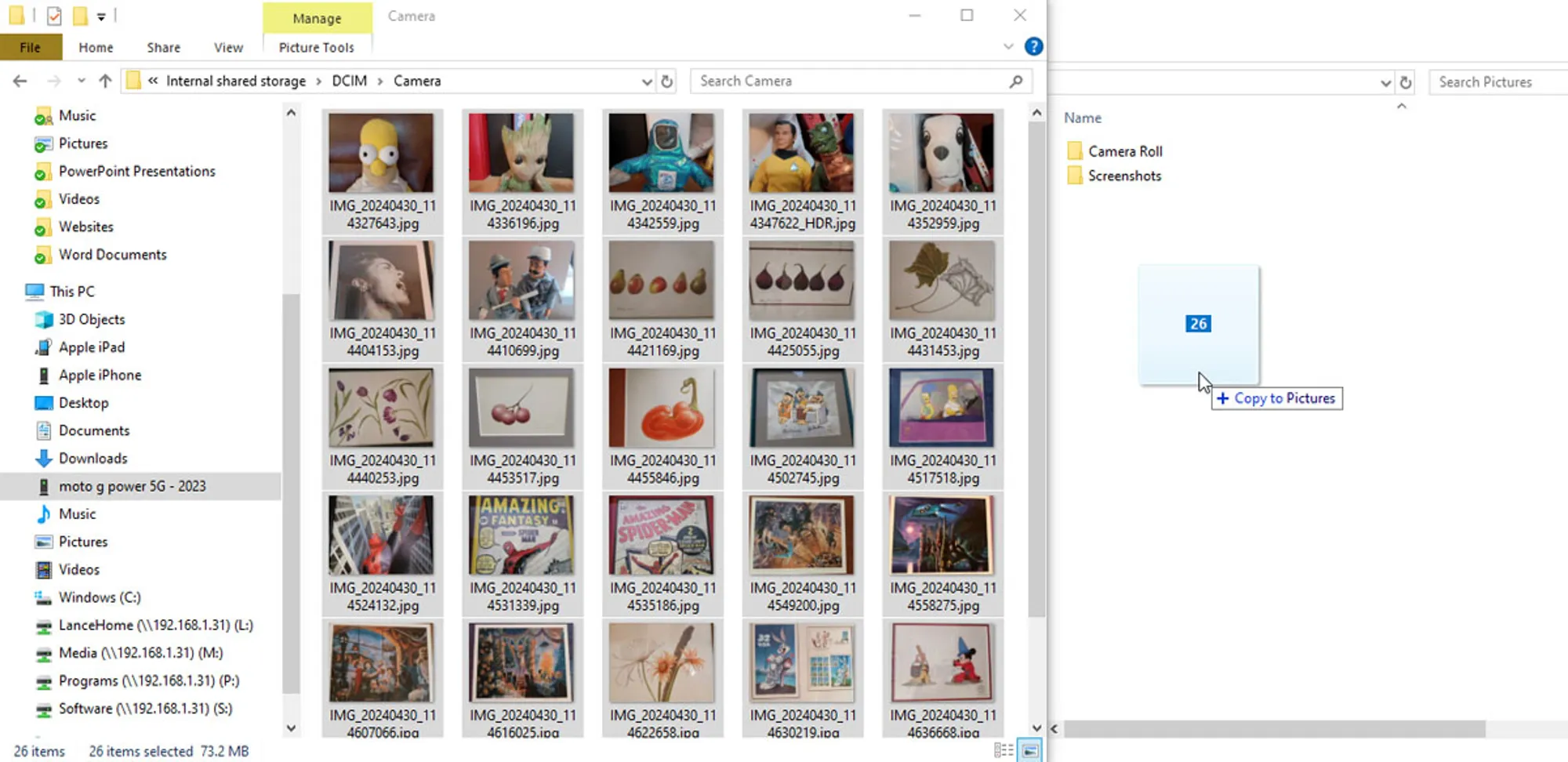
Перетягування фотографій
Скріншот Lance Whitney/ZDNET

Спосіб 2: За допомогою програми “Фотографії” у Windows

Ви також можете імпортувати фотографії з мобільного телефону за допомогою програми “Фотографії Windows”.

1. Переконайтеся, що ваш телефон Android підключено до комп’ютера.

- Advertisement -

2. Відкрийте програму “Фотографії” на своєму комп’ютері (можете скористатися пошуком – у меню “Пуск” напишіть “Фотографії”).

3. Натисніть кнопку “Імпортувати” і виберіть свій телефон Android. Дозвольте програмі згенерувати всі фотографії з пристрою.

Приклади фотографій у програмі"Фотографії Windows"
Скріншот Lance Whitney/ZDNET

4. Встановіть прапорець “Вибрати нові” або “Вибрати всі”.

5. Виберіть папку на комп’ютері, до якої ви хочете перенести фотографії.

6. Коли все буде готово, натисніть кнопку “Імпортувати”.
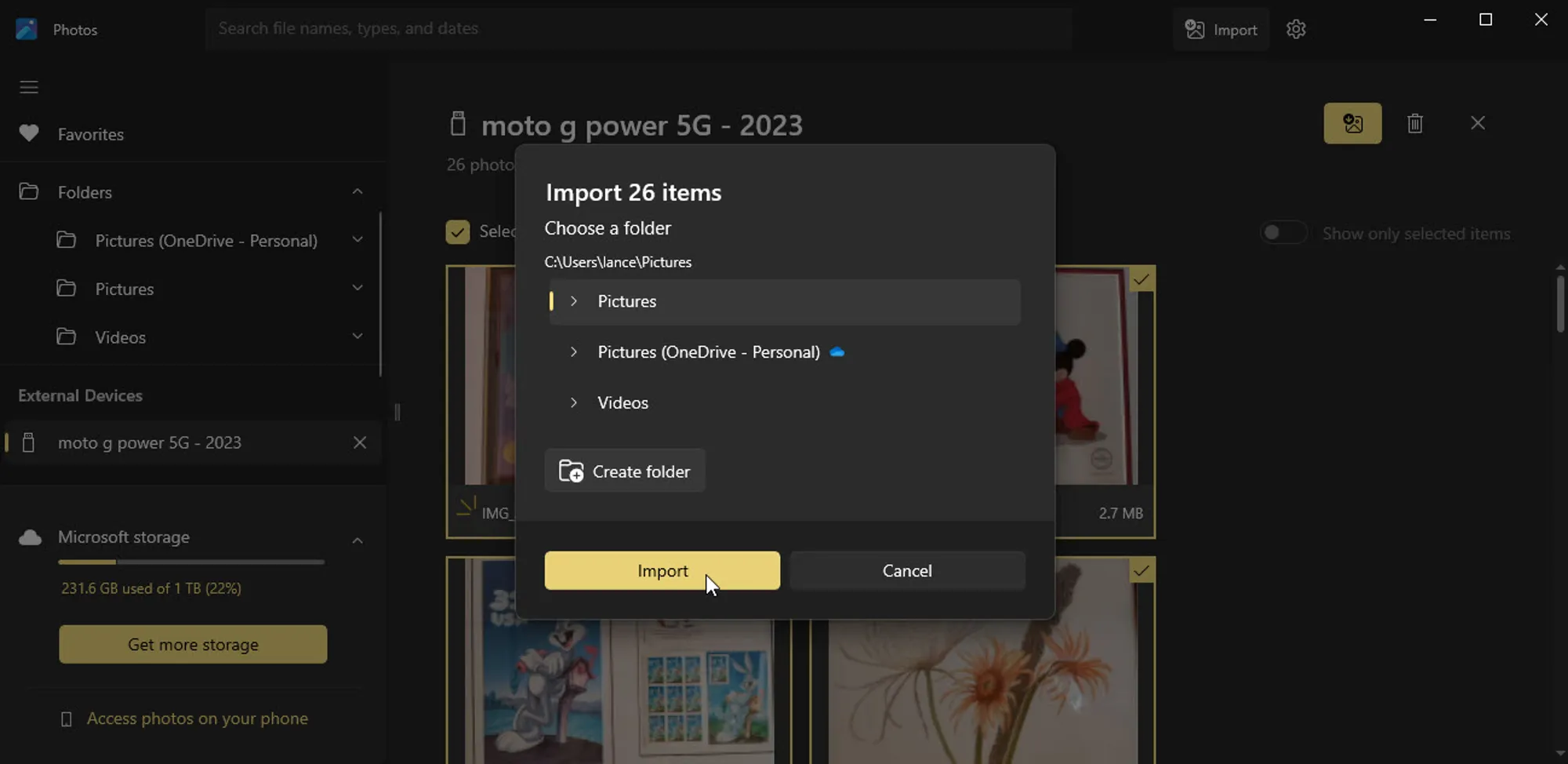
Завантаження зразків фотографій на комп'ютер для імпорту
Скріншот Lance Whitney/ZDNET

Спосіб 3: Як перенести фотографії через Google Фото

По-перше, переконайтеся, що фотографії на вашому телефоні створюють резервні копії та синхронізуються з Google Фото.

1. Відкрийте програму “Фотографії” на своєму телефоні.

2. Торкніться значка свого профілю і виберіть Налаштування фотографій.

- Advertisement -

3. Виберіть параметр Резервне копіювання та увімкніть його.

4. Переконайтеся, що в хмарному сховищі Google достатньо місця для розміщення всіх ваших фотографій. Ви також можете змінити Розмір для завантаження, щоб завантажувати фотографії в стислому форматі для економії місця.

Параметр синхронізації Google Фото на телефоні
Скріншот Lance Whitney/ZDNET

5. Знайдіть і увійдіть на сайт Google Фото на своєму комп’ютері. Там ви побачите фотографії, синхронізовані з вашим телефоном Android.

Читайте також: 5 способів зберегти веб-сторінки на смартфоні, щоб читати їх офлайн

6. Тепер припустимо, що ви хочете завантажити всі фотографії на свій комп’ютер. Виберіть першу фотографію, утримуючи клавішу Shift, а потім виберіть останню фотографію.

7. Натисніть на іконку з трьома крапками у верхньому правому куті і виберіть Завантажити. Ваші фотографії будуть збережені у папці “Завантаження” за замовчуванням у вигляді ZIP-файлу.

Приклад фотографій Google Фото, які ви збираєтеся завантажити
Скріншот Lance Whitney/ZDNET

Спосіб 4: Використання Microsoft OneDrive

Ось корисний варіант, якщо ви вже використовуєте Microsoft OneDrive у Windows. Встановіть програму OneDrive на свій телефон Android, якщо ви цього ще не зробили.

1. Відкрийте програму та увійдіть за допомогою свого облікового запису Microsoft.

2. Торкніться піктограми “Фотографії” внизу.

- Advertisement -

3. Виберіть пункт “Завантаження з камери” і натисніть кнопку “Увімкнути”.

4. Потім переведіть перемикач на вкладці “Завантаження з камери”.

Налаштування OneDrive зі зразками фотографій на телефоні Android
Знімок екрана від Lance Whitney/ZDNET

5. Після синхронізації фотографій відкрийте папку OneDrive на комп’ютері, і ви побачите всі фотографії.
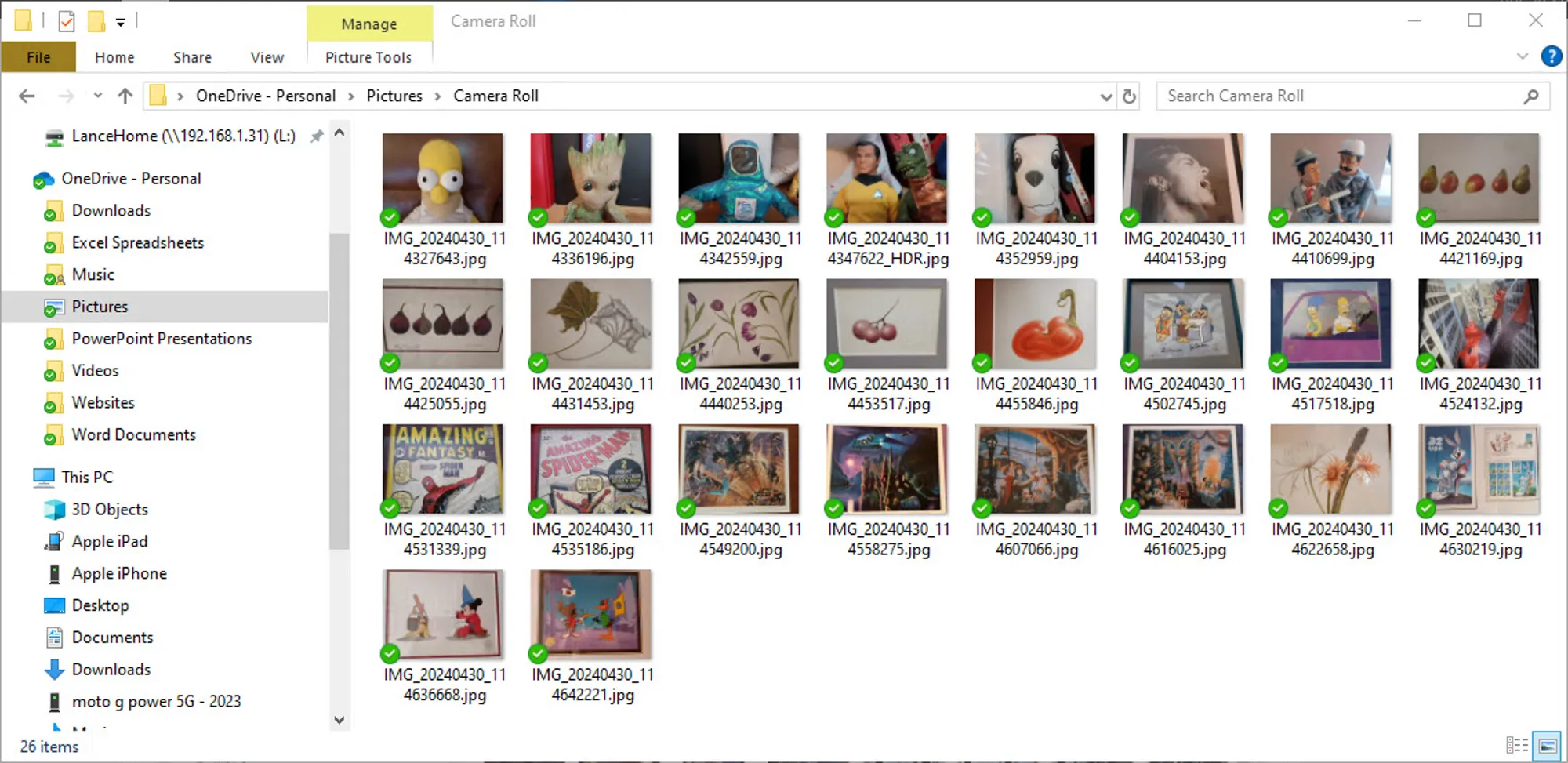
Приклад фотографій на комп'ютері
Скріншот Lance Whitney/ZDNET

Спосіб 5: За допомогою додатка Microsoft “Зв’язок зі смартфоном” (Phone Link)

Ще одним варіантом є використання Microsoft Phone Link, який дозволяє переглядати та отримувати фотографії та інші елементи з телефону Android.

1. Першим кроком буде прив’язка та синхронізація вашого телефону Android з Windows.

Microsoft Phone Link

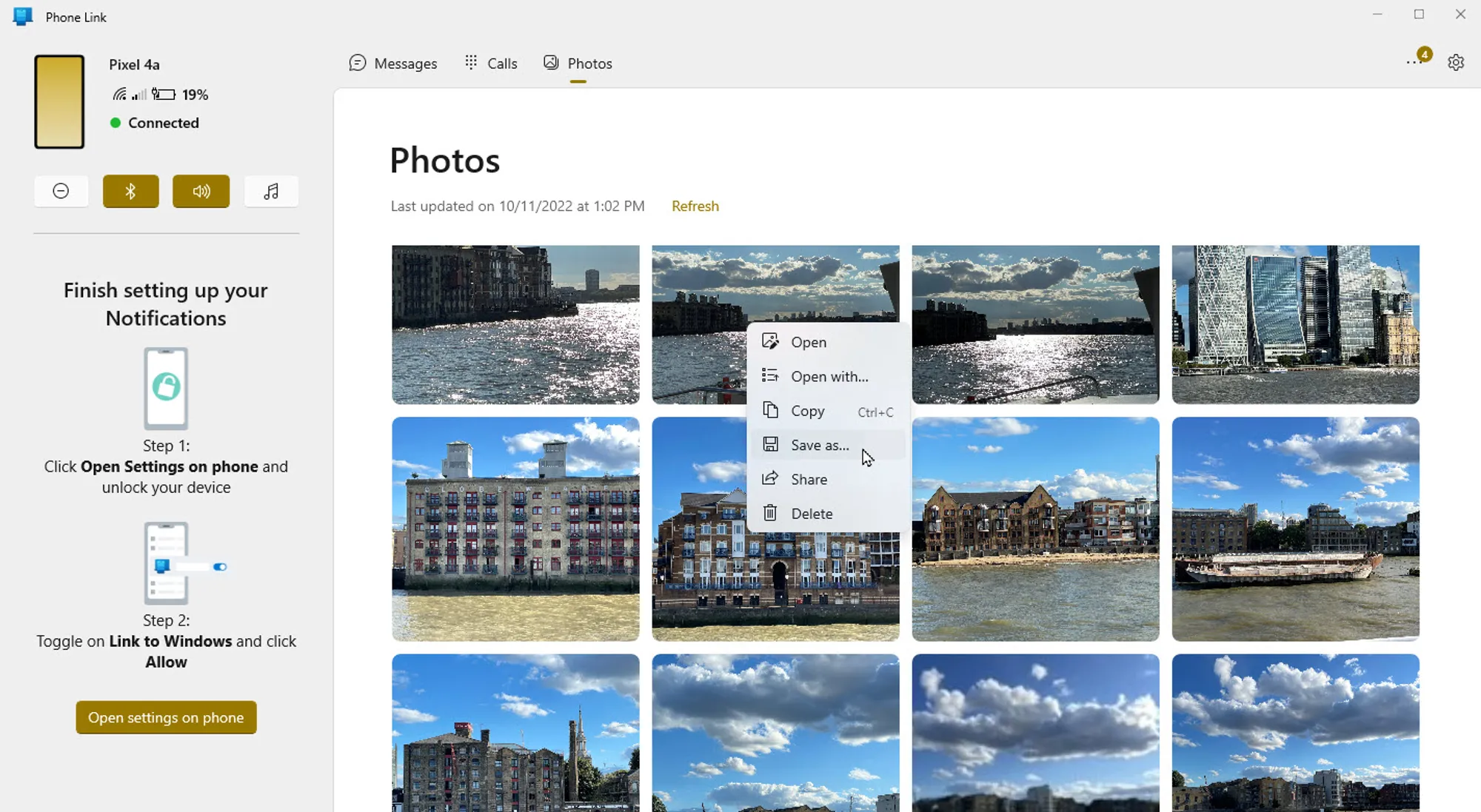
2. Після того, як телефон буде підключено, виберіть опцію “Фотографії” у програмі “Зв’язок зі смартфоном” на комп’ютері з Windows. Після цього ви побачите всі фотографії з вашого телефону.

3. Клацніть правою кнопкою миші на фотографію, яку ви хочете завантажити, і виберіть “Зберегти як”.
- Advertisement -
Приклади фотографій у додатку Phone Link
Доступ до фотографій у додатку Phone Link. Скріншот Lance Whitney/ZDNET

Недоліком Phone Link є те, що немає можливості вибрати і завантажити кілька фотографій на комп’ютер за один раз. Тому цей інструмент корисний більше для завантаження лише кількох фотографій за раз.

Як відновити видалене фото на Android

О, привіт 👋
Приємно познайомитися!

Підпишіться, щоб щотижня отримувати найцікавіші статті на свою поштову скриньку.

Ми не розсилаємо спам! Ознайомтеся з нашою політикою конфіденційності для отримання додаткової інформації.

Перевірте свою поштову скриньку або папку зі спамом, щоб підтвердити підписку.

ТЕМИ:AndroidWindowsзавантаження контентуфото
ДЖЕРЕЛО:ZDNET
Поділитися
Facebook Threads Копіювати посилання Друк
Що думаєте?
В захваті0
Сумно0
Смішно0
Палає0
Овва!0
Попередня стаття TikTok - перший додаток для соцмереж, який впровадив Content Credentials TikTok – перший додаток для соцмереж, який впровадив Content Credentials. Ось що це означає для вас
Наступна стаття Нові правила Google Chrome для розширень можуть вимкнути ваші улюблені інструменти браузера Оновіть свій браузер Chrome якомога швидше! Google підтвердила критичну уразливість

В тренді

Що означають кольори USB-портів (і чому деякі з них потужніші за інші)
Що означають кольори USB-портів (і які з них потужніші за інші)
4 дні тому
Surfshark та Proton VPN: порівняння кращих VPN-сервісів
5 днів тому
Що таке комп'ютер зі штучним інтелектом
Введіть цю фразу в пошук — і знайдете конфіденційні корпоративні документи в інтернеті
5 днів тому
Microsoft Bob залишається найнезграбнішим продуктом компанії Microsoft
5 днів тому
Штучний інтелект стає інтроспективним - і це потребує ретельного моніторингу, попереджає Anthropic
Штучний інтелект стає інтроспективним – і це потребує ретельного моніторингу, попереджає Anthropic
2 дні тому

Рекомендуємо

aaa
Новини

Cторонній брандмауер на Windows: Чи справді він потрібен?

2 тижні тому
Чорний екран смерті на Windows: 7 кроків для виправлення проблеми
Гайди та поради

Чорний екран смерті на Windows: 7 кроків для виправлення проблеми

2 тижні тому
Прихована функція Android дозволяє вимкнути всі датчики одним дотиком
Гайди та поради

Прихована функція Android дозволяє вимкнути всі датчики одним дотиком

3 тижні тому
Останнє оновлення Windows 10 виявилося масштабним
Кібербезпека

Останнє оновлення Windows 10 виявилося масштабним — з рекордними 173 виправленнями помилок

3 тижні тому
CyberCalmCyberCalm
Follow US
© 2025 Cybercalm. All Rights Reserved.
  • Про проєкт Cybercalm
  • Політика конфіденційності
  • Контакти
Cybercalm
Welcome Back!

Sign in to your account

Username or Email Address
Password

Lost your password?