Переглядаючи цей сайт, ви погоджуєтесь з нашою політикою конфіденційності
Прийняти
  • Про нас
  • Політика конфіденційності
  • Контакти
CyberCalm
  • Кібербезпека
    КібербезпекаПоказати ще
    Ваш комп'ютер із BitLocker не такий захищений, як здається: Microsoft може передати ключ правоохоронцям
    Ваш комп’ютер із BitLocker не такий захищений, як здається: Microsoft може передати ключ правоохоронцям
    2 дні тому
    1Password додав захист від фишингу: як працює нова функція
    1Password додав захист від фишингу: як працює нова функція
    3 дні тому
    База з 149 мільйонами вкрадених паролів виявила масштаб шкідливого ПЗ
    База з 149 мільйонами вкрадених паролів показала масштаб шкідливого ПЗ
    3 дні тому
    Surfshark VPN додає постквантовий захист від майбутніх загроз
    Surfshark VPN додає постквантовий захист від майбутніх загроз
    4 дні тому
    Фармінг: невидима загроза, яка краде дані без вашого відома
    Фармінг: невидима загроза, яка краде дані без вашого відома
    1 тиждень тому
  • Гайди та поради
    Гайди та поради
    Корисні поради, які допоможуть вам почуватися безпечно в мережі, а також маленькі хитрощі у користуванні вашими гаджетами.
    Показати ще
    Топ-новини
    Як перенести Telegram на інший телефон
    Як перенести Telegram на інший телефон. ІНСТРУКЦІЯ
    9 місяців тому
    Чим замінити Google: Топ альтернативних сервісів
    Чим замінити Google: Топ альтернативних сервісів
    10 місяців тому
    Як заборонити запуск потенційно небезпечних файлів .exe?
    Як заборонити запуск потенційно небезпечних файлів .exe у Windows? – ІНСТРУКЦІЯ
    9 місяців тому
    Останні новини
    Топ-5 антивірусів для macOS: чому захист потрібен навіть Mac-користувачам
    3 хвилини тому
    Як видалити оновлення Windows 11? – ІНСТРУКЦІЯ
    1 день тому
    8 способів вирішити проблему, якщо ваш ноутбук підключений до мережі, але не заряджається
    2 дні тому
    Як видалити ШІ-функції з Chrome, Edge та Firefox за допомогою одного скрипту
    7 днів тому
  • Статті
    Статті
    Цікаві статті про світ технологій, інтернет та кіберзахист. Розбираємо складні теми, від штучного інтелекту до безпеки даних та Big Data. Аналітика для допитливих та професіоналів.
    Показати ще
    Топ-новини
    Для яких завдань потрібен VDS сервер: реальні приклади та особистий досвід
    Для яких завдань потрібен VDS сервер: реальні приклади та особистий досвід
    2 місяці тому
    Які послуги входять в обслуговування орендованого сервера
    Які послуги входять в обслуговування орендованого сервера
    2 місяці тому
    Інтернет речей: що це таке та де застосовують?
    Інтернет речей: що це таке та де застосовують?
    10 місяців тому
    Останні новини
    Кладовище Google поповнюється: компанія закрила вже 299 продуктів
    3 години тому
    Оренда віртуального сервера: Як не потонути в термінах і вибрати ідеальне рішення для свого проєкту
    6 години тому
    Україномовний YouTube: 20 найкращих каналів про науку, історію, культуру та мистецтво
    3 дні тому
    Модель GPT-5.2 від OpenAI використовує сумнівні джерела — зокрема Grokipedia
    4 дні тому
  • Огляди
    ОглядиПоказати ще
    Clawdbot (Moltbot): новий ШІ-асистент, який викликав ажіотаж у Кремнієвій долині
    Clawdbot (Moltbot): новий ШІ-асистент, який викликав ажіотаж у Кремнієвій долині
    1 день тому
    Cowork від Anthropic — автономний ШІ-агент з критичними вразливостями безпеки
    Cowork від Anthropic — автономний ШІ-агент з критичними вразливостями безпеки
    3 дні тому
    Який планшет обрати у 2026 році: актуальний гайд з вибору
    Який планшет обрати у 2026 році: актуальний гайд з вибору
    1 тиждень тому
    Засновник Signal створив ШІ-чатбот з апаратним шифруванням — як працює Confer
    Як працює Confer — ШІ-чатбот з апаратним шифруванням від творця Signal
    2 тижні тому
    Wave Browser: безкоштовний браузер, що допомагає очищати океан
    Wave Browser: безкоштовний браузер, що допомагає очищати океан
    2 тижні тому
  • Техногіганти
    • Google
    • Apple
    • Microsoft
    • Meta
    • OpenAI
    • Anthropic
    • xAI
    • Samsung
  • Теми
    • Комп’ютери
    • Смартфони
    • Електронна пошта
    • Windows
    • Linux
    • Android
    • iPhone
    • VPN
    • Штучний інтелект
    • Робототехніка
Соцмережі
  • Facebook
  • Instagram
  • YouTube
  • TikTok
  • X (Twitter)
  • Threads
Спеціальні теми
  • Кібервійна
  • Маніпуляції в медіа
  • Безпека дітей в Інтернеті
  • Розумний будинок
Інше
  • Архів
Читання: Як перевірити оперативну пам’ять на помилки та виправити їх? – ІНСТРУКЦІЯ
Розмір шрифтаAa
CyberCalmCyberCalm
Пошук
  • Техногіганти
    • Комп’ютери
    • Смартфони
    • Соцмережі
    • Google
    • Android
    • Apple
    • Windows
    • Linux
    • Штучний інтелект
    • Безпека дітей в інтернеті
  • Кібербезпека
  • Гайди та поради
  • Статті
  • Огляди
  • Архів
Follow US
  • Про проєкт Cybercalm
  • Політика конфіденційності
  • Контакти
© 2025 Cybercalm. All Rights Reserved.
Головна / Архів / Як перевірити оперативну пам’ять на помилки та виправити їх? – ІНСТРУКЦІЯ

Як перевірити оперативну пам’ять на помилки та виправити їх? – ІНСТРУКЦІЯ

Архів
6 років тому
Поширити
7 хв. читання

Оперативна пам’ять (RAM) Вашого комп’ютера є ключовою для його роботи.  Це короткочасна пам’ять Вашого комп’ютера, яку він використовує для роботи над поточним завданням. Однак, як і будь-яка частина комп’ютера, навіть найкраща оперативна пам’ять може колись вийти з ладу. Як перевірити модулі RAM на наявність помилок, читайте у статті

Зміст
  • Як перевірити оперативну пам’ять?
  • Як перевірити оперативну пам’ять за допомогою Passmark Memtest86?
  • Що робити, якщо у пам’яті мого комп’ютера є помилки ?

Одним із перших ознак того, що якийсь з модулів пам’яті дає збій, є “синій екран смерті” (BSOD), пише Tom’s Hardware. Спочатку Ви будете рідко стикатися зі збоями, і система все одно буде працездатною. Але потім збої будуть траплятися все частіше і частіше – невдовзі Ви не зможете навіть завантажити операційну систему через “синій екран смерті”. Тому важливо швидко визначити проблему.

Існує кілька способів тестування пам’яті комп’ютера. Ми розглянемо деякі з них сьогодні.

- Advertisement -

Як перевірити оперативну пам’ять?

Один із найпростіших варіантів – програма MemTest від HCI Design. Хороша річ тут полягає у тому, що Вам не доведеться робити попереднє завантаження і виконувати якісь складні вказівки. Просто запустіть програму.
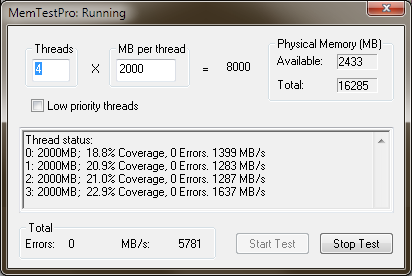
memtest

Наступний найпростіший спосіб перевірити оперативну пам’ять – це вбудований інструмент діагностики пам’яті Windows 10, який можна запустити з меню налаштувань. Для цього:

  1. Знайдіть у діалоговому вікні “Діагностика пам’яті Windows” та запустіть програму.
  2. Виберіть “Перезавантажити зараз і перевірити пам’ять на наявність помилок. Windows автоматично перезавантажиться, запустить тест і перезавантажиться назад у Windows.memw10 start
  3. Після перезапуску зачекайте повідомлення про результат. Після запуску системи це може зайняти кілька хвилин. Будьте терплячі. Повідомлення з’явиться, але слідкуйте за цим, оскільки воно швидко зникне.
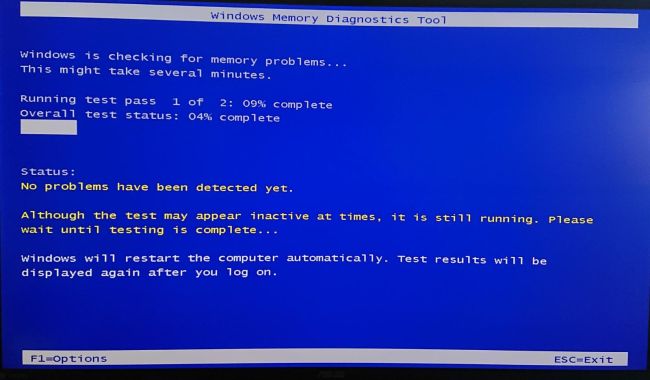
memw10 finish

Як перевірити оперативну пам’ять за допомогою Passmark Memtest86?

PassMark’s Memtest86 – це надійний інструмент для тестування пам’яті без необхідності в операційній системі, тобто він буде працювати як на машинах з Windows, так і на машинах з Linux. Він запускається із завантажувальної USB-флешки, і хоча це виглядає складно, користуватися ним дуже просто.

  1. Завантажте Passmark Memtest86.
  2. Витягніть файли у папку на робочому столі.
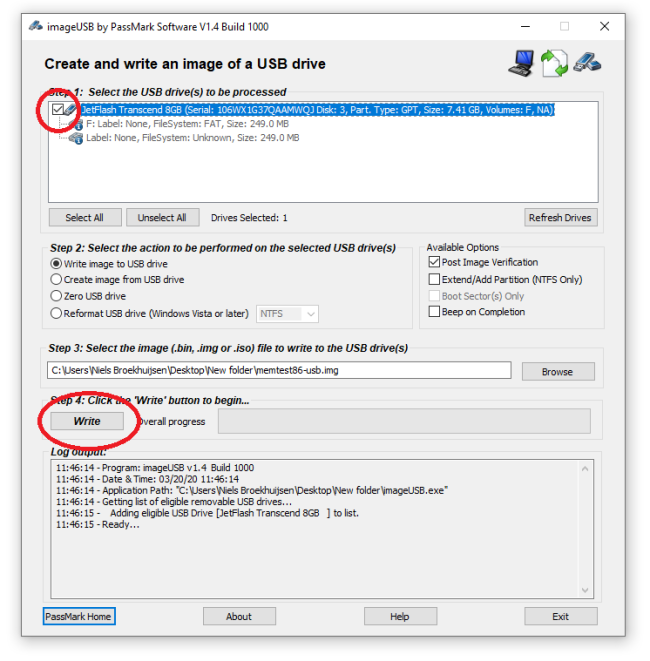
  3. Вставте USB-накопичувач у свій ПК. Створіть резервні копії будь-яких даних на ньому, оскільки програма Passmark відформатує USB-накопичувач.passmark 1
  4. Запустіть виконуваний файл “imageUSB”.
  5. Виберіть відповідний USB-накопичувач у верхній частині та натисніть “Запис”
  6. Двічі перевірте, чи все правильно, перш ніж продовжувати. Запис триває кілька хвилин, залежно від швидкості USB-накопичувача.
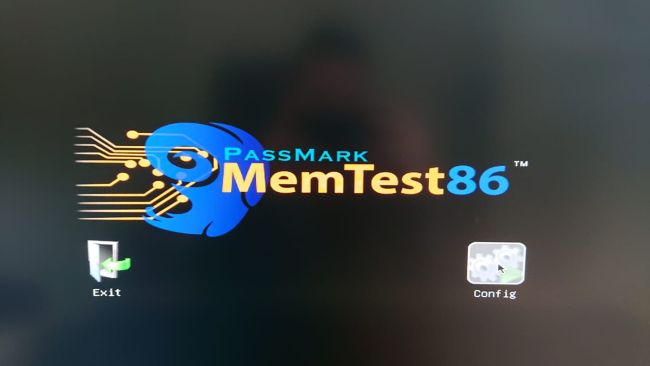
  7. Перезавантажте комп’ютер та увійдіть у меню завантаження за допомогою натискання клавіш F2, Del, F8, F10 або будь-якої клавіші, яку використовує Ваша система. Це звичайно вказується на екрані перед завантаженням операційної системи або про це можна прочитати  у довіднику користувача.passmark 2
  8. Завантажте USB-накопичувач.
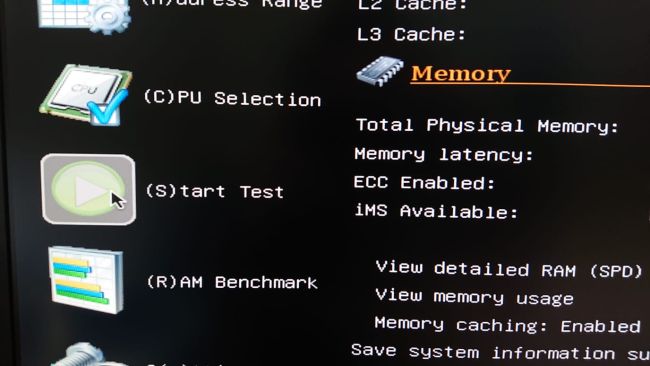
  9. Натисніть “Config”.passmark 3
  10. Виберіть “(S) tart test” на головному екрані Memtest86.
  11. Тепер дозвольте програмі запустити тест до завершення або до появи помилок. Ви можете стежити за ходом тесту у верхній частині екрана.

Залежно від  обсягу пам’яті Вашого комп’ютера, тестування може зайняти від 20 хвилин до декількох годин. Якщо з’являються помилки, немає сенсу продовжувати тестування. Екран з помилками виглядає приблизно так:
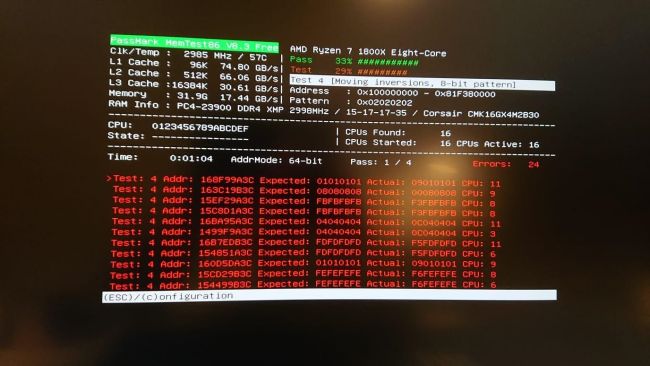
passmark 4

Що робити, якщо у пам’яті мого комп’ютера є помилки ?

Якщо там немає помилок, радійте – Ваша пам’ять працює нормально. Якщо у Вас трапляються збої, продовжуйте перевіряти, щоб з’ясувати, що ще може бути причиною тепер, коли проблеми з RAM виключені.

- Advertisement -

Якщо там є помилки, також радійте –  Ви знайшли винуватця Ваших збоїв. У 95% випадків єдиний спосіб виправити проблеми з пам’яттю – придбати нову оперативну пам’ять або замінити її. Якщо у Вас є кілька комплектів оперативної пам’яті, не забудьте перевірити їх окремо, щоб з’ясувати, що саме викликає проблеми, і надішліть той, що дає збій, на гарантійний ремонт. На щастя, багато комплектів оперативної пам’яті мають довічну гарантію.  До речі, існує невелика ймовірність, що материнські плати певних виробників можуть конфліктувати з певними комплектами RAM, тому ми не радимо Вам купувати продукцію брендів не з першого ешелону або за незвично низькими цінами.


Але Ви можете зробити три речі, щоб спробувати позбутися цих проблем, викликаних оперативною пам’яттю.

Для початку потрібно переконатися, що оперативна пам’ять працює на потрібних для Вашої системи частотах. Вся пам’ять має свою швидкість і таймінги, записані на етикетці або упаковці, і Ви хотіли б переконатися, що вона працює з цією швидкістю, використовуючи профілі XMP у Вашому BIOS. Це трапляється рідко, але можливо, що пам’ять була налаштована на вищі частоти, ніж вона реально здатна їх підтримувати, що, природно, призведе до помилок.

Якщо встановлення правильного профілю XMP у Вашому BIOS не допомагає, інший трюк, який іноді працює, – це “загальмувати” пам’ять – тобто запустити її повільніше, ніж заплановані швидкості. Це можна зробити, зменшивши частоту та збільшивши таймінги. Однак це часто є тимчасовим заходом, оскільки якщо оперативна пам’ять таки має проблеми, помилки, ймовірно, незабаром повернуться.

І нарешті, зауважте, що певні платформи не працюють добре з усіма конфігураціями пам’яті. Якщо Ви використовуєте особливо високу частоту пам’яті, не забудьте перевірити, чи підтримується це процесором та материнською платою. Збої у цьому випадку можливі, коли фактично контролер пам’яті у Вашому процесорі не в змозі обробити високі частоти оперативної пам’яті.

Радимо звернути увагу на поради, про які писав Cybercalm, а саме:

ЯК КОНТРОЛЮВАТИ ОНОВЛЕННЯ WINDOWS 10 ЗА П’ЯТЬ КРОКІВ

ЯК ОБМЕЖИТИ ЕКРАННИЙ ЧАС У WINDOWS 10? – ІНСТРУКЦІЯ

ЯК ВИПРАВИТИ НЕПОЛАДКИ ЗІ ЗВУКОМ НА МАС?

ЯК ЗАБОРОНИТИ ВІДЗНАЧАТИ ВАС НА ФОТО В INSTAGRAM?

ЯК ВІДПРАВЛЯТИ ФАКС ЗІ СВОГО СМАРТФОНА?

Нагадаємо, фахівці з VPNpro виявили в Google Play Store цілу низку шкідливих додатків, в цілому встановлених щонайменше на 157 млн пристроїв. Метою додатків було збір даних про користувачів.

- Advertisement -

Також виявлено експлойт, який дозволяє зловмисникам перехоплювати будь-яку програму на зараженому смартфоні – потенційно відкриваючи приватні SMS-повідомлення та фотографії, облікові дані входу, GPS-координати, телефонні розмови

Окрім цього, Google випустила оновлення Google Maps, в якому додала підтримку режиму Plus Code. Він дозволяє поділитися геолокацією, навіть якщо адреса відсутня або невідома.

До речі, Google також оголосила про намір впровадити в Chrome антиспам-систему для блокування повідомлень. Нова функція повинна з’явитися в версії Chrome 84, запланованої до виходу 12 липня 2020 року.

А компанія Microsoft заявила, що Windows 10, версія 2004, буде постачатися з підтримкою Wi-Fi 6 і WPA3 для гігабітних швидкостей і кращої продуктивності, а також для більш безпечного бездротового підключення до мережі.


О, привіт 👋
Приємно познайомитися!

Підпишіться, щоб щотижня отримувати найцікавіші статті на свою поштову скриньку.

Ми не розсилаємо спам! Ознайомтеся з нашою політикою конфіденційності для отримання додаткової інформації.

Перевірте свою поштову скриньку або папку зі спамом, щоб підтвердити підписку.

ТЕМИ:RAMапаратні компонентикомплектуючіконфігураціяоперативна пам'ятьпроблемитестування
Поділитися
Facebook Threads Копіювати посилання Друк
Що думаєте?
В захваті0
Сумно0
Смішно0
Палає0
Овва!0
Попередня стаття placeholder Шахрайські VPN-додатки знайшли в App Store
Наступна стаття placeholder П’ять надійних способів блокування для захисту Вашого Android-смартфону

В тренді

Україномовний YouTube: 20 найкращих каналів про науку, історію, культуру та мистецтво
4 дні тому
8 способів вирішити проблему, якщо ваш ноутбук підключений до мережі, але не заряджається
2 дні тому
Microsoft не буде відмовлятися від вимоги TPM 2.0 для Windows 11
Як видалити оновлення Windows 11? – ІНСТРУКЦІЯ
1 день тому
Кладовище Google поповнюється: компанія закрила вже 299 продуктів
2 години тому
Найкращій антивірус для macOS: чому захист потрібен навіть Mac-користувачам
Топ-5 антивірусів для macOS: чому захист потрібен навіть Mac-користувачам
30 хвилин тому

Рекомендуємо

Донгл для ремонту телефону за $5: результати тестування розчаровують
Огляди

Донгл для ремонту телефону за $5: результати тестування розчаровують

3 місяці тому
Що таке атака холодного завантаження і чи можна від неї захиститися?
Кібербезпека

Що таке атака холодного завантаження і чи можна від неї захиститися?

5 місяців тому
Як обрати характеристики фізичного сервера: CPU, RAM, SSD
Статті

Як обрати характеристики фізичного сервера: CPU, RAM, SSD

7 місяців тому
Скільки оперативної пам'яті потрібно вашому ПК з Windows 11?
Техногіганти

Скільки оперативної пам’яті потрібно вашому ПК з Windows 11?

1 рік тому

Гарячі теми

  • Кібербезпека
  • Штучний інтелект
  • Смартфони
  • Комп'ютери
  • Соцмережі
  • Безпека дітей в Інтернеті

Приєднуйтесь

Ласкаво просимо до CyberCalm – вашого надійного провідника у світі цифрової безпеки та спокою!

Інформація
  • Про нас
  • Політика конфіденційності
  • Контакти
Навігація
  • Кібербезпека
  • Гайди та поради
  • Статті
  • Огляди
  • Техногіганти
CyberCalmCyberCalm
© 2025 Cybercalm. All Rights Reserved.
Cybercalm
Welcome Back!

Sign in to your account

Username or Email Address
Password

Lost your password?