Якщо ви використовуєте вбудований антивірус Microsoft Defender у Windows 11 і бажаєте перевірити його ефективність, Microsoft пропонує кілька загальнодоступних інструментів для тестування. Ця стаття допоможе вам ознайомитися з ними та перевірити захист вашої системи.
Microsoft Defender — це стандартний антивірусний додаток для операційних систем Windows 10 та Windows 11. Хоча він може не мати такої широкої функціональності, як деякі сторонні антивірусні програми, він забезпечує надійний базовий захист одразу після встановлення системи. Якщо ви встановлюєте інший антивірус, Microsoft Defender автоматично деактивується, дозволяючи новому програмному забезпеченню взяти на себе захист системи.
Тестування Microsoft Defender: доступні інструменти
Microsoft пропонує два основні ресурси для тестування роботи Microsoft Defender: SmartScreen Demo Pages та Microsoft Defender for Endpoint demonstration scenarios (оновлена версія колишнього “Windows Active Defense”). Ці інструменти дозволяють перевірити, як антивірус реагує на різні типи загроз, не завдаючи шкоди вашій системі.
1. Windows Defender SmartScreen Demo Pages
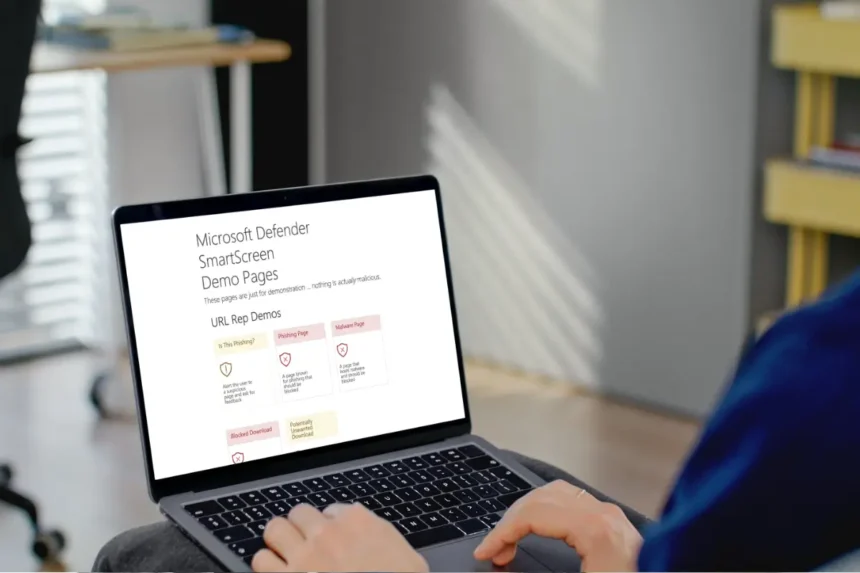
Фільтр SmartScreen є ключовим компонентом Microsoft Defender, який захищає від шкідливих вебсайтів, завантажень і програм. Microsoft створив спеціальний сайт із тестовими сторінками, що імітують різні загрози, щоб перевірити ефективність SmartScreen. Усі тести безпечні та не містять справжнього шкідливого коду.
Перейдіть на сайт: demo.smartscreen.msft.net
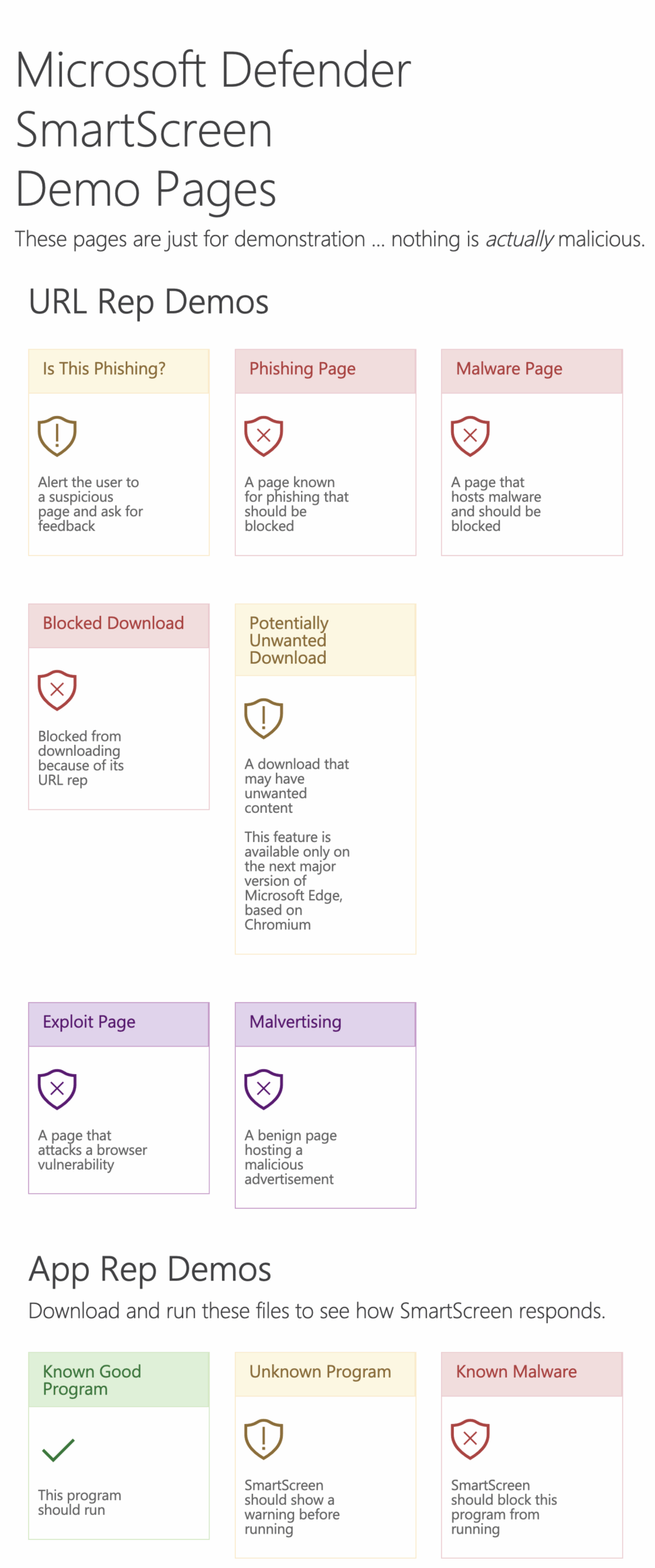
На сайті доступні такі сценарії тестування:
- Оповіщення про підозрілу сторінку (Is This Phishing): відображає попередження про потенційну небезпеку та пропонує користувачу обрати подальші дії.
- Фішингова сторінка (Phishing Page): імітує фішинговий сайт, який має бути заблокований.
- Шкідлива сторінка (Malware Page): містить посилання на шкідливе ПЗ, яке має бути заблоковане.
- Блокування небезпечного завантаження (Blocked Download): тестує блокування завантаження з сайту з поганою репутацією.
- Сторінка з експлойтами (Exploit Page): імітує сторінку, яка намагається використати вразливості браузера.
- Шкідлива реклама (Malvertising): містить імітацію шкідливих рекламних блоків.
- Надійна програма (Known Good Program): програма, яка не повинна блокуватися.
- Невідома програма (Unknown Program): викликає попередження від SmartScreen.
- Відома шкідлива програма (Known Malware): має бути заблокована SmartScreen.
Щоб запустити тест, оберіть потрібний сценарій. Наприклад, ви можете перевірити, як Microsoft Defender Browser Protection працює у браузерах, таких як Google Chrome чи Microsoft Edge, на різних платформах.
2. Microsoft Defender for Endpoint demonstration scenarios
Цей ресурс — оновлена лабораторія для перевірки різних аспектів захисту Microsoft Defender. Деякі тести потребують авторизації через обліковий запис Microsoft, тоді як інші доступні без нього. Він включає симуляції для enterprise-функцій, але працює й для домашнього використання.
Доступні тести (всі безпечні):
| Тест | Опис |
|---|---|
| Хмарний захист (Cloud Delivered Protection) | Перевіряє аналіз та блокування загроз через хмару. |
| Потенційно небажані програми (PUA) | Тестує блокування PUA-файлів. |
| Мережевий захист (Network Protection) | Блокує підозрілі URL. |
| Захист від експлойтів (Exploit Protection) | Симулює вразливості системи. |
| Контрольований доступ до папок | Захищає від ransomware. |
| Блокування в реальному часі (Behavior Monitoring) | Виявляє підозрілу поведінку. |
| Зниження поверхні атаки (ASR) | Активує правила ASR. |
Для запуску оберіть сценарій на головній сторінці. Деякі тести можуть вимагати попередньої підготовки, наприклад, увімкнення функцій у налаштуваннях Windows.
Примітка: Ці тести розроблені для Microsoft Defender. Сторонні антивіруси можуть реагувати інакше.
Додаткові рекомендації для безпеки
1. Оновлення системи та драйверів
Регулярно оновлюйте Windows 11 для найновіших виправлень. Якщо у вас старі пристрої Intel, завантажте драйвери з офіційного сайту.
2. Менеджери паролів
Використовуйте 1Password, LastPass або Bitwarden для кращого захисту, ніж вбудовані в браузери.
3. DNS over HTTPS (DoH)
Увімкніть у Windows 11 для шифрування DNS-запитів і підвищення приватності.
Висновок
Microsoft Defender у Windows 11 — надійний базовий захист. Регулярно оновлюйте систему та уникайте підозрілих завантажень. Якщо проблеми тривають, перевірте, чи активний Defender у “Параметри > Оновлення та безпека > Захист від вірусів та загроз“.