Переглядаючи цей сайт, ви погоджуєтесь з нашою політикою конфіденційності
Прийняти
  • Про нас
  • Політика конфіденційності
  • Контакти
CyberCalm
  • Кібербезпека
    КібербезпекаПоказати ще
    Заходи з кібербезпеки: 10 помилок, яких припускаються користувачі
    Заходи з кібербезпеки: 10 помилок, яких припускаються користувачі
    2 години тому
    Хакери атакували Notepad++ через шкідливе оновлення
    Хакери атакували Notepad++ через шкідливе оновлення
    1 день тому
    AV-Comparatives назвала лідерів антифішингового захисту за січень 2026 року
    AV-Comparatives назвала лідерів антифішингового захисту за січень 2026 року
    2 дні тому
    Як перетворити ChatGPT на детектор шахрайства за допомогою нової інтеграції Malwarebytes — безкоштовно
    Як перетворити ChatGPT на детектор шахрайства за допомогою нової інтеграції Malwarebytes — безкоштовно
    3 дні тому
    Небезпечний Moltbot — 5 червоних прапорців, які не варто ігнорувати
    Небезпечний Moltbot — 5 червоних прапорців, які не варто ігнорувати
    4 дні тому
  • Гайди та поради
    Гайди та поради
    Корисні поради, які допоможуть вам почуватися безпечно в мережі, а також маленькі хитрощі у користуванні вашими гаджетами.
    Показати ще
    Топ-новини
    Як перенести Telegram на інший телефон
    Як перенести Telegram на інший телефон. ІНСТРУКЦІЯ
    10 місяців тому
    Не подобається новий вигляд Liquid Glass від Apple? Ось як його пом'якшити
    Не подобається новий вигляд Liquid Glass від Apple? Ось як його пом’якшити
    5 місяців тому
    Двофакторна аутентифікація у 2025 році: як захистити всі свої облікові записи
    Двофакторна аутентифікація у 2025 році: як захистити всі свої облікові записи
    2 місяці тому
    Останні новини
    Групові чати в Signal: як забезпечити максимальну приватність і контроль
    1 день тому
    Як розпізнати шахрайський VPN: 9 тривожних сигналів
    4 дні тому
    Як захистити смартфон під час протестів і масових акцій: гайд з приватності
    4 дні тому
    Як конвертувати файли Microsoft Word у PDF? ІНСТРУКЦІЯ
    6 днів тому
  • Статті
    Статті
    Цікаві статті про світ технологій, інтернет та кіберзахист. Розбираємо складні теми, від штучного інтелекту до безпеки даних та Big Data. Аналітика для допитливих та професіоналів.
    Показати ще
    Топ-новини
    Для яких завдань потрібен VDS сервер: реальні приклади та особистий досвід
    Для яких завдань потрібен VDS сервер: реальні приклади та особистий досвід
    3 місяці тому
    Які послуги входять в обслуговування орендованого сервера
    Які послуги входять в обслуговування орендованого сервера
    2 місяці тому
    Топ-10 невдач Microsoft
    Топ-10 невдач Microsoft
    3 місяці тому
    Останні новини
    Cайт вакансій RentAHuman дозволяє AI-агентам наймати людей
    23 години тому
    Moltbook — соцмережа, де AI-агенти створили релігію, обговорюють свідомість і викрадають один у одного дані
    3 дні тому
    Windows 11 досягла мільярда користувачів — і всі вони незадоволені
    5 днів тому
    ТОП-7 агентств, які проводять професійний SEO-аудит сайту
    1 тиждень тому
  • Огляди
    ОглядиПоказати ще
    Kali Linux проти Parrot OS: який дистрибутив краще для кібербезпеки?
    Kali Linux проти Parrot OS: який дистрибутив краще для кібербезпеки?
    1 день тому
    Гнучкі смартфони: еволюція чи дорогий експеримент? Огляд провідних моделей
    Гнучкі смартфони: еволюція чи дорогий експеримент? Огляд провідних моделей
    5 днів тому
    Titan Security Key: як працює апаратний ключ безпеки від Google
    Titan Security Key: як працює апаратний ключ безпеки від Google
    1 тиждень тому
    Clawdbot (Moltbot): новий ШІ-асистент, який викликав ажіотаж у Кремнієвій долині
    Clawdbot (Moltbot): новий ШІ-асистент, який викликав ажіотаж у Кремнієвій долині
    1 тиждень тому
    Cowork від Anthropic — автономний ШІ-агент з критичними вразливостями безпеки
    Cowork від Anthropic — автономний ШІ-агент з критичними вразливостями безпеки
    2 тижні тому
  • Техногіганти
    • Google
    • Apple
    • Microsoft
    • Meta
    • OpenAI
    • Anthropic
    • xAI
    • Samsung
  • Теми
    • Комп’ютери
    • Смартфони
    • Електронна пошта
    • Windows
    • Linux
    • Android
    • iPhone
    • VPN
    • Штучний інтелект
    • Робототехніка
Соцмережі
  • Facebook
  • Instagram
  • YouTube
  • TikTok
  • X (Twitter)
  • Threads
Спеціальні теми
  • Кібервійна
  • Маніпуляції в медіа
  • Безпека дітей в Інтернеті
  • Розумний будинок
Інше
  • Архів
Читання: Microsoft Defender: Як просканувати комп’ютер на віруси?
Розмір шрифтаAa
CyberCalmCyberCalm
Пошук
  • Техногіганти
    • Комп’ютери
    • Смартфони
    • Соцмережі
    • Google
    • Android
    • Apple
    • Windows
    • Linux
    • Штучний інтелект
    • Безпека дітей в інтернеті
  • Кібербезпека
  • Гайди та поради
  • Статті
  • Огляди
  • Архів
Follow US
  • Про проєкт Cybercalm
  • Політика конфіденційності
  • Контакти
© 2025 Cybercalm. All Rights Reserved.
Головна / Гайди та поради / Microsoft Defender: Як просканувати комп’ютер на віруси?

Microsoft Defender: Як просканувати комп’ютер на віруси?

Гайди та поради
2 роки тому
Поширити
4 хв. читання
Як просканувати комп'ютер на віруси за допомогою Microsoft Defender?

Шкідливе програмне забезпечення для Windows, як і раніше, залишається великою проблемою. Ось чому Microsoft постачає антивірус під назвою Microsoft Defender з Windows 10. Він сканує комп’ютер на віруси у фоновому режимі, але ви також можете виконати повну системну перевірку за допомогою Defender.

Зміст
  • Як перевірити комп’ютер на віруси за допомогою Microsoft Defender
  • Поради щодо сканування за допомогою Microsoft Defender

Перше, що вам потрібно – перевірити, чи встановлено на вашому ПК Microsoft Defender, якщо ні, то завантажте його з офіційного сайту.

Як перевірити комп’ютер на віруси за допомогою Microsoft Defender

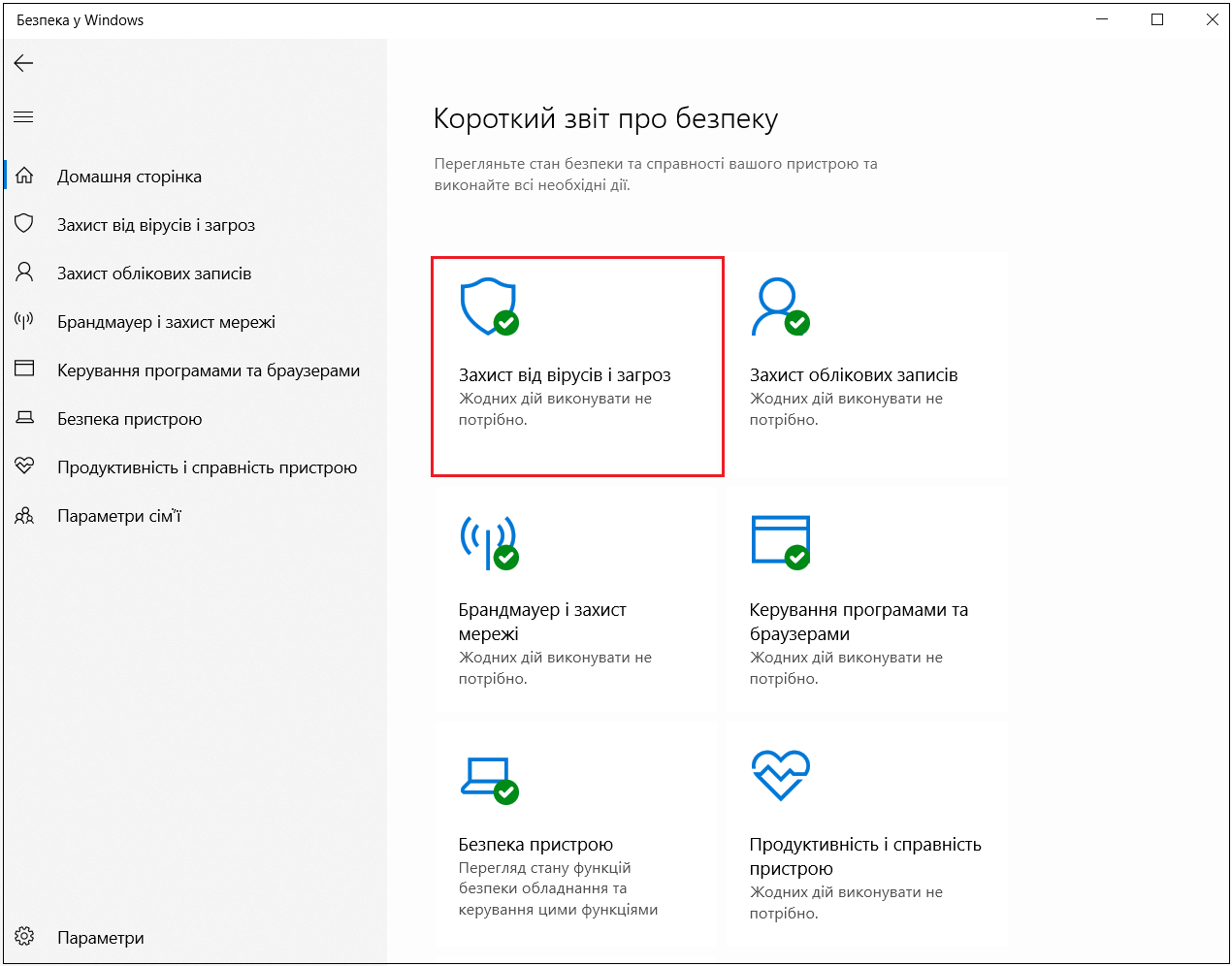
Спочатку відкрийте меню “Пуск” і введіть “Безпека у Windows” (Windows Security). Клацніть на піктограму програми “Безпека Windows”, яка з’явиться.

- Advertisement -

Потім натисніть “Захист від вірусів та загроз” (Virus & Threat Protection).
annoyingad

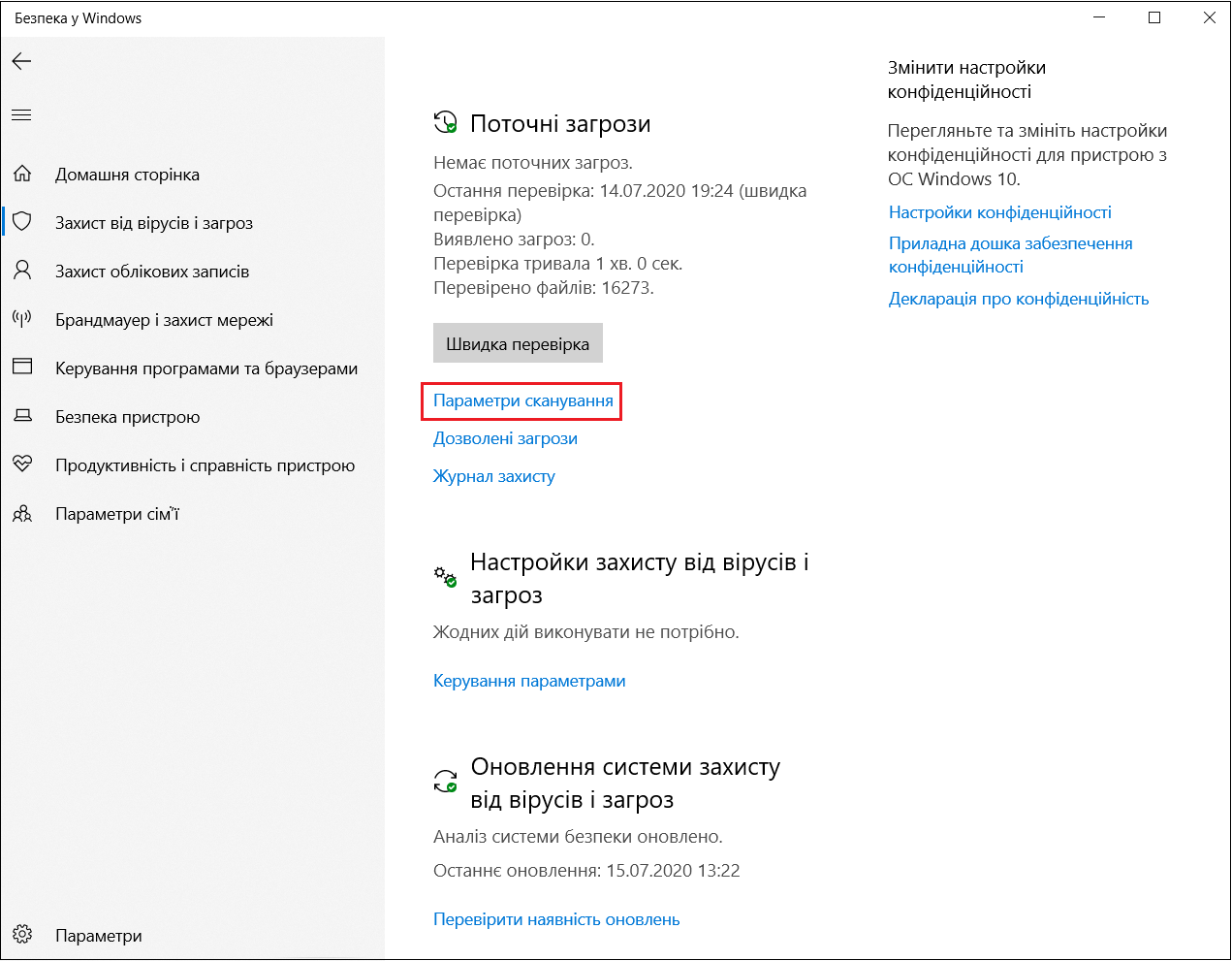
Звідси можна зробити швидке сканування, натиснувши кнопку “Швидка перевірка” (Quick Scan). Якщо ви нещодавно не проводили сканування, можливо, вам слід подумати про більш глибоке сканування. Під заголовком “Поточні загрози” (Current Threats) натисніть “Параметри сканування” (Scan Options).
signal 2020 06 19 122114 003 1

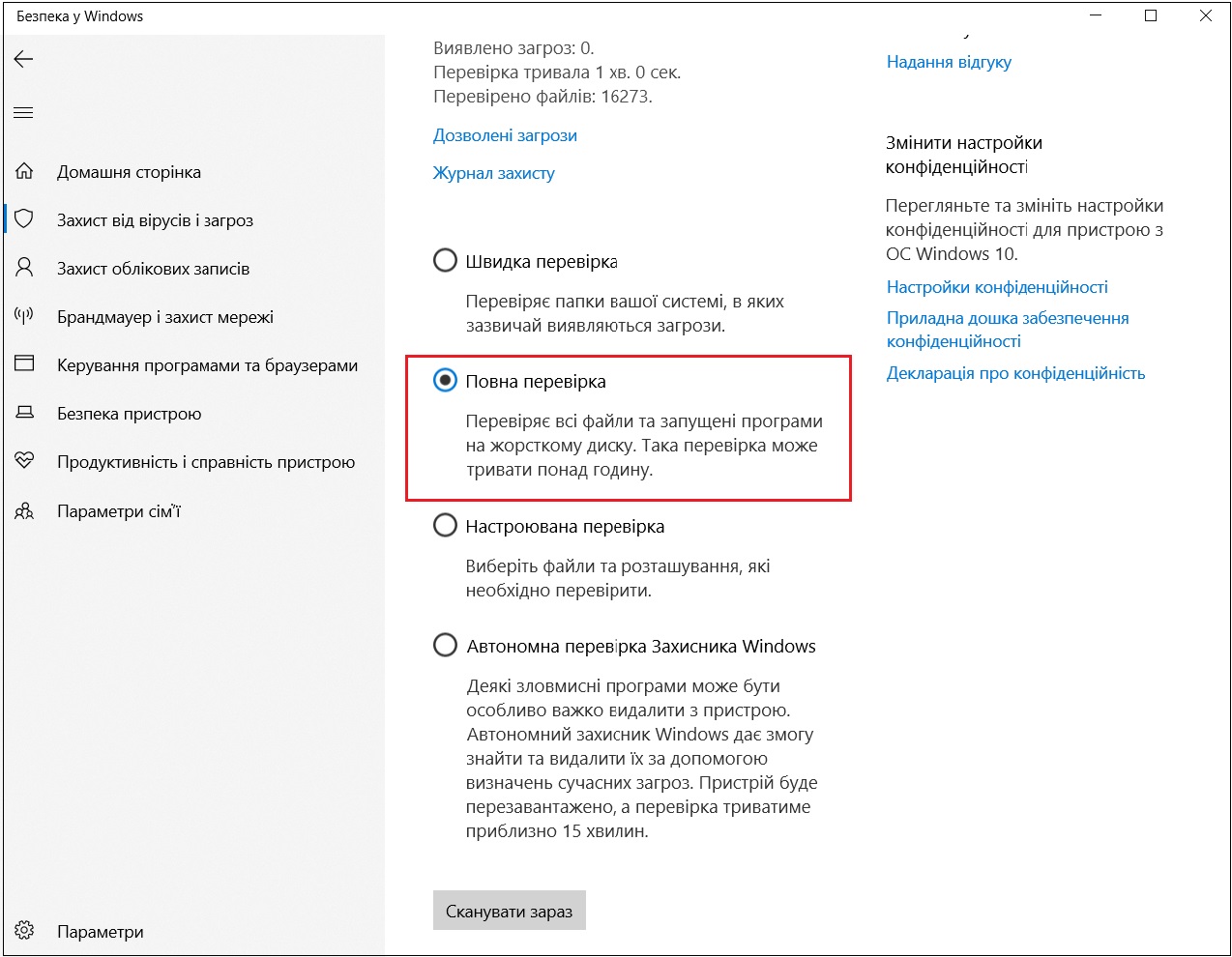
У меню “Параметри сканування” ви побачите список чотирьох різних типів сканувань, які ви можете виконати на комп’ютері за допомогою Microsoft Defender.

  • Швидка перевірка: сканує папки у вашій системі, де зазвичай знаходяться загрози, такі як папки завантаження та Windows. Зазвичай на це потрібно лише кілька хвилин.
  • Повна перевірка: це сканування кожного файлу на вашому комп’ютері, а також усіх запущених програм. Сканування може зайняти більше години.
  • Настроювана перевірка: якщо ви виберете цю опцію, Windows Security запитає вас про певний файл або папку, які ви хочете сканувати.
  • Автономна перевірка Захисника Windows: цей параметр перезавантажує ваш комп’ютер і сканує системні файли та програми, поки вони не запущені, що корисно, якщо в даний час запущений фрагмент шкідливого програмного забезпечення і потенційно заважає скануванню.

Якщо ви раніше не користувалися Microsoft Defender або ваш комп’ютер поводиться дивно, і ви хвилюєтесь щодо очевдної загрози, найкраще почати з повного сканування. Виберіть перемикач поруч із “Повна перевірка” та натисніть кнопку “Сканувати зараз“.
O5MCDT0

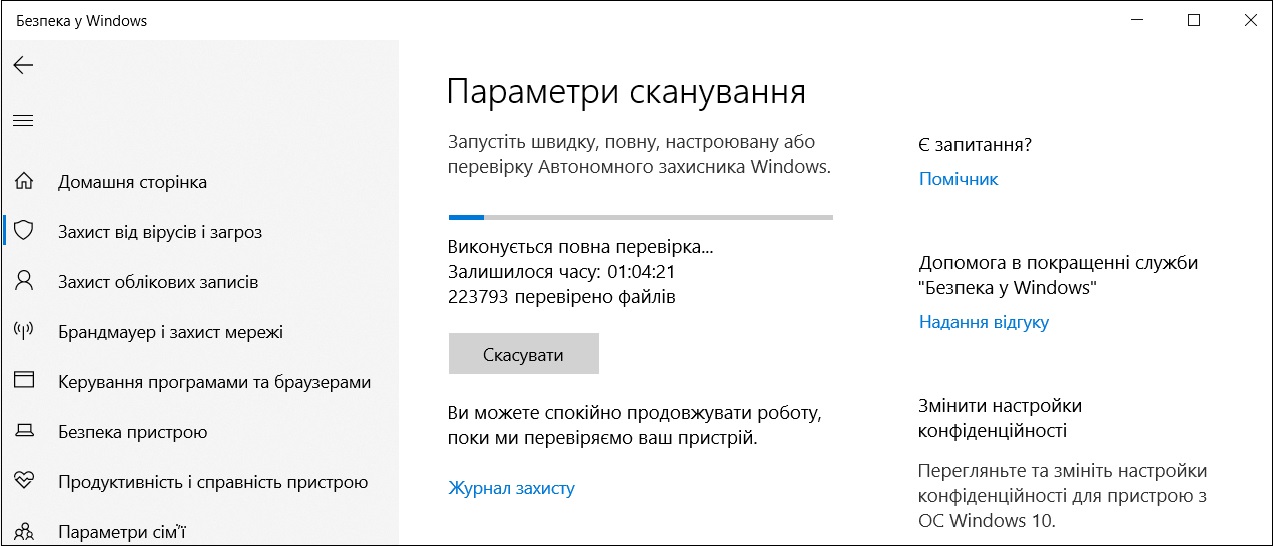
Почнеться повне сканування системи, і Windows Security покаже панель індикатора прогресу.
- Advertisement -

O5MCDT0 1

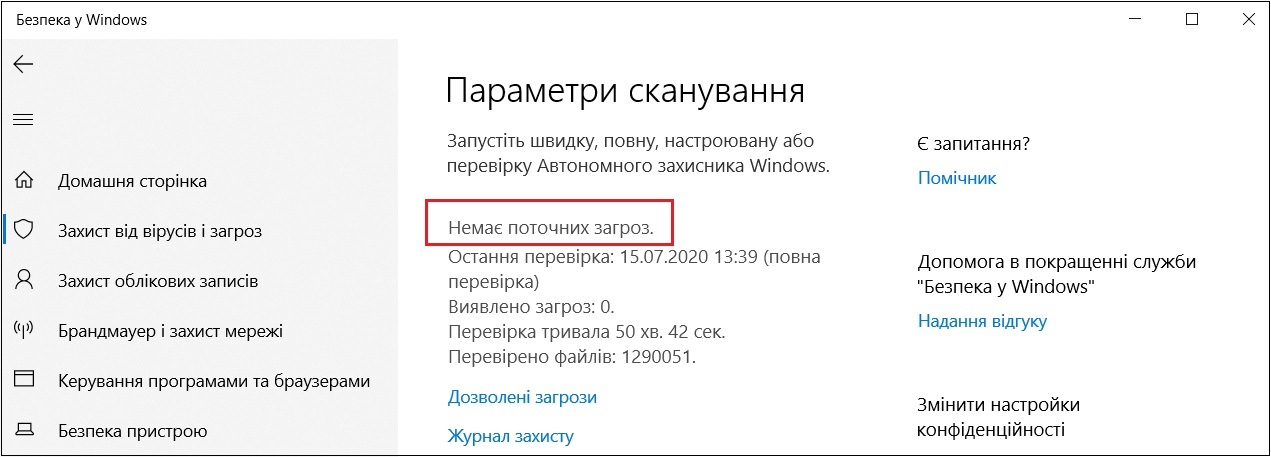
Після завершення сканування ви побачите результат. Якщо все було в порядку, з’явиться повідомлення “Немає поточних загроз“.
O5MCDT0 2

Однак якщо при скануванні виявлено деяке зловмисне програмне забезпечення, ви побачите повідомлення “Загрози знайдені” та список заражених файлів трохи нижче.

Щоб видалити загрози, натисніть кнопку “Почати дії” (Start Actions).

Читайте також: Навіщо інші антивіруси, якщо у Вас є Windows Defender? ПОРАДИ

Після натискання кнопки “Почати дії” Microsoft Defender автоматично видалить загрози. Якщо ви хочете переглянути деталі щодо видалення загроз, подивіться у поле під результатами сканування та натисніть “Журнал захисту“.

Крім того, якщо Defender виявив загрозу під час швидкого або повного сканування, розумним кроком буде вибрати “Автономна перевірка Захисника Windows” на екрані “Параметри сканування” та запустити його негайно, про всяк випадок.

Поради щодо сканування за допомогою Microsoft Defender

  • Регулярно запускайте сканування: Рекомендується запускати повне сканування комп’ютера щонайменше раз на тиждень.
  • Оновлюйте визначення вірусів: Microsoft Defender автоматично оновлює визначення вірусів, але ви можете перевірити наявність оновлень вручну.
  • Увімкніть захист у реальному часі: Захист у реальному часі допомагає захистити ваш комп’ютер від нових загроз.
  • Використовуйте брандмауер: Брандмауер допомагає захистити ваш комп’ютер від несанкціонованого доступу з Інтернету.

За допомогою Microsoft Defender та дотримання цих порад ви можете допомогти захистити свій комп’ютер від вірусів та інших шкідливих програм.


- Advertisement -

О, привіт 👋
Приємно познайомитися!

Підпишіться, щоб щотижня отримувати найцікавіші статті на свою поштову скриньку.

Ми не розсилаємо спам! Ознайомтеся з нашою політикою конфіденційності для отримання додаткової інформації.

Перевірте свою поштову скриньку або папку зі спамом, щоб підтвердити підписку.

ТЕМИ:Microsoft DefenderWindows 10антивірусний захистбезпека комп'ютеразахист
Поділитися
Facebook Threads Копіювати посилання Друк
Що думаєте?
В захваті0
Сумно0
Смішно0
Палає0
Овва!0
Попередня стаття Діпфейки Ілона Маска просували криптошахрайство на YouTube Live Діпфейки Ілона Маска просували криптошахрайство на YouTube Live
Наступна стаття Як зробити видимими розширення файлів та приховані папки? - ІНСТРУКЦІЯ Як змусити Windows 10 показувати розширення файлів та приховані папки

В тренді

Як конвертувати файли Microsoft Word у PDF? ІНСТРУКЦІЯ
6 днів тому
Заходи з кібербезпеки: 10 помилок, яких припускаються користувачі
2 години тому
Гнучкі смартфони: еволюція чи дорогий експеримент? Огляд провідних моделей
5 днів тому
energy
Російська хакерська група Sandworm атакувала енергетичну компанію в Польщі
6 днів тому
Як перетворити ChatGPT на детектор шахрайства за допомогою нової інтеграції Malwarebytes — безкоштовно
3 дні тому

Рекомендуємо

Microsoft випустила екстрений патч для критичних помилок у Windows — встановіть негайно
Кібербезпека

Microsoft випустила екстрений патч для критичних помилок у Windows — встановіть негайно

2 тижні тому
Як безпечно та безкоштовно видалити дані з ноутбука Windows перед продажем
Гайди та поради

Як безпечно та безкоштовно видалити дані з ноутбука Windows перед продажем

3 тижні тому
Від Windows 10 до AOL dial-up: Технології, що зникли у 2025 році
Статті

Від Windows 10 до AOL dial-up: Технології, що зникли у 2025 році

2 місяці тому
gamer
Техногіганти

Windows 10 залишається популярною серед геймерів Steam попри закінчення підтримки

3 місяці тому

Гарячі теми

  • Кібербезпека
  • Штучний інтелект
  • Смартфони
  • Комп'ютери
  • Соцмережі
  • Безпека дітей в Інтернеті

Приєднуйтесь

Ласкаво просимо до CyberCalm – вашого надійного провідника у світі цифрової безпеки та спокою!

Інформація
  • Про нас
  • Політика конфіденційності
  • Контакти
Навігація
  • Кібербезпека
  • Гайди та поради
  • Статті
  • Огляди
  • Техногіганти
CyberCalmCyberCalm
© 2025 Cybercalm. All Rights Reserved.
Cybercalm
Welcome Back!

Sign in to your account

Username or Email Address
Password

Lost your password?