Переглядаючи цей сайт, ви погоджуєтесь з нашою політикою конфіденційності
Прийняти
  • Про нас
  • Політика конфіденційності
  • Контакти
CyberCalm
  • Кібербезпека
    КібербезпекаПоказати ще
    Штучний інтелект уперше спроєктував повні геноми вірусів
    Штучний інтелект уперше спроєктував повні геноми вірусів — 16 із них виявилися життєздатними
    07.08.2026
    12 розширень для Google Chrome: продуктивність і ШІ у вашому браузері
    Як вимкнути безпечний пошук у Google: три режими SafeSearch і що робити, якщо налаштування заблоковано
    06.08.2026
    Кібербулінг: як розпізнати цькування в мережі та що робити
    Кібербулінг: як розпізнати цькування в мережі та що робити
    05.08.2026
    Як заблокувати окреме відео чи цілий канал на YouTube для дитини
    Як заблокувати окреме відео чи цілий канал на YouTube для дитини
    05.08.2026
    Pass-ta-key: дослідники показали, як шкідливе ПЗ краде passkeys із Google Password Manager
    Pass-ta-key: дослідники показали, як шкідливе ПЗ краде passkeys із Google Password Manager
    05.08.2026
  • Сервіси
    • Gmail і Google
    • YouTube
    • Facebook
    • Instagram
    • Telegram і WhatsApp
    • X і TikTok
  • Смартфон
  • Комп’ютер
  • Приватність
  • Огляди
  • Новини
  • Сканер безпеки
Соцмережі
  • Facebook
  • Instagram
  • YouTube
  • TikTok
  • X (Twitter)
  • Threads
Спеціальні теми
  • Штучний інтелект
  • Кібервійна
  • Маніпуляції в медіа
  • Дезінформація
  • Безпека дітей в Інтернеті
  • Розумний будинок
Техногіганти
  • Google
  • Apple
  • Microsoft
  • OpenAI
  • Anthropic
  • Meta
  • Samsung
Читання: Як змусити Windows 10 показувати розширення файлів та приховані папки
Розмір шрифтаAa
CyberCalmCyberCalm
Пошук
  • Кібербезпека
  • Смартфон
  • Комп’ютер
  • Приватність
  • Огляди
  • Сервіси
  • Новини
  • Сканер безпеки сайту
Follow US
  • Про проєкт Cybercalm
  • Політика конфіденційності
  • Контакти
© 2025 Cybercalm. All Rights Reserved.
Головна / Комп'ютер / Як змусити Windows 10 показувати розширення файлів та приховані папки

Як змусити Windows 10 показувати розширення файлів та приховані папки

Олена Кожухар
ByОлена Кожухар
Багато років працюю в журналістиці. Пишу гайди та поради, технічні лайфхаки, інструкції з налаштувань та використання пристроїв.
27.06.2024
Комп'ютер
Поширити
3 хв. читання
Як зробити видимими розширення файлів та приховані папки? - ІНСТРУКЦІЯ

Як дізнатися, який саме файл і з яким розширенням ви завантажили з Інтернету? Щоб орієнтуватися в океані файлів з різними дозволами, потрібно зробити їх видимими. Також Windows 10 вважає за краще приховувати від нас деякі приховані системні файли та папки. З цієї статті ви дізнаєтесь, як зробити їх видимими.

Зміст
  • Як зробити видимими розширення файлів
  • Як зробити видимими приховані файли та папки

Як зробити видимими розширення файлів

Так, Windows 10 дозволяє бачити розширення файлів, але за замовчуванням приховує це. Щоб зробити видимим розширення файлів, виконайте наступні дні:

1. Відкрийте “Провідник“.
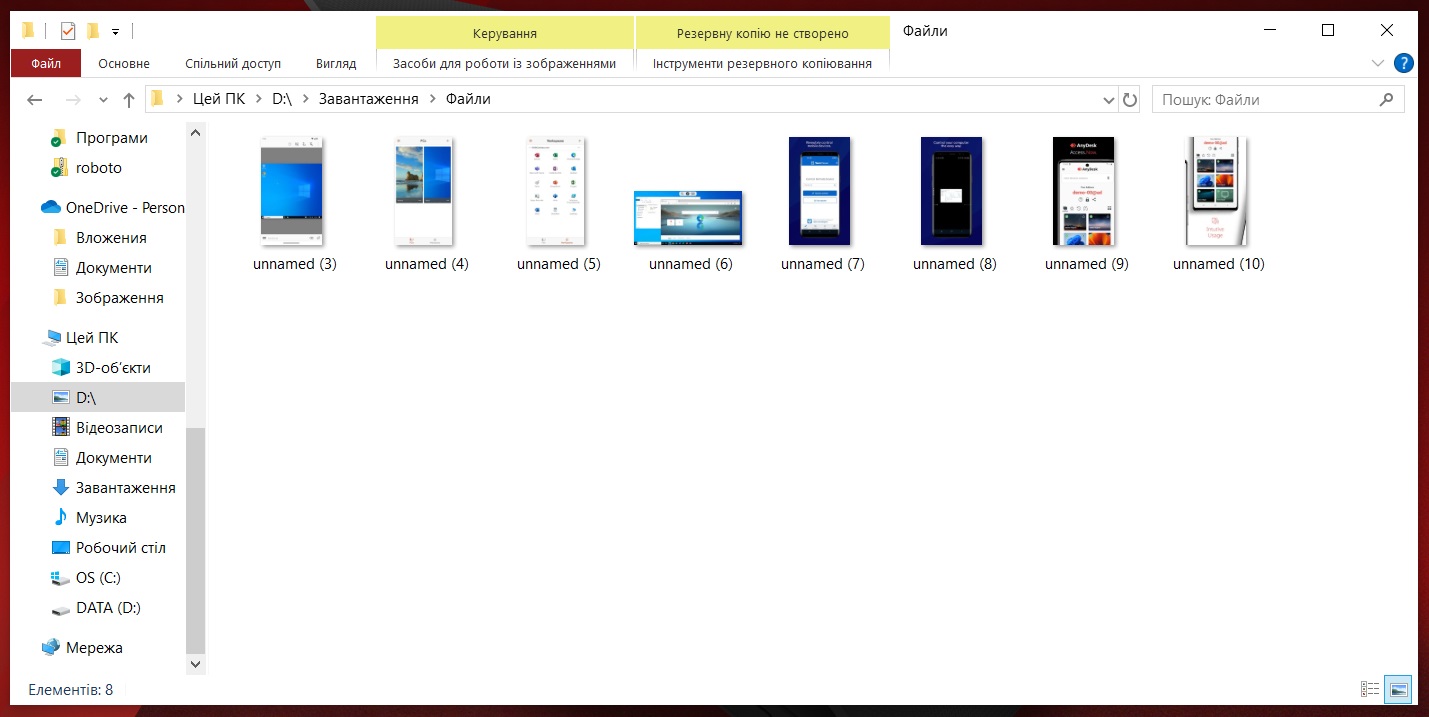
desctop1

2. Натисніть на опцію “Вигляд“.

desctop2

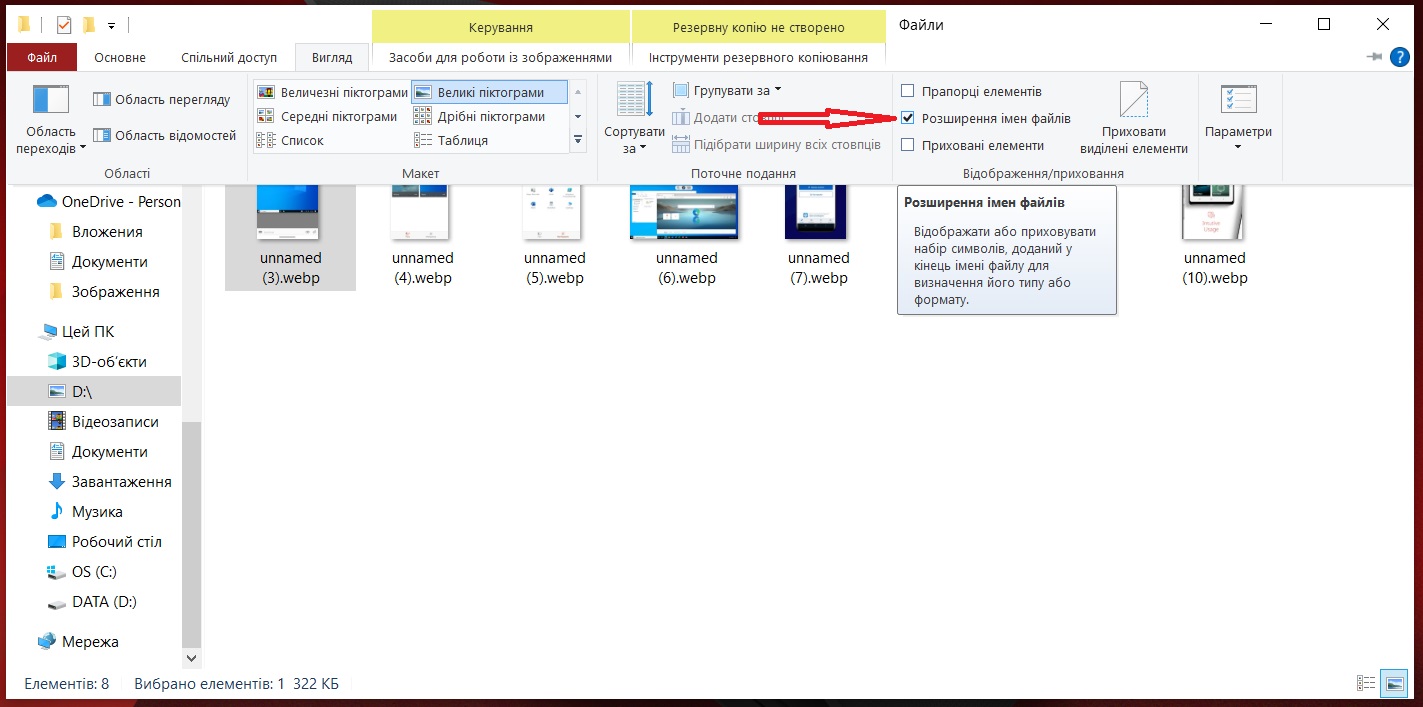
3. Справа побачите пункт “Розширення імен файлів“. Поставте навпроти нього галочку.
desctop3

Тепер у вас буде можливість бачити розширення практично всіх наявних файлів на вашому ПК, що полегшить роботу з ними.

Як зробити видимими приховані файли та папки

Іноді система намагається подалі заховати деякі файли або програми, поміщаючи їх в системні папки, але тут же приховує їх. Тобто, відкривши, наприклад, папку Windows, ви не знайдете потрібний файл, тому що система з якоїсь, тільки їй відомої, причини вирішила приховати його. Але ми можемо змусити її поділитися секретами з нами. Для цього:

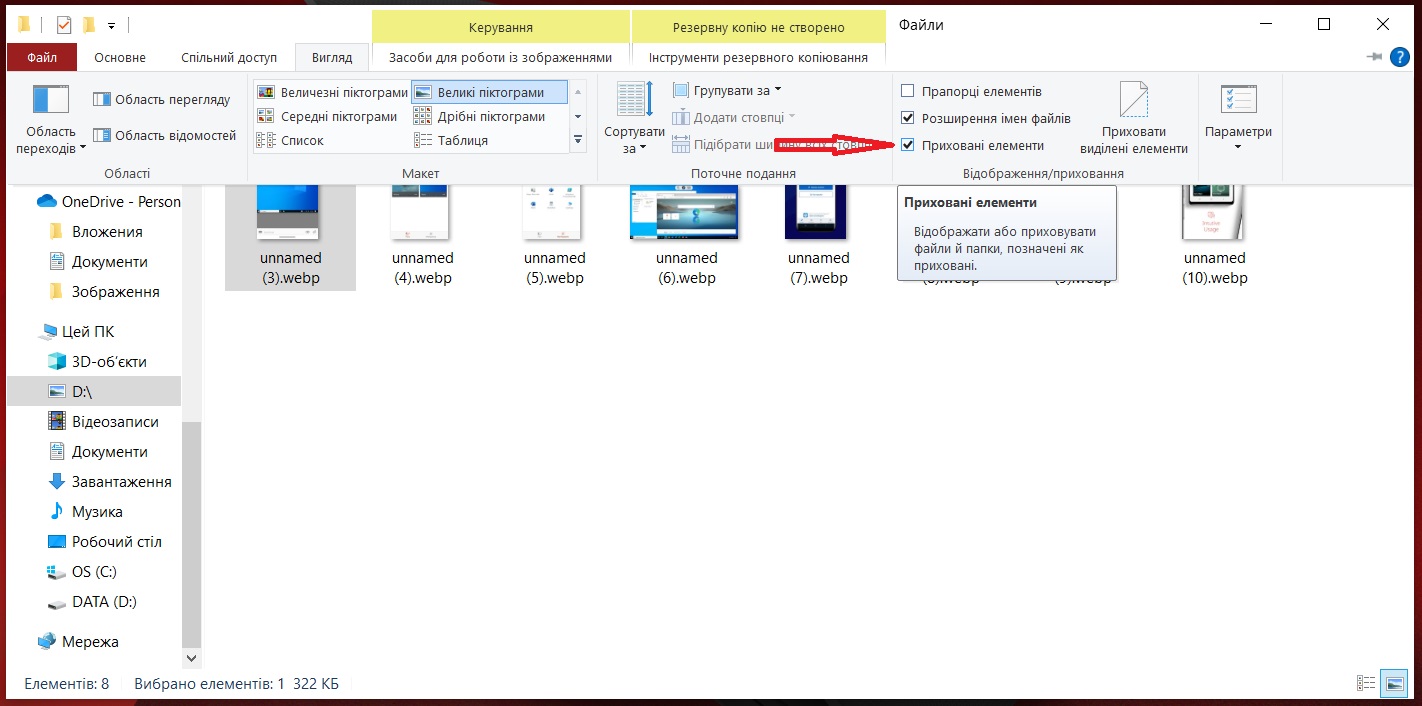
1. Трохи нижче “Розширення імен файлів” побачите пункт “Приховані елементи”. Поставте і там галочку. Тепер приховані елементи системи ви теж побачите.
desctop4

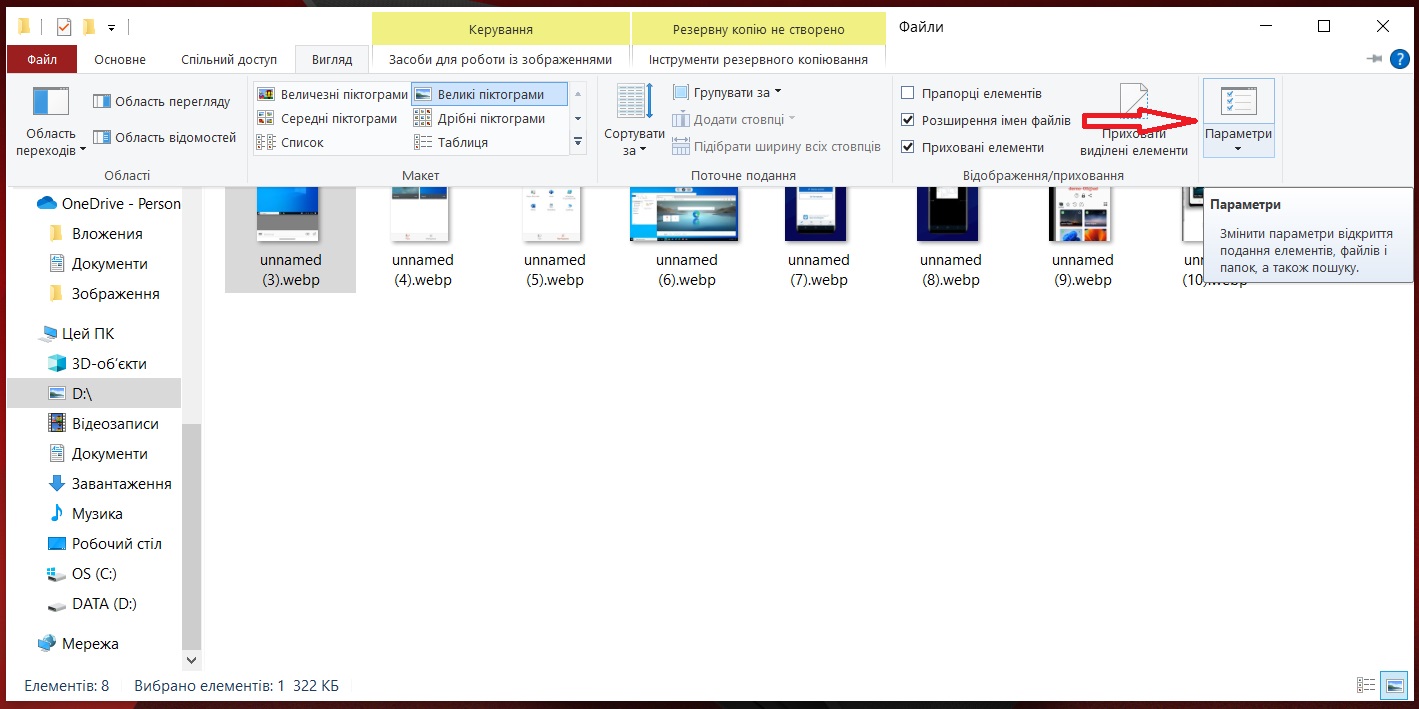
2. Далі відкрийте справа “Параметри” й перейдіть до вкладки “Подання“.
desctop5

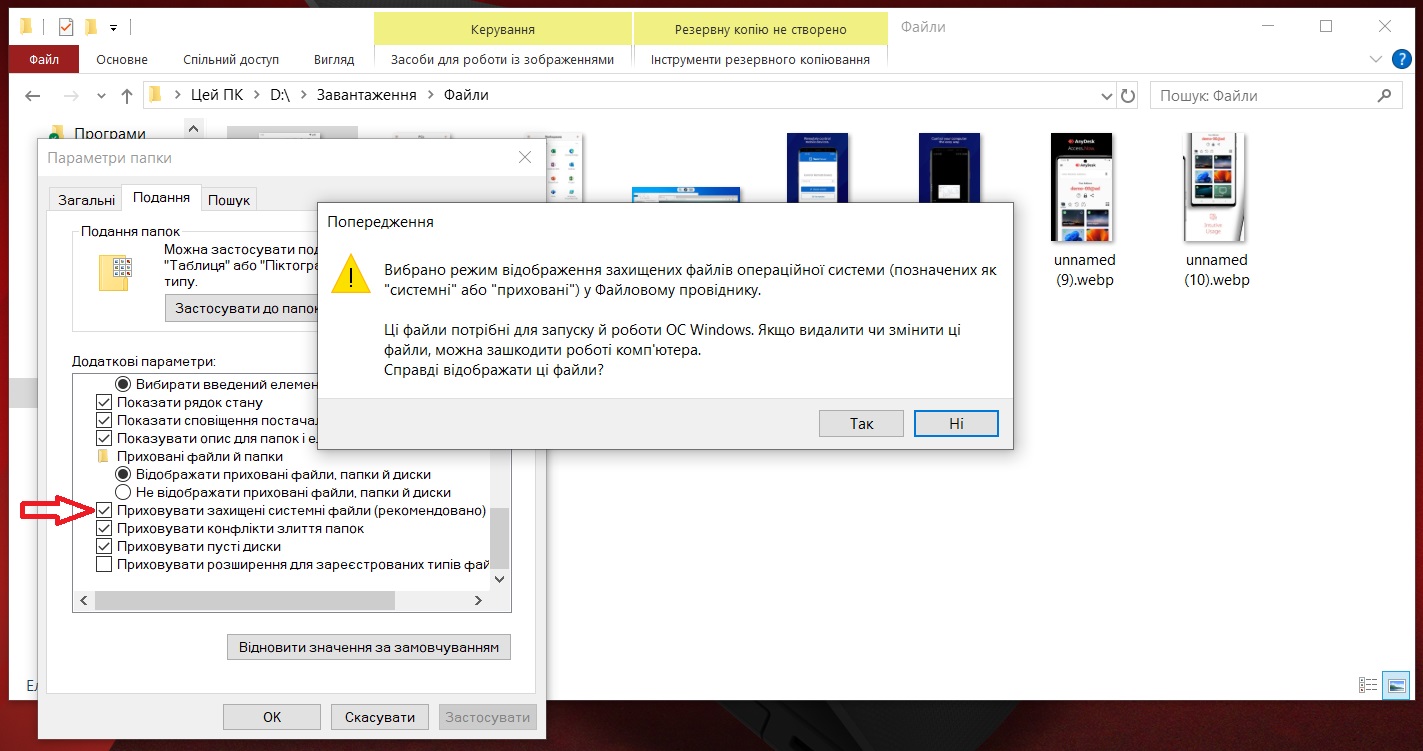
3. У переліку папок зніміть галочку з пункту “Приховувати захищені системні файли” (рекомендовано) та натисніть “Так” у вікні Попередження.
desctop6

Ви отримали доступ до прихованих системних файлів і папок, але поводьтеся обережніше з ними. Адже можете випадково видалити важливу папку, що спричинить збій у системі.

До речі, зараз у Windows 10 є безліч способів продовжити роботу батареї ноутбука, більш ефективно використовувати заряд, вибравши оптимальний режим роботи електроживлення.

Також, щоб позбавити себе від сюрпризів та звільнити місце на жорсткому диску комп’ютера під управлінням Windows 10, слід видалити пробні програми і утиліти, завантажені виробником. Останнім часом у Windows 10 видаляти програми та додатки стало дуже легко.

Окрім цього, Windows 10 дозволяє встановлювати додатки і програми з різних джерел, а з недавніх пір у Windows 10 з’явилася можливість встановити рівень допуску установки програми, як на MacOS.
О, привіт 👋
Приємно познайомитися!

Підпишіться, щоб щотижня отримувати найцікавіші статті на свою поштову скриньку.

Ми не розсилаємо спам! Ознайомтеся з нашою політикою конфіденційності для отримання додаткової інформації.

Перевірте свою поштову скриньку або папку зі спамом, щоб підтвердити підписку.

ТЕМИ:Windows 10налаштуваннярозширення файлів
Поділитися
Facebook Threads Копіювати посилання Друк
Що думаєте?
В захваті0
Сумно0
Смішно0
Палає0
Овва!0
Попередня стаття Як просканувати комп'ютер на віруси за допомогою Microsoft Defender? Microsoft Defender: Як просканувати комп’ютер на віруси?
Наступна стаття США забороняють продукти Kaspersky через ризики безпеки США забороняють продукти Kaspersky через ризики безпеки

В тренді

Microsoft: російські хакери зламують Wi-Fi у готелях, щоб красти корпоративні паролі
04.08.2026
Як зробити скріншот на Android: усі робочі способи
Як зробити скріншот на Android: усі робочі способи у 2026 році
07.08.2026
Google Earth дозволяв «домалювати» війну на справжніх супутникових знімках. Функцію вимкнули за добу
02.08.2026
Як знайти й відкрити будь-який файл через командний рядок: cmd, PowerShell і Термінал Windows
03.08.2026
У ЄС запрацювали правила прозорості ШІ
У ЄС запрацювали правила прозорості ШІ: чат-боти мають попереджати про себе, а дипфейки — маркуватися
04.08.2026

Рекомендуємо

Як увімкнути зникаючі повідомлення у WhatsApp: таймер, групи й межі приватності
Приватність

Як увімкнути зникаючі повідомлення у WhatsApp: таймер, групи й межі приватності

27.07.2026
Вхід без пароля: як налаштувати біометричну автентифікацію Windows Hello
Кібербезпека

Вхід без пароля: як налаштувати біометричну автентифікацію Windows Hello

12.07.2026
Як видалити root-права на Android у 2026 році: безпечні методи
Смартфон

Як видалити root-права на Android у 2026 році: безпечні методи

15.06.2026
Google додає можливість приховати рекламу в результатах пошуку
Приватність

Конфіденційність у сервісах Google: 7 ключових налаштувань, які варто перевірити

30.04.2026

Гарячі теми

  • Кібербезпека
  • Штучний інтелект
  • Смартфони
  • Комп'ютери
  • Соцмережі
  • Безпека дітей в Інтернеті

Приєднуйтесь

Ласкаво просимо до CyberCalm – вашого надійного провідника у світі цифрової безпеки та спокою!

Інформація
  • Про нас
  • Політика конфіденційності
  • Контакти
Навігація
  • Кібербезпека
  • Сервіси
  • Смартфон
  • Комп’ютер
  • Приватність
  • Огляди
  • Новини
  • Партнерські матеріали
CyberCalmCyberCalm
© 2025 Cybercalm. All Rights Reserved.
Cybercalm
Welcome Back!

Sign in to your account

Username or Email Address
Password

Lost your password?