Переглядаючи цей сайт, ви погоджуєтесь з нашою політикою конфіденційності
Прийняти
  • Про нас
  • Редакційна політика CyberCalm
  • Політика конфіденційності
  • Контакти
CyberCalm
  • Кібербезпека
    КібербезпекаПоказати ще
    Ботнет: що це таке, як працює і за якими ознаками зрозуміти, що компʼютер заражено
    Ботнет: що це таке, як працює і за якими ознаками зрозуміти, що компʼютер заражено
    12.09.2026
    Що таке квішинг? Як захиститися від QR-кодового фішингу
    Що таке квішинг: як працює фішинг через QR-коди і як захиститися
    09.09.2026
    Чи безпечно постійно тримати Bluetooth увімкненим на смартфоні
    Чи безпечно постійно тримати Bluetooth увімкненим на смартфоні
    07.09.2026
    Як змінити пароль у Facebook на телефоні та компʼютері — і що робити, якщо забули старий
    Як змінити пароль у Facebook на телефоні та компʼютері — і що робити, якщо забули старий
    06.09.2026
    Спуфінг: як шахраї підробляють номери, сайти й голоси — і що з цим робити
    Спуфінг: як шахраї підробляють номери, сайти й голоси — і що з цим робити
    05.09.2026
  • Сервіси
    • Gmail і Google
    • YouTube
    • Facebook
    • Instagram
    • Telegram і WhatsApp
    • X і TikTok
  • Смартфон
  • Комп’ютер
  • Приватність
  • Огляди
  • Новини
  • Сканер
Соцмережі
  • Facebook
  • Instagram
  • YouTube
  • TikTok
  • X (Twitter)
  • Threads
Спеціальні теми
  • Штучний інтелект
  • Кібервійна
  • Маніпуляції в медіа
  • Дезінформація
  • Безпека дітей в Інтернеті
  • Розумний будинок
Техногіганти
  • Google
  • Apple
  • Microsoft
  • OpenAI
  • Anthropic
  • Meta
  • Samsung
Читання: Як видалити непотрібні програми та утиліти з ноутбука? – ІНСТРУКЦІЯ
Розмір шрифтаAa
CyberCalmCyberCalm
Пошук
  • Кібербезпека
  • Смартфон
  • Комп’ютер
  • Приватність
  • Огляди
  • Сервіси
  • Новини
  • Сканер безпеки сайту
Follow US
  • Про проєкт Cybercalm
  • Політика конфіденційності
  • Контакти
© 2025 Cybercalm. All Rights Reserved.
Головна / Комп'ютер / Як видалити непотрібні програми та утиліти з ноутбука? – ІНСТРУКЦІЯ

Як видалити непотрібні програми та утиліти з ноутбука? – ІНСТРУКЦІЯ

Олена Кожухар
ByОлена Кожухар
Багато років працюю в журналістиці. Пишу гайди та поради, технічні лайфхаки, інструкції з налаштувань та використання пристроїв.
27.03.2019
Поширити
2 хв. читання
placeholder

Виробники пристроїв з Windows 10 часто грішать тим, що встановлюють на свої ноутбуки різні фірмові утиліти, які досить часто не приносять користі або дублюють додатки й утиліти самої системи. Щоб позбавити себе від таких сюрпризів та звільнити місце на жорсткому диску, слід видалити непотрібні програми і утиліти, завантажені виробником. Останнім часом в Windows 10 видаляти програми та додатки стало дуже легко.

Деякі з програм бувають корисними, але вкрай рідко. Але найцікавіше те, часто між виробниками ноутбуків і різних сервісів, особливо антивірусного програмного забезпечення, існують домовленості про розміщення саме їхнього софту на пристрої.

Тому не дивина, що придбавши ноутбук, Ви раптом виявите демо-версію якогось антивіруса. Він буде працювати 30 днів, а потім наполегливо пропонувати купити повну версію. При цьому його пропозиції будуть супроводжуватися повідомленнями про уявний вірус або троянські програми.

Отже:

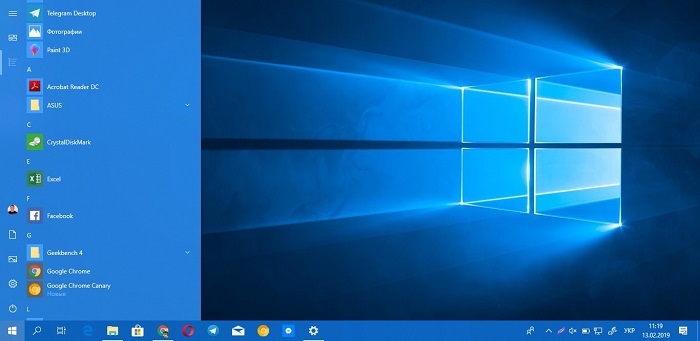
1. Натисніть на “Пуск” і відкрити “Всі додатки“.
delete 1

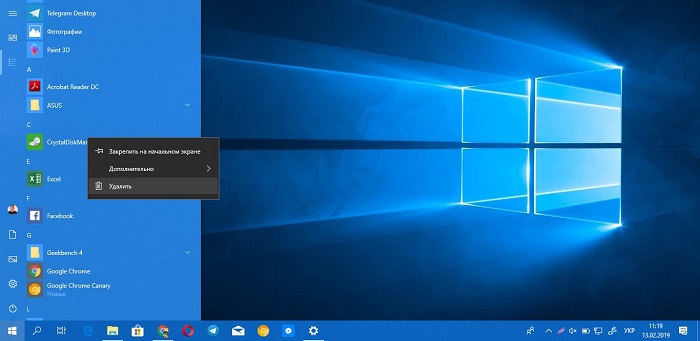
2. Знайдіть додаток або програму, яку хочете видалити, клікніть на неї правою кнопкою миші.

3. У контекстному меню виберіть “Видалити“.
delete 2

4. Якщо додаток був встановлений Microsoft або завантажений з Магазину, його буде одразу видалено.

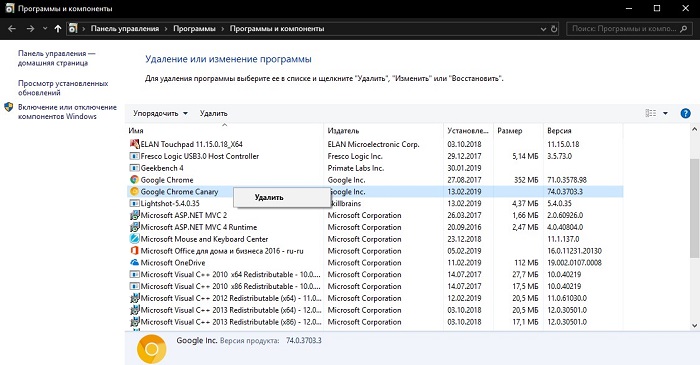
5. Якщо додтаок інстальований виробником ноутбука або його партнерами, тоді Вас перекине у “Панель керування” в розділ “Видалення програм“. Там Ви знайдете потрібну програму і правим кліком мишки викличете опцію “Видалити“. За кілька хвилин програма буде видалена. Можливо, знадобиться перезавантажити ноутбук, щоб завершити процес.
delete 3

Також тут можна знайти ще кілька непотрібних програми і відправити їх в небуття. Таким способом Ви очистите свій ноутбук від непотрібних програм, ігор і антивірусного програмного забезпечення.

Нагадаємо, Windows 10 дозволяє встановлювати додатки і програми з різних джерел, а з недавніх пір у Windows 10 з’явилася можливість встановити рівень допуску установки програми, як на MacOS.

Також у Windows 10 є безліч способів продовжити роботу батареї ноутбука, більш ефективно використовувати заряд, вибравши оптимальний режим роботи електроживлення.

Окрім цього, Windows 10 має цікаву функцію “Фокусування уваги” (Focus Assist) – щось на кшталт режиму “Не турбувати”, який дозволяє заборонити інформування та повідомлення від застосунків, системи та людей у певний час.

О, привіт 👋
Приємно познайомитися!

Підпишіться, щоб щотижня отримувати найцікавіші статті на свою поштову скриньку.

Ми не розсилаємо спам! Ознайомтеся з нашою політикою конфіденційності для отримання додаткової інформації.

Перевірте свою поштову скриньку або папку зі спамом, щоб підтвердити підписку.

ТЕМИ:Windows 10інструкціяналаштування
Поділитися
Facebook Threads Копіювати посилання Друк
Що думаєте?
В захваті0
Сумно0
Смішно0
Палає0
Овва!0
Попередня стаття placeholder Як дозволити встановлення програм з інших джерел на Windows 10?
Наступна стаття placeholder Як змінити свої методи оплати в Apple ID payment? – ІНСТРУКЦІЯ

В тренді

Як змінити пароль у Facebook на телефоні та компʼютері — і що робити, якщо забули старий
06.09.2026
dc7 05867.jpg
Tet відкрив DC7 – найбезпечніший та найзеленіший датацентр у Латвії та регіоні
10.09.2026
Смартфон на столі з підключеною через OTG-перехідник USB-флешкою
Як підключити флешку до телефона на Android і що робити, якщо вона не працює
07.09.2026
Чи безпечно постійно тримати Bluetooth увімкненим на смартфоні
07.09.2026
Що таке суперкукі та як захистити вашу конфіденційність в мережі
Суперкукі: що це таке, чому вони майже зникли і що прийшло їм на зміну
09.09.2026

Рекомендуємо

Як змінити браузер за замовчуванням у Windows 11 і Windows 10
Комп'ютер

Як змінити браузер за замовчуванням у Windows 11 і Windows 10

03.09.2026
Безпека смартфона дитини: як налаштувати перший телефон на Android та iPhone
Смартфон

Безпека смартфона дитини: як налаштувати перший телефон на Android та iPhone

01.09.2026
Як змінити обліковий запис Google за замовчуванням на Android
Gmail і Google

Як змінити обліковий запис Google на телефоні Android

16.08.2026
Як зробити скріншот на Android: усі робочі способи
Смартфон

Як зробити скріншот на Android: усі робочі способи у 2026 році

07.08.2026

Гарячі теми

  • Кібербезпека
  • Штучний інтелект
  • Смартфони
  • Комп'ютери
  • Соцмережі
  • Безпека дітей в Інтернеті

Приєднуйтесь

Ласкаво просимо до CyberCalm – вашого надійного провідника у світі цифрової безпеки та спокою!

Інформація
  • Про нас
  • Редакційна політика CyberCalm
  • Політика конфіденційності
  • Контакти
Навігація
  • Кібербезпека
  • Сервіси
  • Смартфон
  • Комп’ютер
  • Приватність
  • Огляди
  • Новини
  • Партнерські матеріали
CyberCalmCyberCalm
© 2025 Cybercalm. All Rights Reserved.
Cybercalm
Welcome Back!

Sign in to your account

Username or Email Address
Password

Lost your password?