Переглядаючи цей сайт, ви погоджуєтесь з нашою політикою конфіденційності
Прийняти
  • Про нас
  • Редакційна політика CyberCalm
  • Політика конфіденційності
  • Контакти
CyberCalm
  • Кібербезпека
    КібербезпекаПоказати ще
    Ботнет: що це таке, як працює і за якими ознаками зрозуміти, що компʼютер заражено
    Ботнет: що це таке, як працює і за якими ознаками зрозуміти, що компʼютер заражено
    12.09.2026
    Що таке квішинг? Як захиститися від QR-кодового фішингу
    Що таке квішинг: як працює фішинг через QR-коди і як захиститися
    09.09.2026
    Чи безпечно постійно тримати Bluetooth увімкненим на смартфоні
    Чи безпечно постійно тримати Bluetooth увімкненим на смартфоні
    07.09.2026
    Як змінити пароль у Facebook на телефоні та компʼютері — і що робити, якщо забули старий
    Як змінити пароль у Facebook на телефоні та компʼютері — і що робити, якщо забули старий
    06.09.2026
    Спуфінг: як шахраї підробляють номери, сайти й голоси — і що з цим робити
    Спуфінг: як шахраї підробляють номери, сайти й голоси — і що з цим робити
    05.09.2026
  • Сервіси
    • Gmail і Google
    • YouTube
    • Facebook
    • Instagram
    • Telegram і WhatsApp
    • X і TikTok
  • Смартфон
  • Комп’ютер
  • Приватність
  • Огляди
  • Новини
  • Сканер
Соцмережі
  • Facebook
  • Instagram
  • YouTube
  • TikTok
  • X (Twitter)
  • Threads
Спеціальні теми
  • Штучний інтелект
  • Кібервійна
  • Маніпуляції в медіа
  • Дезінформація
  • Безпека дітей в Інтернеті
  • Розумний будинок
Техногіганти
  • Google
  • Apple
  • Microsoft
  • OpenAI
  • Anthropic
  • Meta
  • Samsung
Читання: Як змінити свої методи оплати в Apple ID payment? – ІНСТРУКЦІЯ
Розмір шрифтаAa
CyberCalmCyberCalm
Пошук
  • Кібербезпека
  • Смартфон
  • Комп’ютер
  • Приватність
  • Огляди
  • Сервіси
  • Новини
  • Сканер безпеки сайту
Follow US
  • Про проєкт Cybercalm
  • Політика конфіденційності
  • Контакти
© 2025 Cybercalm. All Rights Reserved.
Головна / Комп'ютер / Як змінити свої методи оплати в Apple ID payment? – ІНСТРУКЦІЯ

Як змінити свої методи оплати в Apple ID payment? – ІНСТРУКЦІЯ

Побокін Максим
29.03.2019
Поширити
3 хв. читання
placeholder

Купуєте музику в iTunes та хочете замінити чи видалити свою банківську картку з системи Apple ID payment, але не знаєте, як це зробити? Є кілька шляхів, які залежать від того, з якого пристрою Apple Ви це намагаєтеся зробити. Як налаштувати Apple ID payment, пише 9to5Mac.

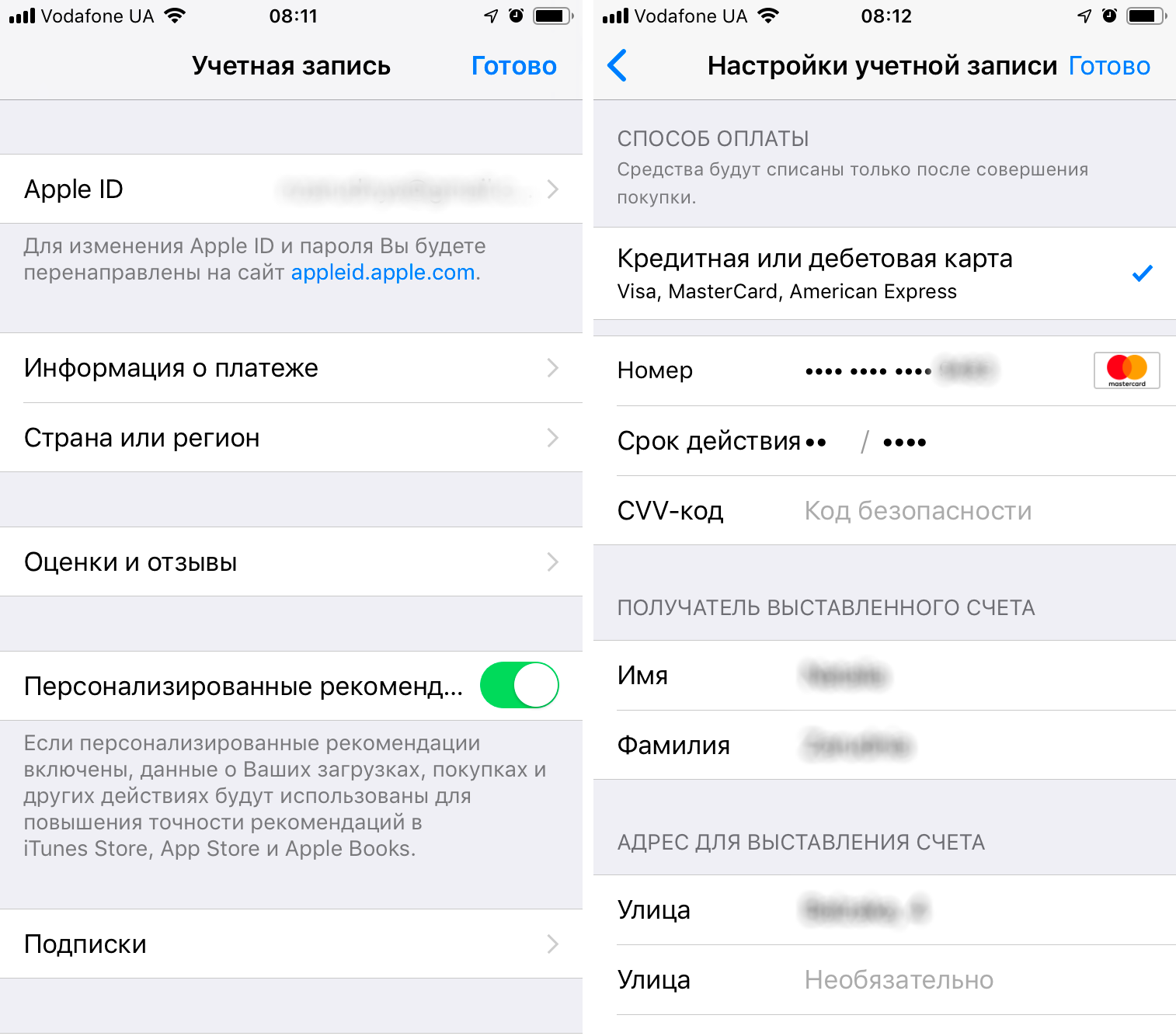
Змінити параметри Apple ID payment на iPhone чи iPad

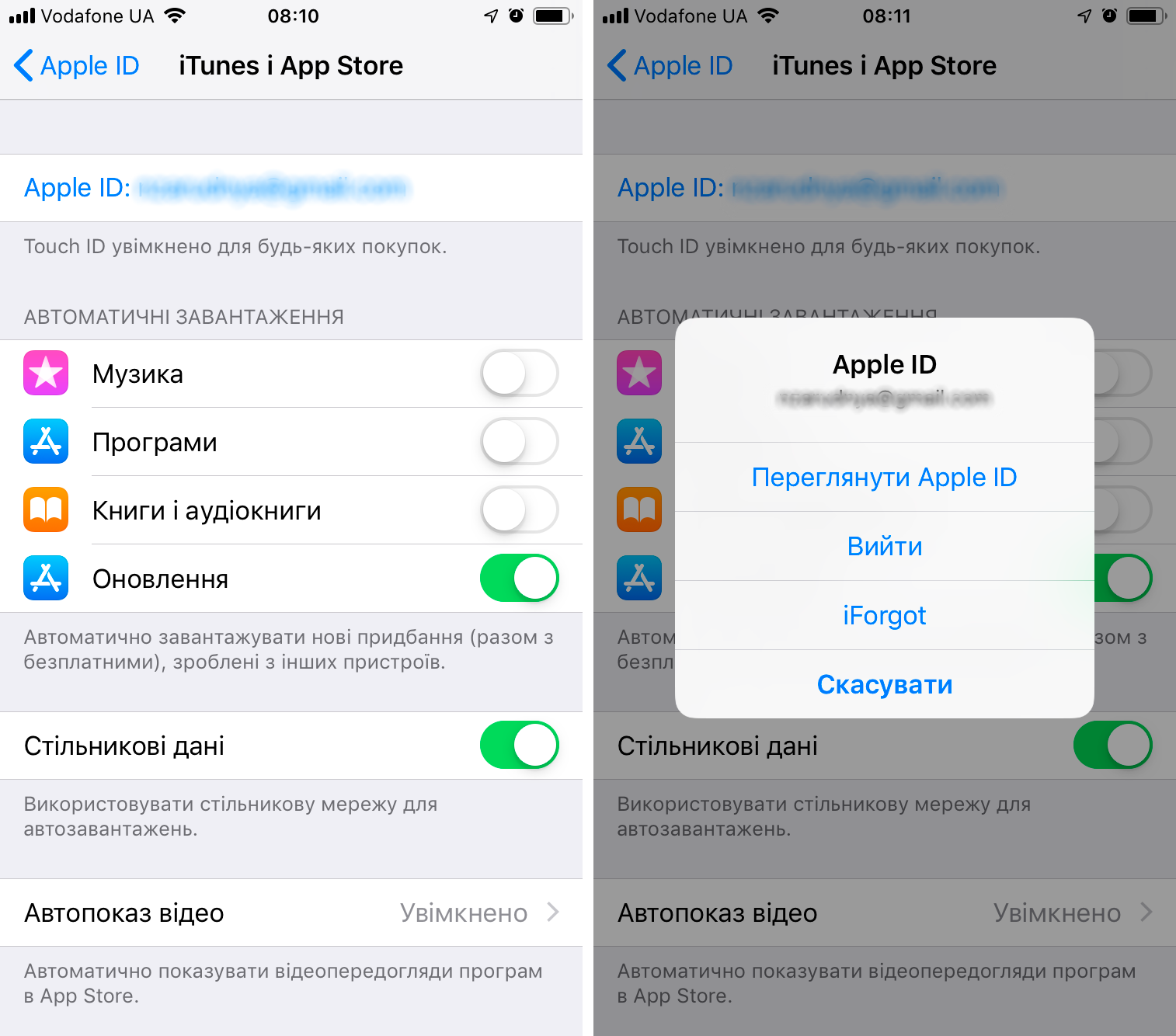
  1. Зайдіть у меню “Налаштування” (“Settings”) та натисніть на власне ім’я.
  2. Оберіть пункт “iTunes & App Store“.

    apple pay 22

  3. Клацніть зверху на Apple ID та увійдіть у меню його властивостей.
  4. Натисніть на пункт “Властивості платежів” (“Payment Information”), введіть нові дані та натисніть “Готово” (“Done”) у правому кутку.
    apple pay 12

Налаштування на MacBook/Mac Pro/iMac

  1. В iTunes знайдіть свій обліковий запис (меню “Account” вгорі на екрані, далі — “View My Account“).
  2. Введіть свій пароль для доступу, якщо потрібно.
  3. Натисніть “Редагувати” (Edit) у правій частині меню “Вид оплати” (Payment Type).
  4. Коли все буде зроблено, натисніть “Готово” (“Done”) у правій частині заповненої форми.

За допомогою пристроїв на інших платформах

  • Спочатку зайдіть на сторінку appleid.apple.com та залогіньтеся там.
  • Гортайте сторінку, поки не дійдете до пункту “Payments & Shipping“.
  • Клацніть на пункт “Edit” та відредагуйте інформацію про ваші картки тощо.
  • Збережіть цю інформацію, натиснувши “Save” у правому верхньому кутку форми.

Таким чином Ви можете коректувати інформацію про Ваші платежі в Apple ID payment у будь-який час та на будь-якому пристрої.

До речі, Ваш iPhone постійно відстежує Ваше місцерозташування, оновлює отримані дані, аналізує та на їх основі формує список місць, які Ви часто відвідуєте. Усі ці дані зберігаються у Вашому смартфоні. Однак за бажання можна відключити функцію трекінгу, яка має назву “Істотні місця”.

Якщо Ви є щасливим власником Apple Watch, то повинні знати, що функціональність цього “розумного” годинника не обмежується здатністю виводити на екран різні повідомлення й моніторингом Вашої фізичної активності. З їх допомогою також можна розблокувати Ваш MacBook. Для роботи цієї функції необхідний Mac, випущений після другої половини 2013 року під керуванням macOS Sierra, а також Apple Watch зі встановленою операційною системою watchOS 3 або новіше.

Хочете дізнатися, як встановити та налаштувати опції знаходження Вашого iPhone, а також інших пристроїв Apple? Ви можете це зробити за допомогою Siri, HomePod та інших засобів.


О, привіт 👋
Приємно познайомитися!

Підпишіться, щоб щотижня отримувати найцікавіші статті на свою поштову скриньку.

Ми не розсилаємо спам! Ознайомтеся з нашою політикою конфіденційності для отримання додаткової інформації.

Перевірте свою поштову скриньку або папку зі спамом, щоб підтвердити підписку.

ТЕМИ:AppleiPhoneналаштування
Поділитися
Facebook Threads Копіювати посилання Друк
Що думаєте?
В захваті0
Сумно0
Смішно0
Палає0
Овва!0
Попередня стаття placeholder Як видалити непотрібні програми та утиліти з ноутбука? – ІНСТРУКЦІЯ
Наступна стаття placeholder Як пришвидшити завантаження програм на iPhone?

В тренді

Смартфон на столі з підключеною через OTG-перехідник USB-флешкою
Як підключити флешку до телефона на Android і що робити, якщо вона не працює
07.09.2026
Як змінити пароль у Facebook на телефоні та компʼютері — і що робити, якщо забули старий
06.09.2026
Ботнет: що це таке, як працює і за якими ознаками зрозуміти, що компʼютер заражено
12.09.2026
dc7 05867.jpg
Tet відкрив DC7 – найбезпечніший та найзеленіший датацентр у Латвії та регіоні
10.09.2026
Що таке суперкукі та як захистити вашу конфіденційність в мережі
Суперкукі: що це таке, чому вони майже зникли і що прийшло їм на зміну
09.09.2026

Рекомендуємо

Як знайти iPhone, якщо він вимкнений або розряджений: 24 години на пошук
Смартфон

Як знайти iPhone, якщо він вимкнений або розряджений: 24 години на пошук

04.09.2026
Як змінити браузер за замовчуванням у Windows 11 і Windows 10
Комп'ютер

Як змінити браузер за замовчуванням у Windows 11 і Windows 10

03.09.2026
Смартфон заряджається через USB-C кабель від компактного адаптера в розетці
Смартфон

Як швидко зарядити смартфон: скільки ват потрібно і що насправді сповільнює зарядку

03.09.2026
Безпека смартфона дитини: як налаштувати перший телефон на Android та iPhone
Смартфон

Безпека смартфона дитини: як налаштувати перший телефон на Android та iPhone

01.09.2026

Гарячі теми

  • Кібербезпека
  • Штучний інтелект
  • Смартфони
  • Комп'ютери
  • Соцмережі
  • Безпека дітей в Інтернеті

Приєднуйтесь

Ласкаво просимо до CyberCalm – вашого надійного провідника у світі цифрової безпеки та спокою!

Інформація
  • Про нас
  • Редакційна політика CyberCalm
  • Політика конфіденційності
  • Контакти
Навігація
  • Кібербезпека
  • Сервіси
  • Смартфон
  • Комп’ютер
  • Приватність
  • Огляди
  • Новини
  • Партнерські матеріали
CyberCalmCyberCalm
© 2025 Cybercalm. All Rights Reserved.
Cybercalm
Welcome Back!

Sign in to your account

Username or Email Address
Password

Lost your password?