Переглядаючи цей сайт, ви погоджуєтесь з нашою політикою конфіденційності
Прийняти
  • Про нас
  • Редакційна політика CyberCalm
  • Політика конфіденційності
  • Контакти
CyberCalm
  • Кібербезпека
    КібербезпекаПоказати ще
    Що таке квішинг? Як захиститися від QR-кодового фішингу
    Що таке квішинг: як працює фішинг через QR-коди і як захиститися
    09.09.2026
    Чи безпечно постійно тримати Bluetooth увімкненим на смартфоні
    Чи безпечно постійно тримати Bluetooth увімкненим на смартфоні
    07.09.2026
    Як змінити пароль у Facebook на телефоні та компʼютері — і що робити, якщо забули старий
    Як змінити пароль у Facebook на телефоні та компʼютері — і що робити, якщо забули старий
    06.09.2026
    Спуфінг: як шахраї підробляють номери, сайти й голоси — і що з цим робити
    Спуфінг: як шахраї підробляють номери, сайти й голоси — і що з цим робити
    05.09.2026
    Доксинг: що це таке, хто такі доксери і що робити, якщо вас доксять
    Доксинг: що це таке, хто такі доксери і що робити, якщо вас доксять
    04.09.2026
  • Сервіси
    • Gmail і Google
    • YouTube
    • Facebook
    • Instagram
    • Telegram і WhatsApp
    • X і TikTok
  • Смартфон
  • Комп’ютер
  • Приватність
  • Огляди
  • Новини
  • Сканер
Соцмережі
  • Facebook
  • Instagram
  • YouTube
  • TikTok
  • X (Twitter)
  • Threads
Спеціальні теми
  • Штучний інтелект
  • Кібервійна
  • Маніпуляції в медіа
  • Дезінформація
  • Безпека дітей в Інтернеті
  • Розумний будинок
Техногіганти
  • Google
  • Apple
  • Microsoft
  • OpenAI
  • Anthropic
  • Meta
  • Samsung
Читання: Як дозволити встановлення програм з інших джерел на Windows 10?
Розмір шрифтаAa
CyberCalmCyberCalm
Пошук
  • Кібербезпека
  • Смартфон
  • Комп’ютер
  • Приватність
  • Огляди
  • Сервіси
  • Новини
  • Сканер безпеки сайту
Follow US
  • Про проєкт Cybercalm
  • Політика конфіденційності
  • Контакти
© 2025 Cybercalm. All Rights Reserved.
Головна / Комп'ютер / Як дозволити встановлення програм з інших джерел на Windows 10?

Як дозволити встановлення програм з інших джерел на Windows 10?

Олена Кожухар
ByОлена Кожухар
Багато років працюю в журналістиці. Пишу гайди та поради, технічні лайфхаки, інструкції з налаштувань та використання пристроїв.
27.03.2019
Поширити
2 хв. читання
placeholder

Windows 10 дозволяє встановлювати додатки і програми з різних джерел. Але це іноді призводить до певних проблем у вигляді вірусів, поломок з доступом і витоком особистої інформації. Тому з недавніх пір у Windows 10 з’явилася можливість встановити рівень допуску установки програми. Варто відзначити, що дана функція вже давно є в MacOS. І ось, вона нарешті доступна на пристроях з Windows 10.

Суть даної функції проста: Ви можете вибрати, чи дозволяти установку додатків з будь-якого місця, тільки з Магазину Windows або з будь-якого місця, але з попередженням, якщо вони знаходяться за межами Магазину.

Щоб зробити свій вибір, потрібно:

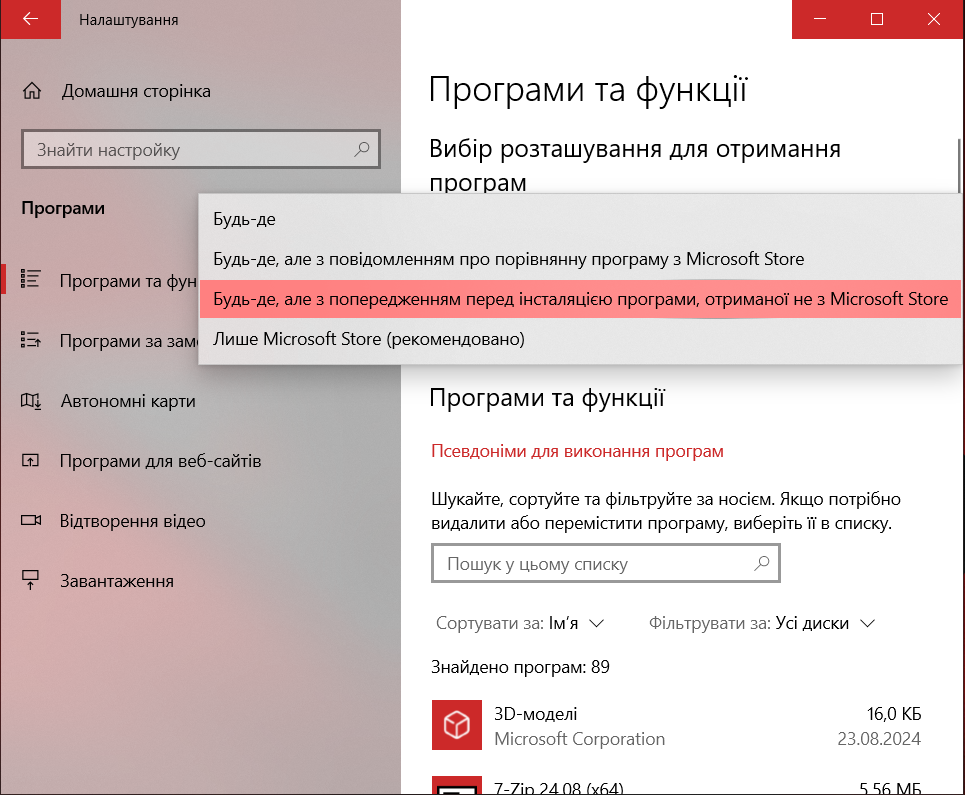
1. Пройти шлях “Пуск > Налаштування > Програми”

2. У розділі “Програми та функції” обрати потрібну опцію.
windows settings

Варто відзначити, що, зазвичай, система рекомендує встановлювати додатки тільки з Microsoft Store, оскільки тоді точно зможе захистити пристрій. Але іноді виникає бажання встановити сторонню програму чи гру. Для цього потрібно вибрати пункт “Будь-де, але з попередженням перед інсталяцією програми, отриманої не з Microsoft Store“. Це означає, що система не дозволить Вам завантажувати сторонню програму, яка містить вірус або троянську програму, тим самим захистить Ваш ноутбук.

Нагадаємо, що зараз у Windows 10 є безліч способів продовжити роботу батареї ноутбука, більш ефективно використовувати заряд, вибравши оптимальний режим роботи електроживлення.

Також якщо Ви купували ноутбук із встановленою операційною системою Windows 10, то напевне знаєте, що у збірці постачається фірмовий браузер від Microsoft Edge. Однак якщо Ви все ж звикли використовувати Google Chrome, Firefox, Opera або будь-який інший, тоді потрібно встановити свій варіант браузера за замовчуванням.

Якщо маєте відчуття, що за Вами ведеться стеження засобами електронної пошти, пропонуємо скористатися розширенням для браузера Ugly Email. Ugly Email – це розширення для браузерів Chrome і Firefox, яке допоможе зрозуміти, хто відстежує Вашу активність у пошті.


О, привіт 👋
Приємно познайомитися!

Підпишіться, щоб щотижня отримувати найцікавіші статті на свою поштову скриньку.

Ми не розсилаємо спам! Ознайомтеся з нашою політикою конфіденційності для отримання додаткової інформації.

Перевірте свою поштову скриньку або папку зі спамом, щоб підтвердити підписку.

ТЕМИ:Windows 10безпека комп'ютераналаштування
Поділитися
Facebook Threads Копіювати посилання Друк
Що думаєте?
В захваті0
Сумно0
Смішно0
Палає0
Овва!0
Попередня стаття placeholder Як встановити на Galaxy S10 софт для покращення якості зйомки?
Наступна стаття placeholder Як видалити непотрібні програми та утиліти з ноутбука? – ІНСТРУКЦІЯ

В тренді

Як отримати доступ до .onion сайтів (також відомих як приховані сервіси Tor)
Як отримати доступ до .onion-сайтів і не натрапити на фішинговий клон
11.09.2026
Що таке квішинг? Як захиститися від QR-кодового фішингу
Що таке квішинг: як працює фішинг через QR-коди і як захиститися
09.09.2026
Спуфінг: як шахраї підробляють номери, сайти й голоси — і що з цим робити
05.09.2026
Як зламують WhatsApp: 6 схем, ознаки злому і як захистити акаунт
10.09.2026
Смартфон на столі з підключеною через OTG-перехідник USB-флешкою
Як підключити флешку до телефона на Android і що робити, якщо вона не працює
07.09.2026

Рекомендуємо

Як змінити браузер за замовчуванням у Windows 11 і Windows 10
Комп'ютер

Як змінити браузер за замовчуванням у Windows 11 і Windows 10

03.09.2026
Як змінити обліковий запис Google за замовчуванням на Android
Gmail і Google

Як змінити обліковий запис Google на телефоні Android

16.08.2026
Як увімкнути зникаючі повідомлення у WhatsApp: таймер, групи й межі приватності
Приватність

Як увімкнути зникаючі повідомлення у WhatsApp: таймер, групи й межі приватності

27.07.2026
Вхід без пароля: як налаштувати біометричну автентифікацію Windows Hello
Кібербезпека

Вхід без пароля: як налаштувати біометричну автентифікацію Windows Hello

12.07.2026

Гарячі теми

  • Кібербезпека
  • Штучний інтелект
  • Смартфони
  • Комп'ютери
  • Соцмережі
  • Безпека дітей в Інтернеті

Приєднуйтесь

Ласкаво просимо до CyberCalm – вашого надійного провідника у світі цифрової безпеки та спокою!

Інформація
  • Про нас
  • Редакційна політика CyberCalm
  • Політика конфіденційності
  • Контакти
Навігація
  • Кібербезпека
  • Сервіси
  • Смартфон
  • Комп’ютер
  • Приватність
  • Огляди
  • Новини
  • Партнерські матеріали
CyberCalmCyberCalm
© 2025 Cybercalm. All Rights Reserved.
Cybercalm
Welcome Back!

Sign in to your account

Username or Email Address
Password

Lost your password?