Переглядаючи цей сайт, ви погоджуєтесь з нашою політикою конфіденційності
Прийняти
  • Про нас
  • Редакційна політика CyberCalm
  • Політика конфіденційності
  • Контакти
CyberCalm
  • Кібербезпека
    КібербезпекаПоказати ще
    Що таке квішинг? Як захиститися від QR-кодового фішингу
    Що таке квішинг: як працює фішинг через QR-коди і як захиститися
    09.09.2026
    Чи безпечно постійно тримати Bluetooth увімкненим на смартфоні
    Чи безпечно постійно тримати Bluetooth увімкненим на смартфоні
    07.09.2026
    Як змінити пароль у Facebook на телефоні та компʼютері — і що робити, якщо забули старий
    Як змінити пароль у Facebook на телефоні та компʼютері — і що робити, якщо забули старий
    06.09.2026
    Спуфінг: як шахраї підробляють номери, сайти й голоси — і що з цим робити
    Спуфінг: як шахраї підробляють номери, сайти й голоси — і що з цим робити
    05.09.2026
    Доксинг: що це таке, хто такі доксери і що робити, якщо вас доксять
    Доксинг: що це таке, хто такі доксери і що робити, якщо вас доксять
    04.09.2026
  • Сервіси
    • Gmail і Google
    • YouTube
    • Facebook
    • Instagram
    • Telegram і WhatsApp
    • X і TikTok
  • Смартфон
  • Комп’ютер
  • Приватність
  • Огляди
  • Новини
  • Сканер
Соцмережі
  • Facebook
  • Instagram
  • YouTube
  • TikTok
  • X (Twitter)
  • Threads
Спеціальні теми
  • Штучний інтелект
  • Кібервійна
  • Маніпуляції в медіа
  • Дезінформація
  • Безпека дітей в Інтернеті
  • Розумний будинок
Техногіганти
  • Google
  • Apple
  • Microsoft
  • OpenAI
  • Anthropic
  • Meta
  • Samsung
Читання: Як безпечно та безкоштовно видалити дані з ноутбука Windows перед продажем
Розмір шрифтаAa
CyberCalmCyberCalm
Пошук
  • Кібербезпека
  • Смартфон
  • Комп’ютер
  • Приватність
  • Огляди
  • Сервіси
  • Новини
  • Сканер безпеки сайту
Follow US
  • Про проєкт Cybercalm
  • Політика конфіденційності
  • Контакти
© 2025 Cybercalm. All Rights Reserved.
Головна / Комп'ютер / Як безпечно та безкоштовно видалити дані з ноутбука Windows перед продажем

Як безпечно та безкоштовно видалити дані з ноутбука Windows перед продажем

Наталя Зарудня
ByНаталя Зарудня
Головний редактор
Головний редактор та засновниця CyberCalm. Понад 10 років у кібербезпеці та технологічній журналістиці. Пишу про захист даних, мобільну безпеку, штучний інтелект та соціальні мережі.
Follow:
19.01.2026
Поширити
5 хв. читання
Як безпечно та безкоштовно видалити дані з ноутбука Windows перед продажем

Перш ніж позбутися старого ноутбука, переконайтеся, що ваші особисті файли повністю видалені та не підлягають відновленню. Ось як безпечно та безкоштовно видалити дані з ноутбука Windows.

Коли ви замінюєте свій старий, але все ще функціональний комп’ютер з Windows на блискучу нову модель, у вас є кілька варіантів, що можна зробити з цим пристроєм. Ви можете віддати його другу або члену сім’ї. Ви можете пожертвувати його благодійній організації або продати на сторонньому сайті вживаних товарів.

Однак, який би спосіб ви не обрали, найважливішим завданням є остаточне видалення всіх ваших особистих файлів з цього комп’ютера перед тим, як передати його комусь іншому. У випадку зі стаціонарним ПК це може бути так само просто, як замінити системний диск на новий. Але це, як правило, не варіант для ноутбука, де заміна накопичувача може бути неможливою або непомірно дорогою.

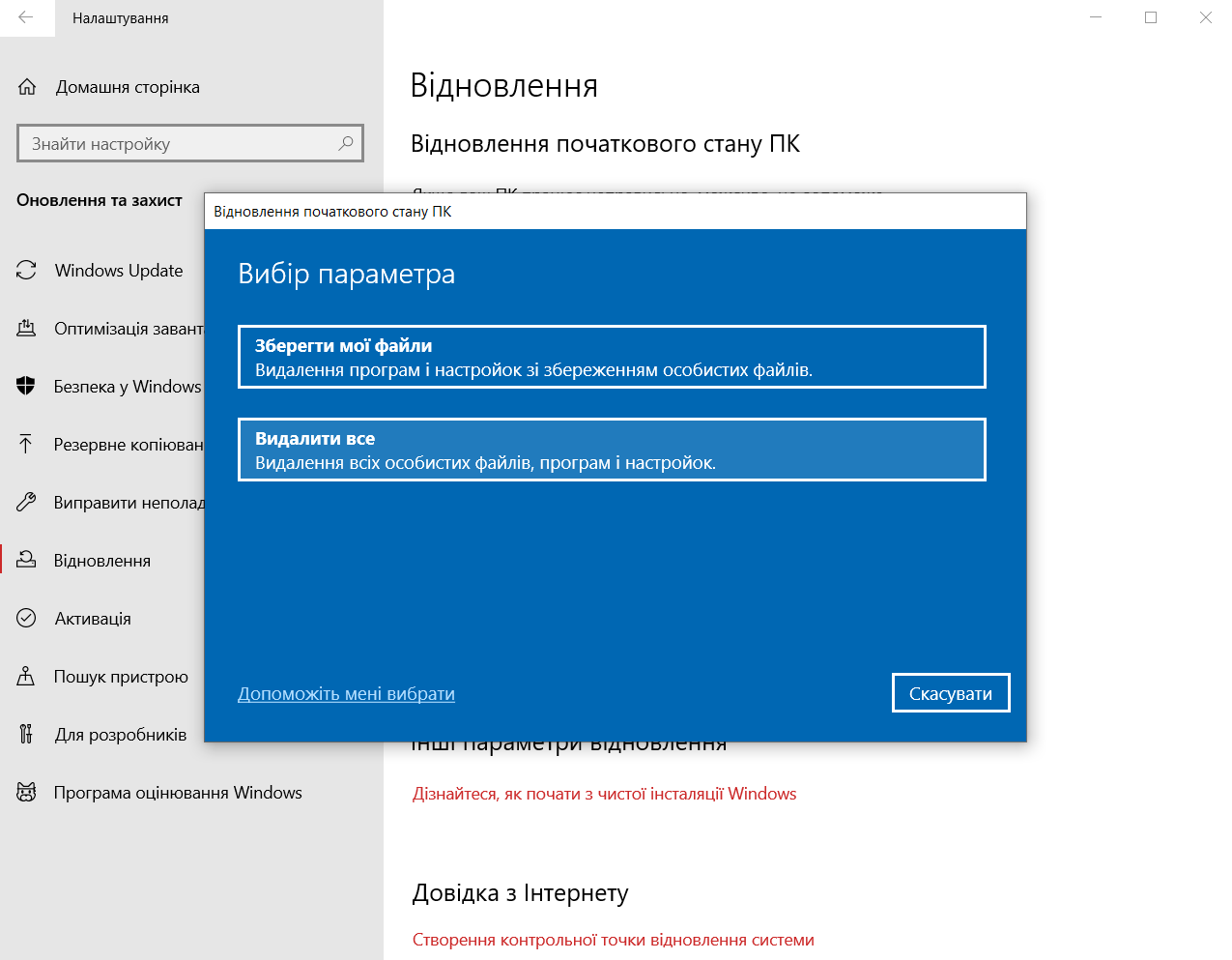
Для ноутбуків і настільних комп’ютерів, де ви не замінюєте системний диск, найпростіший спосіб – скинути комп’ютер до початкового стану, вибравши опцію видалення особистих файлів і перевстановлення Windows. На комп’ютері з Windows 10 перейдіть до «Налаштування» > «Оновлення та захист» > «Відновлення». У розділі “Відновлення початкового стану ПК” натисніть “Почати”. На пристрої з Windows 11 опція «Скидання налаштувань» знаходиться в розділі «Налаштування» > «Система» > «Відновлення». Переконайтеся, що ви вибрали опцію Видалити все, як показано тут.
recovery
Якщо ви скидаєте комп’ютер до початкового стану, щоб віддати або продати, обов’язково виберіть опцію «Видалити все»

Ви побачите кілька запитів, перш ніж дійдете до власне скидання (ви ж не хочете зробити це випадково), і якщо покопатися в налаштуваннях, ви зможете знайти опцію «Очищення диску», призначену для видалення всіх даних на додачу до видалення ваших файлів. Крім того, ви можете завантажитися з інсталяційного носія Windows, видалити всі наявні розділи диска, а потім виконати чисте встановлення.

Будь-який з варіантів видаляє наявні особисті файли, але документація Microsoft попереджає, що «функція видалення даних орієнтована на споживачів і не відповідає державним та галузевим стандартам видалення даних». Як наслідок, існує ймовірність того, що хтось із просунутими технічними навичками може використати криміналістичні інструменти або програмне забезпечення для відновлення даних, щоб отримати доступ до частини видаленої інформації.

У сучасних системах з твердотільними накопичувачами часто можна знайти утиліту керування, яка містить команду безпечного стирання. Для твердотільних накопичувачів Samsung використовуйте програму Samsung Magician. Для твердотільних накопичувачів Intel завантажте та інсталюйте Intel Memory and Storage Tool. Для SSD від Crucial використовується утиліта Crucial Storage Executive. Пристрої Microsoft Surface підтримують спеціальний інструмент під назвою Microsoft Surface Data Eraser; перевірте посилання для завантаження у цій статті, щоб визначити, чи потрібна вам новіша версія IT Toolkit або застаріла версія для старих пристроїв Surface.

Деякі сторонні утиліти для керування розділами передбачають можливість повного очищення диска. Моїм улюбленим для цього завдання є MiniTool Partition Wizard, який включає опцію Wipe Disk у безкоштовній і платній версіях.

Ви також можете скористатися вбудованими засобами шифрування Windows, щоб зашифрувати весь системний диск, включно з невикористаним простором, перед виконанням чистої інсталяції. Цей додатковий крок вимагає деякого додаткового часу, але він гарантує, що будь-які дані, відновлені з будь-якого місця на диску, будуть нечитабельними. І вам не потрібне жодне стороннє програмне забезпечення, щоб виконати цю роботу.

Ваш системний диск за замовчуванням повністю зашифровано, якщо ви ввійшли в Windows за допомогою облікового запису Microsoft на сучасному пристрої, який підтримує BitLocker Device Encryption (BDE). Щоб переконатися, що ваш пристрій підтримує BDE, запустіть утиліту «Відомості про систему» (Msinfo32.exe) від імені адміністратора і перевірте пункт «Підтримка шифрування пристрою» внизу сторінки «Зведення про систему».

У системі під управлінням Windows 10 Pro або Windows 11 Pro ви можете використовувати утиліту «Керування BitLocker» (введіть BitLocker в пошуковому рядку, щоб знайти її) для шифрування системного диска і будь-яких дисків з даними. Переконайтеся, що ви вибрали опцію шифрування всього диска, а не тільки того простору, який містить дані в даний момент.

Якщо шифрування пристрою недоступне, відкрийте командний рядок за допомогою опції «Запуск від імені адміністратора» і введіть цю команду:

Cipher /W:C:\

Ця команда «обнулить» невикористаний простір на диску, перезаписавши його так, щоб його не можна було відновити. Цей процес може зайняти багато часу, тому залиште його на ніч, а самі зосередьтеся на більш важливих завданнях.

О, привіт 👋
Приємно познайомитися!

Підпишіться, щоб щотижня отримувати найцікавіші статті на свою поштову скриньку.

Ми не розсилаємо спам! Ознайомтеся з нашою політикою конфіденційності для отримання додаткової інформації.

Перевірте свою поштову скриньку або папку зі спамом, щоб підтвердити підписку.

ТЕМИ:BitLockerWindows 10Windows 11Комп'ютериноутбук
ДЖЕРЕЛО:ZDNET
Поділитися
Facebook Threads Копіювати посилання Друк
Що думаєте?
В захваті0
Сумно0
Смішно0
Палає0
Овва!0
Попередня стаття Застарілі команди Linux, які слід припинити використовувати — та їхні сучасні альтернативи Застарілі команди Linux, які слід припинити використовувати — та їхні сучасні альтернативи
Наступна стаття Reprompt атака: Як одне посилання дозволило хакерам обійти захист Copilot Reprompt атака: Як одне посилання дозволило хакерам обійти захист Copilot
Залиште відгук Залиште відгук

Залиште відгук Скасувати коментар

Ваша e-mail адреса не оприлюднюватиметься. Обов’язкові поля позначені *

Будь ласка поставте оцінку!

В тренді

Статична чи динамічна IP-адреса: у чому різниця, як дізнатися свою і що вибрати
11.09.2026
Що таке суперкукі та як захистити вашу конфіденційність в мережі
Суперкукі: що це таке, чому вони майже зникли і що прийшло їм на зміну
09.09.2026
Як зламують WhatsApp: 6 схем, ознаки злому і як захистити акаунт
10.09.2026
Як змінити пароль у Facebook на телефоні та компʼютері — і що робити, якщо забули старий
06.09.2026
Чи безпечно постійно тримати Bluetooth увімкненим на смартфоні
07.09.2026

Рекомендуємо

Як змінити браузер за замовчуванням у Windows 11 і Windows 10
Комп'ютер

Як змінити браузер за замовчуванням у Windows 11 і Windows 10

03.09.2026
Не працює клавіатура або окремі клавіші: як полагодити на ПК і ноутбуці
Комп'ютер

Не працює клавіатура або окремі клавіші: як полагодити на ПК і ноутбуці

26.08.2026
Чи безпечно заряджати смартфон зарядним пристроєм від ноутбука
Смартфон

Чи безпечно заряджати смартфон зарядним пристроєм від ноутбука

24.08.2026
Як очистити кеш на комп'ютері з Windows 11
Комп'ютер

Як очистити кеш на компʼютері з Windows 11: усі способи для ПК і ноутбука

19.08.2026

Гарячі теми

  • Кібербезпека
  • Штучний інтелект
  • Смартфони
  • Комп'ютери
  • Соцмережі
  • Безпека дітей в Інтернеті

Приєднуйтесь

Ласкаво просимо до CyberCalm – вашого надійного провідника у світі цифрової безпеки та спокою!

Інформація
  • Про нас
  • Редакційна політика CyberCalm
  • Політика конфіденційності
  • Контакти
Навігація
  • Кібербезпека
  • Сервіси
  • Смартфон
  • Комп’ютер
  • Приватність
  • Огляди
  • Новини
  • Партнерські матеріали
CyberCalmCyberCalm
© 2025 Cybercalm. All Rights Reserved.
Cybercalm
Welcome Back!

Sign in to your account

Username or Email Address
Password

Lost your password?