Переглядаючи цей сайт, ви погоджуєтесь з нашою політикою конфіденційності
Прийняти
  • Про нас
  • Редакційна політика CyberCalm
  • Політика конфіденційності
  • Контакти
CyberCalm
  • Кібербезпека
    КібербезпекаПоказати ще
    Ботнет: що це таке, як працює і за якими ознаками зрозуміти, що компʼютер заражено
    Ботнет: що це таке, як працює і за якими ознаками зрозуміти, що компʼютер заражено
    12.09.2026
    Що таке квішинг? Як захиститися від QR-кодового фішингу
    Що таке квішинг: як працює фішинг через QR-коди і як захиститися
    09.09.2026
    Чи безпечно постійно тримати Bluetooth увімкненим на смартфоні
    Чи безпечно постійно тримати Bluetooth увімкненим на смартфоні
    07.09.2026
    Як змінити пароль у Facebook на телефоні та компʼютері — і що робити, якщо забули старий
    Як змінити пароль у Facebook на телефоні та компʼютері — і що робити, якщо забули старий
    06.09.2026
    Спуфінг: як шахраї підробляють номери, сайти й голоси — і що з цим робити
    Спуфінг: як шахраї підробляють номери, сайти й голоси — і що з цим робити
    05.09.2026
  • Сервіси
    • Gmail і Google
    • YouTube
    • Facebook
    • Instagram
    • Telegram і WhatsApp
    • X і TikTok
  • Смартфон
  • Комп’ютер
  • Приватність
  • Огляди
  • Новини
  • Сканер
Соцмережі
  • Facebook
  • Instagram
  • YouTube
  • TikTok
  • X (Twitter)
  • Threads
Спеціальні теми
  • Штучний інтелект
  • Кібервійна
  • Маніпуляції в медіа
  • Дезінформація
  • Безпека дітей в Інтернеті
  • Розумний будинок
Техногіганти
  • Google
  • Apple
  • Microsoft
  • OpenAI
  • Anthropic
  • Meta
  • Samsung
Читання: Як перевірити швидкість з’єднання на Вашому комп’ютері? ІНСТРУКЦІЯ
Розмір шрифтаAa
CyberCalmCyberCalm
Пошук
  • Кібербезпека
  • Смартфон
  • Комп’ютер
  • Приватність
  • Огляди
  • Сервіси
  • Новини
  • Сканер безпеки сайту
Follow US
  • Про проєкт Cybercalm
  • Політика конфіденційності
  • Контакти
© 2025 Cybercalm. All Rights Reserved.
Головна / Комп'ютер / Як перевірити швидкість з’єднання на Вашому комп’ютері? ІНСТРУКЦІЯ

Як перевірити швидкість з’єднання на Вашому комп’ютері? ІНСТРУКЦІЯ

Олена Кожухар
ByОлена Кожухар
Багато років працюю в журналістиці. Пишу гайди та поради, технічні лайфхаки, інструкції з налаштувань та використання пристроїв.
22.02.2021
Поширити
5 хв. читання
placeholder

Надійний ресурс з перевірки швидкості інтернет-з’єднання – запорука безпеки Ваших даних, адже сервер компанії-постачальника тесту дізнається Вашу IP-адресу, провайдера тощо. Є кілька способів перевірити швидкість Інтернету. Пропонуємо ознайомитися із найоптимальнішими, серед яких Ви зможете обрати той, що підходить для Вас.

“Для отримання кращого результату з перевірки швидкості Інтернету відключіть усі під’єднані до Вашого роутера пристрої,  які можуть проводити завантаження. Залиште лише комп’ютер, – радить Едуард Вінницький, ІТ-фахівець проєкту CyberCalm. – Це дасть можливість отримати більш точні вимірювання.”

Навіщо перевіряти швидкість Інтернету?

Знання швидкості Інтернет-з’єднань дозволяє:

  • підтвердити, що Ви отримуєте від Вашого інтернет-провайдера, те, за що заплатили;
  • скоректувати Ваші очікування порівняно з тим, які типи додатків можна запустити без проблем у Вашій мережі.

Як перевірити швидкість за допомогою сервісу Google?

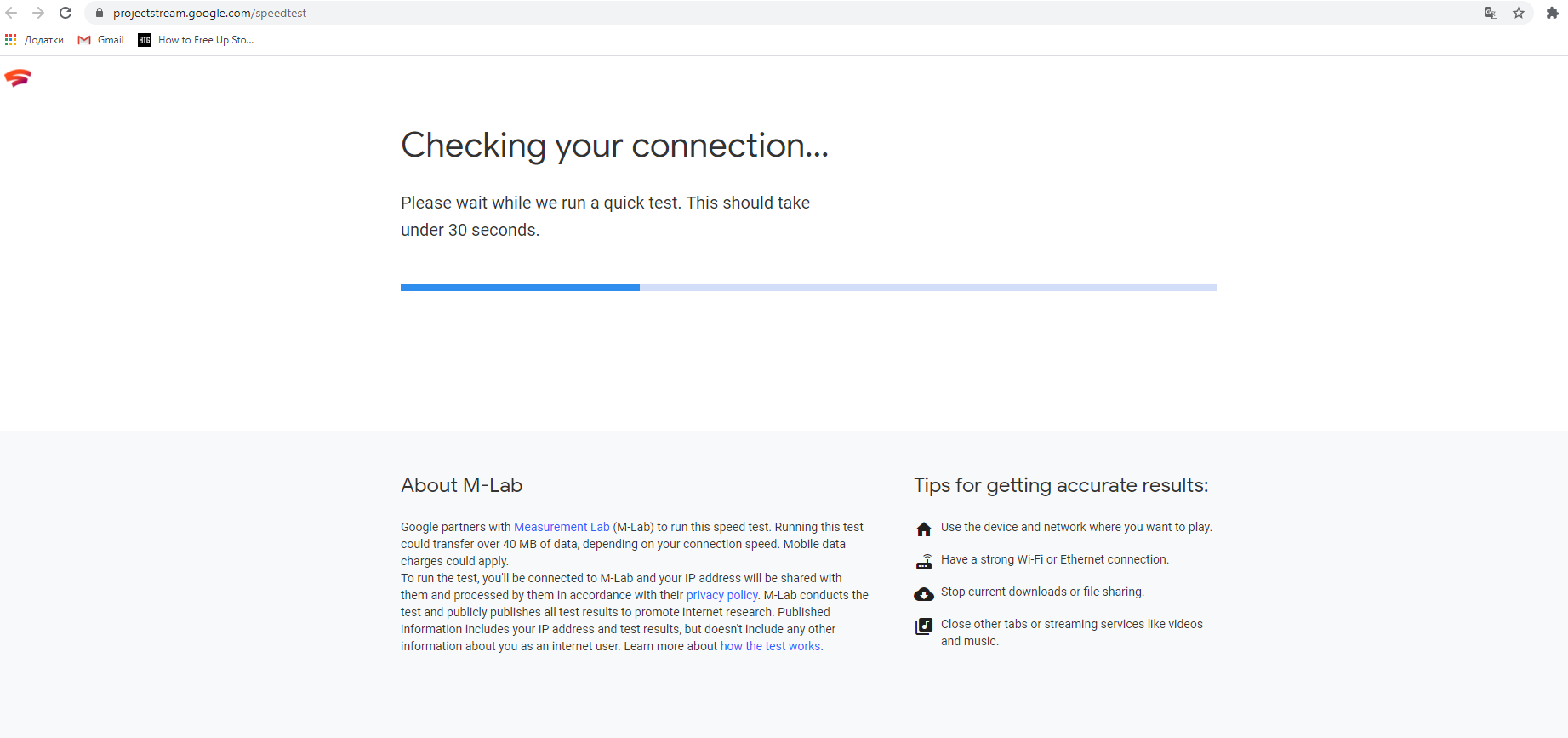
Отже, перший спосіб – це провести вимірювання за допомогою сервісу від Google Project Stream. Цей сервіс Google створила для перевірки швидкості з’єднання у рамках проекту для геймерів Stadia.
google speed test 1

Для проведення цього тесту Google співпрацює з Measurement Lab (M-Lab). Ваша IP-адреса буде надана компанії та оброблена нею відповідно до політики конфіденційності. M-Lab проводить тест і публічно публікує всі результати тестування для сприяння дослідженню в Інтернеті. Опублікована інформація включає Вашу IP-адресу та результати тестування, але не включає жодної іншої інформації про Вас як користувача Інтернету, запевняє Google.

Альтернативний спосіб – сервіс Speedcheck

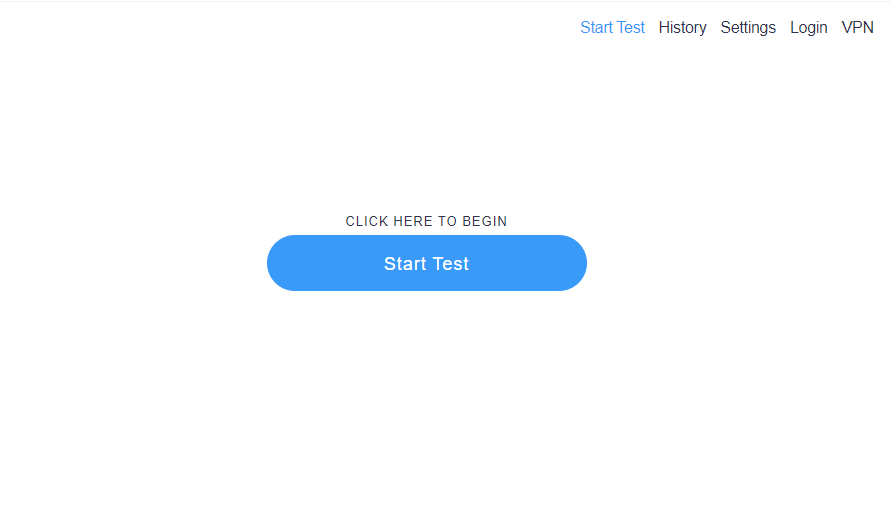
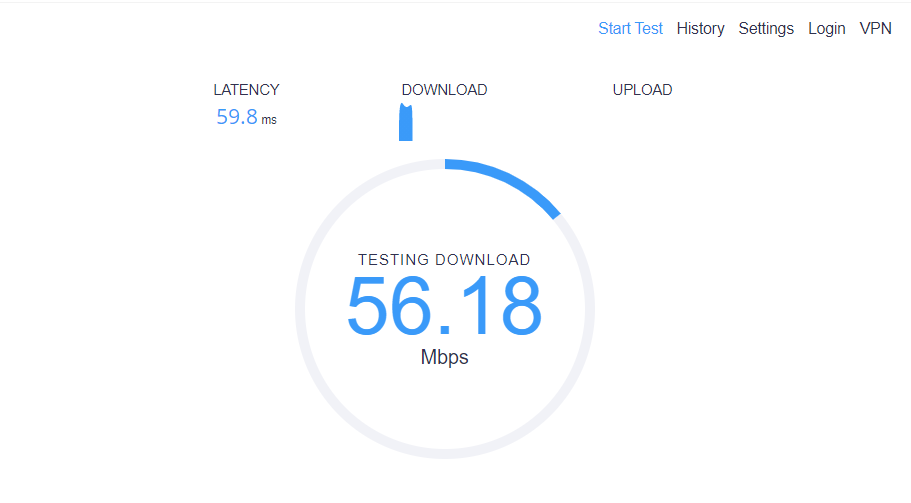
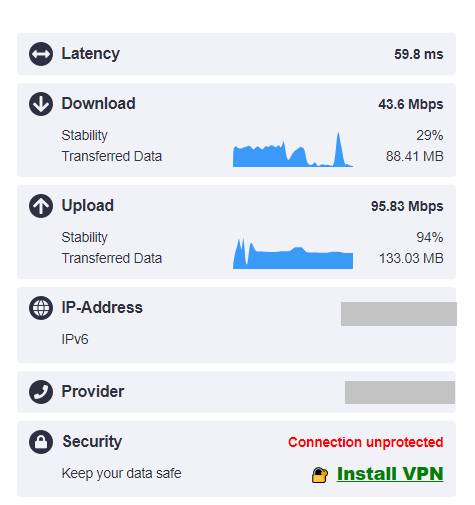
У якості альтернативного способу вимірювання швидкості з’єднання Ви можете скористатися сервісом Speedcheck, який допоможе Вам виміряти швидкість і якість підключення Вашого пристрою до Інтернету. Сервіс робить це за допомогою декількох послідовних тестів, які аналізують різні дані вашого з’єднання з Інтернетом, а саме: пінг (затримка), швидкість скачування і швидкість завантаження. Це допоможе вам зрозуміти кінцевий результат тесту швидкості.

Отже, для початку роботи натисніть кнопку “Start Test” та дочекайтесь результатів вимірювання.
start test

Вимірювання завантаження виконується шляхом відкриття декількох з’єднань із сервером і одночасного початку завантаження великого файлу даних за всіма з’єднаннями. Цей підхід гарантує максимальну пропускну здатність Інтернет-з’єднання, і таким чином можна виміряти максимальну пропускну здатність даних.
speed check

Важливо! Speedcheck дає змогу виміряти затримку з’єднання, яку ще називають латентністю, також відомою як ping. Для точного зчитування послідовно проводяться багаторазові тести пінгу, кінцевий результат є середнім значенням усіх цих тестів.speed chek result
Як дізнатися швидкість з’єднання за допомогою інструментів ОС Windows?

1. Переконайтеся, що Ваш комп’ютер підключений до роутера. Щоб перевірити швидкість Інтернету в налаштуваннях комп’ютера, потрібно підключити комп’ютер до маршрутизатора за допомогою кабелю.

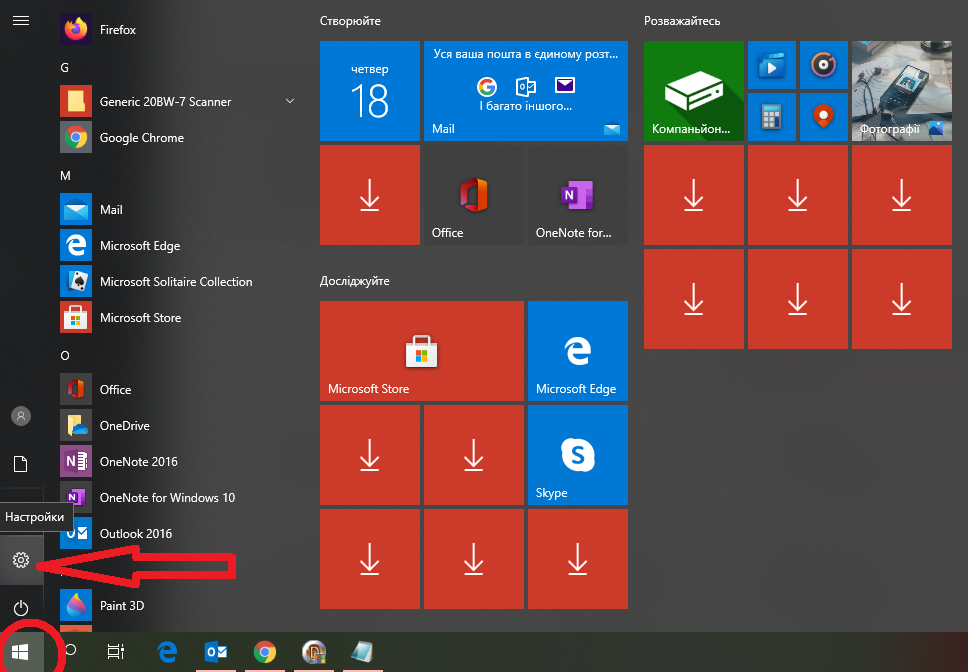
2. Відкрийте меню “Пуск” нижньому лівому куті екрана.

3. Клацніть “Наcтройки” у нижньому лівому куті вікна “Пуск“.
pusk

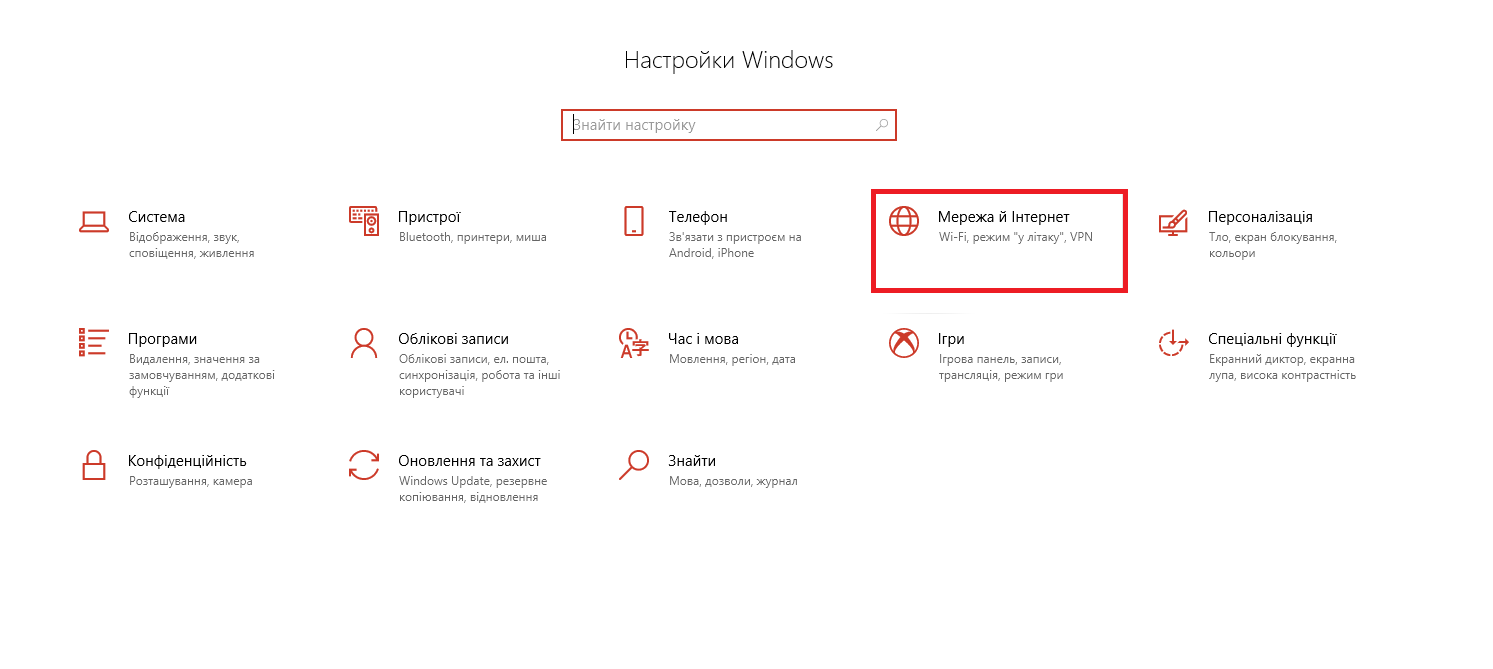
4. У вікні “Настройки Windows” оберіть “Мережа та Інтернет” у верхньому рядку.
windows speed 1

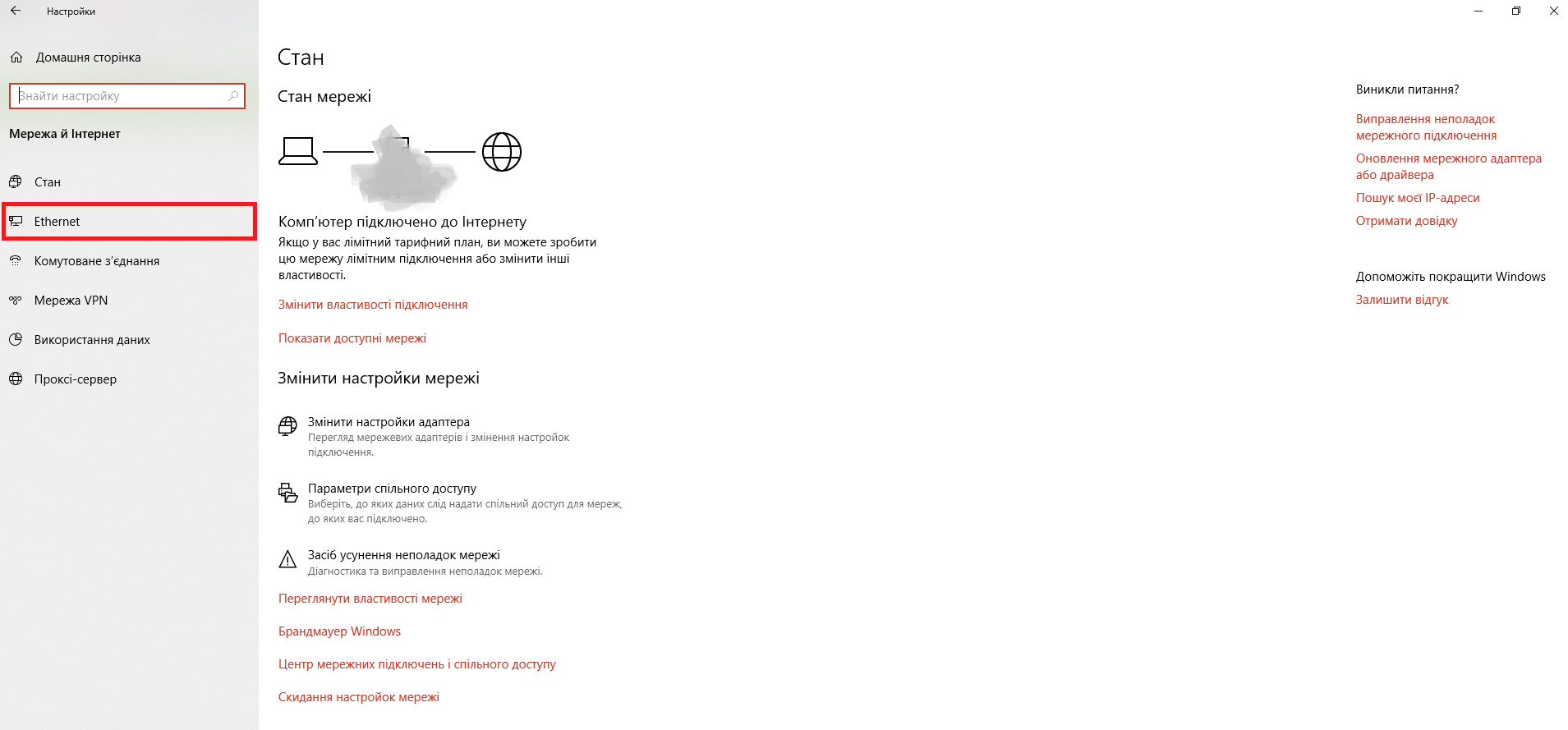
5. Клацніть вкладку “Ethernet” у лівій частині вікна. Це відкриє Ваші налаштування Ethernet.
windows speed 2

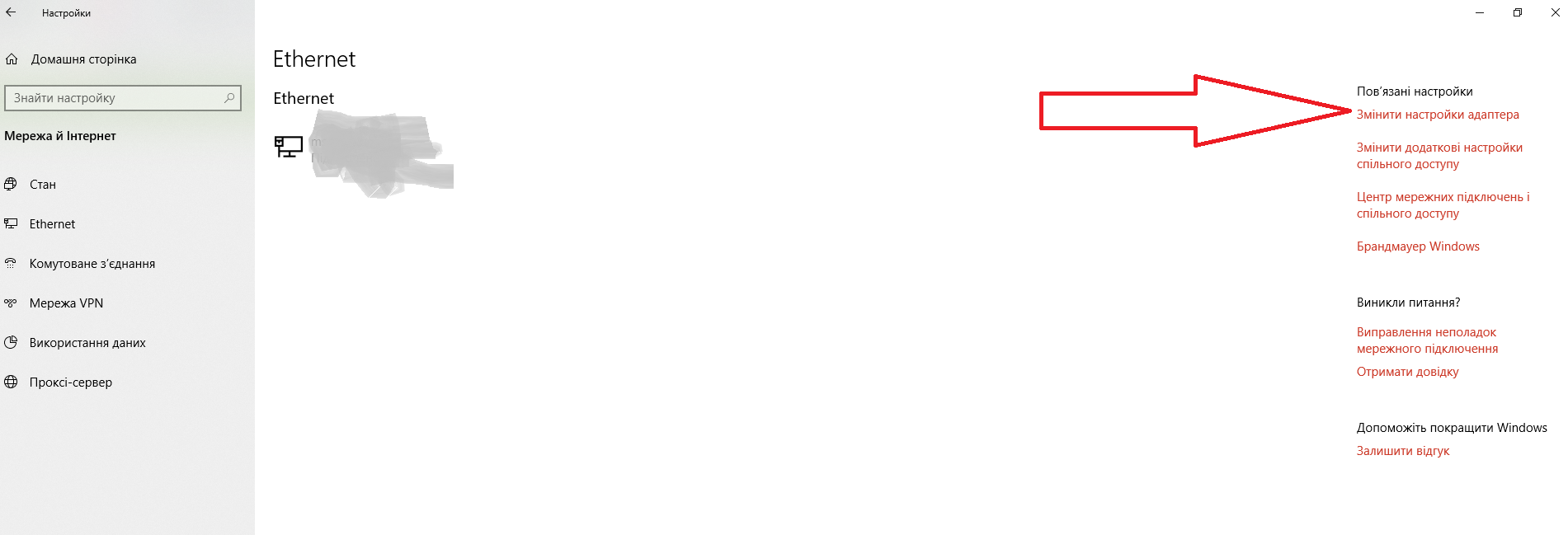
6. Клацніть “Змінити настройки адаптера” у верхній правій частині вікна.
windows speed 3

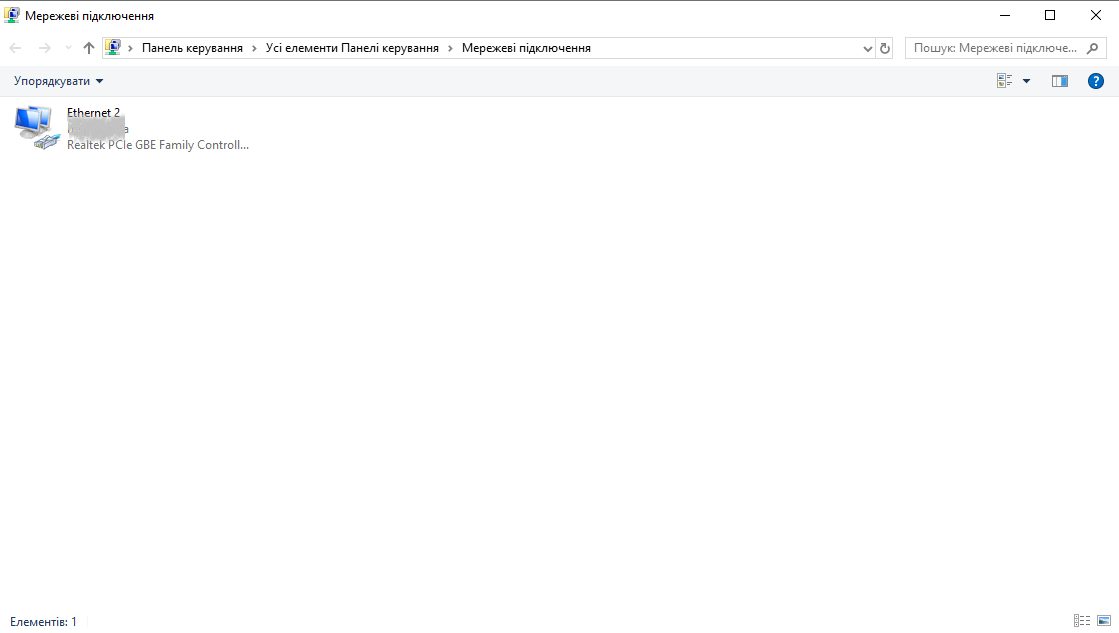
7. Двічі клацніть підключення Ethernet. Цей значок у формі монітора Ви побачите у верхній частині вікна “Мережні підключення“.
windows speed 4

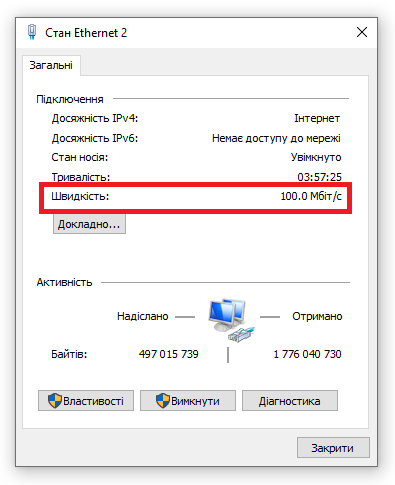
8. Перегляньте значення “Швидкість” внизу розділу “З’єднання” інформації у вікні Ethernet Status. Цифра тут (наприклад, “100 Мбіт/с”) відображає швидкість з’єднання між Вашим комп’ютером і маршрутизатором.
windows speed 5

Радимо звернути увагу на поради, про які писав Cybercalm, а саме:

Як не стати жертвою кіберзлочину, якщо працюєш вдома? ПОРАДИ

Що таке спуфінг і як запобігти атаці? ПОРАДИ

Чи варто користуватися WhatsApp? П’ять правил безпеки від найбільш розшукуваного хакера світу

Як перенести бесіди з WhatsApp у Telegram на Android? – ІНСТРУКЦІЯ

Як перенести історію чату з WhatsApp у Telegram для iPhone? – ІНСТРУКЦІЯ

Як змінити на Android обліковий запис Google за замовчуванням? – ІНСТРУКЦІЯ

Як дізнатися, які дані Google знає про Вас і видалити їх? – ІНСТРУКЦІЯ

Діяльність одного з найбільших у світі фішингових сервісів для атак на фінансові установи різних країн припинили правоохоронці. Від фішингових атак цього сервісу, який створив та адміністрував 39-річний мешканець Тернопільщини, постраждали 11 країн світу.

Досліднику у галузі кібербезпеки вдалося зламати внутрішні системи понад 35 найбільших компаній, серед яких були Microsoft, Apple, PayPal, Shopify, Netflix, Yelp, Tesla та Uber. У цьому фахівцеві допомогла нова атака на ланцюжок поставок софту.

Для обходу захисних поштових шлюзів і фільтрів автори адресних фішингових листів використовують новаторський спосіб приховування шкідливого вмісту сторінки. Теги JavaScript, впроваджувані в HTML-код, шифруються з використанням азбуки Морзе.

Нове сімейство програм-вимагачів під назвою Vovalex поширюється через піратський софт, замаскований під популярні утиліти для Windows – наприклад, CCleaner. Одна цей шифрувальник має певну особливість, що відрізняє його від інших “шкідників” подібного класу.

О, привіт 👋
Приємно познайомитися!

Підпишіться, щоб щотижня отримувати найцікавіші статті на свою поштову скриньку.

Ми не розсилаємо спам! Ознайомтеся з нашою політикою конфіденційності для отримання додаткової інформації.

Перевірте свою поштову скриньку або папку зі спамом, щоб підтвердити підписку.

ТЕМИ:інструкціяшвидкість з'єднання
Поділитися
Facebook Threads Копіювати посилання Друк
Що думаєте?
В захваті0
Сумно0
Смішно0
Палає0
Овва!0
Попередня стаття placeholder Небезпечний троян краде паролі від пошти Outlook та з браузера Firefox
Наступна стаття placeholder Нова атака може обдурити термінал для оплати та обійти захист ПІН-кодом

В тренді

dc7 05867.jpg
Tet відкрив DC7 – найбезпечніший та найзеленіший датацентр у Латвії та регіоні
10.09.2026
Як отримати доступ до .onion сайтів (також відомих як приховані сервіси Tor)
Як отримати доступ до .onion-сайтів і не натрапити на фішинговий клон
11.09.2026
Як змінити пароль у Facebook на телефоні та компʼютері — і що робити, якщо забули старий
06.09.2026
Що таке суперкукі та як захистити вашу конфіденційність в мережі
Суперкукі: що це таке, чому вони майже зникли і що прийшло їм на зміну
09.09.2026
Як зламують WhatsApp: 6 схем, ознаки злому і як захистити акаунт
10.09.2026

Рекомендуємо

Безпека смартфона дитини: як налаштувати перший телефон на Android та iPhone
Смартфон

Безпека смартфона дитини: як налаштувати перший телефон на Android та iPhone

01.09.2026
Як зробити скріншот на Android: усі робочі способи
Смартфон

Як зробити скріншот на Android: усі робочі способи у 2026 році

07.08.2026
Як увімкнути зникаючі повідомлення у WhatsApp: таймер, групи й межі приватності
Приватність

Як увімкнути зникаючі повідомлення у WhatsApp: таймер, групи й межі приватності

27.07.2026
Як відновити пошкоджену флешку: покрокова інструкція
Кібербезпека

Як відновити пошкоджену флешку: інструкція

17.07.2026

Гарячі теми

  • Кібербезпека
  • Штучний інтелект
  • Смартфони
  • Комп'ютери
  • Соцмережі
  • Безпека дітей в Інтернеті

Приєднуйтесь

Ласкаво просимо до CyberCalm – вашого надійного провідника у світі цифрової безпеки та спокою!

Інформація
  • Про нас
  • Редакційна політика CyberCalm
  • Політика конфіденційності
  • Контакти
Навігація
  • Кібербезпека
  • Сервіси
  • Смартфон
  • Комп’ютер
  • Приватність
  • Огляди
  • Новини
  • Партнерські матеріали
CyberCalmCyberCalm
© 2025 Cybercalm. All Rights Reserved.
Cybercalm
Welcome Back!

Sign in to your account

Username or Email Address
Password

Lost your password?